
Als je ooit veel te lang hebt gezocht naar kleuren die echt samenwerken, heeft Adobe een tool die precies daarvoor is gebouwd:Adobe Color. Veel ontwerpers vertrouwen erop bij het samenstellen van een kleurenpalet. In plaats van tientallen tinten handmatig te testen, past Adobe Color beproefde harmonieregels toe en krijg je combinaties die werken.
Vandaag laten we u zien hoe u Adobe Color kunt gebruiken om een goed kleurenpalet samen te stellen en hoe u dit kunt toepassen op het project waaraan u werkt.
Deel 1. Wat is Adobe Color?
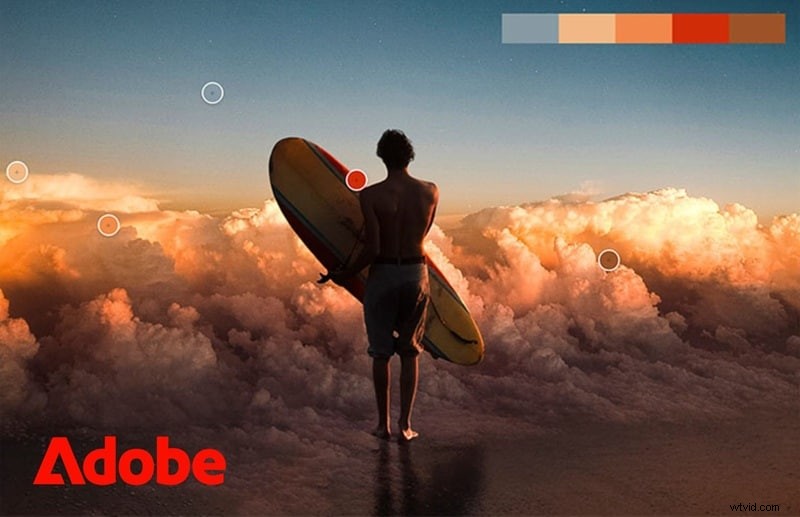
Adobe Color is een gratis online tool van Adobe waarmee u kleurenpaletten kunt samenstellen, verkennen en opslaan. Omdat kleurentheorie veel kan zijn om je hoofd omheen te wikkelen, doet Adobe Color het denkwerk voor je als je snel en gebruiksklaar een kleurenthema nodig hebt.
U kunt zonder enige installatie rechtstreeks toegang krijgen tot Adobe Color op color.adobe.com. Als u op zoek bent naar een Adobe Color-app op mobiel, kunt u in plaats daarvan Adobe Capture gebruiken. Het ondersteunt ook de Thema-functie van Adobe Express, waarmee u consistente kleurenpaletten in uw ontwerpen kunt vinden en toepassen.
Wat u kunt doen met Adobe Color
Adobe Color heeft ten minste vier hoofdfuncties die verschillende doeleinden dienen.
1. Maak kleurthema's
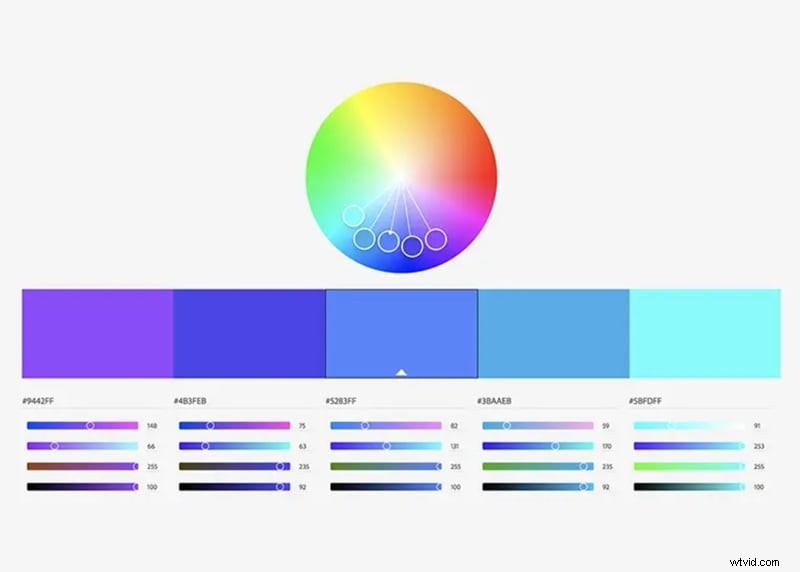
Op het tabblad Maken kunt u een basiskleur en een kleurharmonie selecteren met behulp van het Adobe-kleurenwiel, en Adobe Color genereert er een kleurthema omheen. U kunt dit doen door de markeringen op het wiel handmatig te slepen of een specifieke hex-waarde in te voeren. Of als u een afbeeldingsreferentie heeft, kunt u deze ook uploaden en Adobe Color er rechtstreeks een palet of verloop uit laten halen.
2. Ontdek trends
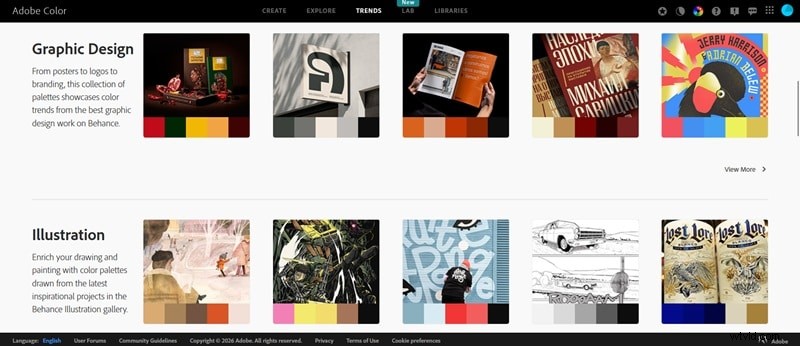
Het tabblad Trends haalt Adobe-kleurenpaletten op van wat momenteel populair is bij Behance en Adobe Stock. Ze zijn gesorteerd op branche, zoals mode, grafisch ontwerp, illustratie, UI/UX, reizen, gameontwerp en meer. U kunt het gebruiken om in te zoomen op wat relevant is voor uw werk.
3. Ontdek het communityaanbod
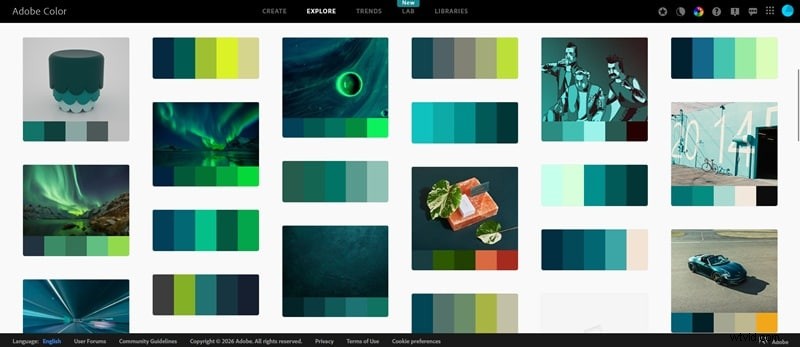
Op het tabblad Ontdekken vindt u duizenden Adobe-paletten die zijn gemaakt en gedeeld door andere Adobe Color-gebruikers. U kunt zoeken op trefwoord of bladeren op kleur. Als u er een vindt die u bevalt, kunt u deze rechtstreeks opslaan in uw Adobe Creative Cloud-bibliotheek.
4. Toegankelijkheidstools:Contrast Checker en Color Blind Safe
Inclusief zijn is belangrijk in elk ontwerpproject, en Adobe Color helpt je die basis te dekken. Onder het gedeelte Toegankelijkheid op het tabblad Maken bevinden zich twee hulpmiddelen:
- Contrastcontrole:test of uw combinatie van tekst en achtergrondkleur voldoet aan de WCAG-toegankelijkheidsnormen (de richtlijnen die worden gebruikt om de leesbaarheid voor mensen met een visuele beperking te meten).
- Kleurblind veilig:controleert uw palet op verschillende soorten kleurenblindheid, zoals deuteranopie, protanopie en tritanopie, en markeert combinaties die moeilijk van elkaar te onderscheiden zijn.
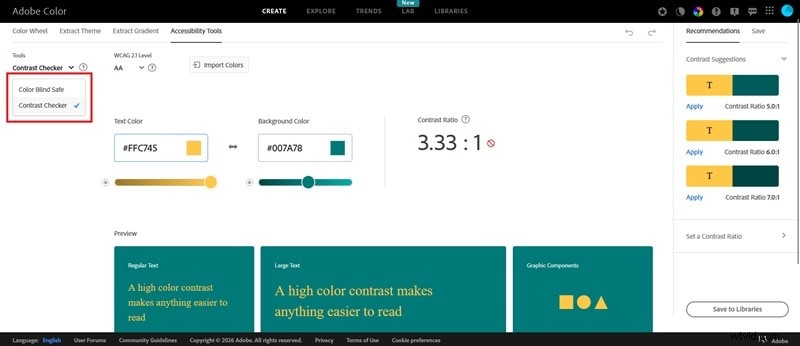
Beide tools geven je onmiddellijke visuele feedback, zodat je je kleuren ter plekke kunt aanpassen in plaats van dat je problemen ontdekt nadat je ontwerp al klaar is.
Is Adobe Color gratis?
Ja, Adobe Color is gratis te gebruiken rechtstreeks op de website. Je kunt paletten maken zonder abonnement en je hoeft je niet eens aan te melden, tenzij je paletten wilt opslaan in je Creative Cloud Libraries.
Deel 2. Kleurenpaletten maken met Adobe Color Palette Generator
Nu je weet wat Adobe Color is en wat het biedt, gaan we nu dieper in op het deel waar de meesten van jullie voor komen:kleurenpaletten bouwen.
Adobe Color Wheel gebruiken
Wanneer u het tabblad Maken opent, is het eerste dat u ziet het Adobe-kleurenwiel. Om er een palet mee te bouwen, heb je een paar opties:
- Sleep een van de kleurgrepen rond het wiel en de andere markeringen bewegen automatisch om de door jou gekozen harmonieregel te volgen.
- Typ een hexadecimale code in als u al een specifieke kleur in gedachten heeft. Het wiel klikt er meteen op.
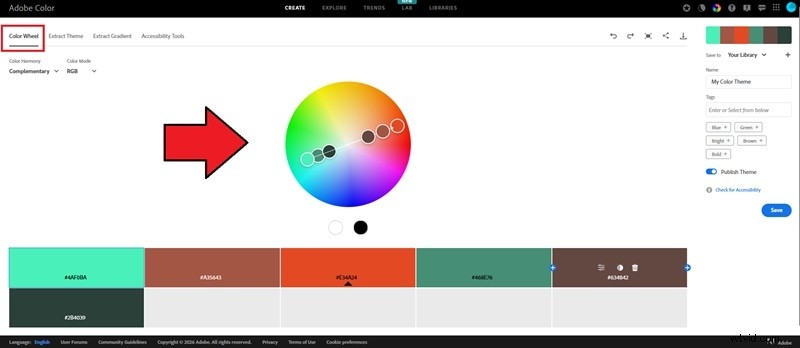
Voordat u echter dingen gaat verplaatsen, kiest u eerst een harmonieregel. Dit is de instelling die Adobe Color vertelt hoe de andere kleuren moeten worden gekozen ten opzichte van uw basiskleur. En omdat verschillende regels heel verschillende resultaten opleveren, weet alleen jij wat je ontwerp daadwerkelijk nodig heeft.
Algemene harmonieregels in Adobe Color
- Analoog:kleuren zitten naast elkaar op het wiel.
- Monochromatisch:één tint, gevarieerd in helderheid en verzadiging.
- Triade:Drie kleuren op gelijke afstanden rond het wiel.
- Complementair:twee kleuren direct tegenover elkaar. Hoog contrast.
- Complementair splitsen:lijkt complementair, maar neemt de twee kleuren die het tegenovergestelde punt flankeren in plaats van de tegenovergestelde kleur zelf.
- Vierkant:vier kleuren gelijkmatig verdeeld over het wiel.
- Samenstelling:twee complementaire paren gecombineerd.
- Tinten:lichtere en donkerdere variaties van een enkele basiskleur.
- Aangepast:er zijn geen regels toegepast. Je verplaatst elke marker vrij en bouwt wat je wilt.
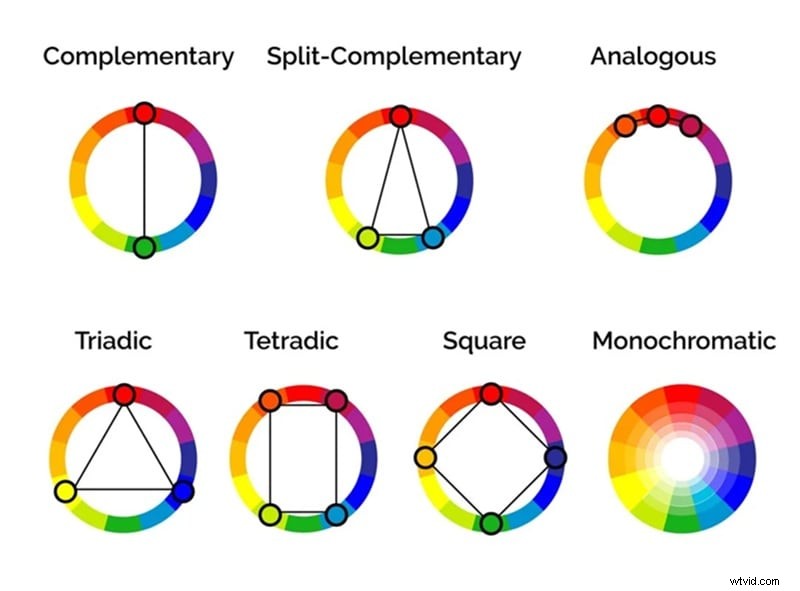
Afbeelding:Kleuren uitgelegd
Als u bijvoorbeeld 'Monochromatisch' selecteert, wordt het Adobe Monochromatisch wiel weergegeven, waarbij alle markeringen in dezelfde tint zijn vergrendeld. U kunt de hexadecimale codes of RGB-waarden kopiëren en rechtstreeks in uw project overbrengen.
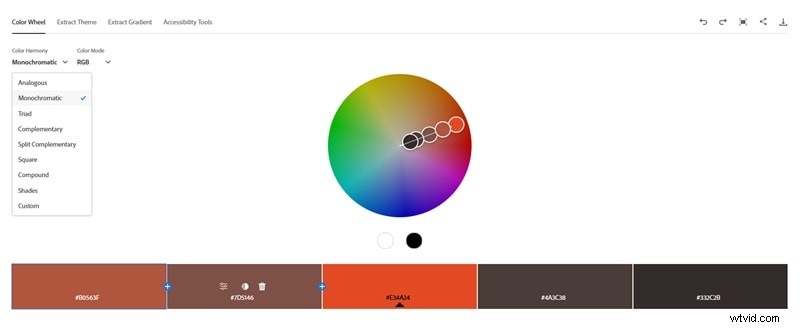
Regels voor kleurharmonie komen voort uit de basiskleurentheorie. Het zijn kleurencombinaties die er natuurlijk goed uitzien op basis van hun positie op de kleurencirkel. Naast het selecteren van een harmonieregel, moet u ook een Kleurmodus kiezen.
De Kleurmodus bepaalt daarentegen hoe uw kleuren numeriek worden gedefinieerd en gemeten. En het maakt uit of uw ontwerp bedoeld is voor scherm of print.
Kleurmodus in Adobe Color
Kleurenpaletten uit afbeeldingen extraheren
Nog steeds op het tabblad Maken kunt u overschakelen van het kleurenwiel naar Thema extraheren om een kleurenpalet uit een bestaande afbeelding te extraheren. Upload een foto, illustratie of screenshot en Adobe Color haalt er rechtstreeks een palet met vijf stalen uit.
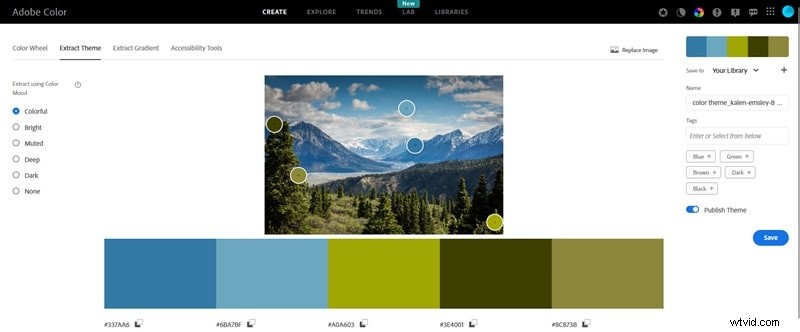
U kunt bepalen hoe het palet wordt geëxtraheerd met behulp van een van de vijf modi:Kleurrijk, Helder, Gedempt, Diep en Donker. Elke modus richt zich op een ander toonbereik binnen de afbeelding, zodat dezelfde foto verschillende paletten kan produceren, afhankelijk van de modus die je kiest.
Kleurverlopen extraheren
Naast het extraheren van een kleurenpalet uit een foto, kunt u ook een verloop extraheren via het gedeelte Verloop extraheren. De verloopextractie werkt op dezelfde manier, maar in plaats van vaste stalen te produceren, worden de kleuren uit uw afbeelding in een verloop omgezet.
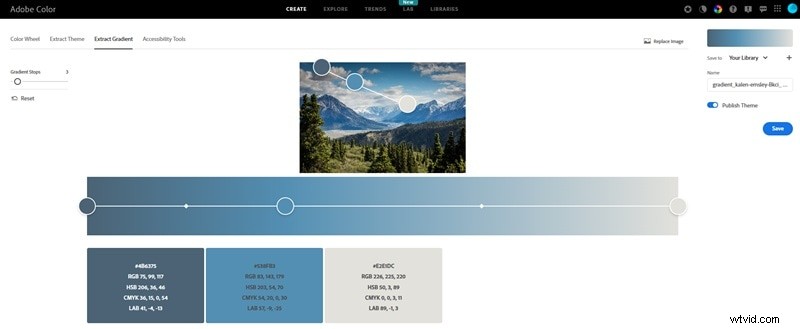
Na het uploaden van een afbeelding genereert Adobe Color een verloop dat de dominante kleurovergangen daarin weerspiegelt. U kunt schakelen tussen lineaire en radiale verlooptypen en de kleurstops verslepen om het resultaat aan te passen.
Deel 3. Waar Adobe Color in uw ontwerpworkflow past
Adobe Color werkt voor vrijwel iedereen die kleurbeslissingen moet nemen. De meeste mensen grijpen ernaar in de vroege fase van een project, bijvoorbeeld bij het uitzoeken van de visuele richting of het samenstellen van een kleurensysteem. Maar het is ook handig als u een bestaand palet wilt uitbreiden of wilt controleren of uw kleuren geschikt zijn voor toegankelijkheid.
Specifiek voor videomakers kan Adobe Color worden gebruikt bij het plannen van de visuele identiteit van een kanaal of een enkele productie. Als je eenmaal een palet hebt, kun je met tools als Wondershare Filmora die kleurbeslissingen rechtstreeks in je bewerking meenemen.
1. Bouw een consistente merkidentiteit
Een kleurenpalet is vaak de basis van de visuele identiteit van een merk, en dat geldt net zo goed voor videocontent als voor logo’s of websites. Wanneer elk element op het scherm hetzelfde kleurenschema volgt, zien uw video's er overzichtelijk uit.
U kunt uw kleurenpalet toepassen op:
- Tekst en bijschriften
- Achtergrondafbeeldingen
- Bewegingsontwerpelementen

Als u een duidelijk kleurenschema heeft, zullen mensen uw inhoud al herkennen aan de beelden voordat ze zelfs maar uw naam zien. Als ze dat doen, betekent dit dat je met succes een sterke visuele branding hebt opgebouwd.
2. Ondersteuning van kleurcorrectie en visuele stemming
Uw palet kan ook als leidraad dienen voor beslissingen over kleurcorrectie. In plaats van schaduwen, middentonen en hooglichten louter op gevoel aan te passen, beschikt u over een concrete kleurreferentie waar u naartoe kunt werken, wat het proces sneller maakt.
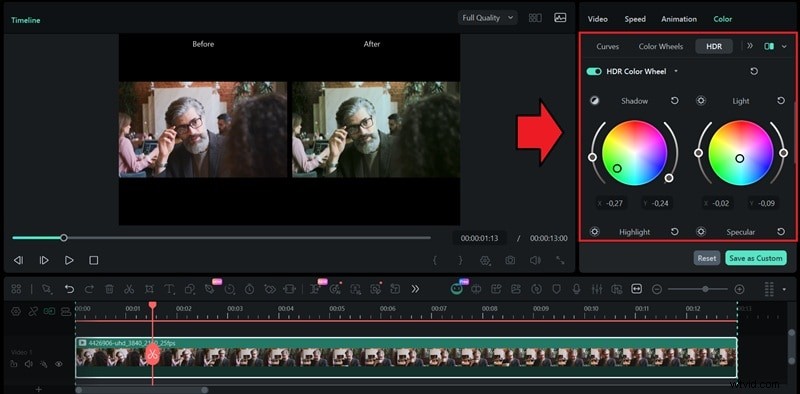
In Filmora kun je beginnen met het gebruik van de AI-kleurenpaletfunctie. Het kan een kleurkwaliteit genereren op basis van een referentiebeeld, zodat u een solide basis heeft om vanuit te werken. Gebruik vanaf daar de HDR-kleurenwielen van Filmora om de schaduwen, middentonen en hooglichten te verfijnen totdat ze overeenkomen met de specifieke waarden in uw Adobe-kleurenpalet.
 Veilig downloaden
Deel 4. Tips voor het bouwen van betere kleurenpaletten in Adobe Color
Adobe Color genereert alleen het palet. De kwaliteit en de beslissingen daarachter zijn nog steeds van jou afhankelijk. Met deze tips haalt u meer uit de tool.

1. Begin met een kleur die bij uw project past
Begin niet met het proberen vijf kleuren tegelijk te kiezen. Kies één kleur en laat Adobe Color de rest eromheen bouwen. Het kan uw merkkleur zijn of een kleur die uit uw onderwerp is gehaald. Als je nog geen specifieke kleur in gedachten hebt, begin dan met wat je wilt overbrengen. Kleuren hebben betekenis, en u kunt dat als uitgangspunt gebruiken.
2. Test uw palet in context
Een palet dat er geweldig uitziet op het kleurenwiel, vertaalt zich niet altijd goed in een daadwerkelijk ontwerp. Het is het beste om je kleuren altijd te vergelijken met echte elementen om te zien hoe ze zich daadwerkelijk samen gedragen.
3. Voer de toegankelijkheidscontrole uit voordat u voltooit
Het duurt minder dan een minuut en kan voorkomen dat u uw kleurkeuzes later opnieuw moet maken. Vergeet niet de Contrast Checker in Adobe Color te gebruiken om er zeker van te zijn dat uw tekst leesbaar is, en de tool Color Blind Safe om combinaties op te sporen die voor sommige kijkers moeilijk te onderscheiden zijn.
Conclusie
Het verkrijgen van de juiste kleuren hoeft geen uren meer te duren om erachter te komen. Adobe Color neemt u het theoriegedeelte uit handen, zodat u meer tijd kunt besteden aan het daadwerkelijk ontwerpen. En als je een videomaker bent, maakt Filmora het gemakkelijk om die kleuren tot leven te brengen in je montage.
Deze gids bevat alles wat u nodig heeft om aan de slag te gaan. Probeer Adobe Color, kies een kleur die u mooi vindt en begin met het samenstellen van betere kleurenpaletten voor uw project.
Veelgestelde vragen
-
1. Kun je Adobe Color-paletten naar andere ontwerptools exporteren?
Ja. Als u een gratis Adobe-account heeft, kunt u paletten rechtstreeks in uw Creative Cloud Libraries opslaan, waardoor ze toegankelijk zijn in Photoshop, Illustrator en InDesign. Als u buiten het Adobe-ecosysteem werkt, kunt u de hex-, RGB- of LAB-waarden handmatig kopiëren en in elke tool die u gebruikt overbrengen.
-
2. Hoeveel kleuren moet een goed kleurenpalet hebben?
Er is geen harde regel, maar de meeste paletten werken het beste met 3 tot 5 kleuren. Een typische opstelling bestaat uit één dominante kleur, één of twee ondersteunende kleuren en één accent.
-
3. Kun je Adobe Color gebruiken voor webontwerp?
Absoluut, ja. Adobe Color is vooral handig voor webontwerp, omdat het standaard werkt in RGB- en hexadecimale waarden, de standaardformaten voor internet. De Contrast Checker is ook handig als u ervoor wilt zorgen dat uw tekst- en achtergrondcombinaties voldoen aan de WCAG-toegankelijkheidsnormen voordat u uw ontwerp voltooit.
-
Hoe coole stedelijke stadsgezichten te bereiken
-
Beste GIF-glittermakers:maak sprankelende tekstanimaties
-
Hoe een Shift-lens uw gestikte afbeeldingen kan helpen
-
Uitvouwen op Mac en Windows:alternatieven en AI-video-editors
-
SplitCam Review:gratis webcamsplitter voor streaming en virtuele vergaderingen (2024)
-
ACDSee Video Studio 4 Review – Een intuïtieve, gebruiksvriendelijke videobewerkingssoftware
-
Hoe ik mijn bewerkingstijd drastisch heb verminderd (zonder de computer aan te raken)
-
Premiere Pro handschriftanimatie:een beginnershandleiding
-
Betekenis geven aan blootstelling
-
After Effects:maak stippellijnen en stippellijnen - een beginnershandleiding