| Software | Besturingssysteem ondersteund | Prijzen | Beste voor | Beoordeling |
| Wondershare Filmora | Windows, macOS | Gratis proefperiode/betaalde abonnementen | Van beginners tot semi-professionele makers | 4,6/5 |
| Media.io | Web | Abonnement | Snelle online bewerkingen | 4,4/5 |
| Clipchamp | Windows, Web | Gratis/Premium | Sociale en korte video's | 4,3 / 5 |
| Kdenlive | Windows, macOS, Linux | Gratis (open source) | Geavanceerd gratis bewerken | 4,2 / 5 |
| MiniTool MovieMaker | Windows | Gratis / $12/maand | Eenvoudige pc-bewerking | 4,1 / 5 |
| OpenShot | Windows, macOS, Linux | Gratis (open source) | Lichtgewicht projecten | 4,0 / 5 |
| Adobe Premiere Pro | Windows, macOS | Gratis proefperiode/€ 22,99/maand | Professionele workflows | 4,7/5 |
|
Meer weergeven
Minder weergeven |
 Veilig downloaden
1. Wondershare Filmora
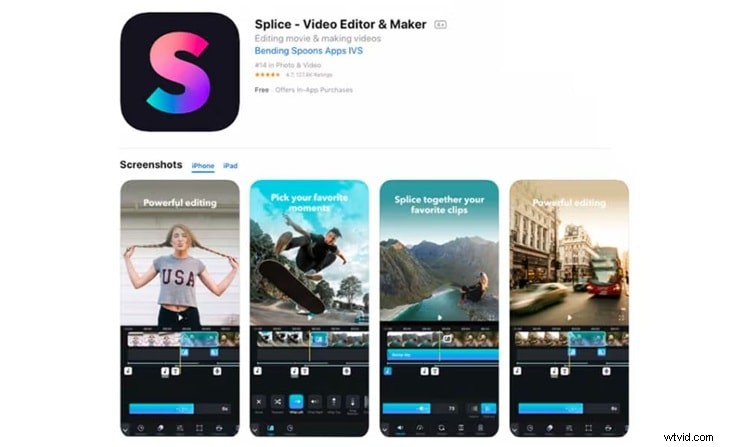
Splice werkt goed op mobiel, maar heeft geen desktopversie. Filmora vult die leemte. Het is een desktop-editor gebouwd voor Windows en macOS. De interface voelt schoon en modern aan. Het bewerken blijft eenvoudig, maar de toolset is diep genoeg voor serieuze projecten en lange video's.
Belangrijkste kenmerken
- Schone lay-out met drie panelen voor media, voorbeeld en tijdlijn.
- Kernhulpmiddelen voor bijsnijden, splitsen, bijsnijden, roteren, samenvoegen en snelheidsregeling.
- Geavanceerde titels, overgangen, filters en bewegingseffecten.
- Ingebouwde voorinstellingen voor muziek, geluidseffecten en tekstanimatie.
- AI-tools voor het genereren van muziek, voice-overs, bijschriften en stickers.
- Schermopname met systeemaudio en microfoonondersteuning.
- Ondersteuning voor breedformaat, inclusief MP4, MOV en MTS.
- Delen met één klik op grote sociale platforms.
Voor- en nadelen
- Gemakkelijk te leren, zelfs voor beginnende redacteuren.
- Vlotte prestaties tijdens reguliere bewerkingstaken.
- Grote effecten- en sjabloonbibliotheken opgeslagen in de cloud.
- Eerlijke prijzen vergeleken met professionele editors.
- Gratis exporten bevatten een watermerk.
- Zware projecten kunnen vertragen op low-end systemen.
- Niet ontworpen voor hoogwaardige workflows voor kleurcorrectie.
Waarom wij het aanbevelen
Filmora biedt hetzelfde gemak dat Splice populair maakt, maar zonder mobiele beperkingen. In tegenstelling tot Splice werkt het native op de desktop, kan het worden bestuurd met toetsenbord en muis en ondersteunt het langere tijdlijnen.
Veilig downloaden
2. Media.io
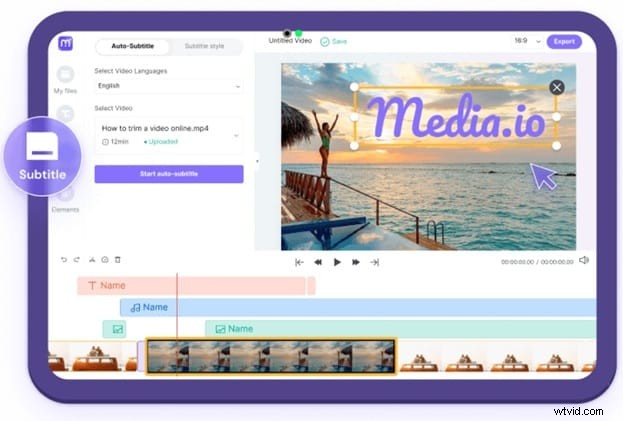
Media. io is een online video- en audio-editor die ideaal is voor het maken van snelle video's. Het biedt snelle bewerking, formaatconversie, compressie en gedrag, mogelijk gemaakt door AI. De interface is duidelijk en minimalistisch, wat geweldig is voor mensen die het niet erg vinden dat ze door een webbrowser moeten navigeren in plaats van desktopsoftware te gebruiken.
Belangrijkste kenmerken
- Online bewerken van video en audio zonder lokale installatie.
- AI-bijschriften, AI-muziek en AI-gestuurde visuele effecten.
- Ingebouwde AI-mediatools voor het maken van afbeeldingen tot video's.
- Aangepaste instellingen voor uitvoerduur, resolutie en beeldverhouding.
- Tools voor video- en audioconversie, opname en compressie.
Voor- en nadelen
- Gemakkelijk te gebruiken voor beginners.
- Sterke focus op op AI gebaseerde bewerkingsfuncties.
- Regelmatige updates van AI-modellen en effecten.
- Het gratis abonnement heeft zware beperkingen.
- Beperkte controle over door AI gegenereerde resultaten.
- Af en toe prestatieproblemen tijdens de verwerking.
Waarom wij het aanbevelen
Splice is ontworpen voor hands-on bewerking op mobiele apparaten. Media.io hanteert een andere aanpak door te vertrouwen op AI-automatisering in plaats van op handmatige tijdlijnen. Voor gebruikers die snelle bewerkingen op een computer willen en de voorkeur geven aan AI-ondersteunde creatie boven gedetailleerde controle, biedt Media.io een flexibel splice-alternatief dat rechtstreeks in een webomgeving werkt zonder emulators.
3. ClipChamp
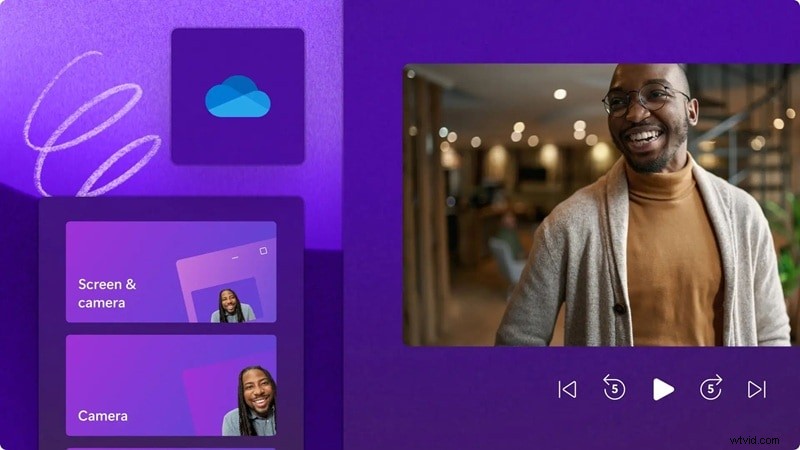
Bij Clipchamp draait het erom alles snel en gemakkelijk te houden, en omdat het een online editor is, hoef je niets zwaars te installeren. Het biedt u begeleide sjablonen en blanco projecten, dus zelfs als u nog geen ervaring heeft met bewerken, kunt u meteen aan de slag zonder dat u zich verloren voelt.
Belangrijkste kenmerken
- Twee bewerkingsmodi:sjablonen of lege projecten.
- Vooraf ingestelde beeldverhoudingen voor grote sociale platforms.
- Ingebouwde stockvideo's, muziek, geluidseffecten en groenschermclips.
- Stickers en overlays van GIPHY- of aangepaste PNG-bestanden.
- AI-tools die helpen bij basisbewerkingstaken.
- Webcam en schermopname ingebouwd in de editor.
- Direct exporteren naar YouTube, TikTok, Google Drive en OneDrive.
Voor- en nadelen
- Schone tekstanimaties en moderne grafische overlays.
- Grote verzameling stockmedia en sjablonen.
- Extra tools zoals videoconversie en webcamopname.
- Eenvoudig delen via downloadbare bestanden of links.
- Geen watermerk bij exporten in het gratis abonnement.
- Geen keyframe-besturingselementen voor geavanceerde animatie.
- Niet geschikt voor veeleisende formaten zoals 4K- of GoPro-beeldmateriaal.
- Gratis abonnement beperkt HD- en UHD-exports.
- Langzamere prestaties vergeleken met offline editors.
Waarom wij het aanbevelen
Clipchamp is geweldig voor eenvoudige YouTube- en sociale mediaclips. Het heeft een zeer korte leercurve, voelt natuurlijk aan tijdens het gebruik en je hoeft er geen meester in te zijn om geweldige resultaten te behalen.
4. KDenlive
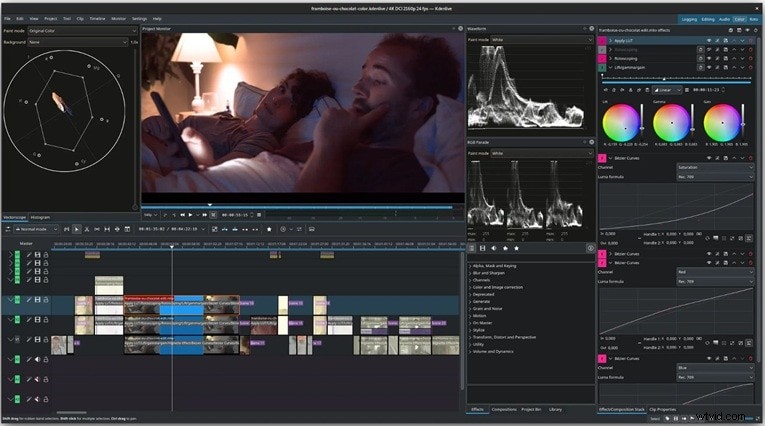
Kdenlive is een open-source, platformonafhankelijke video-editor voor Windows, Mac en Linux. Het biedt een tijdlijn met meerdere sporen, een eenvoudig te gebruiken interface en veel effecten. De tool is bedoeld om eenvoudig genoeg te zijn voor beginners, die alleen de basisprincipes van bewerken leren, maar diep genoeg voor professionals die meer controle over audio en kleur willen.
Belangrijkste kenmerken
- Meerdere video- en audiotracks met bedieningselementen voor vergrendelen en dempen.
- Aangepaste 2D-titelcreatie voor intro's, aftiteling en overlays.
- Breed scala aan effecten voor kleurcorrectie en audioaanpassing.
- Groene schermhulpmiddelen voor achtergrondverwijdering en visuele effecten.
- Audio- en videoscopes, inclusief golfvorm- en vectorscope.
Voor- en nadelen
- Proxy-bewerking voor soepelere verwerking van beeldmateriaal met hoge resolutie.
- Grote verzameling gratis weergaveprofielen en titelsjablonen.
- Geavanceerde tools zoals keyframes, multicam-bewerking en audiomixen.
- Volledig gratis, zonder watermerk.
- De installatie kan verwarrend zijn voor nieuwe Windows-gebruikers.
- De prestaties kunnen afnemen op low-end hardware.
- Beperkte opties voor uitvoerformaten vergeleken met commerciële editors.
Waarom wij het aanbevelen
Splice is eenvoudig op mobiel, maar Kdenlive geeft je volledige controle op desktop. Het is een solide Splice-alternatief als je krachtige bewerkingstools wilt zonder voor een abonnement te betalen.
5. MiniTool MovieMaker
MiniTool MovieMaker is een video-editor die alleen voor Windows beschikbaar is, gebouwd voor gebruikers met weinig bewerkingservaring. De focus ligt op duidelijkheid en snelheid. De interface blijft eenvoudig, maar bevat voldoende tools om foto's en clips om te zetten in heldere video's zonder technische instellingen of complexe workflows.

Belangrijkste kenmerken
- Basis- en geavanceerde tools voor trimmen, splitsen, bijsnijden, roteren, spiegelen, omkeren en snelheidsregeling.
- Tijdlijn met meerdere sporen voor het synchroniseren van video, audio en afbeeldingen.
- Achtergrondcompositie om videoscènes te vervangen of op te schonen.
- Speciale titeleditor voor bijschriften, ondertitels en geanimeerde tekst.
- Audiotools voor ruisonderdrukking, balansregeling en trackbewerking.
- Voorinstellingen voor filters, overgangen, bewegingseffecten en stickers.
Voor- en nadelen
- Schone en overzichtelijke interface.
- Zeer eenvoudig te gebruiken voor beginners.
- Lage prijzen vergeleken met de meeste desktop-editors.
- Groeiende bibliotheek met effecten en sjablonen.
- Beperkte aanpassingen tijdens het exporteren.
- Effecten en presets bieden weinig handmatige bediening.
Waarom wij het aanbevelen
Splice is ook een goede app om snel sneden te maken op een telefoon. MiniTool's Movie Maker brengt hetzelfde gebruiksgemak naar Windows, maar met de toegevoegde bonus van een echte tijdlijn en echte meersporenbesturing. Voor gebruikers die op zoek zijn naar een splice video-editor op Windows zonder al het gedoe van emulators of ingewikkelde software, biedt dit een gemakkelijke en betaalbare manier om je beeldmateriaal te bewerken.
6. OpenShot
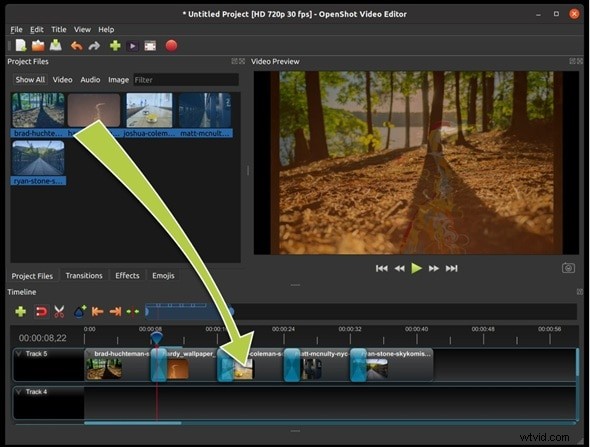
Voor gebruikers die een gratis en flexibele splitsing voor een computer willen, biedt OpenShot creatieve vrijheid zonder abonnementen of watermerken. Het is een gratis, open-source video-editor die beschikbaar is op Windows, macOS en Linux. Het ondersteunt vele mediaformaten en stelt gebruikers in staat video, audio en afbeeldingen eenvoudig te combineren.
Belangrijkste kenmerken
- Ondersteuning voor exporten met hoge resolutie, waaronder Full HD, 4K, 8K en 16K.
- Geanimeerde titeleditor voor eenvoudige bewegende tekst.
- Audiomixtools voor muziek, effecten en dialoogbalans.
- Achtergrond verwijderen voor basiscomposities.
- Tijdmapping en snelheidsregelaars voor slow motion en snel afspelen.
Voor- en nadelen
- Volledig gratis en open source.
- Werkt op meerdere besturingssystemen.
- Eenvoudige workflow voor slepen en neerzetten.
- Basis keyframe-ondersteuning voor effecten en beweging.
- Breed scala aan exportinstellingen voor verschillende platforms.
- Sommige overgangen en effecten kunnen zich inconsistent gedragen.
- De interface ziet er verouderd en minder verfijnd uit.
- Minder geavanceerde functies dan betaalde editors.
- De macOS-versie kan onstabiel aanvoelen.
- De prestaties kunnen achterblijven bij grotere projecten.
Waarom wij het aanbevelen
Splice beperkt het bewerken tot mobiele apparaten en korte projecten. OpenShot heft deze limieten op door onbeperkte tracks, hogere exportresoluties en desktopprecisie aan te bieden.
7. Adobe Premiere Pro
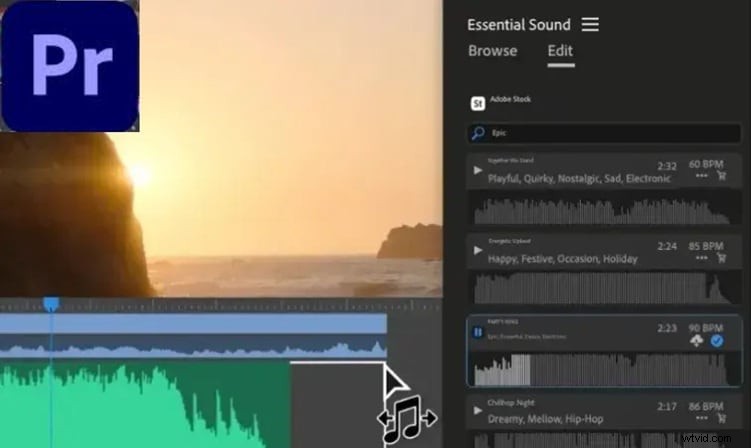
Adobe Premiere Pro is een professionele desktop-editor die wordt gebruikt voor film-, media- en inhoudproductie. Het ondersteunt alles, van eenvoudige bezuinigingen tot complexe visuele effecten. De workflow, tools en interface zijn veel geavanceerder dan die van editors op instapniveau, waardoor het geschikt is voor gebruikers die volledige creatieve en technische controle willen.
Belangrijkste kenmerken
- Geavanceerde trimhulpmiddelen zoals rimpel-, rol-, slip- en diabewerkingen.
- Op tekst gebaseerde bewerking op basis van AI met automatische transcriptie.
- Spraakverbetering om dialogen zuiver te houden en ruis te verminderen.
- Professionele kleurcorrectie met de Lumetri Color-werkruimte.
- AI-audiotagging voor dialoog, muziek en geluidseffecten.
- Herstelmodus met automatisch opslaan en terugdraaien van de projectversie.
- Generatieve vulworkflow met Photoshop-integratie.
- Automatisch opnieuw framen voor snelle wijzigingen in de beeldverhouding.
- Audio Track Mixer voor gedetailleerde geluidsregeling.
- Direct publiceren op grote sociale platforms.
Voor- en nadelen
- Hoogwaardige tools voor audio- en videobewerking.
- Proxy-workflows voor vloeiende bewerking in 4K en 1080p.
- Groot ecosysteem van plug-ins en extensies.
- Zware systeemvereisten.
- Complexe interface met een steile leercurve.
Waarom wij het aanbevelen
Splice is geweldig voor snelle bewerkingen op je telefoon, maar Adobe Premiere Pro is gemaakt voor serieuze desktopbewerkingen. Het geeft je volledige controle over de tijdlijn, betere audio- en kleurtools en een workflow die goed werkt voor grotere projecten en teamwerk.
Conclusie
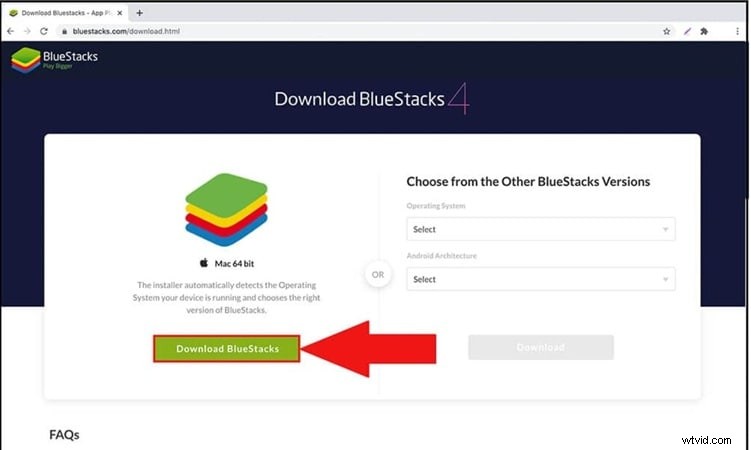
Splice laat zien hoe effectief mobiel bewerken kan zijn, maar het ontwerp stopt bij het telefoonscherm. Het proberen om een splice video-editor voor Windows te gebruiken via emulators leidt vaak tot trage prestaties en lastige bedieningselementen.
Desktop-editors lossen dat probleem op door ruimte te bieden om na te denken, te verfijnen en langere projecten te bouwen. Elke optie die hier wordt behandeld, dient een andere creatieve gewoonte. Sommigen geven de voorkeur aan snelheid, anderen belonen geduld.
Filmora trekt de aandacht omdat de overgangen natuurlijk aanvoelen. De lay-out is gemakkelijk te lezen, bewerkingen blijven responsief en ideeën worden niet beperkt door mobiele beperkingen. Het is geschikt voor makers die comfortabel op een computer willen werken zonder momentum te verliezen.
Veilig downloaden
Veelgestelde vragen
-
Is de Splice-video-editor gratis?
Splice biedt een gratis download op iOS en Android, maar is niet volledig gratis. De kernbewerkingstools zijn gratis toegankelijk, terwijl voor premiumfuncties zoals geavanceerde muziek, effecten en export een betaald abonnement vereist is. Prijzen en beschikbaarheid kunnen per regio en platform variëren.
-
Is Splice Video Editor beschikbaar op pc?
Nee. Splice biedt geen native Splice-desktopapp en ook geen officiële versies voor Windows of macOS. Er is geen ondersteunde splice-video-editor voor pc of Mac. De app is alleen beschikbaar op iOS en Android. Desktopgebruik is alleen mogelijk via Android-emulators, die niet-officieel en beperkt zijn.
-
Wat zijn de beste desktopalternatieven voor de mobiele Splice-app?
Wondershare Filmora is de sterkste desktopvervanger voor Splice. Het houdt bewerken eenvoudig en biedt volledige toetsenbordbediening, stabiele prestaties, langere tijdlijnen en native ondersteuning op Windows en macOS zonder emulators.