
Heeft u ooit ervaren dat uw video's er schokkerig, traag of verouderd uitzien? Al deze problemen kunnen te wijten zijn aan een verkeerde framesnelheid. Als uw opname is opgenomen met 30 FPS of een andere instelling die te schokkerig aanvoelt, hoeft u niet opnieuw op te nemen.
Met de juiste videoframesnelheidconverter , kunt u de framesnelheid van uw video aanpassen, 30 FPS naar 60 FPS converteren of zelfs de beweging upgraden naar 120 FPS om uw video er netter uit te laten zien. Veel tools zijn nu in staat om de framesnelheid van je video te veranderen terwijl de kwaliteit behouden blijft.
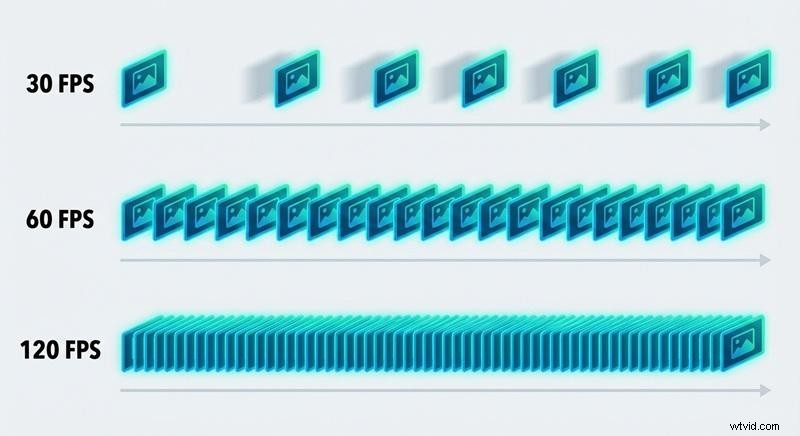
Hoe verschillende framesnelheden het uiterlijk van uw video veranderen
Voordat we een videoframesnelheidconverter gebruiken, gaan we eerst naar de basis:wat is framesnelheid? Framesnelheid, gemeten in FPS (frames per seconde), verwijst naar het aantal afzonderlijke afbeeldingen dat elke seconde in een video verschijnt. 30 FPS betekent bijvoorbeeld dat de video elke seconde 30 afzonderlijke frames weergeeft.
Er zijn verschillende framesnelheden die vaak in video worden gebruikt, en ze zien er niet allemaal hetzelfde uit en gedragen zich ook niet allemaal hetzelfde. Hoe hoger de FPS, hoe vloeiender de beweging eruit ziet.
Als je werkt met beeldmateriaal dat je met een bepaalde framesnelheid hebt opgenomen, maar het materiaal voor een ander formaat of platform nodig hebt, moet je mogelijk de FPS van een video wijzigen om de beweging er natuurlijk en consistent uit te laten zien.
Welke framesnelheid moet u gebruiken? 30FPS versus 60FPS versus 120FPS
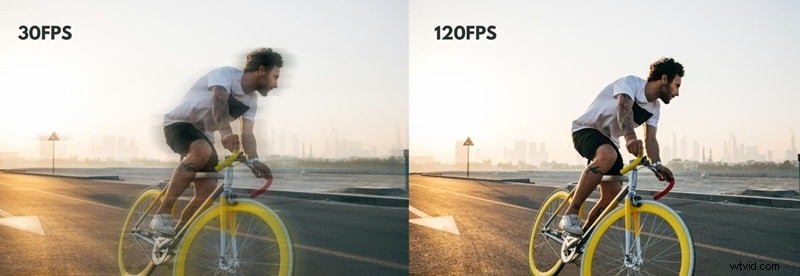
In plaats van blindelings FPS om te zetten, kies je op basis van hoe en waar je video wordt bekeken. Een converter van 30 FPS naar 60 FPS kan de vloeiendheid helpen verbeteren, maar niet elke video heeft dit nodig. Soms voegt een hogere FPS realisme toe. Andere keren verwijdert het het filmische gevoel dat je wilt.
Hoe we videoframesnelheidconverters testen
Om ervoor te zorgen dat elke videoframesnelheidconverter soepele en betrouwbare resultaten oplevert, evalueren we het aan de hand van de belangrijkste praktijkcriteria voor makers van inhoud:
- Nauwkeurigheid van de framesnelheid bij het converteren van video's van 30 FPS, 60 FPS en 120 FPS
- Vloeiendheid van bewegingen en hoe natuurlijk de interpolatie eruit ziet na het wijzigen van de FPS
- Behoud van videokwaliteit, inclusief scherpte en artefactcontrole
- Gebruiksgemak, vooral voor beginners die snel de video-FPS willen veranderen
- Platformondersteuning, voor desktop-, online- en mobiele workflows
- Exporteerflexibiliteit, zoals MP4 1080p 60 FPS en voorinstellingen met een hogere framesnelheid
- Verwerkingssnelheid en stabiliteit bij langere clips of clips met een hoge resolutie
Onze top 3 van de beste videoframesnelheidconverters

1. Wondershare Filmora – Beste cross-platform videoframesnelheidconverter
Filmora onderscheidt zich als een krachtige videoframesnelheidconverter waarmee u eenvoudig de video-FPS kunt wijzigen, 30 FPS naar 60 FPS kunt converteren en vloeiende, hoogwaardige resultaten kunt exporteren naar zowel desktop als mobiel.
Downloaden Downloaden Downloaden

2. Media.io – Beste online videoframesnelheidconverter
Media.io is een eenvoudige online video-fps-converter voor snelle bewerkingen. Hiermee kunt u de videoframesnelheid met verbeterde beweging rechtstreeks in uw browser wijzigen zonder installatie.
Bekijk details
3. Video-omzetter, compressor – Beste video-omzetter voor Android
Deze app werkt goed als een mobiele 60 FPS-converter waarmee Android-gebruikers de FPS van video kunnen wijzigen en 30 FPS snel naar 60 FPS kunnen converteren voordat ze worden gedeeld.
Bekijk details
10 beste videoframesnelheidconverters
Als u de juiste videoframesnelheidconverter kiest, kunt u urenlang opnieuw bewerken besparen en uw beeldmateriaal er vloeiender uit laten zien zonder dat dit ten koste gaat van de kwaliteit. Als je video-FPS wilt converteren van 30 naar 60, 60 FPS wilt aanpassen naar 120 FPS, of eenvoudigweg de framesnelheid van video voor verschillende platforms wilt wijzigen, biedt elke tool een andere balans tussen controle, gemak en uitvoerkwaliteit.
Hieronder vindt u een snelle vergelijking om u te helpen bepalen welke framesnelheidconverter het beste bij uw workflow past, voordat u zich in gedetailleerde recensies verdiept.
Vergelijkingstabel framesnelheidconversies
Meer weergeven
Minder weergeven
 Veilig downloaden
1. Wondershare Filmora (Windows, macOS, Android, iOS)

Wondershare Filmora is een complete editor met een ingebouwde videoframerate-converter waarmee videomakers de video-FPS nauwkeurig kunnen wijzigen. Het ondersteunt het converteren van 30 FPS naar 60 FPS, 60 FPS naar 120 FPS en het exporteren van vloeiende MP4 1080p 60 FPS met behulp van intelligente bewegingsverwerking.
En aangezien een simpele verandering van de framesnelheid je video's er soms schokkerig uit kan laten zien, kun je de AI-frame-interpolatie gebruiken om ervoor te zorgen dat de bewegingen natuurlijk blijven. Filmora is populair onder makers die video naar 60FPS willen converteren zonder te maken te hebben met technische complexiteit. Je kunt meer leren over hoe je video naar 60FPS converteert met Filmora.
Prijs
Gratis versie met watermerk, betaalde abonnementen beschikbaar.
Hoogtepunten
- Op tijdlijn gebaseerde FPS-controle voor nauwkeurige framesnelheidconversie
- Geoptimaliseerde voorinstellingen voor YouTube, sociale media en afspelen met hoge framesnelheid
- Stabiele prestaties voor lange video's en grote bestanden
- Ingebouwde AI-frame-interpolatie voor vloeiendere bewegingen en minder schokkerige frames tijdens framesnelheidconversie
Voor- en nadelen
- Vloeiende frame-interpolatie bij het verhogen van de FPS
- Werkt op desktop- en mobiele platforms
- Combineert FPS-conversie met volledige bewerkingstools
- Gratis exporten bevatten een watermerk
- Geavanceerde interpolatie is nog steeds afhankelijk van de bronkwaliteit
Hoe de converter werkt
U kunt de FPS wijzigen in de projectinstellingen vóór het bewerken of tijdens het exporteren door een aangepaste waarde te selecteren, zoals 60 FPS of 120 FPS, voor de uiteindelijke uitvoer.
Veilig downloaden
2. HandBrake (Windows, macOS, Linux)
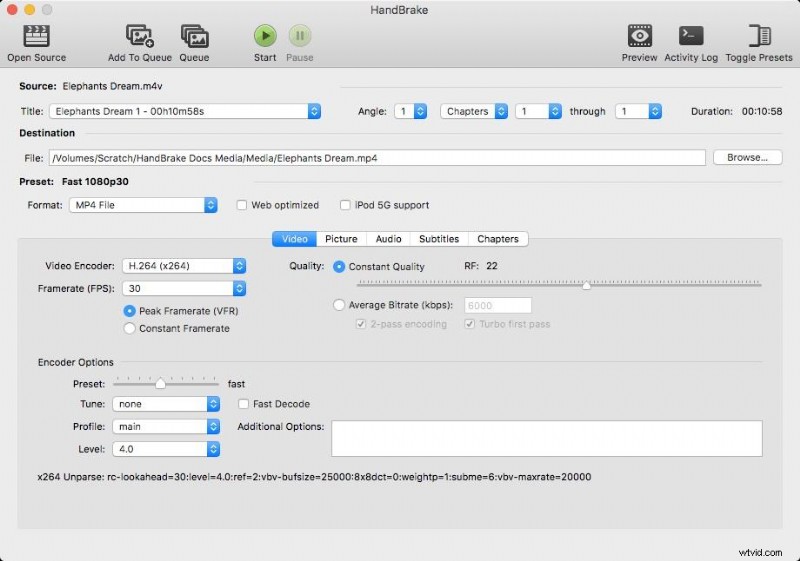
HandBrake is een populaire open-source video-fps-converter ontworpen voor handmatige bediening. Met deze app kunnen gebruikers de framesnelheid van video nauwkeurig wijzigen, dus het is handig voor technische gebruikers die consistente FPS op verschillende apparaten willen.
Prijs
Gratis
Hoogtepunten
- Constante en variabele framesnelheidopties
- Sterke codec- en compressiecontrole
- Betrouwbaar voor batchconversies
Voor- en nadelen
- Geen watermerk of gebruikslimieten
- Uitstekende formaatcompatibiliteit
- Nauwkeurige FPS-controle
- Geen AI-interpolatie voor vloeiendere bewegingen
- Interface kan technisch aanvoelen voor beginners
Hoe de converter werkt
De FPS wordt tijdens het exportproces aangepast door de doelframesnelheid te selecteren en een constante of variabele framesnelheiduitvoer te kiezen.
3. VLC (Windows, macOS, Linux)
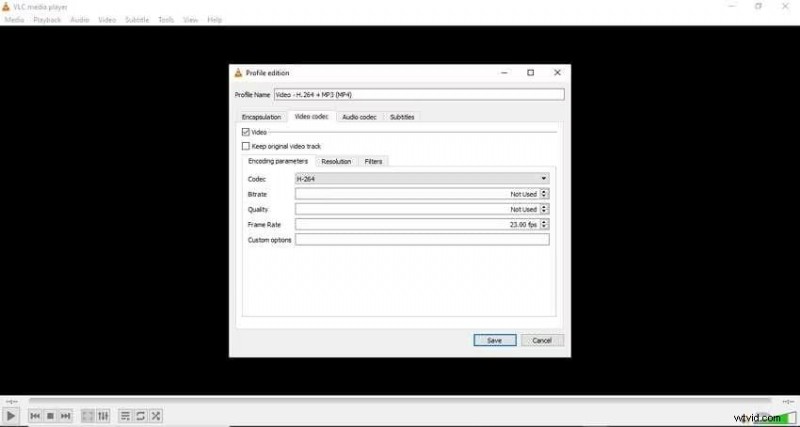
VLC is voornamelijk een mediaspeler, maar functioneert ook als een eenvoudige videoframesnelheidconverter voor eenvoudige taken zoals het wijzigen van FPS voor betere compatibiliteit. Je kunt VLC gebruiken als je alleen maar een snelle aanpassing van het formaat nodig hebt, maar het biedt geen geavanceerde bedieningselementen of bewegingsverzachting zoals een volledige video-editor.
Prijs
Gratis
Hoogtepunten
- Lichtgewicht en overal verkrijgbaar
- Geen extra installatiekosten
- Werkt offline
Voor- en nadelen
- Volledig gratis
- Ondersteunt vele videoformaten en codecs
- Handig voor snelle conversies
- Beperkte FPS-opties
- Kan een beetje te technisch zijn om te navigeren
- Geen voorbeeld of bewegingsoptimalisatie
Hoe de converter werkt
De framesnelheid wordt aangepast via geavanceerde conversie-instellingen bij het exporteren van een bestand.
4. Media.io (online)
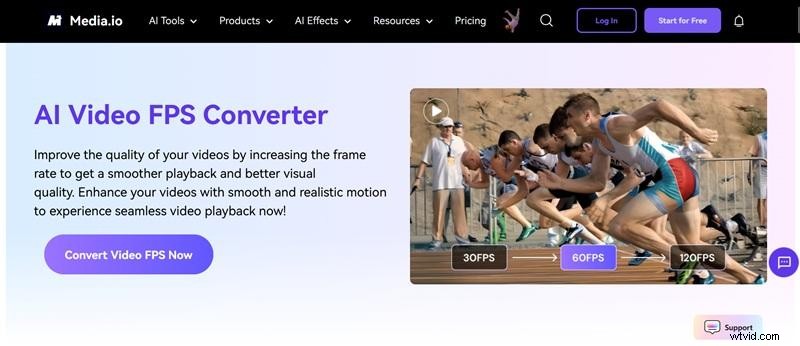
Media.io is een online videoframesnelheidconverter waarmee gebruikers de video-FPS rechtstreeks in een browser kunnen wijzigen. Het is ideaal voor snelle FPS-opschaling met behulp van een AI-versterker. De tool creëert nieuwe tussenframes om bewegingen glad te strijken en jitter te verminderen.
Prijs
Betaalde abonnementen beginnen vanaf $ 17,99 per maand.
Hoogtepunten
- 2X en 4X FPS-verhoging
- Snelle verwerking voor korte clips
- Verbeter uw clip voor vloeiendere bewegingen
Voor- en nadelen
- Beginnersvriendelijke interface
- Werkt op elk apparaat met een browser
- Compatibel met veel videoformaten
- Minder controle over geavanceerde bewegingsafhandeling
- Geen gedetailleerde FPS-voorinstellingen voor specifieke framesnelheden
- Vereist AI-credits
Hoe de converter werkt
Upload uw clip, open AI Tools, kies Video Enhancer en selecteer een 2X of 4X FPS-boost om uw video vloeiender te maken.
5. Videobolt (online)
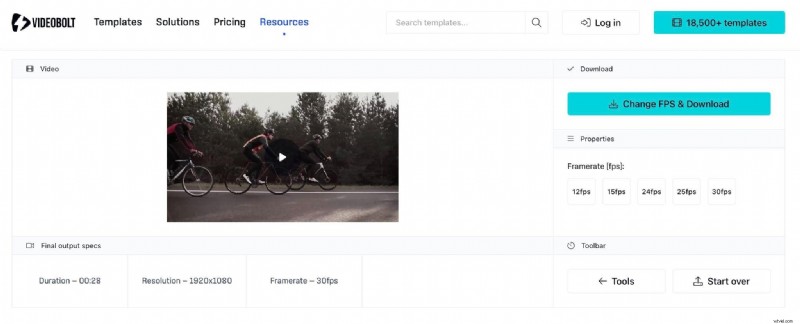
Videobolt biedt een eenvoudige online FPS-convertertool, die vooral gericht is op snelle aanpassingen. Gratis gebruikers kunnen de framesnelheid alleen wijzigen via een vervolgkeuzelijst onder de video en zijn beperkt tot kortere clipduur. Als je langere video's wilt exporteren of wilt converteren naar hogere FPS-opties, moet je upgraden naar een van de betaalde abonnementen.
Prijs
Gratis met beperkte FPS-opties en videoduur. Betaalde abonnementen beginnen vanaf $ 14,99 per maand.
Hoogtepunten
- Schone gebruikersinterface
- Snelle, op vooraf ingestelde verwerkingen
- Framesnelheden verlagen voor kleinere bestandsgroottes
Voor- en nadelen
- Gemakkelijk te gebruiken voor niet-technische gebruikers
- Geschikt voor korte video's
- Het gratis abonnement heeft geen watermerk en vereist geen registratie
- Beperkte aanpassingen
- Niet ideaal voor bewegingsnauwkeurigheid met hoge FPS
Hoe de converter werkt
Nadat u uw video heeft geüpload, kiest u tijdens het exporteren een FPS-voorinstelling om de framesnelheid aan te passen. Je kunt ook andere eenvoudige bewerkingstools verkennen als je naast FPS-conversie snelle aanpassingen of basisaanpassingen nodig hebt.
6. VEED (online)
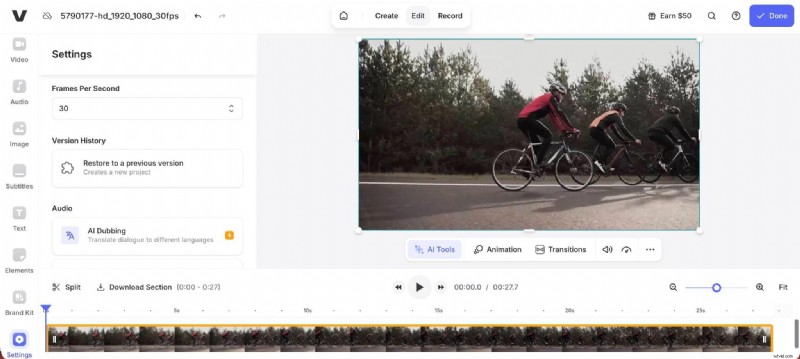
VEED combineert online bewerken met een ingebouwde videoframesnelheidconverter waarmee u de framesnelheid van video kunt wijzigen terwijl u aan zaken als ondertiteling of lay-out werkt. Je kunt de framesnelheidinstellingen van het videocanvas aanpassen en de clip vervolgens exporteren met je nieuwe FPS.
Prijs
Gratis versie met watermerk, betaalde abonnementen beginnen vanaf $ 19/maand.
Hoogtepunten
- Geïntegreerde bewerkingstools
- Voorinstellingen voor sociale media
- Cloudgebaseerde opslag
Voor- en nadelen
- Goede balans tussen bewerken en FPS-controle
- Gemakkelijke opties voor delen
- Moderne interface met veel bewerkingstools
- Gratis exporten bevatten een watermerk
- Geen frame-interpolatie, dus beter voor downscaling dan upscaling
- Beperkt FPS-bereik vergeleken met desktoptools
Hoe de converter werkt
FPS wordt tijdens het exporteren aangepast met behulp van vooraf ingestelde uitvoerinstellingen. Houd er rekening mee dat de maximale FPS afhankelijk is van uw originele bestand.
7. MiniWebTool (online)
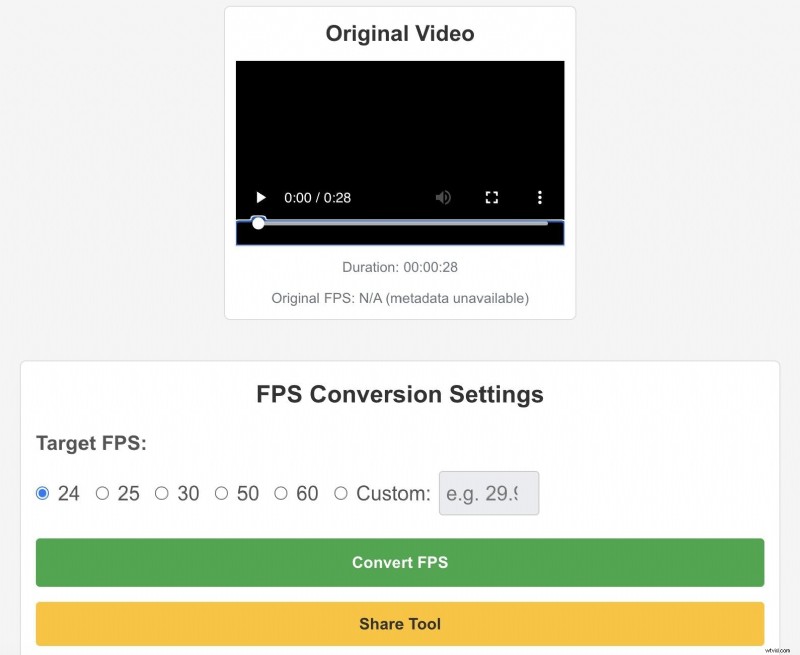
MiniWebTool is een lichtgewicht online videoframesnelheidconverter bedoeld voor eenmalige FPS-wijzigingen. Het is voldoende als u snel van framesnelheid wilt wisselen zonder een account aan te maken of software te installeren, hoewel het geen geavanceerde bedieningselementen of andere functies voor bewegingsafvlakking biedt.
Prijs
Gratis
Hoogtepunten
- Extreem eenvoudige interface
- Toont een geschatte originele framesnelheid, indien beschikbaar.
- Stel een FPS binnen een ondersteund bereik in
- Vergelijk de originele en geconverteerde video's na verwerking
- Volg de conversiestatus in realtime
Voor- en nadelen
- Volledig gratis
- Geen account vereist
- Snel voor kleine bestanden
- Werkt met gangbare formaten
- Beperkte controle
- Niet geschikt voor grote video's of video's van hoge kwaliteit
Hoe de converter werkt
Upload een video, kies een framesnelheid en download het geconverteerde bestand.
8. Neural.Love (online)
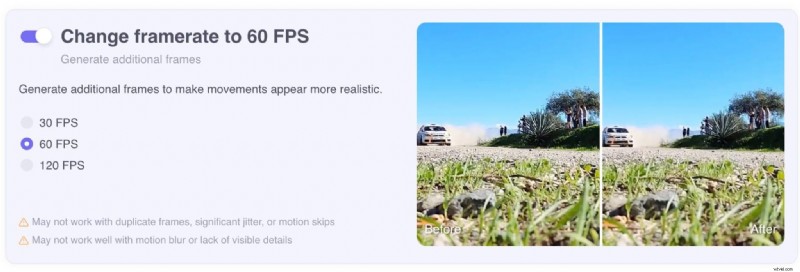
Neural.Love is een AI-aangedreven 60 FPS-converter die zich richt op het verbeteren van beweging met behulp van machine learning. Deze tool wordt vaak gebruikt om video's tot 120 FPS te converteren voor een vloeiendere weergave. De tool maakt gebruik van geavanceerde frame-interpolatie om uw beeldmateriaal te analyseren en op intelligente wijze nieuwe frames te genereren.
Prijs
Gratis versie met beperkte toegang; betaald creditsysteem (begint vanaf $ 0,08/credit).
Hoogtepunten
- AI-gebaseerde frame-interpolatie
- Ontworpen voor bewegingsverbetering
- Hoge kwaliteit uitvoerfocus
Voor- en nadelen
- Betere soepelheid dan standaard FPS-wisselaars
- Goed voor restauratieprojecten
- Minimale handmatige installatie
- Video converteren naar hogere FPS is alleen voor betaalde abonnementen
- De verwerkingstijd kan langer zijn
Hoe de converter werkt
AI genereert tussenframes om de FPS te verhogen voordat de uiteindelijke video wordt geëxporteerd.
9. Video-omzetter, compressor (Android)
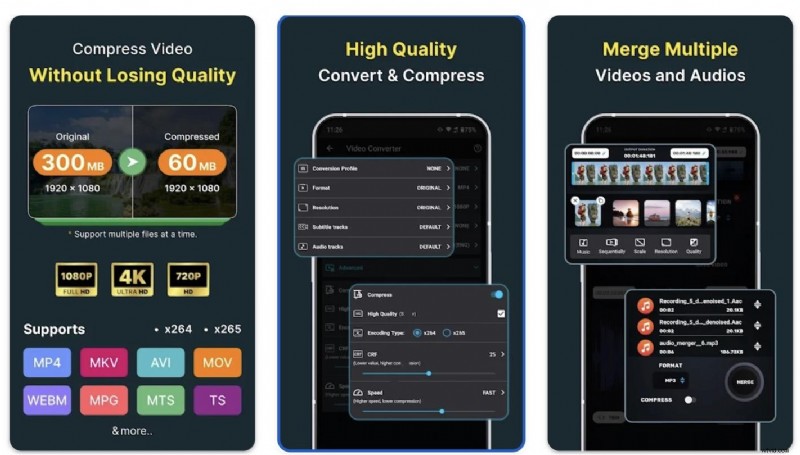
Deze app werkt als een mobiele video-FPS-converter voor Android-gebruikers die de video-FPS rechtstreeks op hun telefoon willen wijzigen. Het bevat ook basishulpmiddelen voor het converteren van formaten en het comprimeren van video's.
Prijs
Gratis bij een in-app-aankoop voor $ 0,99 - $ 49,99.
Hoogtepunten
- Kies uit veelgebruikte FPS-voorinstellingen of stel een aangepaste framesnelheid in.
- Ondersteunt codecs zoals H.264, MPEG-1/2/4, VP8, VP9, FLV1 en meer.
- Ingebouwde compressie om de bestandsgrootte te regelen.
- Zet meerdere bestanden in de wachtrij en verwerk ze allemaal tegelijk in alle tools.
Voor- en nadelen
- Handig voor snelle bewerkingen op mobiel
- Ondersteunt algemene FPS-voorinstellingen
- Balans tussen snelheid en kwaliteit
- Beperkte geavanceerde bewegingsverzachting
- Advertenties in de gratis versie
Hoe de converter werkt
FPS wordt tijdens de conversie geselecteerd naast de resolutie- en bitrate-instellingen.
10. Video-omzetter en compressor (iOS)
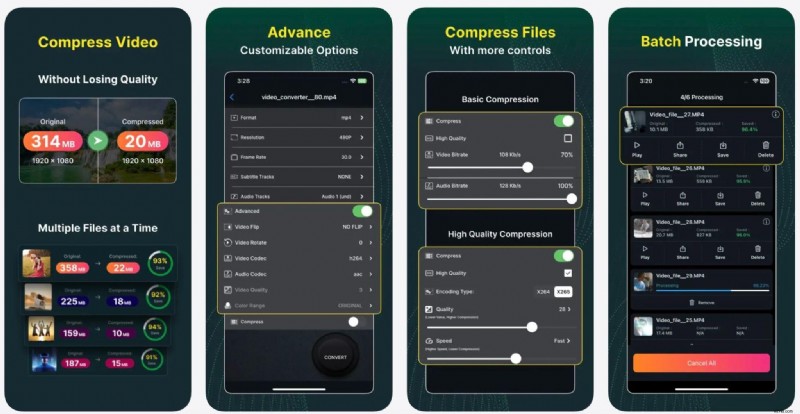
Deze iOS-app biedt een praktische FPS-videoconversieoplossing voor videomakers die op iPhone of iPad bewerken. Het bevat ook basisbewerkingstools zoals bijsnijden, clips samenvoegen, audio aanpassen en video's comprimeren, naast de conversietool.
Prijs
Gratis bij een in-app-aankoop vanaf $ 2,99
Hoogtepunten
- Kies uit een vooraf gedefinieerde framesnelheid of stel een aangepaste framesnelheid in
- Ondersteunt veel videoformaten en codecs
- Ingebouwde compressie- en basisbewerkingstools
Voor- en nadelen
- Soepele mobiele workflow
- Eenvoudige gebruikersinterface
- Betrouwbaar voor export naar sociale media
- Geen AI-interpolatie
- Beperkte aanpassingsmogelijkheden
Hoe de converter werkt
Gebruikers selecteren de doel-FPS voordat ze de geconverteerde video naar hun apparaat of cloudopslag exporteren.
Conclusie
De sleutel tot het kiezen van de meest geschikte videoframesnelheidconverter gaat er niet alleen om dat je beeldmateriaal er vloeiender uitziet; je moet ook voldoen aan de verwachtingen op het gebied van beweging, kwaliteit en platform. Als je 30 FPS naar 60 FPS wilt converteren voor een schonere weergave, wilt experimenteren met 120 FPS voor actiescènes, of eenvoudigweg de videoframesnelheid wilt wijzigen voor compatibiliteit, dan hangt de beste tool af van je workflow.
Onder de opties biedt Filmora een diepere controle. U kunt de FPS rechtstreeks op de tijdlijn verfijnen, AI-frame-interpolatie gebruiken om bewegingen vloeiend te houden en in specifieke formaten en resoluties exporteren zonder giswerk. Je kunt ook de mobiele app gebruiken als je onderweg video's wilt converteren.
Veilig downloaden
Veelgestelde vragen over converters van videoframesnelheden
-
1. Is het converteren van 30FPS naar 60FPS hetzelfde als opnemen in 60FPS?
Nee. Bij opnemen in 60 FPS worden echte bewegingsgegevens vastgelegd met een hogere framesnelheid. Bij het converteren van 30 FPS naar 60 FPS wordt interpolatie gebruikt om extra frames te genereren, wat de vloeiendheid verbetert, maar de originele 60 FPS-beelden niet volledig kan evenaren.
-
2. Verbetert het verhogen van de FPS de videokwaliteit?
Niet altijd. Hogere FPS maakt bewegingen vloeiender, maar verhoogt de scherpte of resolutie niet. De visuele kwaliteit is nog steeds afhankelijk van de belichting, focus, bitrate en de originele opnamekwaliteit.
-
3. Zorgt het converteren van video naar een hogere FPS voor een grotere bestandsgrootte?
Ja, in de meeste gevallen. Een hogere FPS betekent meer frames per seconde, wat meestal resulteert in grotere bestandsgroottes, tenzij de compressie-instellingen worden aangepast.
-
4. Heeft FPS invloed op de videosnelheid?
Nee, het veranderen van FPS verandert de afspeelsnelheid niet als het correct wordt gedaan. De videolengte blijft hetzelfde; alleen de vloeiendheid van de beweging verandert.
-
Ableton Live 12 Review (2025):functies, prijzen en systeemvereisten
-
Audio naadloos vervagen in Premiere Rush &Filmora:een uitgebreide gids
-
FlexClip Review 2025:AI Video Editor – Voor-, nadelen en Filmora-vergelijking
-
Focus op Mattijn Franssen ~ An Introduction to his Fictional Universe
-
Doe alsof om het te maken – Overtuigende fotocomposities maken