| Aspect | Standaard HSL | HSL Secundair (Première) |
| Reikwijdte | Beïnvloedt de hele afbeelding | Heeft alleen invloed op geselecteerde kleurtoonbereiken |
| Gebruiksscenario | Globaal overzicht, basiscorrectie | Selectieve bewerkingen (huid, kleding, lucht) |
| Controle | Schuifregelaars voor tint, verzadiging en lichtheid | Pictogram + maskers + schuifregelaars + verfijningen |
| Flexibiliteit | Minder nauwkeurig voor specifieke regio's | Hoger kun je kleuren isoleren zonder de rest aan te raken |
| Risico | Te breed, kan tonen breken | Vereist zorgvuldig intoetsen en maskeren |
| Werkstroom | Sneller voor eenvoudige correcties | Meer stappen, maar meer controle |
Adobe HSL Secundair Premiere Pro wordt gebruikt na primaire correctie om details te verfijnen. Primair stelt belichting en balans in; secundair isoleert en corrigeert probleemkleuren zonder het hele beeld te beïnvloeden
Deel 2:Uitgebreide uitleg van HSL Secondary in Premiere Pro
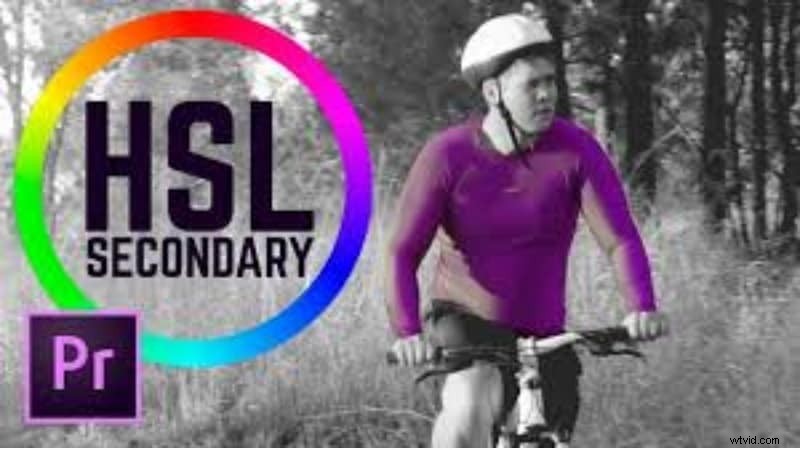
De HSL Secundair sectie in het Lumetri Color-paneel geeft editors selectieve controle over kleuren. In tegenstelling tot globale aanpassingen verschuift hierdoor niet het hele beeld. In plaats daarvan isoleert het één tint- of helderheidsbereik en past het alleen daar wijzigingen toe. Dit maakt het een natuurlijke stap na de primaire correctie , zodra de belichting en het evenwicht al zijn vastgesteld.
Waarom het ertoe doet
- Verbeter één kleur (maak bijvoorbeeld een blauwe lucht rijker).
- Verminder de verzadiging waar globale curven de uitzendlimieten bereiken.
- Voer een specifiek luminantiebereik in om een onderwerp van de achtergrond te scheiden.
Belangrijke hulpmiddelen in het paneel
- Oogdruppelaars :Selecteer een doelkleur. De plus/minus-pipetten voegen tonen toe of verwijderen deze voor nauwkeurigheid.
- HSL-schuifregelaars :Pas de bereiken voor tint, verzadiging en helderheid aan. De bovenste driehoeken vergroten of beperken het bereik, terwijl de onderste driehoeken de overgangen verzachten.
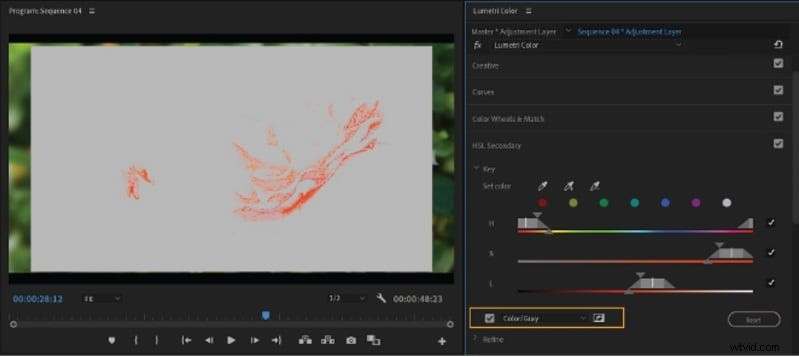
- Maskerweergaven :Opties zoals Kleur/Grijs of Kleur/zwart bekijk een voorbeeld van de betreffende pixels, zodat u precies weet wat er is geselecteerd.
- Opties verfijnen
- Denoise vermindert ruis in het masker.
- Vervagen verzacht de randen van het masker voor een soepelere overgang.
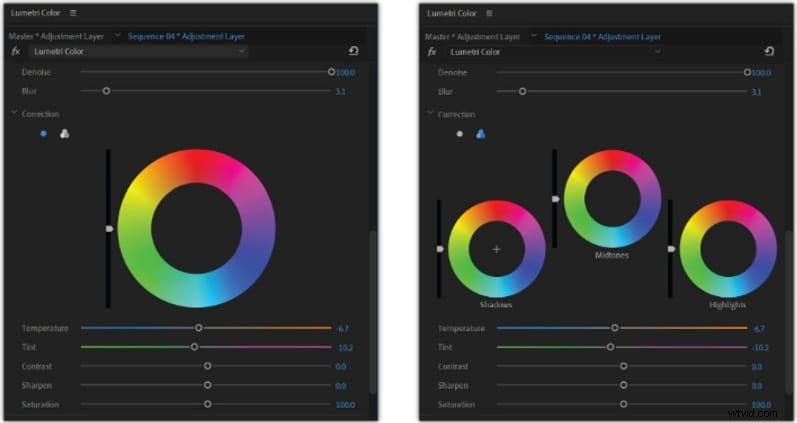
- Correctiecontroles :Middentoon- of driewegkleurenwielen, plus schuifregelaars voor temperatuur, tint, contrast, scherpte en verzadiging .
Deel 3:Stapsgewijze handleiding:HSL Secondary Premiere Pro gebruiken
Nadat je de tools hebt geleerd, kun je ze als volgt in de praktijk gebruiken.
Navigeer naar de werkruimte Kleur en open de HSL Secundair tabblad. Als je de voorkeur geeft aan niet-destructieve bewerkingen, voeg dan een aanpassingslaag toe.
Stap 2
Kies een doelkleur
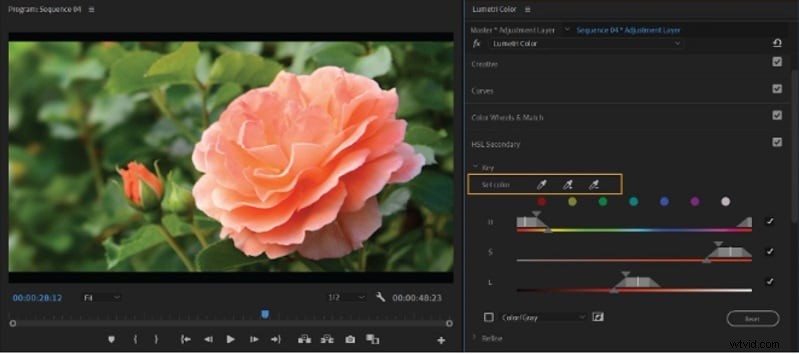
Selecteer de pipet en klik op de kleur u wilt bewerken. Verfijn met de plus/min druppelaars of kies een vooraf ingesteld staal.
Stap 3
Bekijk een voorbeeld en pas het bereik aan
Schakel Kleur/Grijs in om de selectie te bekijken. Pas de schuifregelaars Tint, Verzadiging en Lichtheid aan. Vergroot of verklein het bereik met de bovenste driehoeken en verzacht de overgangen met de onderste driehoeken.
Verhoog Denoise om luidruchtige randen glad te strijken. Voeg Vervagen toe om het masker op natuurlijke wijze te laten overvloeien in de omliggende gebieden.

Schakel het maskervoorbeeld uit. Gebruik het kleurenwiel om de tonen te veranderen (of schakel over naar het driewegwiel). Pas de schuifregelaars aan voor temperatuur, tint, contrast, scherpte en verzadiging.
Pro-tips
- Houd de aanpassingen subtiel om onnatuurlijke resultaten te voorkomen.
- Bescherm huidtinten door zachte veranderingen aan te brengen.
- Gebruik vervaging om harde maskerlijnen te voorkomen.
Praktisch gebruik
- Verander de kleur van een shirt zonder de achtergrond aan te raken.
- Verhelder de lucht voor dramatischere landschappen.
- Verlicht huidtinten voor een zachtere, gepolijste look.
Deel 4:Veelvoorkomende problemen en oplossingen
Bij gebruik van HSL Secondary Premiere Pro , doen zich vaak verschillende uitdagingen voor. Hieronder vindt u de typische problemen en hoe u deze kunt oplossen.
- Als de sleutel het gewenste gebied niet bedekt (maskerproblemen) :HSL-sleutels missen vaak schaduwgebieden of bevatten ongewenste gebieden. Gebruik de pipetten voor toevoegen/aftrekken, pas HSL-schuifregelaars aan en bekijk een voorbeeld met Kleur/Grijs verfijnen. Als de dekking nog steeds ongelijkmatig is, breng dan een handmatig masker aan om het effect te beperken.
- Geluid en artefacten bij het indrukken van schuifregelaars :Grote veranderingen in tint, verzadiging of lichtheid kunnen strepen of ruis in de randen veroorzaken. De denoise en vervagen schuifregelaars verminderen deze problemen. Houd de veranderingen klein om natuurlijke resultaten te behouden.
- Crashes of onverwacht gedrag in nieuwe versies :sommige editors ervaren storingen of artefacten, vaak gekoppeld aan GPU-versnelling. Adobe merkt dit op onder de huidige bekende problemen. Update GPU-stuurprogramma's, wis de cache of schakel over naar softwareweergave als er instabiliteit optreedt.
- Beperkingen van mixers en maskers :HSL Secundair is minder effectief op fijne texturen zoals haar of stof. Meerdere overlappende maskers kunnen conflicteren, en het stapelen van Lumetri-lagen vermindert de prestaties. Deze beperking is een gebied waarop gebruikers vaak op zoek zijn naar een eenvoudigere workflow zoals Filmora.
Deel 5:Alternatief hulpmiddel:Filmora's eenvoudigere HSL-workflow voor kleurcorrectie
Werken met Premiere Pro HSL Secundair geeft nauwkeurige controle, maar de workflow kan traag en zeer technisch zijn. Wondershare Filmora biedt een snellere route met vergelijkbare mogelijkheden, gepresenteerd op een manier die gemakkelijker te gebruiken is.
Filmora is een krachtig pakket voor het maken van video's met kleurcorrectie- en gradingtools waarmee je de perfecte look voor je video's kunt creëren. Het is gebouwd met het oog op eenvoud, zodat u niet met honderden complexe panelen hoeft te jongleren. Verschuif gewoon de schuifregelaars en bekijk uw wijzigingen in realtime. Dit maakt het mogelijk om beeldmateriaal te verbeteren zonder de stress van het beheersen van steile technische workflows.
 Veilig downloaden
HSL secundaire tools in Filmora
- Precisie-pipetselectie: Filmora vereenvoudigt selectieve bewerking met een intuïtieve pipettool. In plaats van kleurbereiken te raden, kunt u pixels rechtstreeks uit uw video samplen om specifieke tinten direct vast te leggen, zodat de nauwkeurigheid 'wat u ziet is wat u krijgt' wordt gegarandeerd.

- Selectieve kleuraanpassingen: De geavanceerde Filmora biedt u HSL-schuifregelaars, die zijn gemaakt om de tint, verzadiging en helderheid in een specifieke kleur aan te passen, op dezelfde manier waarop Premiere bepaalde tonen isoleert.
- Kleurenwielen en curven: Ze bieden onafhankelijke controle over schaduwen, middentonen en hooglichten op uw videotracks, waardoor u een filmische look kunt creëren.
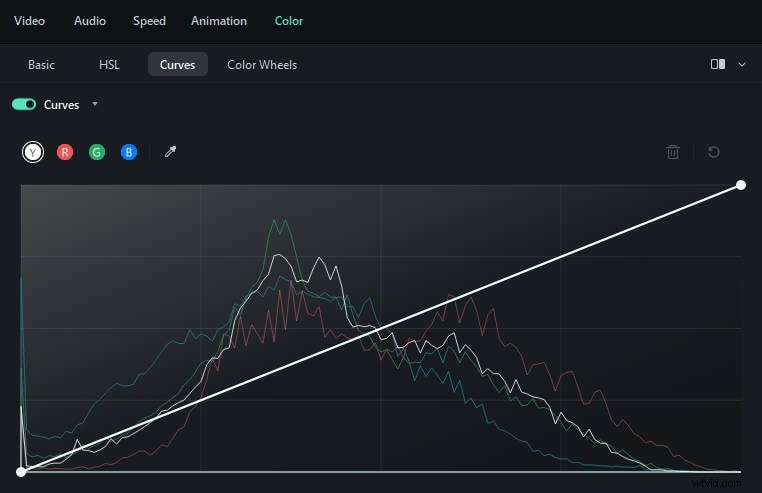
- AI-huidtintbescherming: Deze functie zorgt ervoor dat zelfs wanneer elders in een afbeelding sterke kleurveranderingen worden aangebracht, gezichten er natuurlijk uitzien en niet te verzadigd raken van kleur, waardoor er minder maskers nodig zijn.
- LUT's en voorinstellingen: Omdat Filmora compatibel is met LUT's, kun je aangepaste cijfers voor projecten gebruiken of veiligstellen (net als in Premiere).
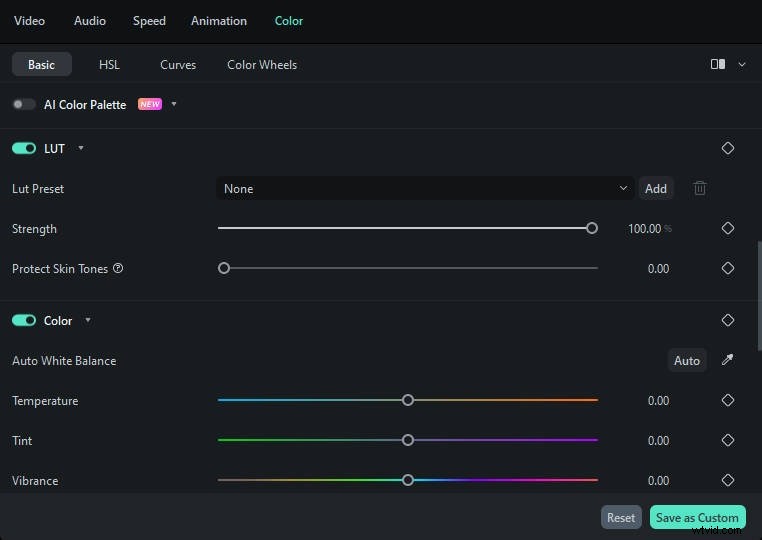
Het verschil met Filmora is de manier waarop het is ontworpen; alles gebeurt met eenvoudige drag-and-drops en schuifregelaars, zonder dat er complexe bewerkingsopties in zicht zijn. Dit maakt de software toegankelijk voor beginners en biedt diepgang voor ervaren editors.
Filmora HSL-aanpassing stap voor stap gebruiken
Klik op het dashboard op Nieuw project om te beginnen met bewerken.
Veilig downloaden
Selecteer Importeren en plaats je clips op de tijdlijn.
Dubbelklik op een fragment op de tijdlijn om het bewerkingspaneel te openen. Selecteer de Kleur tabblad.
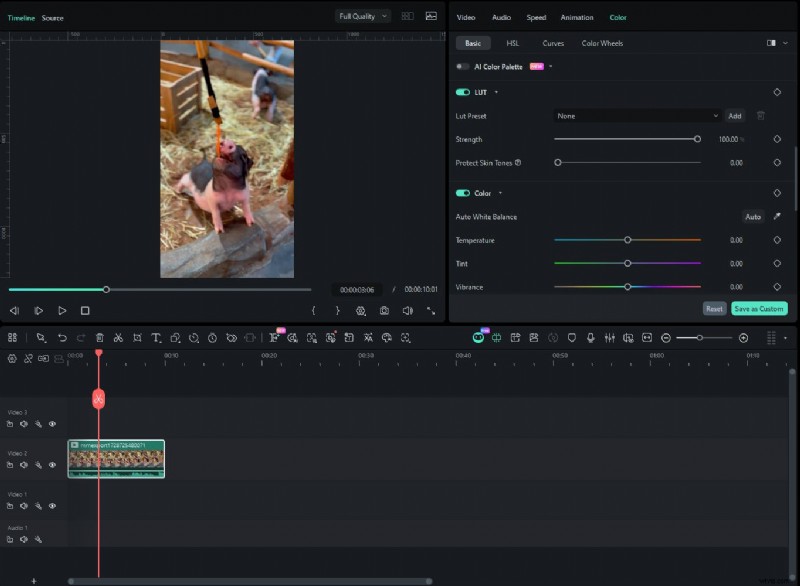
In de Basis sectie, schakel Kleur in en pas de belichting, het contrast, de scherpte en het vignet aan. Elke schuifregelaar wordt onmiddellijk bijgewerkt.
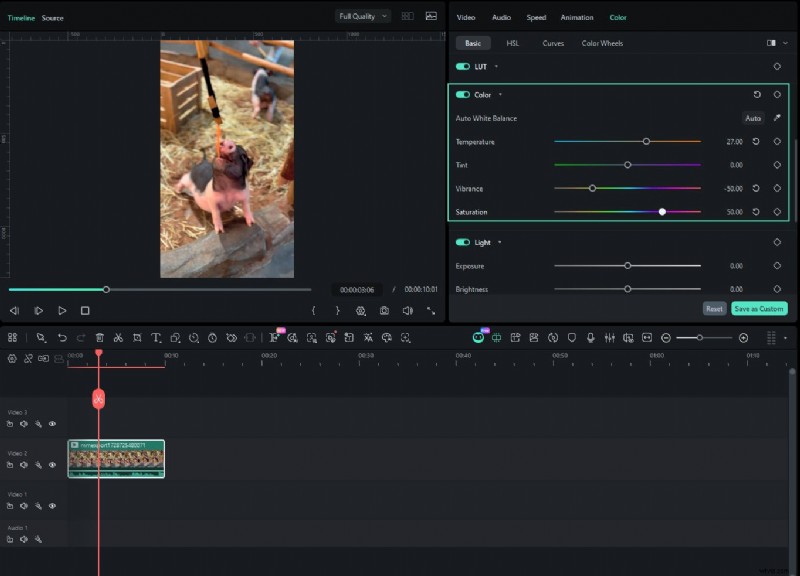
Ga naar de HSL sectie. Gebruik het gereedschap Pipet om de tint, verzadiging en helderheid van individuele kleuren te wijzigen om specifieke tinten te versterken.
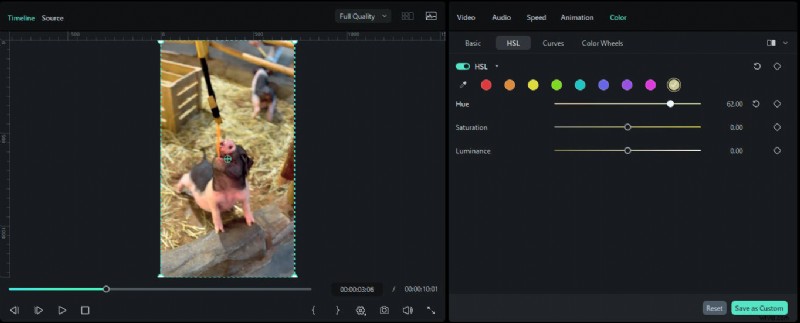
Stap 6
Geavanceerde kleurhulpmiddelen
Gebruik curven of het kleurenwiel voor diepere controle, of pas LUT's toe voor een vooraf ingestelde look.
Bekijk een voorbeeld van de clip in het spelervenster. Als u tevreden bent, klikt u op Exporteren om de video op te slaan.
Deel 6:Vergelijking:Premiere Pro HSL Secondary versus Filmora's HSL Tools
Hier ziet u hoe Premiere Pro's HSL Secondary komt goed overeen met Filmora's HSL/color-tools .
| Functie/workflow | Premiere Pro (HSL Secundair) | Filmora (HSL / Color Tools) |
| Doel/Reikwijdte | Targeteert specifieke kleurtoon-/helderheidsbereiken binnen een clip. | Biedt globale aanpassingen en aanpassingen per kleur via HSL-schuifregelaars, curven en LUT's. |
| Kleurselectie/sleuteling | Gebruikt pipetten (instellen/toevoegen/aftrekken) om een tint te samplen en vervolgens te verfijnen via bereikschuifregelaars. | Gebruikt HSL-schuifregelaars om tint, verzadiging en helderheid rechtstreeks aan te passen zonder expliciete sleutelhulpmiddelen. |
| Verfijning/maskercontrole | Ondersteunt maskervoorbeelden (kleur/grijs, zwart/wit), ruis en vervaging om het masker vloeiender te maken. | Minder complexe maskergereedschappen; nadruk op schuifregelaaraanpassingen, curven en LUT-voorinstellingen. |
| Correctie- en beoordelingstools | Maakt na het intoetsen gebruik van kleurenwielen en schuifregelaars (temperatuur, tint, contrast, verscherping, verzadiging) voor het geïsoleerde gebied mogelijk. | Beschikt over een volledige toolkit voor kleurcorrectie:rondingen, wielen, LUT's en basisbedieningen zoals belichting, contrast, enz. |
| Gemak en snelheid | Meer stappen en technische details vereisen verfijnd masker- en sleutelwerk. | Meer gestroomlijnd; wijzigingen zijn snel van toepassing via schuifregelaars en voorbeeldupdates in realtime. |
| Prestaties/hardwarebelasting | Het stapelen van meerdere HSL/secundaire effecten kan de verwerking belasten en de voorbeelden vertragen. | Over het algemeen lichter voor het systeem omdat er minder maskers en sleutelstappen worden gebruikt. |
| Leercurve | Steil:vereist kennis van keying, maskerranden en gedeeltelijke kleurisolatie. | Gemakkelijker voor beginners:op een schuifregelaar gebaseerde interface, minder handmatige maskering. |
Oordeel:
Gebruik Premiere Pro HSL Secundair wanneer u gedetailleerde en professionele controle nodig heeft met complexe maskering en ruisonderdrukking binnen de toonsoort.
Kies Filmora wanneer snelheid, eenvoud en leergemak belangrijker zijn. Met zijn HSL-pipet , kleurenwielen en AI-ondersteunde bescherming overbrugt het de kloof tussen professionele isolatie en makervriendelijke efficiëntie. Het is de ideale keuze voor makers van inhoud die pixel-perfecte kleuraanpassingen en een gepolijste, filmische uitstraling willen bereiken zonder de steile leercurve van hoogwaardige industriële software. Start vandaag nog uw gratis proefperiode van Filmora en bereik binnen enkele minuten professionele kleurcorrectie!
Conclusie
Uit de discussie bleek hoe selectieve beoordeling de manier waarop een verhaal aanvoelt verandert. Beginnend met de basisprincipes van Premiere Hue en verzadiging zagen we hoe HSL Secondary Premiere Pro isoleert details die mondiale tools niet kunnen. De workflow bleek effectief voor taken als het verfijnen van de lucht, het balanceren van de huid of het veranderen van kledingtinten, hoewel uitdagingen zoals ruis en het maskeren van fouten blijven bestaan.
Filmora liet zien dat vergelijkbare resultaten kunnen worden bereikt met minder stappen, dankzij intuïtieve HSL-schuifregelaars, LUT's en curven. De uitkomst is duidelijk:nauwkeurige controle is mogelijk, maar het pad kan complex of eenvoudig zijn, afhankelijk van de doelstellingen van de redacteur.

Filmora
AI-app en -software voor videobewerking
Beste tool om overal video's te maken voor alle makers!
Vereenvoudig al uw stappen bij het bewerken van video's, van het voorbewerken tot het finaliseren, Filmora AI blijft op de hoogte.