
Na het opnemen moet je vaak meerdere clips samenvoegen tot één enkele, gepolijste video. Of u nu met verschillende formaten, framesnelheden of beeldverhoudingen werkt, verschillende tools maken het samenvoegen naadloos en efficiënt.
Deze gids leidt u door vier betrouwbare manieren om twee of drie video's te combineren tot één eindproduct, elk met duidelijke, stapsgewijze instructies.
1. Samenvoegen met Filmora Video Editor
Filmora is een gebruiksvriendelijke maar krachtige editor waarmee je clips kunt combineren, overgangen, overlays en filters kunt toevoegen, allemaal zonder dat dit ten koste gaat van de kwaliteit.
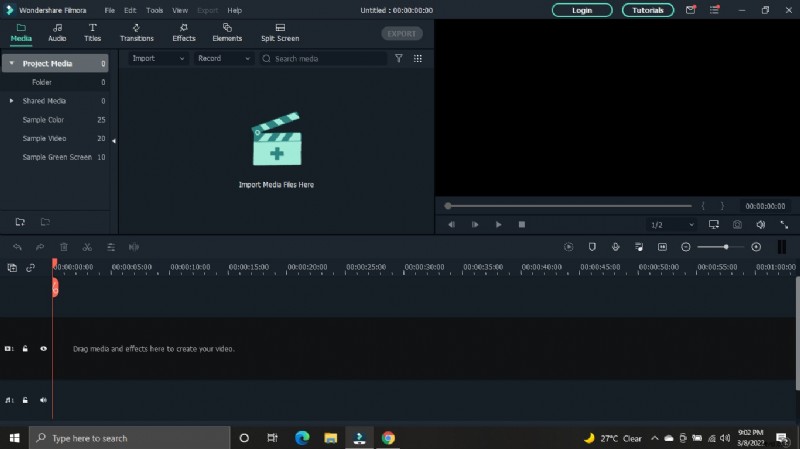
Stap 1:importeer uw clips
Nadat je Filmora hebt gestart, klik je op Importeren of sleep bestanden rechtstreeks naar de mediabibliotheek. Je clips verschijnen als miniaturen in het linkerdeelvenster.
Stap 2:Schik op de tijdlijn
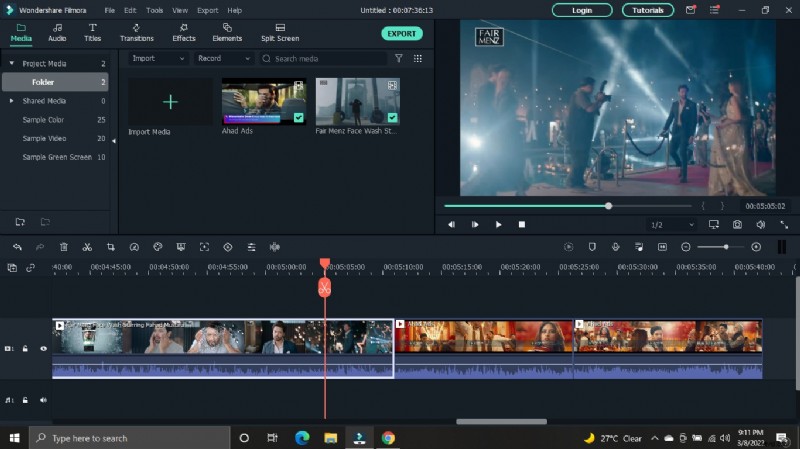
Sleep de gewenste clips van de mediabibliotheek naar de tijdlijn. Het voorbeeldvenster wordt in realtime bijgewerkt. U kunt de fragmenten gerust herschikken door ze langs de tijdlijn te slepen.
Stap 3:Overgangen bijsnijden en toevoegen (optioneel)
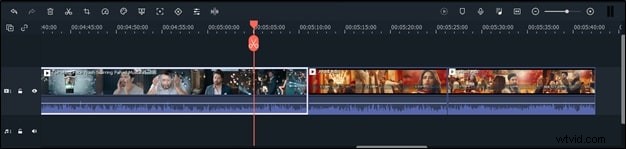
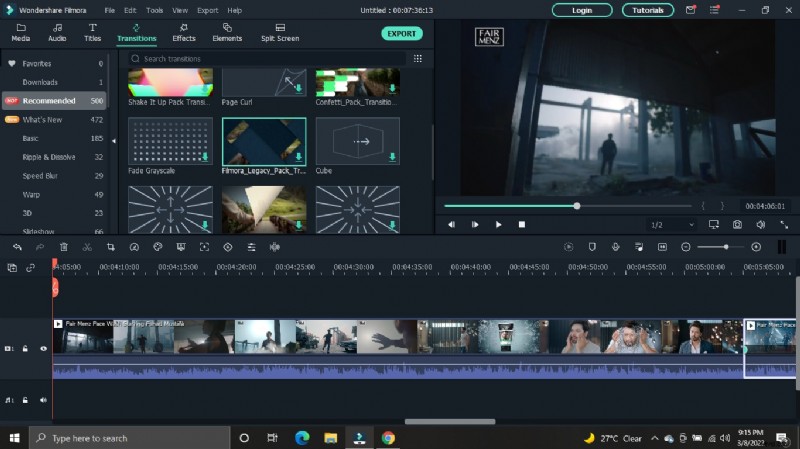
Klik op een fragment op de tijdlijn, verplaats de afspeelkop naar het gewenste splitspunt en klik op Splitsen icoon. Om een overgang in te voegen, kiest u er een uit het bovenste menu en sleept u deze tussen twee clips. Klik met de rechtermuisknop om op favorieten toe te passen.
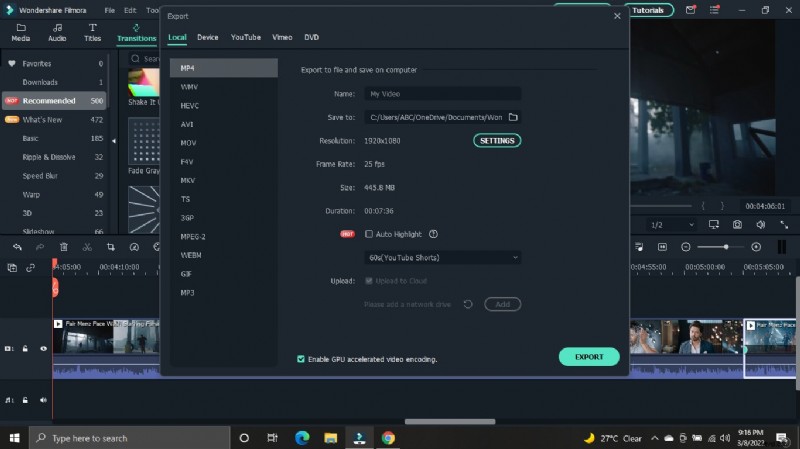
Stap 4:Exporteer je uiteindelijke video
Klik op Exporteren tabblad. Selecteer het gewenste formaat (MP4, MOV, etc.) en uitvoerinstellingen. Filmora ondersteunt export naar een breed scala aan apparaten (iPhone, iPad, Android en meer) zonder kwaliteitsverlies.
2. Combineer met de Windows 10 Foto's-app
De Foto's-app biedt een eenvoudige, kosteloze methode om video's samen te voegen op Windows 10. De app is ideaal voor beginners die basisbewerkingsfuncties nodig hebben.
Stap 1:Open Foto's
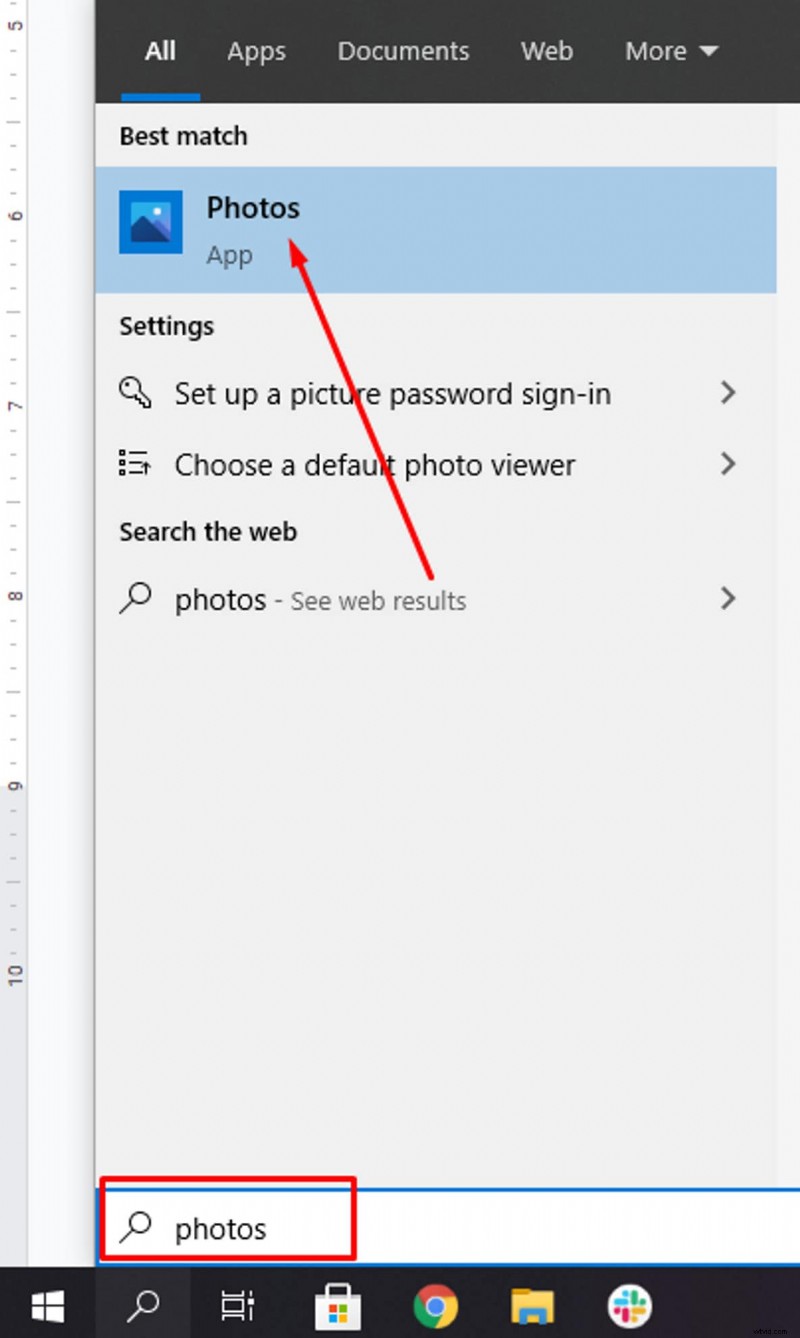
Typ 'Foto's' in de Windows-zoekbalk en start de app. Bewaar alle videobestanden die u wilt samenvoegen in één map om het proces te stroomlijnen.
Stap 2:start een nieuw videoproject
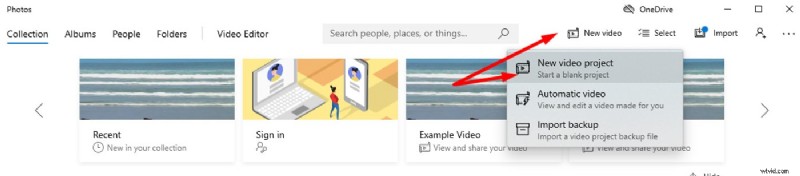
Klik op Nieuw videoproject in de rechterbovenhoek. Geef uw project een titel; dit is vereist voordat u media toevoegt.
U kunt ook een foto in de app openen en Bewerken en maken selecteren en kies vervolgens Maak een film met tekst .
Stap 3:Media importeren
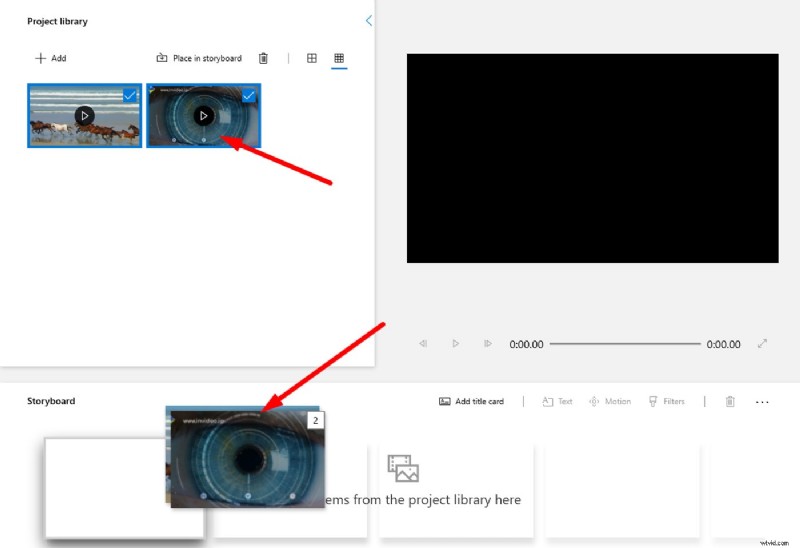
Klik in de projectbibliotheek op de + -pictogram en kies Deze pc om meerdere bestanden uit uw map toe te voegen. Sleep de geïmporteerde clips naar het storyboardgebied.
Stap 4:Clips bijsnijden
Klik op het storyboard op Bijsnijden voor elke clip. Pas de handvatten aan om het begin- en eindpunt in te stellen en klik vervolgens op Gereed .
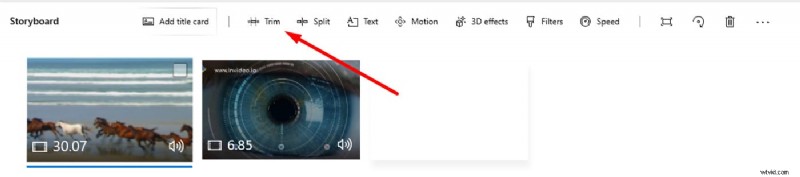
Stap 5:Muziek of audio toevoegen
Selecteer Achtergrondmuziek voor gratis nummers of Voeg een audiobestand toe voor aangepaste audio. Pas het volume indien nodig aan.
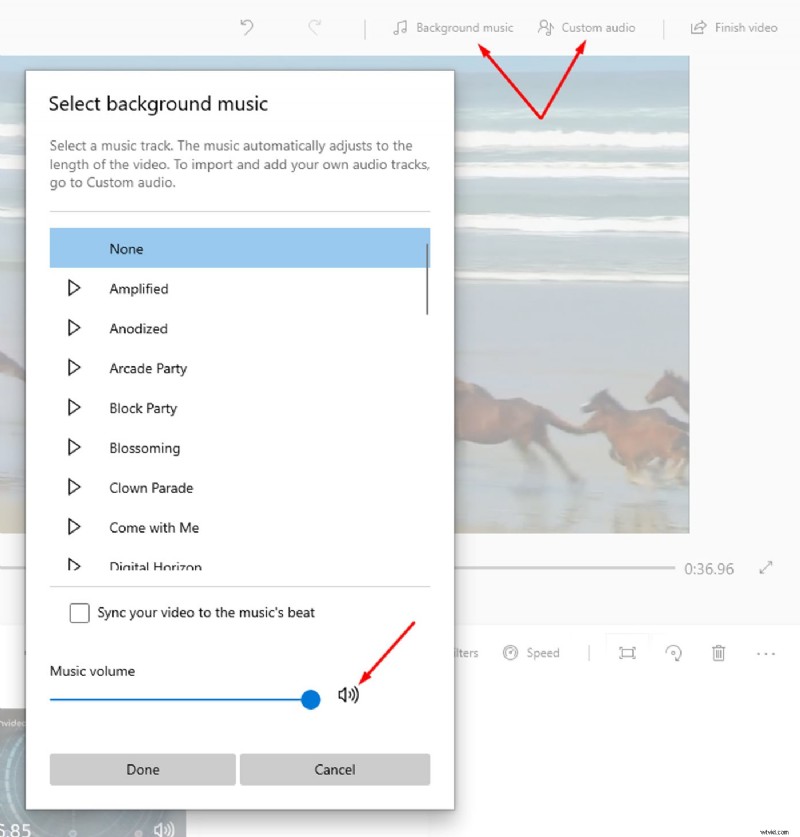
Stap 6:Tekst invoegen (optioneel)
Kies Tekst , klik op het tekstpictogram op een fragment, typ uw bericht, kies een lettertype en plaats het op het scherm.
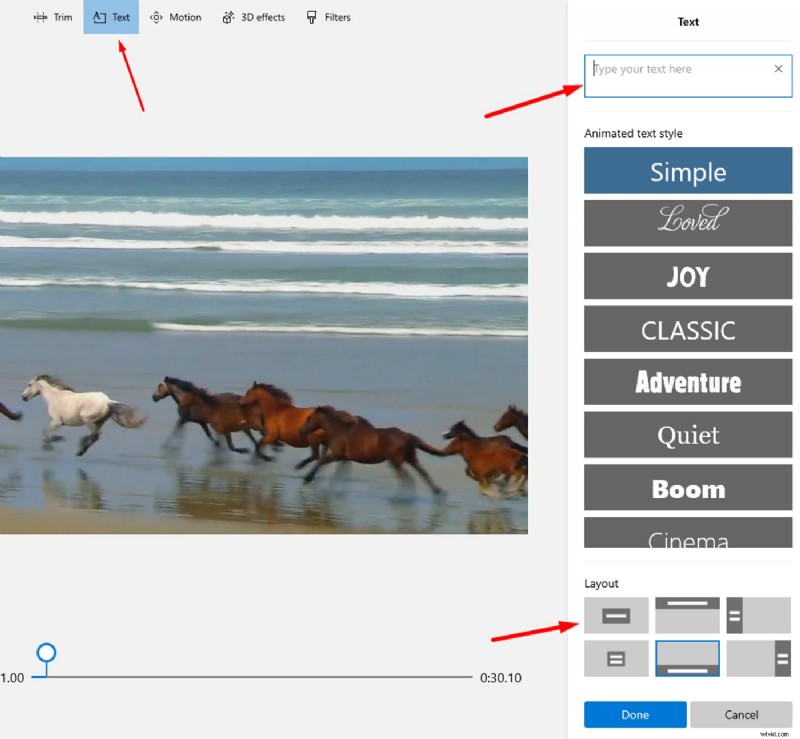
Stap 7:Exporteer uw video
Klik op Exporteren selecteer rechtsboven de resolutie en sla de voltooide video op uw computer op.
3. Samenvoegen met VLC Media Player
VLC is een gratis platformonafhankelijke mediaspeler met een eenvoudige functie voor het combineren van bestanden. Het is ideaal voor snelle, eenvoudige samenvoegingen.
Stap 1:meerdere bestanden toevoegen
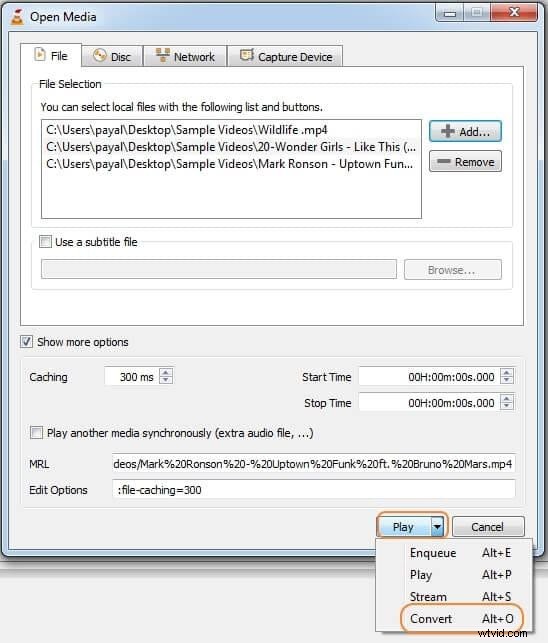
Open VLC, ga naar Media> Meerdere bestanden openen . Klik op Toevoegen om alle clips te laden die u wilt samenvoegen.
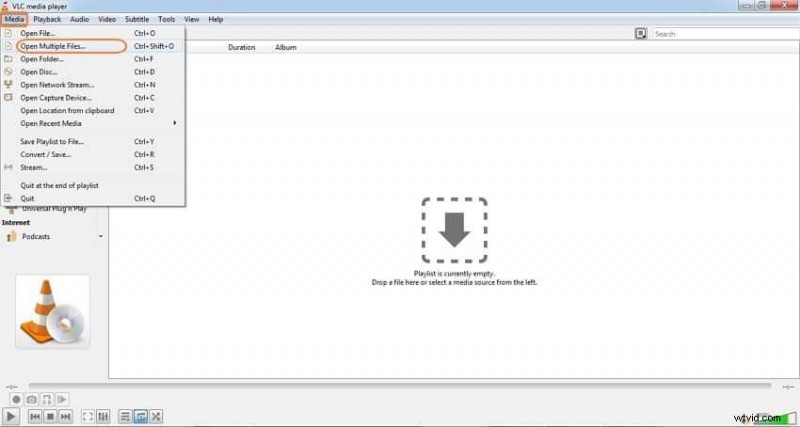
Stap 2:Converteren en samenvoegen
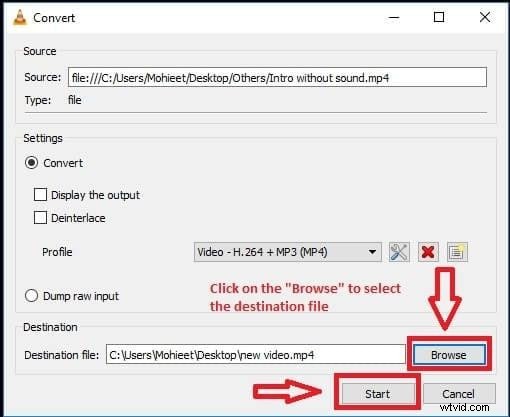
Nadat u bestanden heeft toegevoegd, klikt u op Converteren/Opslaan in hetzelfde menu. Kies een doelbestandsnaam en -formaat.
Stap 3:Start het samenvoegen
Klik op Afspelen om te beginnen met samenvoegen. Zodra het proces is voltooid, wordt uw gecombineerde video opgeslagen op de gekozen locatie.
Veelgestelde vragen
Q1. Hoe kan ik twee MP4-bestanden samenvoegen tot één?
Plaats in Filmora beide MP4-clips naast elkaar op dezelfde track en exporteer het project vervolgens als MP4. Er treedt geen kwaliteitsverlies op als u de exportinstellingen op de hoogste resolutie houdt.
Q2. Welke app is het beste voor het combineren van video's?
Voor snelle, betrouwbare resultaten zijn Filmora en Adobe Premiere Pro topkeuzes. Beide ondersteunen Windows en macOS en kunnen probleemloos verschillende formaten verwerken.
Q3. Hoe voeg ik video's samen zonder dat dit ten koste gaat van de kwaliteit?
Premiere Pro heeft de voorkeur van professionals vanwege de nauwgezette exportcontroles. Filmora biedt gebruiksvriendelijke presets die bij correct gebruik ook de kwaliteit behouden.
Waar het op neerkomt
Het kiezen van het juiste gereedschap hangt af van uw comfortniveau en outputbehoeften. Elke hier beschreven methode is gratis en toegankelijk voor beginners, waardoor je gepolijste video's kunt maken zonder een premiumabonnement.