
Heeft u ooit een lange video opgenomen en wenste u dat u deze in hapklare, deelbare clips kon opdelen? Daar heb je geen redacteur van Hollywood-kwaliteit voor nodig. Met de juiste videotrimmer-app kan iedereen beelden snel en nauwkeurig bijsnijden, knippen en polijsten.
Deze gids leidt u door de essentiële functies van een videotrimmer, legt uit hoe u de juiste kiest voor uw workflow en vermeldt de beste gratis en betaalde apps voor 2026. Of u nu een maker van sociale media bent, een beginnende filmmaker of gewoon een familievideo wilt inkorten, er is hier altijd een app die aan uw behoeften voldoet.
Wat is een Video Trimmer-app?
Een videotrimmer-app is een postproductietool waarmee u clips kunt inkorten door nieuwe begin- en eindpunten in te stellen of door ongewenste segmenten te verwijderen. Bij sommige apps kun je ook gedeelten extraheren om geheel nieuwe video's te maken.
Deze tools variëren van eenvoudige hulpprogramma's met één functie tot uitgebreide editors die overgangen, overlays en meer bieden. Als u het verschil begrijpt, kunt u de beste keuze maken voor uw vaardigheidsniveau en projectdoelen.
Hoe u de juiste videotrimmer kiest
Houd rekening met deze belangrijke factoren voordat u gaat downloaden:
Kosten
Gratis apps beperken vaak functies of voegen watermerken toe, terwijl betaalde versies geavanceerde tools en export met hogere resolutie ontgrendelen. Bepaal of de toegevoegde functionaliteit de prijs rechtvaardigt.
Compatibiliteit
Identificeer uw primaire platform:iOS, Android, Windows of macOS. Cross-platform-apps vereenvoudigen de samenwerking, maar een native app biedt mogelijk soepelere prestaties.
Functies
Heeft u eenvoudige bijsnijdingen nodig, of wilt u ook overgangen, beeld-in-beeld of AI-aangedreven bewerking? Stem de mogelijkheden van de app af op uw creatieve visie.
Vaardigheidsniveau
Sommige programma's richten zich op beginners met intuïtieve drag-and-drop-interfaces, terwijl andere zich richten op professionals met gelaagde tijdlijnen en uitgebreide effectbibliotheken.
10 beste videotrimmer-apps voor 2026
Hieronder vindt u onze samengestelde lijst met de beste gratis en betaalde trimmers, gerangschikt op platform en prijsniveau.
Beste gratis videotrimmer-apps
1. Rivieroever
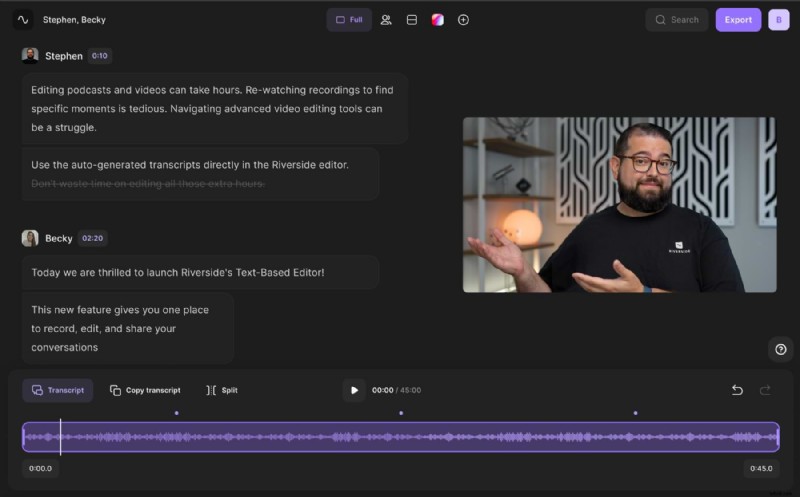
Prijs: Gratis, Standaard ($15/maand), Pro ($24/maand)
Compatibiliteit: Windows, Mac, iOS, Android
Riverside begon als een opnameplatform, maar is uitgegroeid tot een robuuste editor. De trimmer verwijdert moeiteloos secties en de AI-gestuurde “Magic Clips”-functie genereert automatisch korte inhoud van uw opnamen.
Voordelen
- AI-gegenereerde korte clips voor sociale media
- Eenvoudig trimhulpmiddel dat tijd bespaart
- One-stop workflow voor opnemen en bewerken
- Aanpasbare lay-outs, achtergronden en 4K-export
- Verwijdering van achtergrondruis en normalisatie van audio
- Automatisch gegenereerde transcripties voor ondertiteling
Nadelen
- Geen ingebouwde overgangen
- De gratis versie voegt een watermerk toe
Beste voor: Fragmenten van sociale media
2. PowerDirector
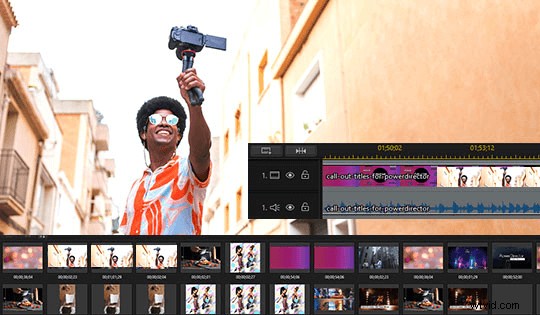
Prijs: Gratis
Compatibiliteit: Mac, Windows
PowerDirector biedt zowel een standaard tijdlijn- als storyboardweergave, compleet met een bibliotheek met overgangen, stickers, overlays en filmeffecten. Kleurcorrectie en audio-ruisonderdrukking zijn inbegrepen.
Voordelen
- Uitgebreide bibliotheek met overgangen en effecten
- Hulpmiddelen voor audio- en visuele correctie
- Volledige functieset beschikbaar in de gratis versie
Nadelen
- Interface kan overweldigend zijn voor beginners
Beste voor: Gestileerde videoprojecten
3. Gihosoft Gratis videosnijder
Prijs: Gratis
Compatibiliteit: Mac, Windows
Met deze app, ontworpen voor eenvoudig trimmen, kunt u met één klik de begin- en eindtijd instellen. Het ondersteunt een groot aantal bestandsformaten zonder hercodering.
Voordelen
- Ondersteunt meerdere videoformaten
- Intuïtieve, eenvoudige interface
- Geen herweergave vereist
Nadelen
- Geen geavanceerde bewerkingstools
- Er worden geen clips samengevoegd
Beste voor: Snel trimmen met één clip
4. Movavi Video-editor
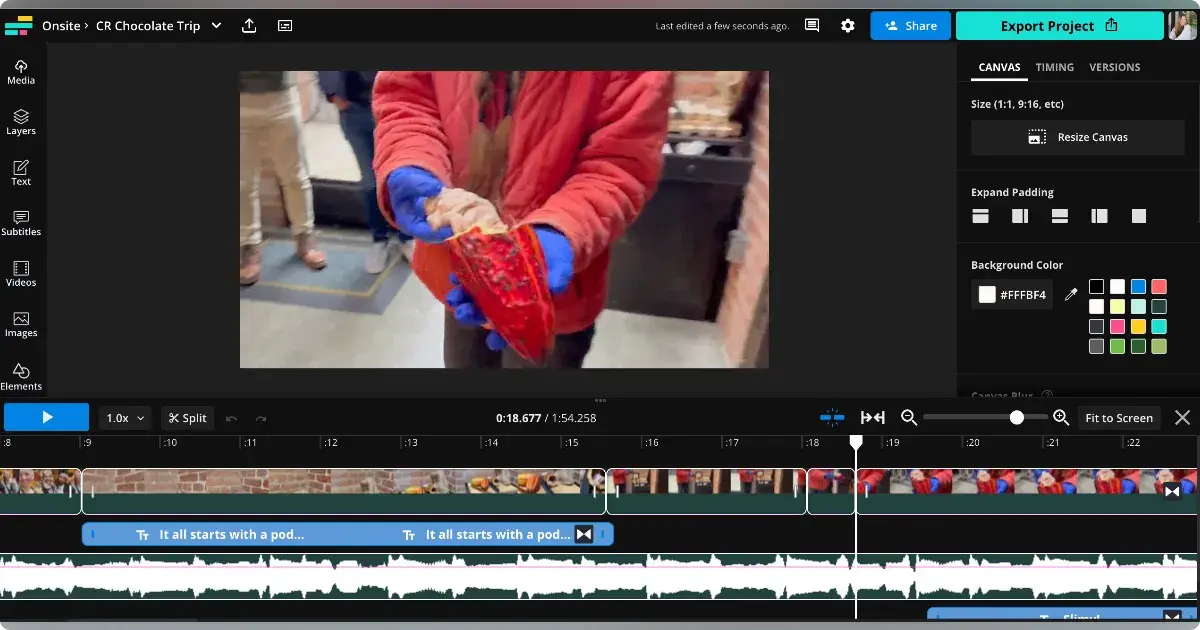
Prijs: Gratis
Compatibiliteit: Mac, Windows
Met Movavi kunt u tijdlijnmarkeringen gebruiken om secties te verwijderen, bij te snijden en beeld-in-beeld-overlays toe te voegen. Het biedt ook gratis filters en overgangen.
Voordelen
- Gemakkelijke hulpmiddelen voor knippen en bijsnijden
- Breed scala aan extra bewerkingsfuncties
- Gratis filters en overgangen beschikbaar
Nadelen
- Watermerk bij gratis export
- Beperkte geavanceerde functies
Beste voor: Snelle clipverwijdering
5. Kapwing
Prijs: Gratis, Pro ($16/maand)
Compatibiliteit: Mac, Windows
Met het gratis niveau van Kapwing zijn clips van maximaal 7 minuten en maandelijkse bewerking van 3 uur mogelijk. Het Pro-abonnement verwijdert deze limieten en voegt premiumfuncties toe. Het is ideaal voor samenwerkingsprojecten.
Voordelen
- Teamsamenwerking ingebouwd
- Automatische generatie van ondertitels
- Integratie met Google Drive en andere cloudservices
Nadelen
- Af en toe vastlopen tijdens het renderen
- Limieten bewerken in de gratis versie
Beste voor: Gezamenlijk bewerken
6. Gratis videosnijder
Prijs: Gratis
Compatibiliteit: Mac, Windows
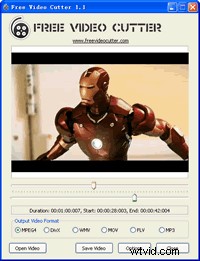
Dit desktophulpprogramma biedt een eenvoudige “selecteer begin/eind”-workflow en laat u het uitvoerformaat kiezen. Het is perfect voor beginners die een probleemloze cutter nodig hebben.
Voordelen
- Ondersteunt een breed scala aan bestandstypen
- Beginnersvriendelijke interface
- Selectie van aangepast uitvoerformaat
Nadelen
- Geen extra bewerkingsfuncties
- Precisiesneden kunnen minder nauwkeurig zijn dan geavanceerde gereedschappen
Beste voor: Eenvoudig snijden
7. iTech-videosnijder

Prijs: Gratis
Compatibiliteit: Mac, Windows
iTech Video Cutter is een betrouwbare, beproefde tool waarmee u zowel video als audio kunt bijsnijden. Het behoudt het originele formaat en biedt een schone, overzichtelijke interface.
Voordelen
- Ondersteuning voor meerdere formaten, inclusief audio
- Eenvoudige click-to-cut-workflow
- Intuïtieve lay-out
Nadelen
- Geen functie voor formaatconversie
Beste voor: Gebruiksvriendelijke interface
8. Weeny Gratis videocutter
Prijs: Gratis
Compatibiliteit: Ramen
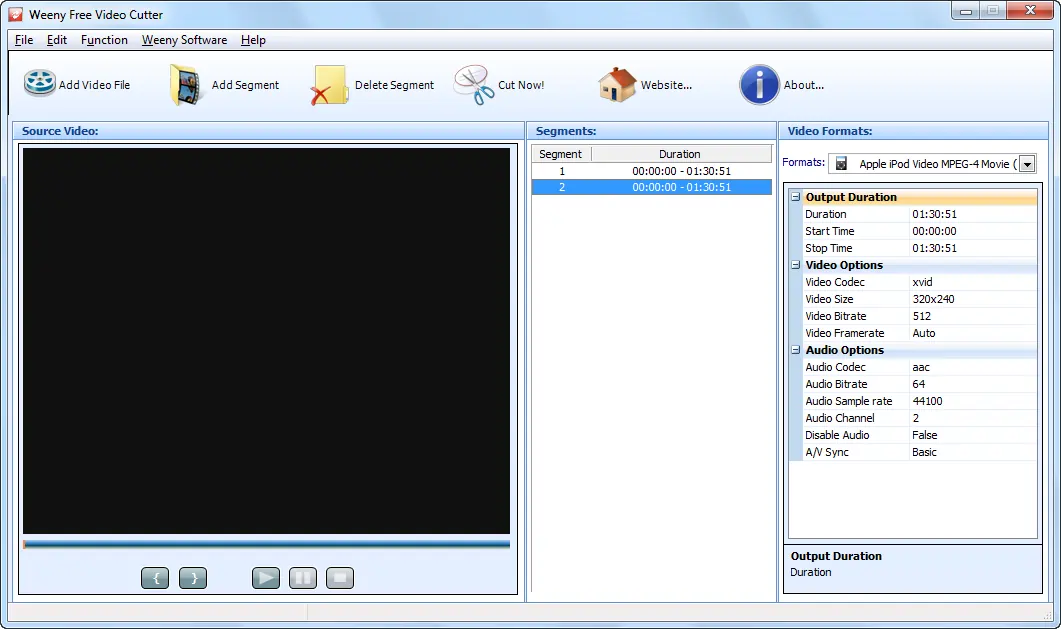
Weeny richt zich op het extraheren en opnieuw ordenen van clips, plus basisaanpassingen van de codec, bitrate en framerate. Het is licht van gewicht, maar beperkt tot Windows.
Voordelen
- Mogelijkheid voor het opnieuw ordenen van clips
- Instelbare framesnelheid en bitrate
- Ondersteunt verschillende bestandstypen
Nadelen
- Alleen Windows 7 of hoger
- Scrollen kan niet intuïtief zijn
Beste voor: Bijgesneden clips opnieuw rangschikken
Best betaalde videotrimmer-apps
9. LumaFusion
Prijs: $ 29,99 (met in-app-aankopen)
Compatibiliteit: iOS
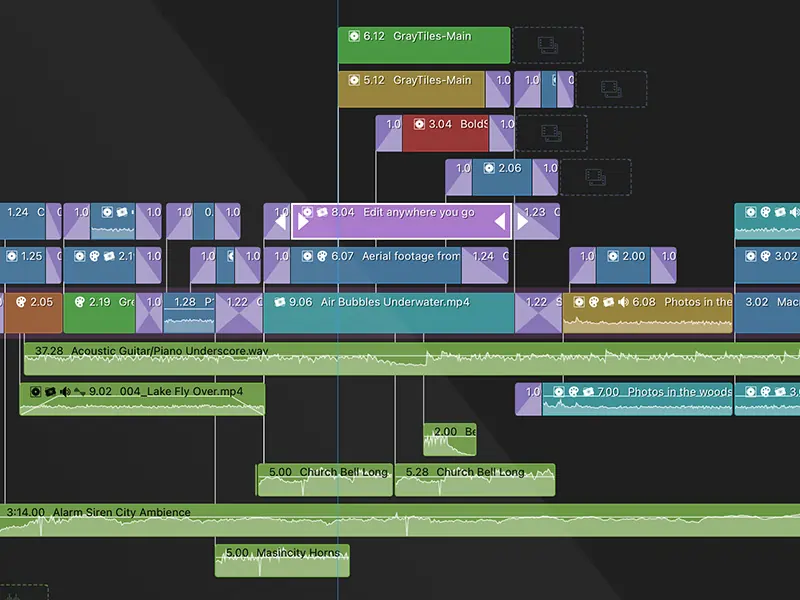
LumaFusion is de favoriete editor voor mobiele professionals. Het ondersteunt 4K-beeldmateriaal, biedt een tijdlijn met meerdere sporen en bevat een mediabrowser en preview-monitor.
Voordelen
- Ondersteuning voor 4K-resolutie
- Multitrack-bewerking
- Uitgebreid mediabeheer
Nadelen
- Alleen voor iOS-apparaten
- Overbelasting van functies voor eenvoudig bijsnijden
Beste voor: Mobiele professionele bewerking
10. Adobe Premiere Rush
Prijs: $ 9,99/maand
Compatibiliteit: iOS, Android, Windows, macOS
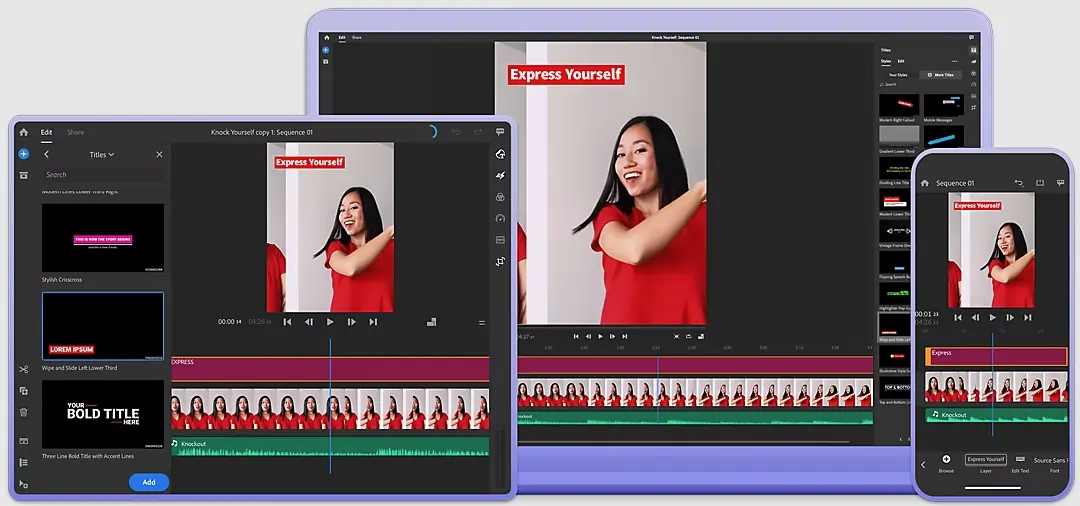
Adobe Premiere Rush levert het vertrouwde Adobe-gevoel in een lichtgewicht pakket. Het biedt nauwkeurig bijsnijden, aangepaste overgangen, kleurcorrectie en snelheidsaanpassingen.
Voordelen
- Consistent met het Adobe Creative Cloud-ecosysteem
- Professioneel snijgereedschap
- Breed scala aan bewerkingsfuncties
Nadelen
- Hogere prijs dan veel alternatieven
- Steilere leercurve voor niet-Adobe-gebruikers
Beste voor: Professionele bewerking op meerdere platforms
Beste online videocliptrimmer:Riverside
Voor videomakers die het goed doen met korte inhoud, verandert Riverside’s ‘Clips’-functie onbewerkte beelden in fragmenten die klaar zijn om te delen. Het proces is snel, vereist geen extra software en maakt gebruik van AI om belangrijke momenten te identificeren.
Een video bijsnijden met Riverside
Stap 1: Neem uw sessie op in Riverside Studio en nodig indien nodig gasten uit.
Stap 2: Markeer tijdens het opnemen de momenten die u wilt extraheren met de knop “Mark Clip”.
Stap 3: Stop de opname, laat de bestanden uploaden, selecteer vervolgens 'Opnames bekijken' en kies het bestand dat u wilt bewerken.
Stap 4: Klik op 'Clips bewerken en maken' voor de volledige opname of bewerk vooraf gemarkeerde clips in het gedeelte 'Clip'.
Stap 5: Gebruik de tijdlijn om ongewenste secties te splitsen, in te korten en te verwijderen. De editor biedt ook aanpassing van de lay-out, het logo en de achtergrond.
Stap 6: Exporteer de voltooide video en selecteer indien nodig de resolutie, audionormalisatie en verwijdering van achtergrondgeluid. Het definitieve bestand wordt per e-mail verzonden.
Beste praktijken voor het bijsnijden van video's
- Verwijder fouten: Verwijder fouten snel om uw verhaal soepel te laten verlopen.
- Houd het tempo aan: Pas de fragmenten aan om het ritme van het verhaal te behouden.
- Houd de bezuinigingen strak: Stel schone begin- en eindpunten in om jitter te voorkomen.
- Neem pauzes: Keer terug met frisse ogen voor objectievere bewerkingen.
Veelgestelde vragen over Video Trimmer-apps
Hoe trim ik een deel van een video?
Bij de meeste apps kunt u een begin- en eindpunt selecteren en vervolgens het bijgesneden segment exporteren. De exacte stappen variëren per software.
Welke app kan ik gebruiken om een video bij te snijden?
Riverside's Clips, Adobe Premiere Rush, LumaFusion, Gihosoft Free Video Cutter en vele anderen bieden trimmogelijkheden. Kies op basis van platform- en functiebehoeften.
Hoe verklein ik de lengte van een video?
Gebruik een vertrouwde videotrimmer om gedeelten te knippen die u niet nodig heeft. Selecteer het gedeelte en exporteer vervolgens het bijgesneden fragment.
Hoe trim je video op de iPhone?
De ingebouwde Foto’s-app van iPhone biedt basisfuncties voor bijsnijden:open de video, tik op ‘Bewerken’, pas de schuifregelaars aan en tik vervolgens op ‘Gereed’. Voor geavanceerde bewerkingen kun je speciale iOS-apps verkennen.