
De snelheid van QuickTime Player op Mac aanpassen – een stapsgewijze handleiding
QuickTime Player, de ingebouwde mediaspeler van Apple, ondersteunt een breed scala aan video- en audioformaten en stelt u in staat de afspeelsnelheid eenvoudig te wijzigen. Hieronder vindt u een professionele, beknopte uitleg over het versnellen en vertragen, het oplossen van audioproblemen en hoe u uw video's verder kunt verbeteren met Wondershare Filmora.
QuickTime Speleroverzicht
QuickTime Player is beschikbaar op alle huidige macOS-releases en zelfs op Windows. De interface is intuïtief en de speler kan probleemloos video, audio, afbeeldingen en panoramische fotografie verwerken.
Achter de eenvoudige 'Afspeel'-knop gaan krachtige functies schuil, zoals instelbare afspeelsnelheid, op keyframes gebaseerde effecten en een uitgebreide mediabibliotheek.
Een video versnellen
Er zijn twee praktische manieren om de afspeelsnelheid te verhogen:
Handmatige aanpassing
- Open de video in QuickTime Player.
- Klik op Bekijken → Afspeelsnelheid vanuit de werkbalk.
- Selecteer een snelheid (bijvoorbeeld 1,5× of 2×) en klik op Afspelen .
Toetsenbordsneltoetsen gebruiken
- Start de video en druk op Optie + Pijl naar rechts om de snelheid stapsgewijs te verhogen.
- Herhaal dit totdat de gewenste snelheid (meestal 1,1×, 1,2×, …, 2×) in de bovenhoek verschijnt.
- Opmerking:bij een snelheid hoger dan 2× kan het geluid wegvallen; stop bij 1,9× als audio cruciaal is.

Een video vertragen
Handmatige aanpassing
- Open de video en kies Bekijken → Afspeelsnelheid .
- Selecteer Halve snelheid (0,5×) of een aangepaste waarde.
- Klik op Afspelen om een voorbeeld te bekijken.
Toetsenbordsneltoetsen
- Druk op Optie + Pijl naar links om de snelheid te verlagen.
- Ga door totdat het gewenste slow-motioneffect is bereikt.

Problemen met audio oplossen bij het versnellen
Ontbrekende audio wordt vaak veroorzaakt door:
- Verouderde QuickTime Player – download de nieuwste versie van Apple.
- Systeemaudio-instellingen – zorg ervoor dat de luidsprekers/hoofdtelefoon functioneel zijn en niet gedempt zijn.
- Beschadigd videobestand – probeer het bestand af te spelen in een andere speler (bijvoorbeeld VLC) om te bevestigen.
Om op 2× snelheid met geluid af te spelen, past u het audio-uitvoerapparaat aan:
- Open QuickTime Player → Bewerken → Voorkeuren → Audio .
- Kies een compatibel apparaat (bijvoorbeeld Promethean USB Audio) en pas het toe.
De afspeelsnelheid verbeteren met Wondershare Filmora
Filmora biedt geavanceerde bewerkingstools waarmee je fast-motion- of slow-motion-effecten kunt toepassen, audio kunt aanpassen en titels of overgangen kunt toevoegen.
De videosnelheid wijzigen in Filmora
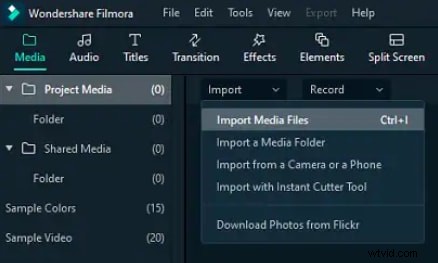
- Importeer uw video via Bestand → Importeren of slepen en neerzetten.
- Plaats de clip op de tijdlijn.
- Klik met de rechtermuisknop op het fragment → Snelheid en duur .
- Stel de snelheid in (bijvoorbeeld 0,5× voor slow motion, 2× voor fast motion) en een voorbeeld.
- Pas de audio afzonderlijk aan als je de oorspronkelijke toonhoogte wilt behouden.
- Exporteer of publiceer rechtstreeks naar YouTube, Vimeo of een dvd.
Conclusie
QuickTime Player biedt Mac-gebruikers snelle, directe snelheidsregeling, terwijl Filmora uitgebreide bewerkingsmogelijkheden biedt voor creatieve projecten. Of je nu snel een lezing wilt doornemen of een gepolijste video wilt maken, deze tools zijn geschikt voor elk scenario.