
Maak een aangepaste geanimeerde Discord-avatar (GIF)
Geanimeerde profielfoto's voegen persoonlijkheid en flair toe aan uw Discord-aanwezigheid. Met de juiste tools en een paar eenvoudige stappen kun je elke videoclip of reeks afbeeldingen omzetten in een vloeiende GIF die er geweldig uitziet op Discord.
Waarom geanimeerde GIF's populair zijn op Discord
Deel 1:Waarom geanimeerde GIF's populair zijn op Discord
Discord is het platform bij uitstek geworden voor gemeenschapsbetrokkenheid:chatten, films kijken, naar muziek luisteren en gamen, allemaal onder één dak. Een statische avatar kan ouderwets aanvoelen, terwijl je met een geanimeerde GIF je stemming, merk of fandom in beweging kunt uitdrukken. Duizenden gebruikers schakelen over op geanimeerde pictogrammen om op te vallen, en veel van deze GIF's zijn gratis en eenvoudig te maken.
Het officiële ondersteuningskanaal en het helpcentrum van Discord publiceren regelmatig tutorials over het gebruik van geanimeerde avatars, waarmee de toewijding van het platform aan de creativiteit van gebruikers wordt onderstreept.
Deel 2:een Discord-GIF maken met een gratis online editor
Volg deze stappen om een GIF te maken die voldoet aan de vereisten van Discord van 512 x 512 pixels en de maximale grootte van 10,24 MB.
- Kies een sjabloon: Open uw favoriete online GIF-maker en selecteer 'Deze sjabloon bewerken'. Er wordt een werkruimte geopend waar u een video of een reeks afbeeldingen kunt uploaden.
- Stel de afmetingen in: Kies in het rechterpaneel 'Aangepast' en voer 512×512 pixels in. Dit zorgt ervoor dat het uiteindelijke bestand Discord-compatibel is.
- Upload uw media: Klik op de knop 'Uploaden' om een fragment toe te voegen vanaf uw computer, Google Drive of een lokale galerij. Slepen en neerzetten wordt ook ondersteund.
- Bijsnijden en aanpassen: Gebruik in de editor de tijdlijn om het gewenste segment te selecteren, de framesnelheid in te stellen en indien nodig het formaat te wijzigen.
- Exporteren als GIF: Klik op de knop 'Video exporteren' en kies vervolgens 'Exporteren als GIF'. Bewaak de downloadvoortgang; zodra u klaar bent, klikt u op “Downloaden” om het bestand op uw systeem op te slaan.
- Uploaden naar Discord: Open Discord, klik met de rechtermuisknop op het serverpictogram en selecteer Serverinstellingen → Overzicht en klik vervolgens op 'Afbeelding uploaden'. Blader naar uw opgeslagen GIF, kies deze en klik op Toepassen Klik ten slotte op Wijzigingen opslaan Als het bestand groter is dan 10,24 MB, verklein dan de grootte of vereenvoudig de animatie voordat u het bestand opnieuw uploadt.
Deel 3:Een geanimeerde GIF instellen als je persoonlijke avatar (vereist Nitro)
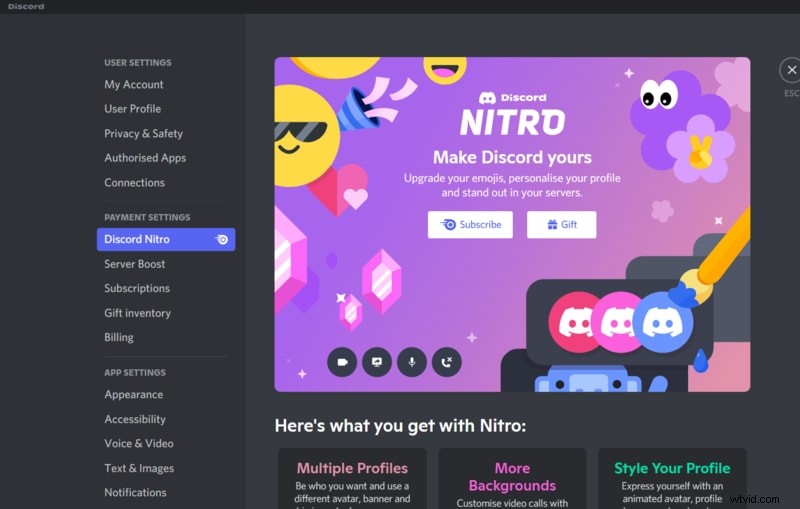
Discord Nitro ontgrendelt geanimeerde avatars voor persoonlijke profielen. Zo activeer je Nitro en stel je je GIF in:
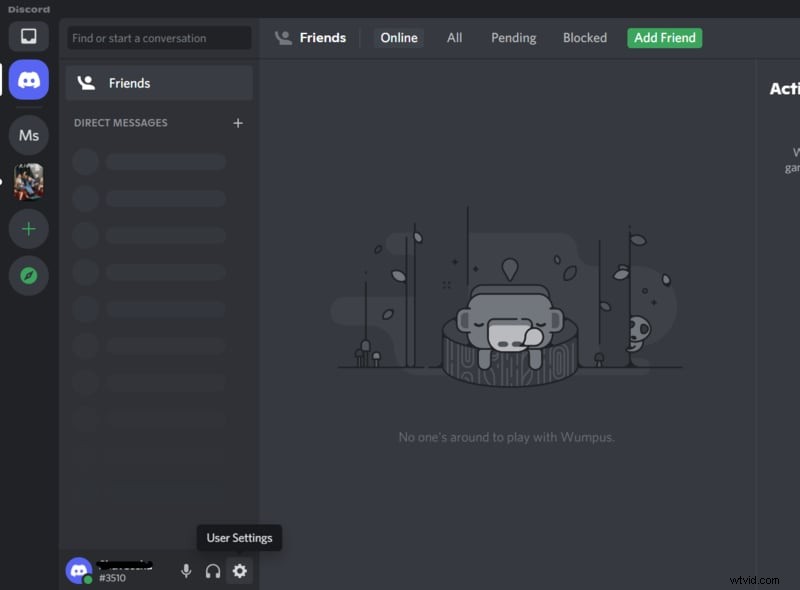
- Open Instellingen: Klik op het tandwielpictogram in de linkerbenedenhoek om Gebruikersinstellingen te openen
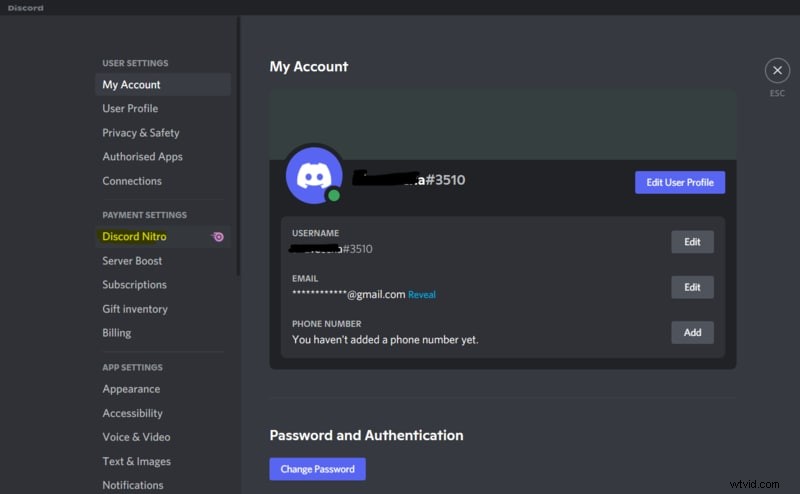
- Nitro activeren: Navigeer naar Discord Nitro onder Betalingsinstellingen. Als u geen abonnee bent, klikt u op Abonneren en kies een maand- of jaarabonnement (het jaarabonnement biedt 16% korting). Bevestig de aankoop om Nitro in te schakelen.
- Upload je GIF: In Gebruikersinstellingen → Gebruikersprofiel , klik op Avatar wijzigen . Blader naar het GIF-bestand dat u eerder hebt gemaakt, selecteer het en pas eventueel het frame in het voorbeeld aan. Klik op Toepassen en vervolgens Wijzigingen opslaan.
Deel 4:Maak een Discord GIF met Wondershare Filmora
Wondershare Filmora biedt een krachtige en toch lichtgewicht video-editor (minder dan 4 KB) waarmee je vanaf het begin aangepaste GIF's kunt maken. Het is beschikbaar voor zowel Windows als macOS en heeft meer dan 5,48 miljoen downloads.
Volg deze gestroomlijnde stappen:
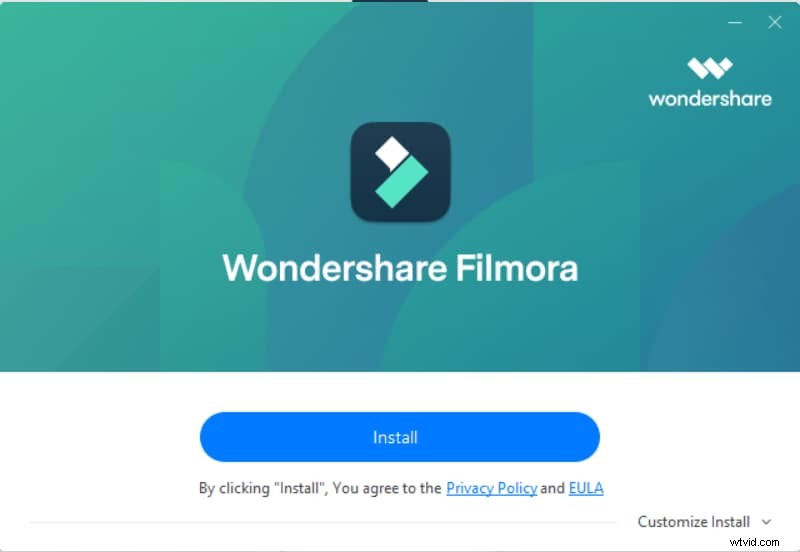
- Downloaden en installeren: Pak Filmora van de officiële site en volg de installatiewizard van 10 minuten.
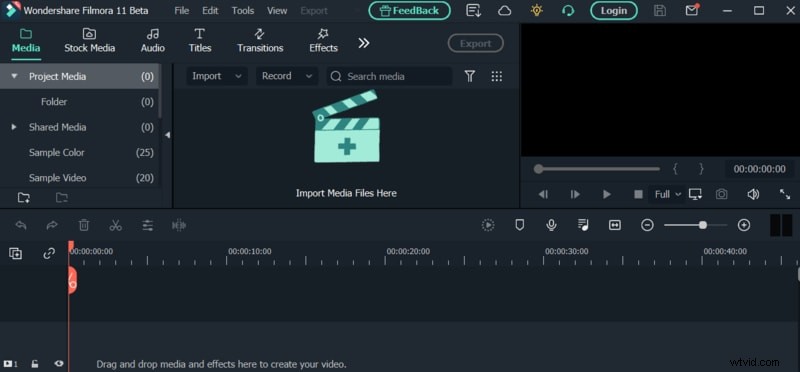
- Media importeren: Klik op Mediabestanden hier importeren en selecteer een videoclip of fotoreeks.
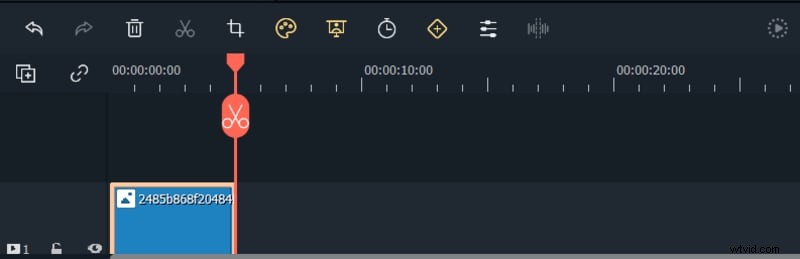
- Bewerken: Gebruik de onderste werkbalk om bij te snijden, bij te snijden, de duur aan te passen of effecten toe te voegen, zoals Chromakey. Bekijk een voorbeeld van de wijzigingen in het rechterdeelvenster.
- Tekst toevoegen: Klik op de T pictogram om titels in te voegen. Kies een sjabloon, bewerk de tekst en bevestig met OK.
- Exporteren als GIF: Klik op Exporteren knop, kies GIF formaat, stel de resolutie van 512×512 in en exporteer. Sla het bestand op en upload het naar Discord zoals eerder beschreven.
Gedachten beëindigen
- Drie verschillende methoden (online editors, persoonlijke avatars met Nitro en Filmora) geven je volledige controle over je geanimeerde Discord-pictogram.
- Aangepaste GIF's vervangen de oude statische afbeeldingen, waardoor je profiel echt weerspiegelt wie je bent.
- Met eenvoudige stappen en duidelijke limieten is het maken en uploaden van een GIF nu eenvoudiger dan ooit.