
Montage is de kern van het maken van video's, waarbij onbewerkte beelden worden omgezet in meeslepende verhalen. Toch kan het overweldigend aanvoelen, vooral als je met grote hoeveelheden media moet jongleren. Het goede nieuws? Met de intuïtieve tools van Filmora en een paar beproefde strategieën kun je je workflow stroomlijnen en de productietijd dramatisch verkorten.
In dit artikel
- Organiseer uw media
- Gebruik proxy's voor zwaar beeldmateriaal
- Houd video- en audiotracks gestructureerd
- Maak gebruik van sneltoetsen
- Werk in fasen
1. Organiseer uw media
Door elke clip op zijn plaats te houden, wordt de zoektijd geëlimineerd en worden fouten verminderd. Begin met het maken van speciale mappen voor elk mediatype.
Maak een map voor elk mediabestand in uw project
Stap 1:Start Filmora en klik op Project maken . 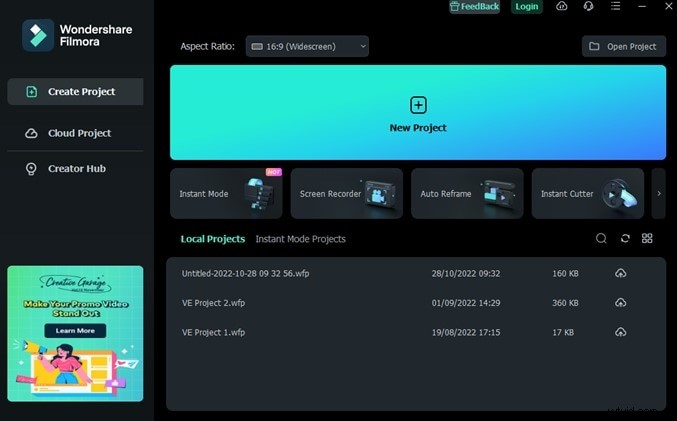
Stap 2:Klik in de linkerbenedenhoek van het tijdlijngebied op de Map icoon. 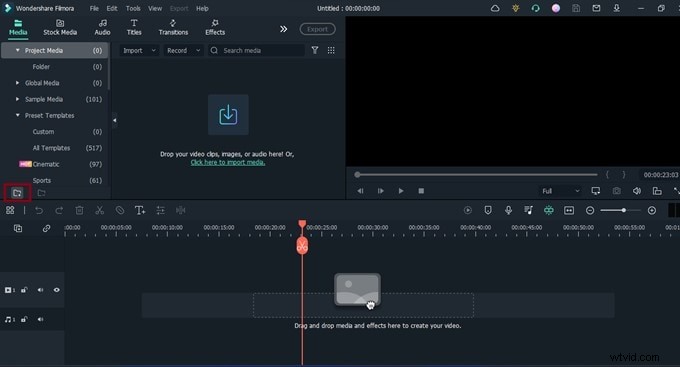
Stap 3:Voeg zoveel mappen toe als nodig is en geef ze een naam (bijvoorbeeld A-Roll, B-Roll, Foto's, Audio, Geluidseffecten, Muziek, Dronebeelden). 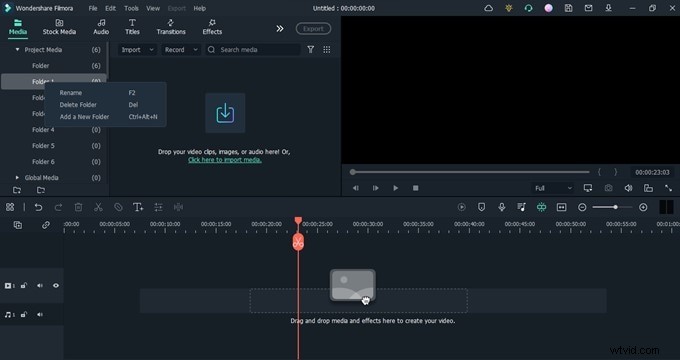
Stap 4:Importeer bestanden in hun respectievelijke mappen. Hernoem geïmporteerde clips voor de duidelijkheid:klik met de rechtermuisknop en selecteer Naam wijzigen en kies een beschrijvende titel. 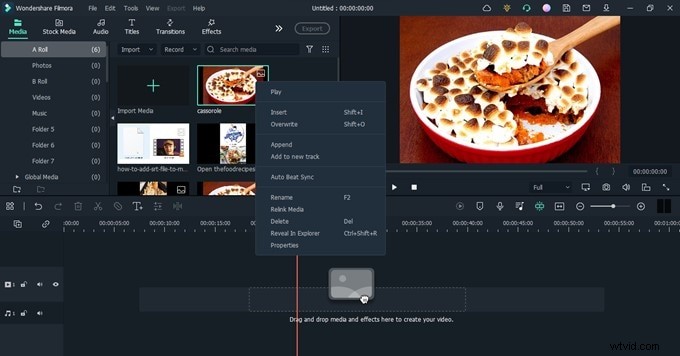
2. Gebruik proxy's voor zwaar beeldmateriaal
Bestanden met een hoge resolutie (bijvoorbeeld 4K) kunnen uw systeem belasten. Proxy's zijn lichtgewicht versies die soepel afspelen en bewerken mogelijk maken.
Stap 1:Klik met de rechtermuisknop op een groot fragment en selecteer Proxybestand maken . 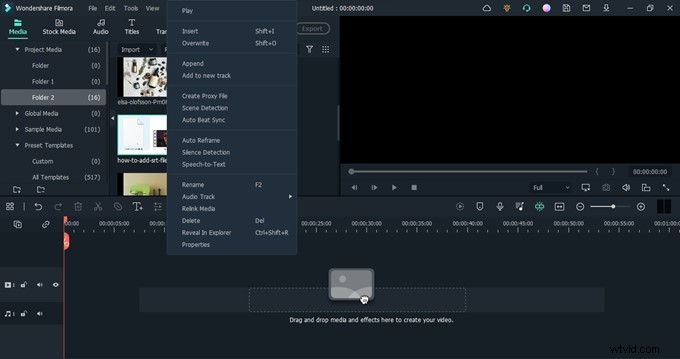
Stap 2:Er verschijnt een proxypictogram zodra de verwerking is voltooid. 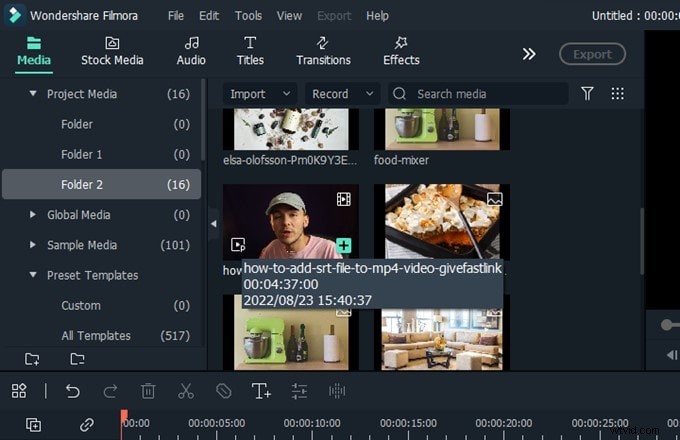
Stap 3:Sleep de proxyclip naar de tijdlijn, bewerk deze zoals gewoonlijk en exporteer vervolgens. 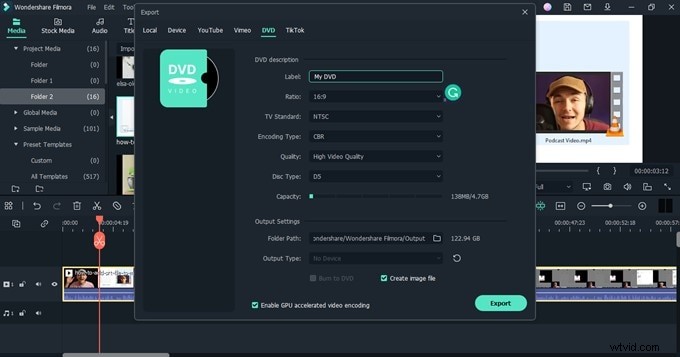
3. Houd video- en audiotracks gestructureerd
Door afzonderlijke tracks voor verschillende inhoudstypen te gebruiken, blijven de bewerkingen overzichtelijk en zijn gelijktijdige aanpassingen mogelijk.
Stap 1:Klik op Toevoegen naast de tijdlijn en kies Videotrack toevoegen of Audiotrack toevoegen . 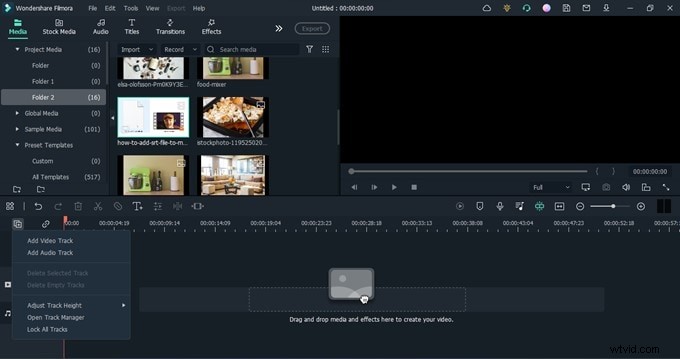
Stap 2:Sleep clips naar de aangewezen tracks:Hoofdbeelden op Track1, B-Roll op Track2, Afbeeldingen op Track3, etc. Voor audio wijst u Muziek toe aan Audio1, Dialoog aan Audio2, enzovoort. 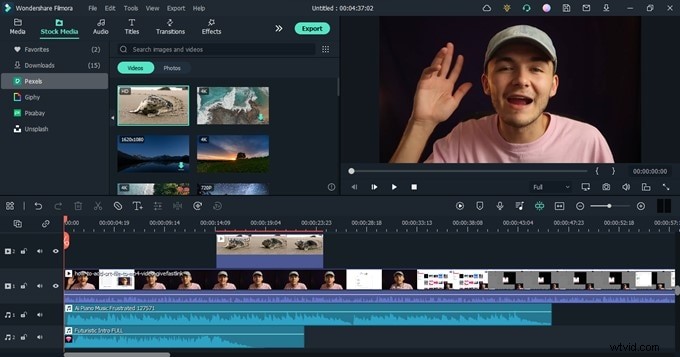
4. Maak gebruik van sneltoetsen
Sneltoetsen vervangen repetitieve muisklikken en versnellen elke bewerkingsactie.
Stap 1:Open Filmora en ga naar Bestand> Sneltoetsen . 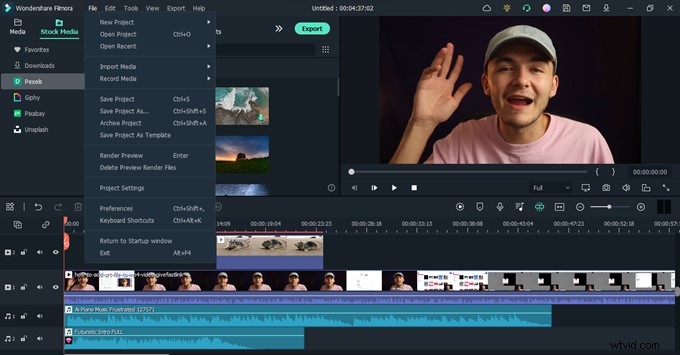
Stap 2:De pop-up toont alle beschikbare snelkoppelingen. Pas ze aan uw workflow aan of schakel tussen Filmora-, Premiere Pro- en Final Cut Pro-voorinstellingen. 
Voorbeeld:druk op Ctrl+Alt+N om direct een nieuwe map te maken.
5. Werk in fasen
Bewerken in fasen (ruwe versie, B-roll, audioaanpassingen, afbeeldingen, kleurcorrectie) zorgt voor focus en vermindert nabewerking.
Stap 1:Plaats de belangrijkste beelden op de tijdlijn en voer een snelle opname uit.
Stap 2:Voeg B-Roll toe en vervolgens audio, waarbij u in elke fase de nodige bewerkingen uitvoert. Gebruik markeringen om snelle oplossingen te markeren voor latere beoordeling. 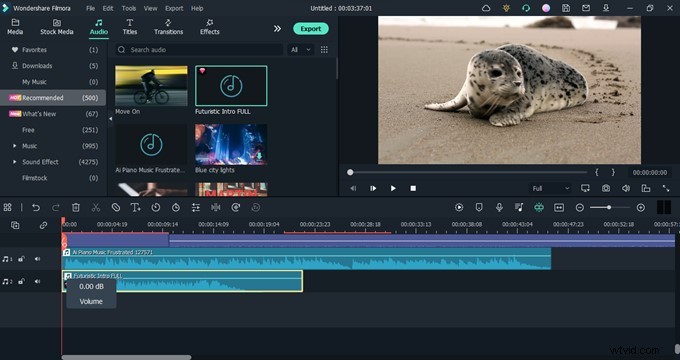
Herhaal dit totdat het project gepolijst is en klaar is voor export.
Conclusie
Door uw media te organiseren, proxy's te gebruiken, tracks te structureren, snelkoppelingen te gebruiken en in fasen te bewerken, transformeert u Filmora van een eenvoudige editor in een krachtige productie-engine. Pas deze strategieën toe op elk project (of het nu een vlog, bedrijfsvideo of korte film is) en zie hoe je montagesnelheid omhoog gaat.