
Professionele videomakers halen miljarden binnen op platforms als YouTube en TikTok, wat nieuwkomers inspireert om hun eigen content te produceren. Opvallen is echter niet zo eenvoudig als het opnemen van een clip. Een verzorgde, geanimeerde afbeelding van de abonneerknop is essentieel om de aandacht van kijkers te trekken en de kanaalgroei te stimuleren.
Deze gids begeleidt u bij het maken van een volledig geanimeerde, hoogwaardige abonnementsafbeelding met behulp van Wondershare Filmora. We behandelen alles, van het eerste ontwerp tot de uiteindelijke export, zodat u elke video een professioneel tintje kunt geven.
Wat is een afbeelding voor een abonneerkanaal?
Een afbeelding voor een abonneerkanaal is een visuele aanwijzing (meestal een knop of overlay) die kijkers aanmoedigt zich op je kanaal te abonneren. Meestal bevat dit je kanaalnaam, het label 'Abonneren' en pictogrammen zoals een bel of duim omhoog. Hieronder ziet u een typisch voorbeeld:
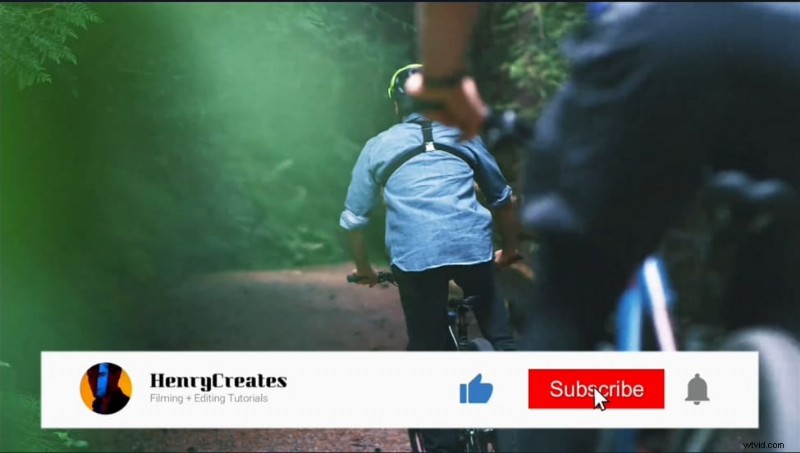
Hoewel veel makers dergelijke afbeeldingen gebruiken, ligt de uitdaging in het maken van een afbeelding die er professioneel uitziet en soepel aansluit bij de esthetiek van de video.
Stap-voor-stap:een geavanceerde abonneringsafbeelding maken
1. Download en installeer Wondershare Filmora
Begin met het downloaden van Filmora van de officiële site. Eenmaal geïnstalleerd, start u de applicatie en maakt u een nieuw project aan. De intuïtieve interface en uitgebreide sjabloonbibliotheek van Filmora maken het ideaal voor zowel beginners als experts.
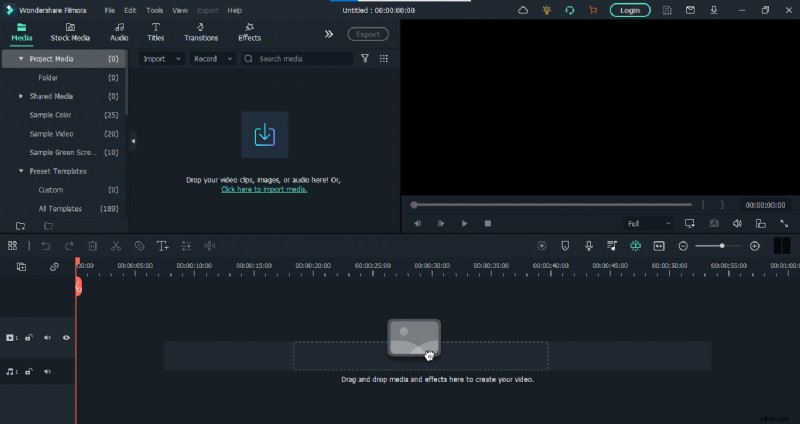
2. Bouw de structuur van de afbeelding
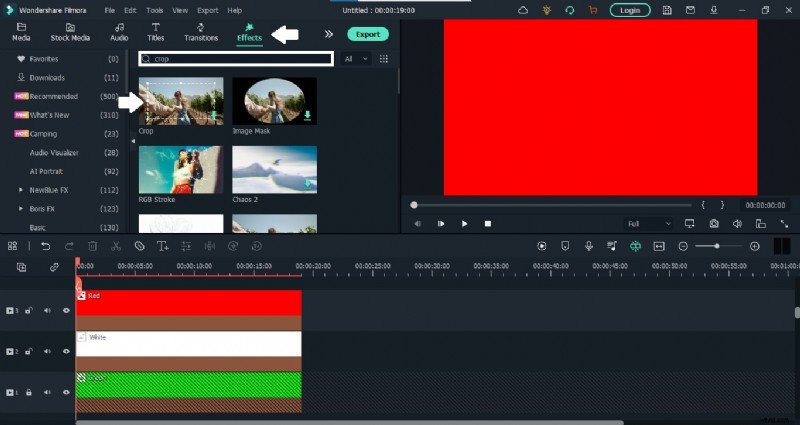
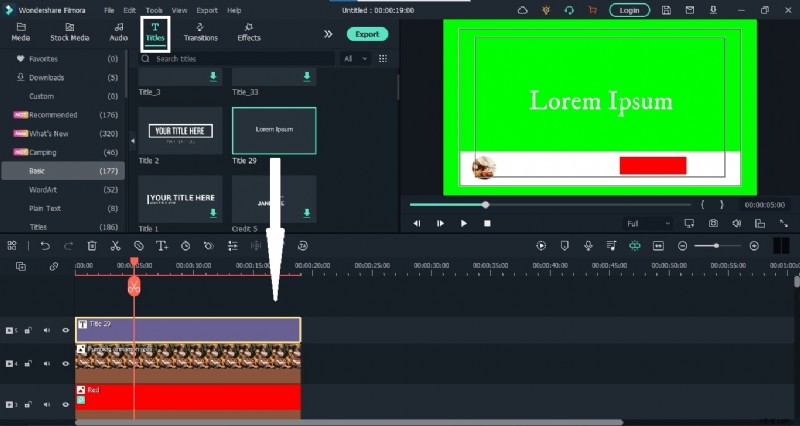
- Kleurlagen toevoegen
- Navigeer naar de Media paneel en sleep een voorbeeld van een groene kleur naar de tijdlijn. Dit zal dienen als de basislaag.
- Vergrendel de laag om onbedoelde bewerkingen te voorkomen.
- Voeg witte en rode lagen toe boven de groene.

- Snijd de kleurlagen bij
- Zoek naar de Bijsnede effect en pas het toe op de witte en rode lagen.
- Gebruik de veilige zones om elke laag de gewenste grafische omtrek te geven.
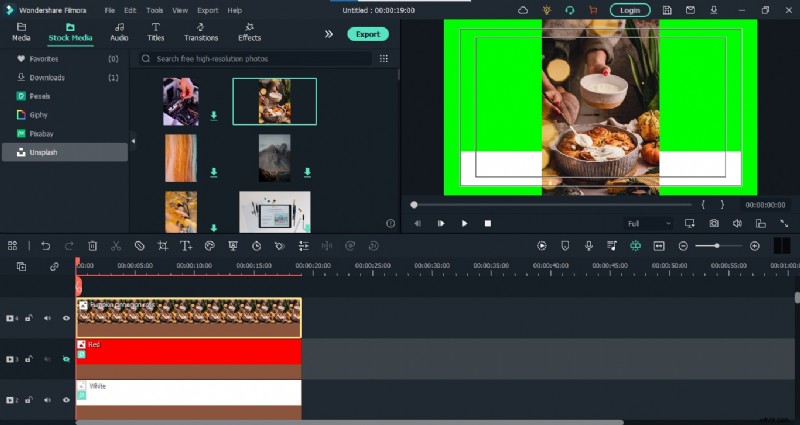
- Voeg een kanaalfoto in
- Upload je kanaalavatar of een relevante afbeelding.
- Breng een rond masker aan en pas de grootte aan zodat deze in de witte laag past.
- Tekstelementen toevoegen
- Voeg een titel in voor je kanaalnaam in de witte laag.
- Voeg een tweede titel toe voor het label 'Abonneren' op de rode laag.
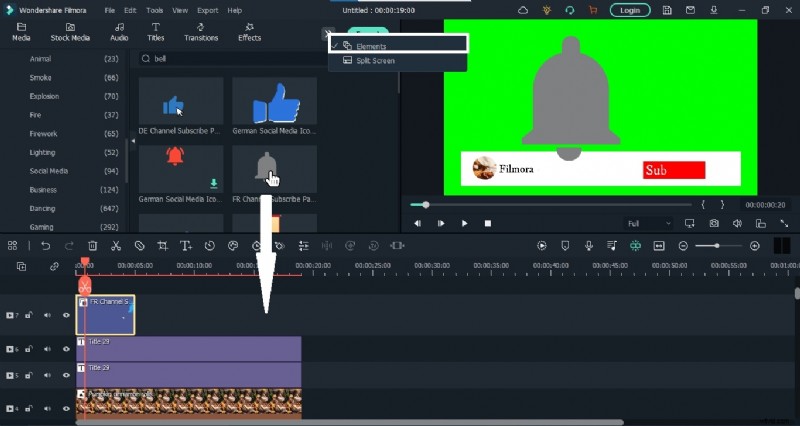
- Pictogrammen invoegen
- Zoek de Elementen paneel voor een belpictogram en voeg dit toe naast de tekst 'Abonneren'.
- Voeg een duim omhoog en een muiscursor toe voor interactieve animatie.
3. Animeer de afbeeldingen
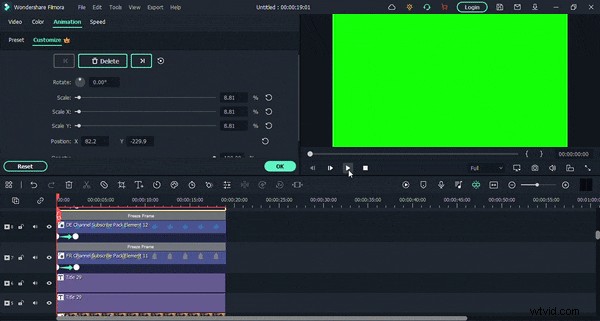
Gebruik keyframes om elk element van onder het frame in beeld te brengen en animeer de tekst vervolgens met een typemachine-effect voor een gepolijste look.
4. Animeer de muiscursor
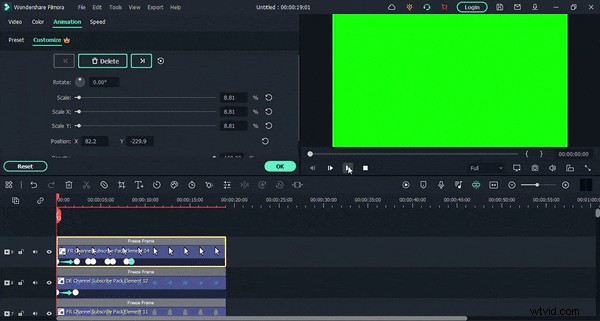
Plaats het cursorpictogram over elk interactief element (duim omhoog, bel en abonneertekst) met behulp van keyframes om een klikervaring te simuleren.
5. Animatie en laatste aanpassingen afsluiten
Keer de ingangsanimatie voor elke laag om om een naadloze uitgang te creëren. Verfijn de teksttiming en exporteer de uiteindelijke GIF.
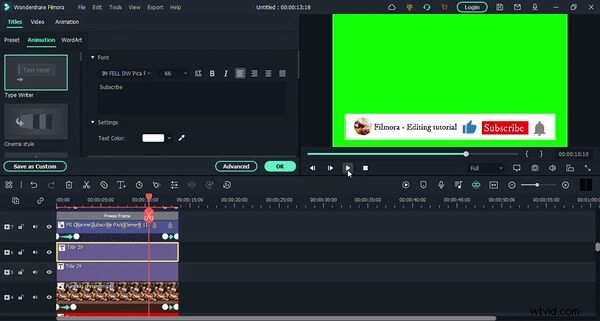
Om de afbeelding te gebruiken, importeert u deze in uw videoproject en schakelt u de optie voor groen scherm in om de achtergrond te verwijderen. Plaats de overlay op het gewenste punt in uw beeldmateriaal en uw kijkers zien een heldere, geanimeerde aanmeldingsprompt.
Conclusie
Het maken van een afbeelding voor een abonneekanaal is niet langer een taak die is voorbehouden aan studio's met een hoog budget. Met de krachtige tools van Wondershare Filmora kunt u een boeiende, geanimeerde prompt creëren die de betrokkenheid en abonnementspercentages verhoogt, ongeacht uw ervaringsniveau.