
Verbeter uw videobewerkingsvaardigheden met de tijdloze kunst van stilstaande beelden. Door een enkel frame te pauzeren, kunt u de focus verscherpen, emotie benadrukken en uw publiek de tijd geven om belangrijke details in zich op te nemen.
In deze uitgebreide tutorial begeleiden we u bij elke stap van het creëren van een professioneel stilstaand beeldeffect in Wondershare Filmora, van het selecteren van het perfecte frame tot het verfijnen van de uiteindelijke bewerking. Of je nu een hobbyist of een doorgewinterde maker van inhoud bent, deze gids helpt je om je video's een filmisch tintje te geven.
In dit artikel
- Wat is een stilstaand beeld?
- Stap-voor-stap handleiding voor het maken van een Freeze-Frame-reeks
- Tips voor het optimaliseren van uw Freeze-Frame-opnamen
Deel 1. Wat is een Freeze Frame?
Een stilstaand beeld legt een enkel videoframe vast en geeft dit herhaaldelijk weer, waardoor de illusie van een stilstaand beeld ontstaat. Deze techniek vestigt de aandacht van kijkers op specifieke momenten, accentueert dramatische beats of introduceert sleutelfiguren op een gedenkwaardige manier.
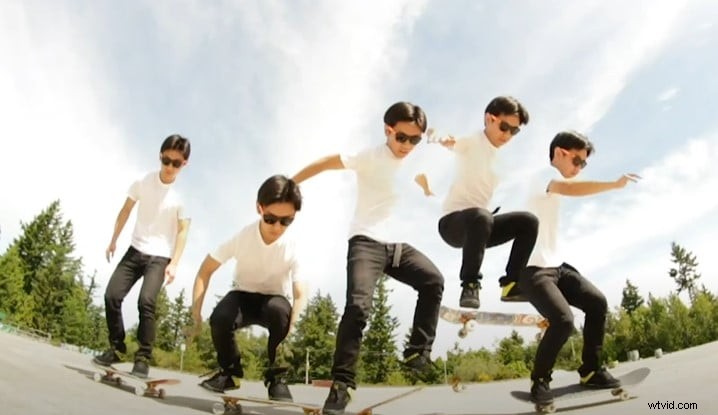
Zelfs in snel bewegende scènes kan een stilstaand beeld cruciale acties onder de aandacht brengen, waardoor complexe momenten makkelijker verteerbaar worden. Hieronder enkele iconische voorbeelden uit de filmgeschiedenis:
Iconische stilstaande beelden in bioscoop
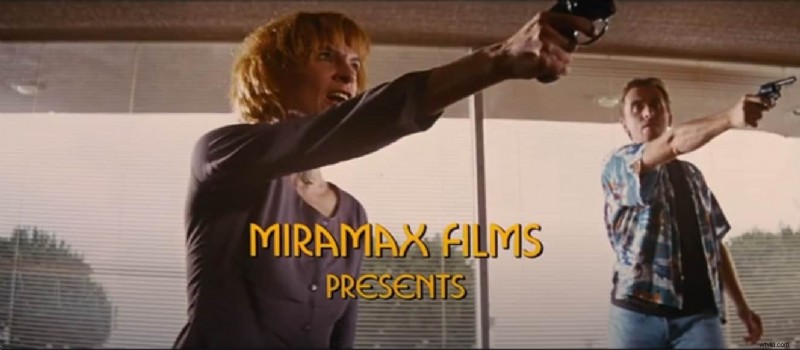
De openingsscène van de overval maakt gebruik van een stilstaand beeld om de actie te pauzeren, waardoor de spanning toeneemt voordat de uitkomst wordt onthuld. Het is een schoolvoorbeeld van hoe een simpele pauze een narratieve spanning kan creëren.
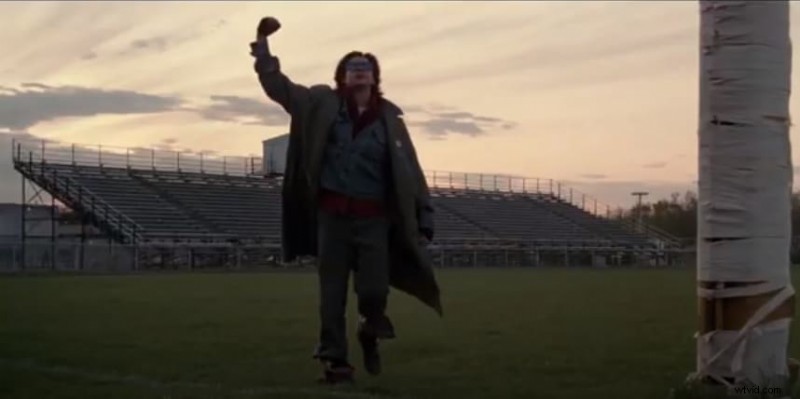
Het slotshot van de film bevriest de personages op een verlaten dak en onderstreept de thema's van isolatie en hoop in het verhaal.
De trailer maakt gebruik van stilstaande beelden om elk personage uit te lichten, waarbij visuele pauzes worden gecombineerd met beknopte voice-overbeschrijvingen voor maximale impact.

Deze voorbeelden laten zien dat, hoewel stilstaande beelden een retro-gevoel kunnen hebben, ze een krachtig hulpmiddel voor het vertellen van verhalen blijven in de moderne montage.
De kracht van frames bevriezen
Naast nostalgie kunnen stilstaande beelden:
- Benadruk cruciale details die anders misschien over het hoofd worden gezien.
- Geef het publiek een moment om emotionele beats te absorberen.
- Dien als creatief signaal voor de overgang tussen scènes.
- Verhoog de professionaliteit van uw inhoud.
Door dit effect onder de knie te krijgen, vergroot je de betrokkenheid van kijkers, verhoog je de kijktijd en onderscheid je je video's op een drukke markt.
Deel 2. Stap-voor-stap handleiding voor het maken van een Freeze-Frame-reeks
Volg deze praktische stappen om een stilstaand beeldeffect toe te voegen in Filmora.
Stap 1:Download en installeer Wondershare Filmora
Filmora is een alles-in-één video-editor die robuuste mediatools en een intuïtieve interface biedt. Download de nieuwste versie van de officiële Wondershare-site of upgrade uw bestaande exemplaar.
Stap 2:importeer uw beeldmateriaal
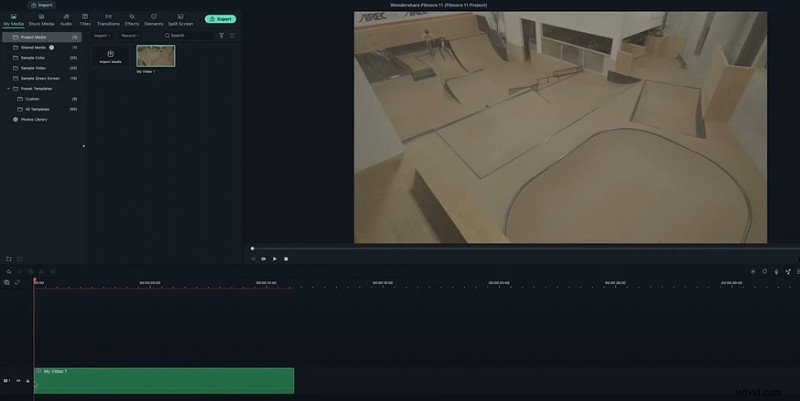
Start Filmora en maak een nieuw project. Sleep uw clip naar de mediabibliotheek en plaats deze vervolgens op de eerste videotrack in de tijdlijn.
Stap 3:Kleurcorrectie toepassen (optioneel)
Voordat u frames extraheert, corrigeert u de kleur van uw clip om consistentie te garanderen. Pas de helderheid, het contrast en de verzadiging aan, zodat de geëxtraheerde frames overeenkomen met de rest van uw beeldmateriaal.
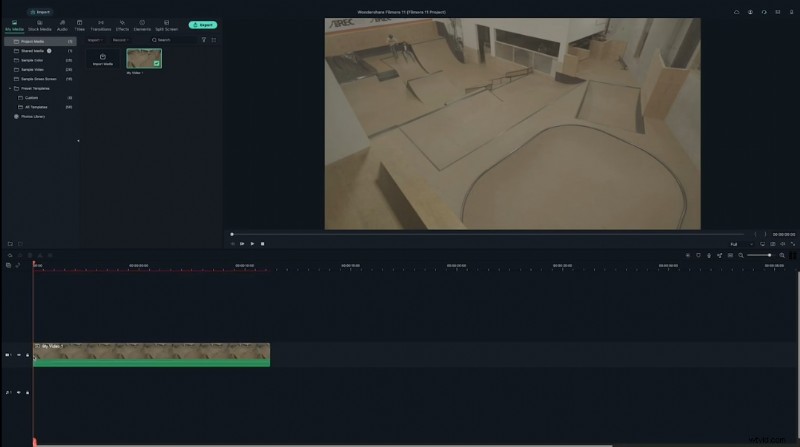
Stap 4:Zoek uw eerste actieframe
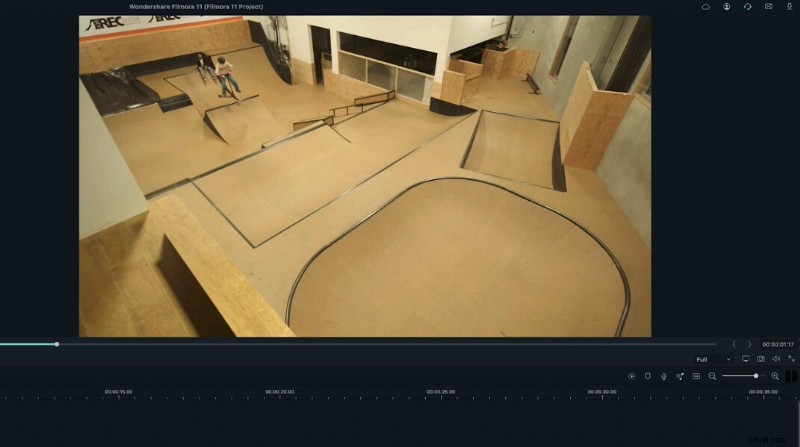
Scrol door de tijdlijn om het moment te vinden dat je wilt bevriezen. Het eerste frame kan bijvoorbeeld een cruciale uitdrukking of actie vastleggen.
Stap 5:maak een screenshot van het frame
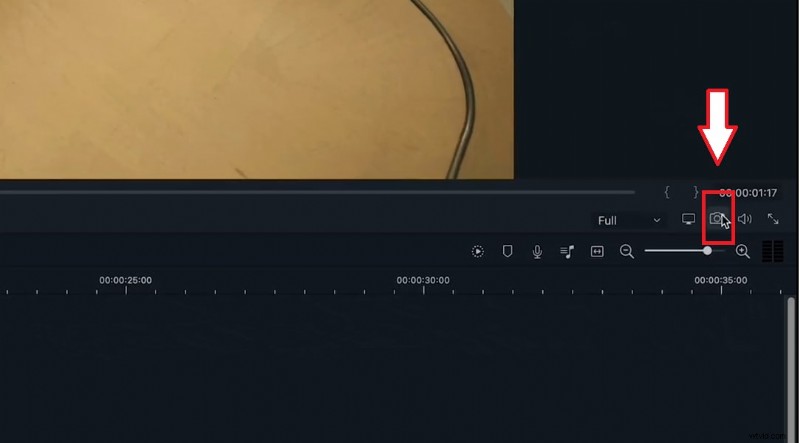
Klik op het camerapictogram onder het voorbeeldvenster om het huidige frame vast te leggen. De schermafbeelding verschijnt op het mediatabblad en kan op een aparte track worden hergebruikt.
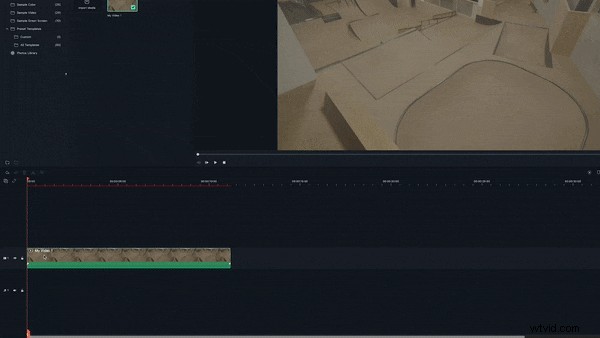
Stap 6:voeg de schermafbeelding toe aan de tijdlijn
Sleep de schermafbeelding naar videotrack2 en lijn deze uit met de afspeelkop. Verleng de duur zodat deze overeenkomt met de lengte van de originele clip of de gewenste pauze.
Stap 7:Maskeer de schermafbeelding
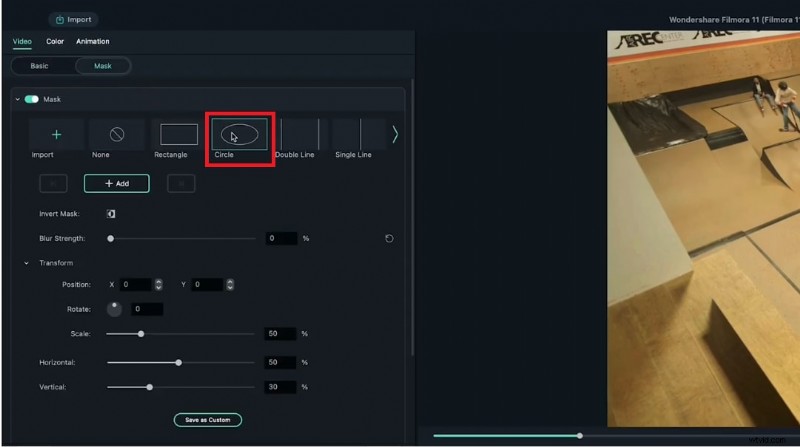
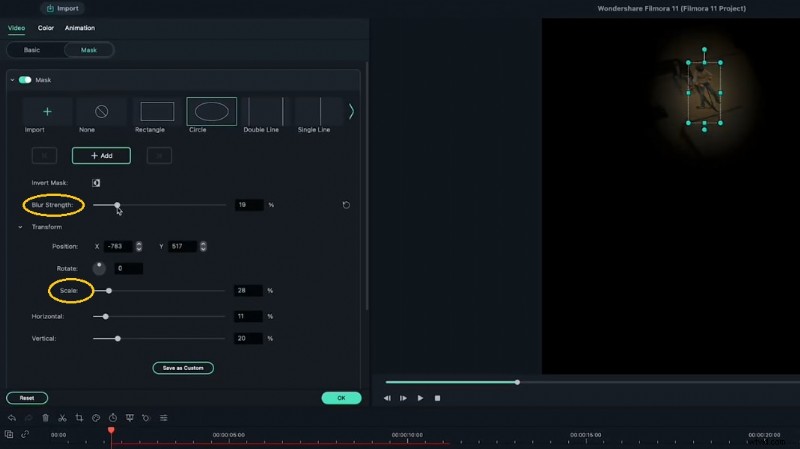
Dubbelklik op de schermafbeelding om het videomenu te openen en selecteer vervolgens Masker. Kies een vorm (bijvoorbeeld een cirkel) die uw onderwerp isoleert. Pas het masker zo aan dat het alleen het gebied bedekt dat u wilt bevriezen.
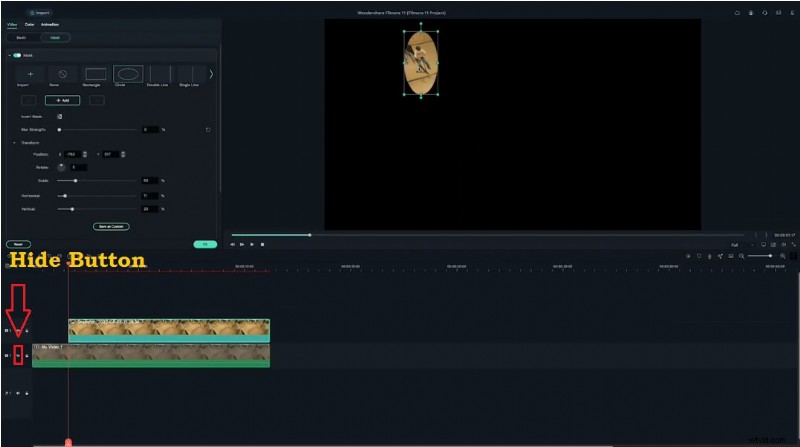
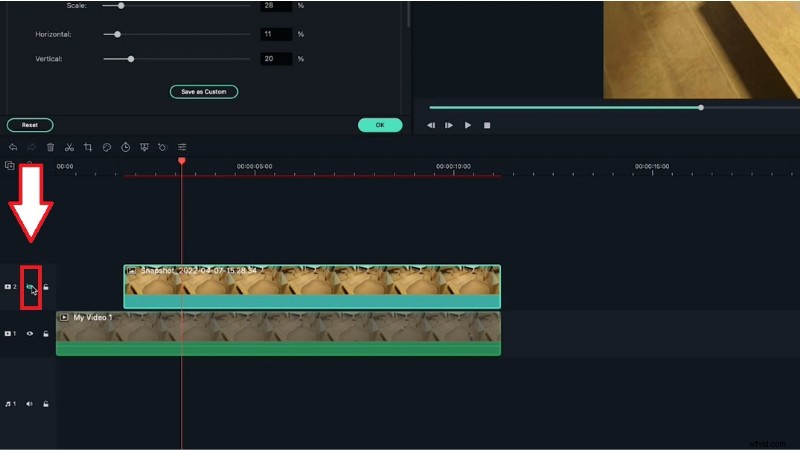
Voor precisie verbergt u de hoofdvideolaag tijdens het bewerken van het masker. Voeg na het positioneren een subtiele vervaging toe om de randen te verzachten zonder details te verdoezelen.

Stap 8:Verberg de eerste schermafbeelding (optioneel)
Als je meerdere stilstaande frames toevoegt, verwijder dan de eerste schermafbeelding zodat deze de volgende frames niet overlapt.
Stap 9:Herhaal dit voor extra frames
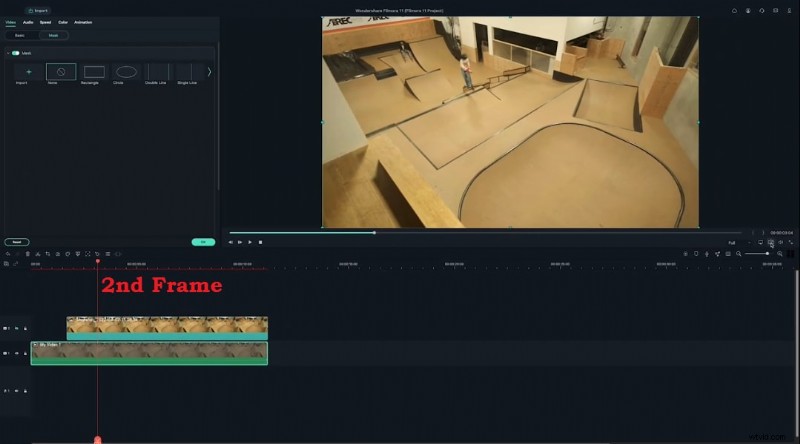
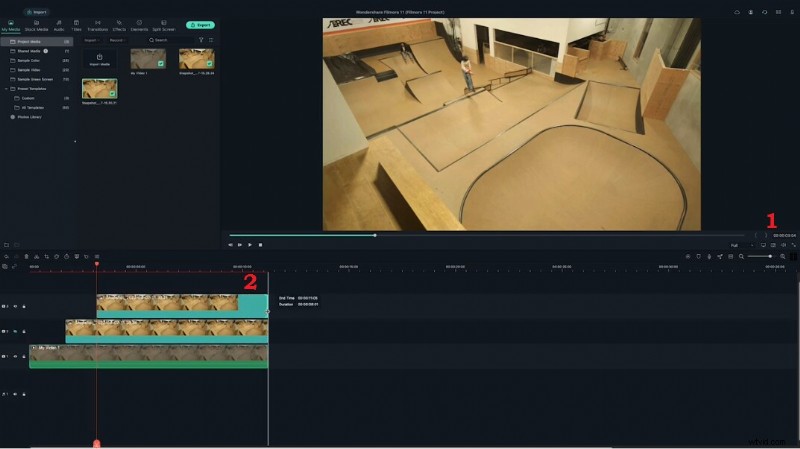
Zoek het volgende keyframe, maak een screenshot, voeg het toe aan de tijdlijn en maskeer het. Ga door met dit proces totdat je een reeks stilstaande beelden hebt die je verhaal versterken.
- Klik op het camerapictogram.
- Sleep de schermafbeelding naar de tijdlijn op de nieuwe afspeelkoppositie.
- Verleng de duur van het fragment.
- Dubbelklik om te maskeren en te verfijnen.
- Voorbeeld om vloeiende overgangen te garanderen.
Met deze stappen krijgt u een gepolijste reeks stilstaande beelden die diepte en drama aan uw video's toevoegt.
Deel 3. Tips voor het optimaliseren van je Freeze-Frame-opnamen
Zodra u de technische stappen onder de knie heeft, kunt u deze praktische tips overwegen om de impact te maximaliseren.
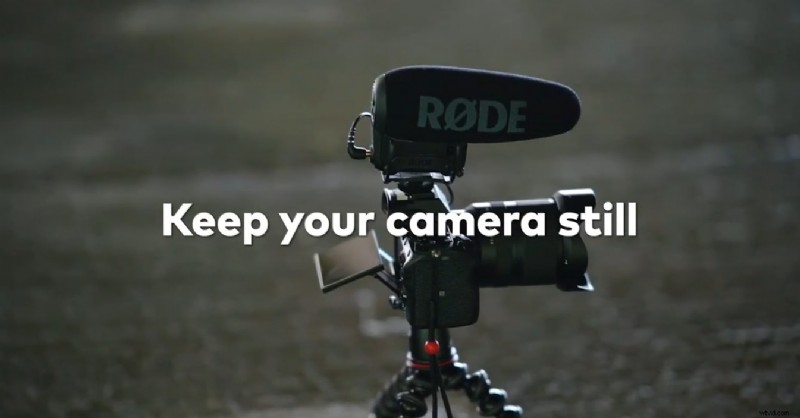
Tip 1:Begin met een stabiel schot
Gebruik een statief of een stabiel oppervlak om cameratrilling te voorkomen. Een stabiel frame zorgt ervoor dat het stilstaand beeld er helder en professioneel uitziet.
- Reduceert visuele ruis in het bevroren beeld.
- Maakt maskeren eenvoudiger en nauwkeuriger.
- Brengt professionaliteit over op uw publiek.
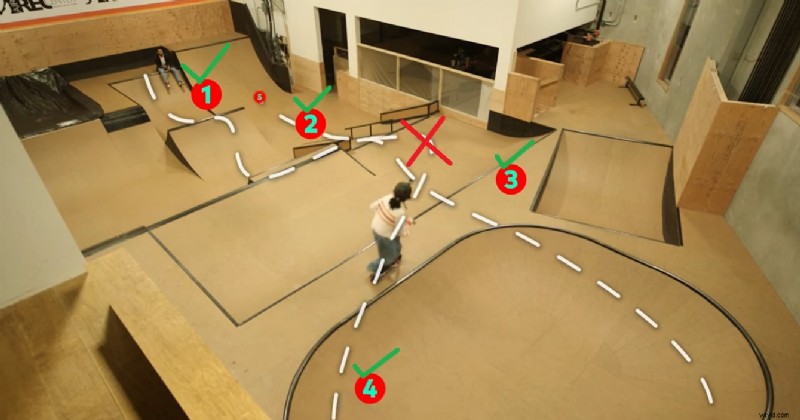
Tip 2:Vermijd herhaaldelijk oversteken van dezelfde plek
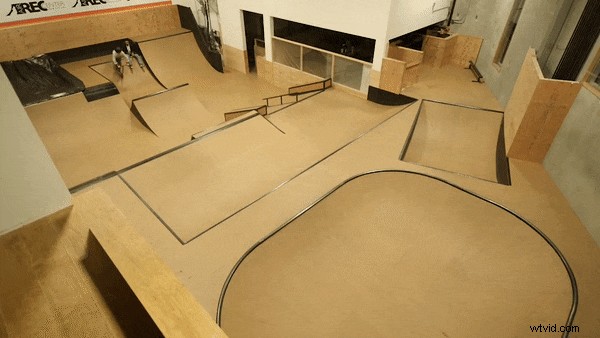
Ontwerp uw opnamen zo dat het onderwerp slechts één keer door het frame beweegt. Herhaaldelijke kruisingen kunnen een verkeerde uitlijning tussen frames veroorzaken en het maskeerproces compliceren.
- Behoudt een heldere visuele stroom.
- Zorgt voor een consistente framing bij stilstaande frames.
- Vereenvoudigt het bewerken en vermindert artefacten.
Laatwoorden
Freeze-frame-reeksen zijn een subtiel maar krachtig hulpmiddel dat gewone beelden kan transformeren in een meeslepend verhaal. Door deze stapsgewijze handleiding in Filmora te volgen, kun je gepolijste, filmische pauzes creëren die de aandacht van je publiek trekken en de kwaliteit van je inhoud verhogen.