
Netflix is de populairste streamingdienst ter wereld. Het biedt heel veel films en series die je kunt bekijken op smartphones, tablets en computers. Door de jaren heen is Netflix een centrale plek geworden voor het bekijken van films en tv-programma's in verschillende talen.
Hoewel de gebruikersbasis van Netflix behoorlijk divers is, biedt het platform voor de meeste films en series ondertitels in een beperkt aantal talen. Stel dat je een Koreaans drama op Netflix wilt bekijken met Franse ondertitels. Je hebt echter ontdekt dat er geen Franse ondertitels beschikbaar zijn voor dat Koreaanse drama. In zo’n geval vraag je je misschien af of het mogelijk is om aangepaste ondertitels aan Netflix toe te voegen.
Welnu, je kunt ondertitels aan Netflix toevoegen, en er zijn twee verschillende methoden om hetzelfde te doen. Deze gids helpt je beide methoden te leren kennen die beschikbaar zijn voor het toevoegen van aangepaste ondertitels aan Netflix. Laten we dus aan de slag gaan!
In dit artikel
- Methode 1. Upload uw aangepaste ondertiteling naar Netflix
- Methode 2. Aangepaste ondertitels toevoegen aan Netflix met extensies
- Bonustip:ondertitels bewerken en toevoegen aan video's die offline beschikbaar zijn
Methode 1. Upload uw aangepaste ondertiteling naar Netflix
Voordat u doorgaat met deze methode, moet u er rekening mee houden dat deze alleen werkt als u een Netflix Premium-gebruiker bent. Laten we nu bespreken hoe je met deze methode ondertitels aan Netflix kunt toevoegen.
Belangrijkste stappen die u moet volgen:
Hieronder vindt u de stappen voor het toevoegen van aangepaste ondertitels aan Netflix.
Stap 1 Allereerst moet u de extensie Language Learning met Netflix &YouTube™ installeren en toevoegen aan uw webbrowser (Chrome of Edge).
Stap 2 Zorg ervoor dat de extensie is geactiveerd.
Stap 3 Download het .srt-bestand met de ondertitels in de taal van uw voorkeur voor een bepaalde film of tv-programma.
Stap 4 Open Netflix in een Chrome- of Edge-browser en log in op uw account.
Stap 5 Speel de film of het tv-programma af waarvan u de ondertitels heeft gedownload.
Stap 6 Binnen de Netflix-speler ziet u links naast de Ondertiteling een instellingenpictogram icoon. Klik erop.
Stap 7 Tussen de verschillende instellingsopties moet u het scherm kiezen en het scherm vinden met het label "Lagere ondertitels (moedertaal)". U moet op het veld klikken en de optie "Ondertitel uploaden" selecteren.
Stap 8 U ziet een pop-upvenster bovenaan het scherm waarin u op de knop "Bestand kiezen" moet klikken.
Stap 9 Navigeer vervolgens naar de map op uw computer waar u het ondertitelingsbestand hebt gedownload, selecteer het en klik op de knop "Openen".
Stap 10 Klik op de knop "Oké" om de ondertitels naar Netflix te uploaden.
Stap 11 Sluit het instellingenvenster en speel de video af. Je kunt de geüploade ondertitels onderaan de speler bekijken.
Methode 2. Aangepaste ondertitels toevoegen aan Netflix met extensies
Als je geen Netflix Premium-gebruiker bent, kun je met behulp van bepaalde browserextensies toch ondertitels aan Netflix toevoegen. We zullen ze opsommen en de stappen bespreken voor het gebruik van een van deze; de basisstappen voor het gebruik van al deze extensies zijn vrijwel hetzelfde.
1. Substitaal
Ondersteunde webbrowsers: Chroom | Firefox | Rand
Substital is een van de populairste extensies waarmee je ondertitels kunt toevoegen aan verschillende online on-demand videostreamingplatforms, waaronder Netflix. Het heeft meer dan 100.000 gebruikers in de Chome Web Store.
Belangrijkste kenmerken
- Biedt een ingebouwde zoekfunctie voor ondertitels.
- Ondersteunt .srt-bestanden en .zip-bestanden met ondertitels in het .srt-formaat.
- Je kunt de ondertitels handmatig met de video synchroniseren.
- Hiermee kunt u de weergave van ondertitels aanpassen.
Stappen om aangepaste ondertitels toe te voegen aan Netflix met Substital
Hieronder volgen de belangrijkste stappen om aangepaste ondertitels aan Netflix toe te voegen met behulp van de Substital-extensie:
Stap 1 Het eerste wat u hoeft te doen is de Substital-extensie in uw browser downloaden en installeren.
Stap 2 Open Netflix in dezelfde browser en log in op uw account.
Stap 3 Speel de film of aflevering af van een tv-serie waarvoor u aangepaste ondertitels wilt toevoegen.
Stap 4 Download het ondertitelingsbestand voor dezelfde film of aflevering in de taal van uw voorkeur van internet.
Stap 5 Open nu het extensiemenu in uw browser en klik op het Substital-pictogram.
Stap 6 Je ziet de naam van de film of het tv-programma dat je op Netflix bekijkt. Klik erop.
Stap 7 In deze stap moet u het ondertitelbestand van uw systeem (dat u eerder hebt gedownload) naar het browservenster slepen.
Stap 8 Ten slotte kun je merken dat de ondertitels in de Netflix-speler zijn geladen.
2. SuperNetflix
Webbrowsers: Chroom
Super Netflix is nog zo'n betrouwbare extensie om ondertitels aan Netflix toe te voegen. Naast het toevoegen van aangepaste ondertitels, kunt u met deze extensie de afspeelsnelheid van de video wijzigen. Net als Substital heeft de Super Netflix-extensie in de Chrome Web Store ook meer dan 100.000 gebruikers.
Belangrijkste kenmerken
- Het kan je helpen spoilers te vermijden door afbeeldingen en afleveringsbeschrijvingen te vervagen.
- Je kunt de extensie gebruiken om intro's automatisch over te slaan.
- Biedt 5 verschillende videomodi.
- Je krijgt de mogelijkheid om de Netflix-streamingserver te wijzigen.
3. Netflix SubStyler:ondertitels aanpassen
Webbrowsers: Chroom
In tegenstelling tot de andere twee hierboven genoemde extensies, kunt u met Netflix SubStyler alleen de stijl van ondertitels op Netflix wijzigen. Wat deze extensie echter uw aandacht waard maakt, is dat deze over verschillende aanpassingsopties beschikt.
Belangrijkste kenmerken
- Je kunt een aangepaste tekstkleur voor de ondertitels kiezen met behulp van een ingebouwde kleurkiezer of door de RGB-waarde van de kleur in te voeren.
- Met de extensie kunt u tekstcontouren toevoegen en de grootte van de tekst wijzigen.
- Je kunt zelfs een tekstachtergrond toevoegen en de kleur en dekking ervan wijzigen.
Bonustip:ondertitels bewerken en toevoegen aan video's die offline beschikbaar zijn
In bepaalde gevallen wil je misschien de ondertitels van video's bewerken, waarschijnlijk omdat de ondertitels voor een bepaald deel van de video niet beschikbaar zijn, of omdat ze niet correct zijn. Dus als je gemakkelijk ondertitels wilt bewerken van video's die je hebt gedownload, kun je overwegen om Wondershare Filmora te gebruiken.
Filmora is een van de populairste en krachtigste video-editors die er zijn. Het is ontwikkeld door Wondershare en stelt u in staat ondertitelbestanden in verschillende formaten, waaronder .srt, te importeren en deze rechtstreeks te bewerken. Enkele opmerkelijke kenmerken van Filmora voor ondertiteling en videobewerking zijn onder meer de handmatige toevoeging van ondertitels, spraak-naar-tekst-conversie, groen scherm, videostabilisatie en kleurcorrectie.
Wondershare Filmora biedt ook verschillende geavanceerde tekstbewerkingstools die het mogelijk maken om het uiterlijk van de ondertitels die je aan een video toevoegt, aan te passen. U kunt de kleur en grootte van de lettertypen wijzigen en een verloopeffect aan de tekst toevoegen. Bovendien kunt u tekst animeren om deze te laten opvallen.
Aangepaste ondertitels toevoegen met Filmora:een stapsgewijze handleiding
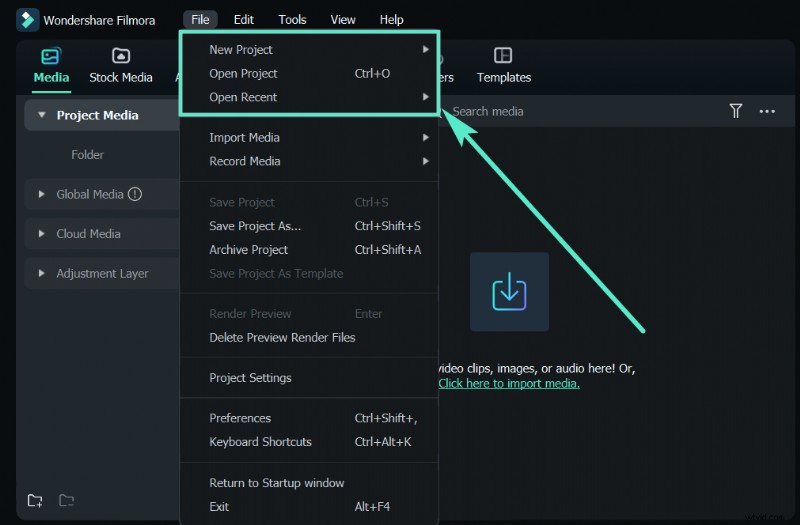
Als je ondertitels aan een video wilt toevoegen met Filmora, hoef je alleen maar de onderstaande stappen te volgen. Houd er rekening mee dat we voor deze tutorial Filmora 14 gebruiken.
Stap 1 Start de Filmora-app op uw computer en maak een nieuw project aan.
Stap 2 U kunt eenvoudig op de knop "Media importeren" klikken en de video erop laden.
Stap 3 Plaats de muisaanwijzer op de miniatuur van de video en klik op de knop (+) om deze aan de tijdlijn toe te voegen.
Stap 4 Nu moet je de video afspelen en het gedeelte van de video zoeken waar je ondertitels moet toevoegen. Pauzeer de video en voeg een markering toe door op de M-toets op uw toetsenbord te drukken. U kunt hetzelfde doen door op de markeringsknop te klikken, die zich naast het microfoonpictogram in de rechterbovenhoek van het tijdlijntabblad bevindt.
Stap 5 Om de ondertitel toe te voegen, moet je op de knop "Titels" klikken die je bovenaan het Filmora-venster kunt zien. Je kunt daar verschillende ondertitelsjablonen zien.
Stap 6 Download, bekijk een voorbeeld en kies een ondertitelsjabloon die het meest geschikt lijkt.
Stap 7 Vervolgens kunt u de ondertitel naar de tijdlijn boven de videotijdlijn slepen en neerzetten. U kunt ook de lengte van de ondertiteling vanaf elke kant van het ondertiteltijdlijnvak inkorten.
Stap 8 U moet dubbelklikken op het ondertiteltijdlijnvak om aangepaste tekst toe te voegen, de lettergrootte, kleur en uitlijning te wijzigen en animaties toe te voegen.
Stap 9 Als u klaar bent, kunt u op de knop "Ok" klikken om de wijzigingen op te slaan.
Stap 10 Op dezelfde manier kun je ondertitels toevoegen voor verschillende delen van de video.
Voeg aangepaste ondertitels toe met Filmora op mobiele telefoon
Velen van ons kijken naar Netflix-shows op onze telefoons. Een beperking van de app is echter dat er mogelijk shows zijn zonder officieel ondersteunde ondertitels voor een specifieke taal. Dit toont dus de behoefte aan AI-vertalers die ook ondertiteling voor u genereren, vooral op een mobiele telefoon. Gelukkig kan Filmora, met zijn AI Caption-functie, gebruikers hierbij helpen. Zo gaat het:
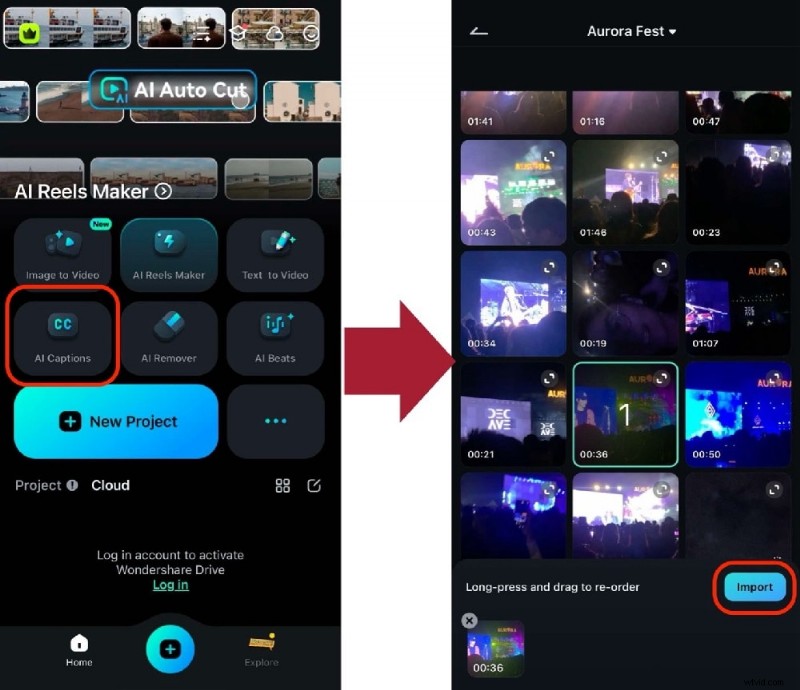
Stap 1 Ga naar AI Captions> Importeren. Zorg ervoor dat je een exemplaar van de Netflix-show bij de hand hebt.
Stap 2 In het gedeelte Selecteer huidige taal kunt u het bijschrift wijzigen in de doeltaal. Bepaal ook of u de volgende functies wilt gebruiken:
- Tweetalige ondertiteling. Maakt een tweede doeltaal mogelijk in het geval van dialoog waarbij tussen verschillende talen wordt gewisseld.
- AI-verpakking. Markeert automatisch belangrijke informatie met teksteffecten, emoji's en meer.
- Luidsprekerdetectie. Hierdoor bepaalt en labelt uw onderschrift wie de spreker is tijdens een bepaalde dialoog.
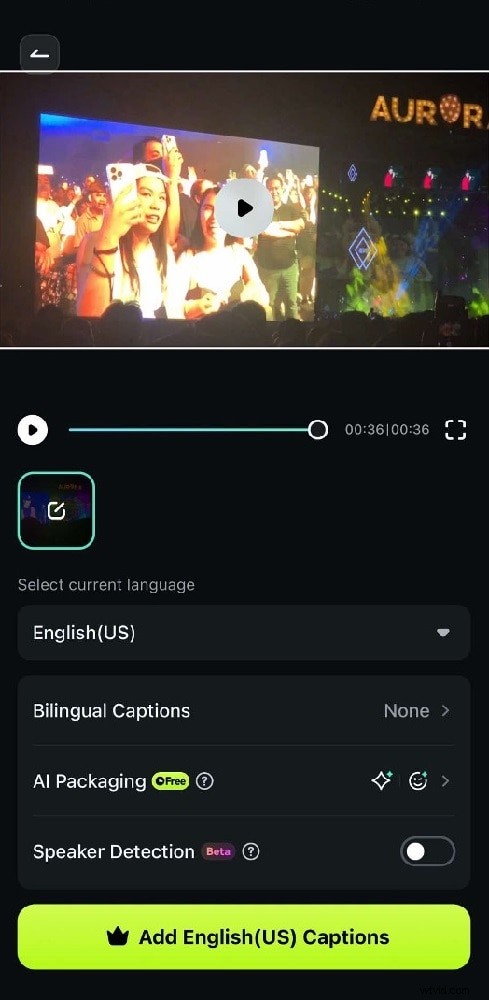
Met deze stappen zou Filmora moeten beginnen met het vertalen en ondertitelen voor uw Netflix-show. Wacht gewoon op de uiteindelijke uitvoer en geniet van het kijken. Voor meer mobiele videobewerkingsoplossingen, probeer Wondershare Filmora!
Conclusie
Als je aangepaste ondertitels wilt toevoegen aan Netflix-films en tv-programma’s, kun je hetzelfde bereiken met de twee verschillende hierboven genoemde methoden. Om de eerste methode te laten werken, moet je een Netflix Premium-gebruiker zijn. Aan de andere kant werkt de tweede methode prima, zelfs als je geen Netflix Premium-gebruiker bent. Je kunt ook aangepaste ondertitels toevoegen aan offline video's met behulp van de Wondershare Filmora video-editor.