
Mogelijk hebt u per ongeluk het scherm opgenomen zonder het opnamegebied aan te passen, of zijn er tijdens de opname enkele pop-ups die u wilt verbergen of uitsnijden. In dat geval kunt u, in plaats van het opnameproces opnieuw te starten, een gemakkelijkere manier gebruiken om het probleem op te lossen:Bijsnijden! Het vinden van een cropper voor schermopnamen is relatief eenvoudig. In dit artikel bespreken we verschillende manieren om een schermopname bij te snijden . We behandelen apparaten zoals pc's, Macs en mobiele telefoons.
In dit artikel
-
- Een opgenomen video bijsnijden op Wondershare Filmora
- Een opgenomen video bijsnijden op Filmora voor mobiel
- De schermopname opnieuw starten met Wondershare Filmora
Hoe kan ik schermopnamen bijsnijden met Wondershare Filmora?
Wondershare Filmora werkt al meer dan 14 jaar in videobewerking en biedt zowel basis- als geavanceerde videobewerkingsfuncties voor alle gebruikers. Of je nu nieuw bent op dit gebied of basiskennis hebt, je zult merken dat het vrij eenvoudig is om er video's mee bij te snijden. Hier volgen de normale oplossingen voor schermopnamen bijsnijden op Filmora; u kunt ze allemaal kiezen om aan uw behoeften te voldoen.
- Crop video's rechtstreeks uit de vooraf ingestelde lijsten met beeldverhoudingen. Het ondersteunt zeven beeldverhoudingen, zoals 16:9, 1:1, 4:3 en 21:9.
- Pas het bijsnijdgebied aan uw wensen aan.
- Gebruik automatisch opnieuw framen om uw inhoud automatisch opnieuw te framen, zodat deze goed tot zijn recht komt, ongeacht de beeldverhouding.
- Crop video's in elke gewenste vorm met een videomaskerfunctie.
Een opgenomen video bijsnijden op Wondershare Filmora
Als u het scherm al heeft opgenomen, proberen we een opgenomen video bij te snijden door de volgende stappen uit te voeren:
Stap 1:Download, installeer en start Wondershare Filmora
 Beveiliging geverifieerd. 3.591.664 mensen hebben het gedownload.
Stap 2:Klik op een nieuw project, importeer en sleep de video naar de tijdlijn.

Stap 3:Klik op het bijsnijdsymbool op de werkbalk boven de tijdlijn. Hierdoor wordt een nieuw venster geopend met de bijsnijd- en zoombalken. Wijzig de beeldverhouding volgens uw wensen, of klik op aangepast om de beeldverhouding handmatig te wijzigen. Zodra u dit heeft gedaan, klikt u op Toepassen.
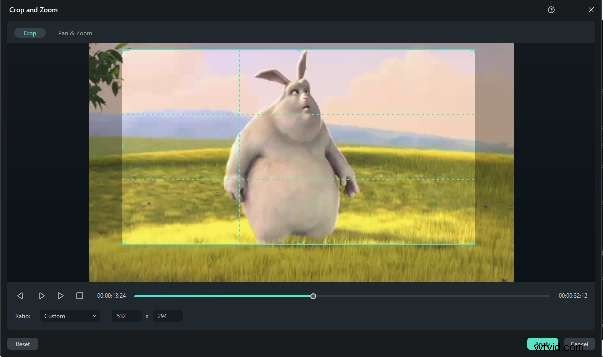
Stap 4:U kunt de kwaliteit van de video ook verbeteren met behulp van verschillende AI-functies. Zodra u dit heeft gedaan, klikt u op Exporteren.
Een opgenomen video bijsnijden op Filmora voor mobiel
Terwijl de desktopversie robuuste bewerking biedt, biedt Filmora Mobile bijsnijdmogelijkheden onderweg. Volg deze stappen om schermopnamen rechtstreeks op uw Android- of iOS-apparaat bij te snijden:
Stap 1:Download, installeer en start Wondershare Filmora voor mobiel.
Stap 2:Klik op de drie stippen op de startpagina om alle tools te bekijken, scroll naar beneden in de toolbox en vind de bewerkingstool

Stap 3:Importeer uw schermopname en klik op Bewerken.
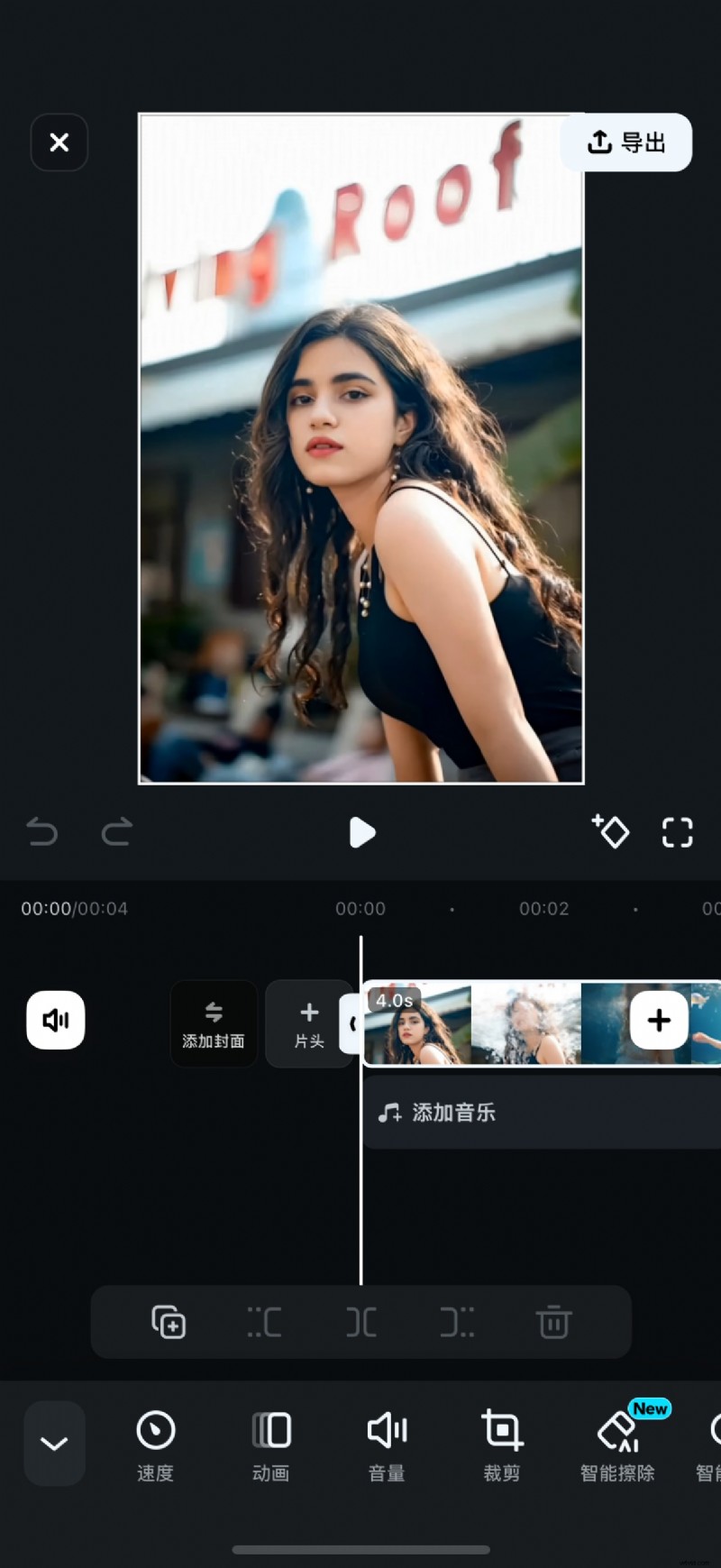
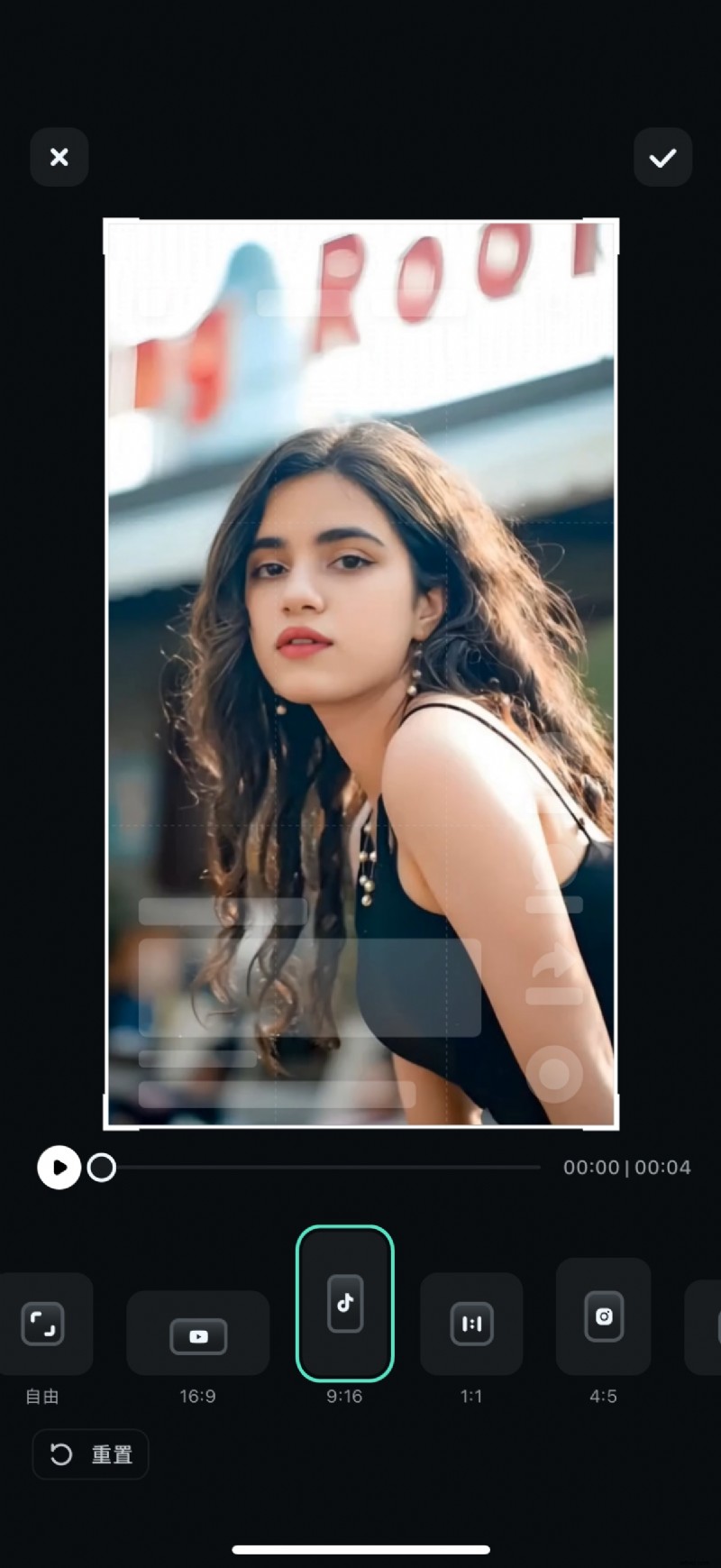
Stap 4:U kunt de controlepunten handmatig slepen of hieronder vooraf ingestelde sjablonen voor de beeldverhouding selecteren.
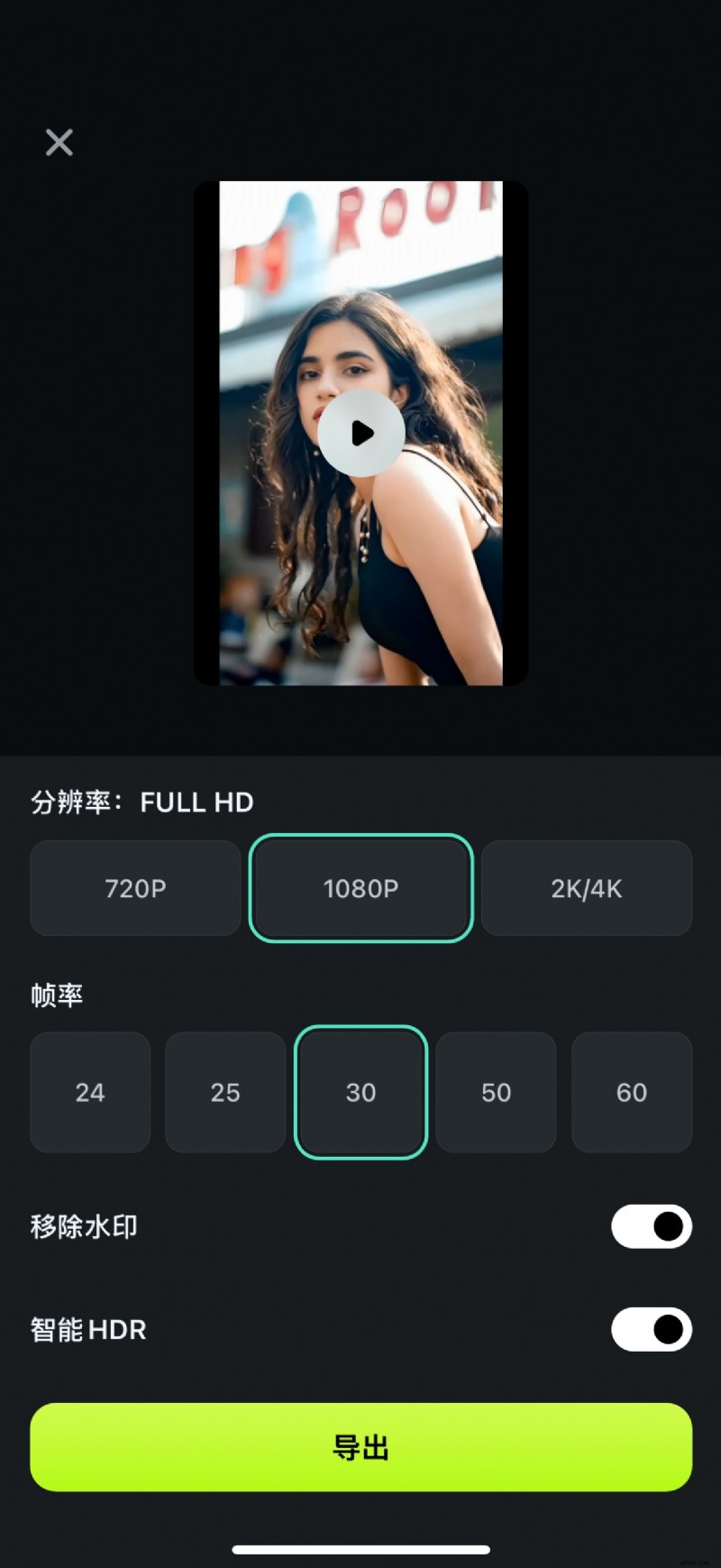
Stap 4:Klik op Exporteren in de rechterbovenhoek om de resolutie, framesnelheid en andere uitvoerinstellingen te kiezen.
De schermopname opnieuw starten met Wondershare Filmora
Hoewel Wondershare Filmora een video-editor is, is het ook een krachtige schermrecorder voor Windows en Mac; Het kan zijn dat u een scherm opneemt dat te wazig is om te bekijken of dat de resolutie niet aan uw vereisten voldoet. Als alternatief kunt u rechtstreeks met Filmora een video van hoge kwaliteit opnemen. Dit zijn de stappen:
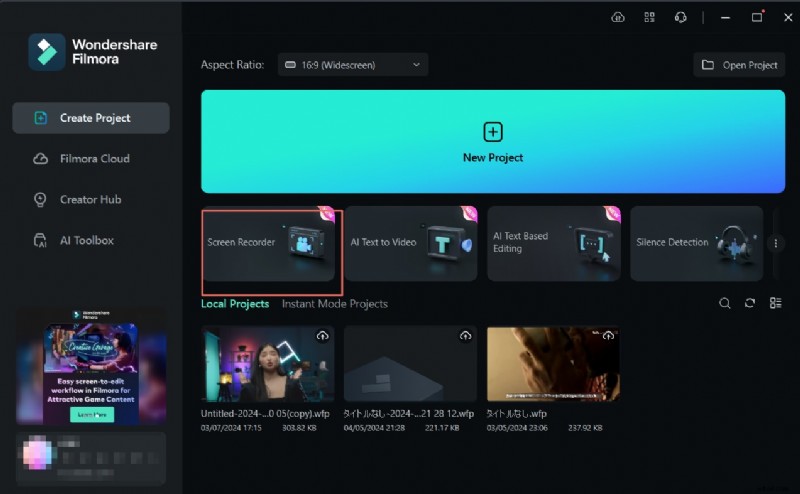
- Lanceer Wondershare Filmora.
- Klik op Schermrecorder. Maak basisinstellingen, zoals kiezen of u het hele scherm wilt opnemen, het opnamegebied wilt aanpassen of het doelvenster wilt opnemen.
- Klik op de rode knop om de opname te starten.
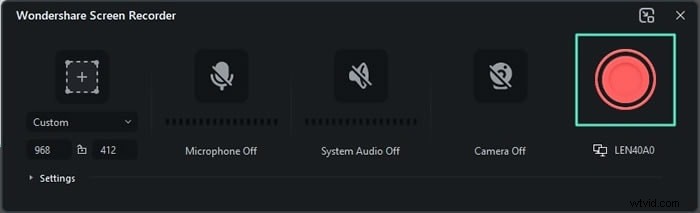
- Druk op F9 om de opname te beëindigen.
- Sleep de schermopname naar de tijdlijn; bijsnijden, roteren of andere videobewerkingen uitvoeren.
- Exporteer de video naar uw computer.
Hoe kan ik een schermopname op een Mac bijsnijden met iMovie?
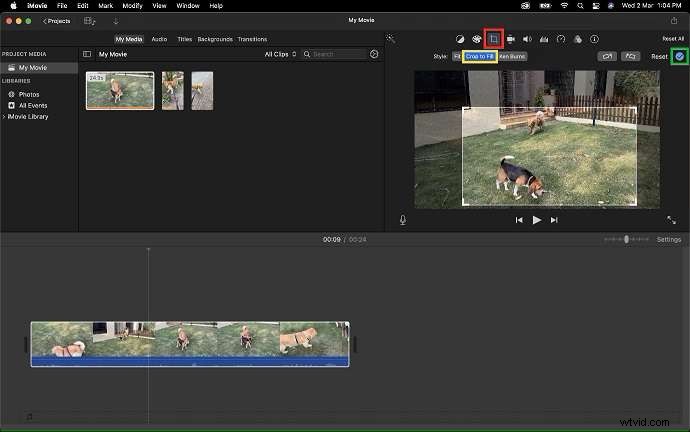
iMovie is een ingebouwde software die op alle Apple-apparaten is geïnstalleerd en waarmee aan al hun mediabewerkingsbehoeften kan worden voldaan. Hieronder volgen de stappen om een schermopname op een Mac bij te snijden met iMovie.
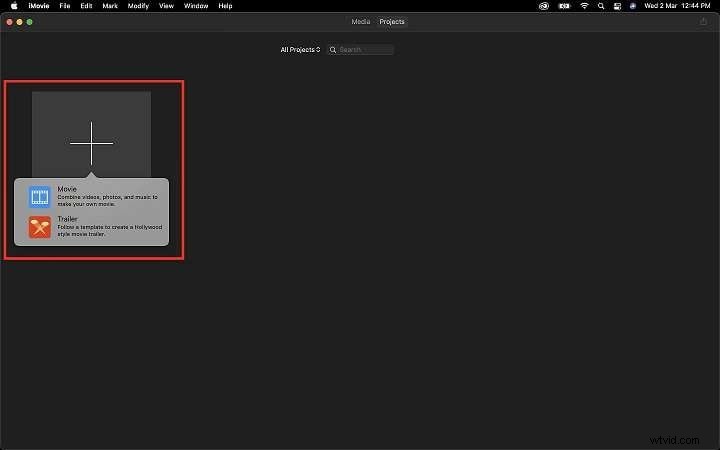
Stap 1:Open de iMovie-applicatie op uw Mac. Klik op het + teken om een project aan te maken en kies Film voor een video in lang formaat.
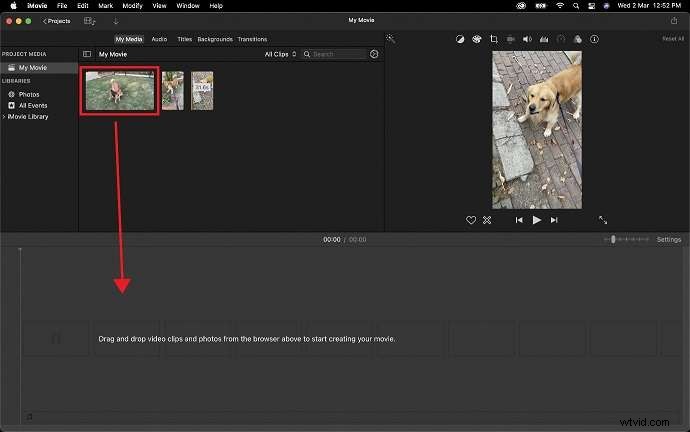
Stap 2:Blader en open het schermopnamebestand dat u wilt bijsnijden en plaats het op de tijdlijn.
Stap 3:Kies het bijsnijdpictogram boven het voorbeeldvenster. Klik op Bijsnijden om te vullen om het verstelbare frame weer te geven. U kunt ook de video bijsnijden volgens uw vereisten en op Toepassen klikken.
Hoe kan ik schermopnamen op mobiel bijsnijden met de Foto's-app?
Een schermopname bijsnijden op mobiel is heel eenvoudig. IOS-gebruikers kunnen de Foto's-app gebruiken om bijsnijden te bewerkstelligen. Hier vindt u onze aanbevelingen als u video's op Android wilt bijsnijden.
Stap 1:Open de schermopname die u wilt bewerken.
Stap 2:Klik op de optie Bewerken in de rechterbovenhoek van het scherm. Onderaan zie je een bijsnijdoptie.
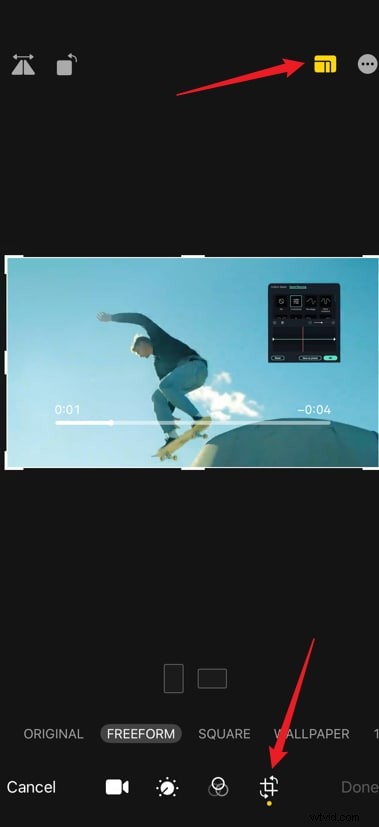
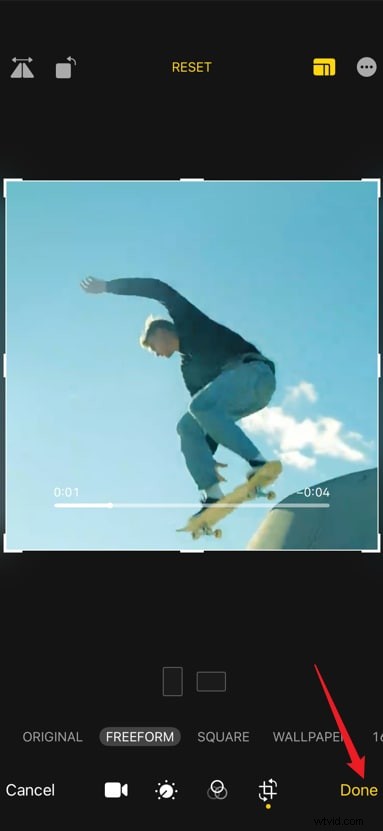
Stap 3:Klik op bijsnijden en pas het scherm naar wens aan. Klik op Gereed.
Op zoek naar online videocroppers?
Hoe kan ik schermopnamen bijsnijden via een online website?
Online tools bieden een handige oplossing voor het rechtstreeks bijsnijden van schermopnamen in uw webbrowser. De volgende stappen laten zien hoe u een schermopname kunt bijsnijden met 123Apps Video Cutter:
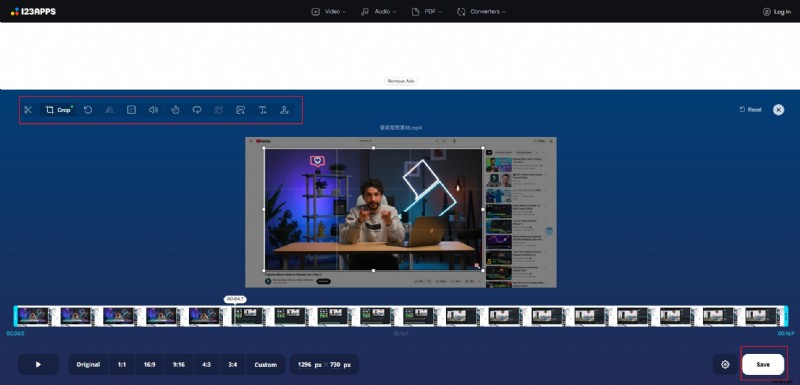
Stap 1:Open de website, klik op Video bijsnijden en klik vervolgens op Bestand openen om uw schermopnamevideo te uploaden.
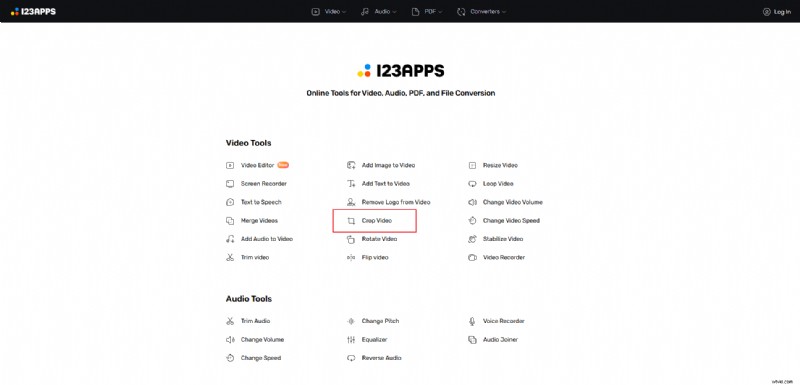
Stap 2:Controlepunten verschijnen rond het videovoorbeeldvenster. Versleep deze controlepunten rechtstreeks om het gebied aan te passen dat u wilt behouden. Het middengebied blijft behouden, terwijl de randen worden weggesneden. Knoppen voor vooraf ingestelde verhoudingen zijn beschikbaar in de linkerbenedenhoek.

Stap 3:Als er meer bewerkingen nodig zijn, selecteert u opties in de linkerbovenhoek. Nadat u uw bewerkingen heeft voltooid, klikt u op de knop Opslaan in de rechterbenedenhoek.
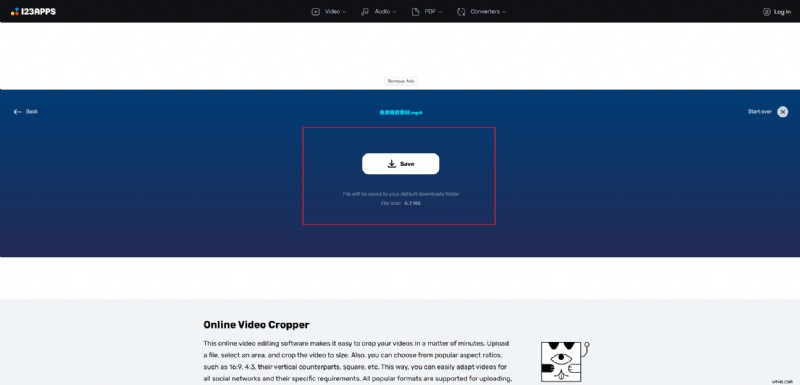
Stap 4:Nadat de verwerking is voltooid, verschijnt er automatisch een downloadknop. Klik erop om uw bijgesneden video te downloaden.
Vergelijk de beste methoden voor het bijsnijden van schermopnamen
Schermopnamen bijsnijden kan op verschillende manieren, elk met zijn eigen sterke punten en beperkingen. Het kiezen van de juiste tool hangt af van uw behoefte aan precisie, bewerkingsfuncties, platformcompatibiliteit en gebruiksgemak. Hieronder vindt u een gestroomlijnde vergelijking van de beste beschikbare opties.
| Methode | Voordelen | Nadelen | Beoordeling |
| Wondershare Filmora | Nauwkeurig aangepast bijsnijden, voorinstellingen, krachtige bewerking, AI-verbetering, platformonafhankelijk | Vereist installatie, voor sommige functies is betaling vereist | ★★★★★ |
| iMovie (Mac) | Gratis, eenvoudig bijsnijden, Apple-ecosysteemintegratie | Beperkte functies, alleen Mac | ★★★☆☆ |
| iOS Foto's-app | Geen extra app, heel eenvoudig, snel bijsnijden | Heel eenvoudig, geen voorinstellingen, geen bewerking | ★★☆☆☆ |
| 123Apps | Geen installatie, platformonafhankelijk, voorinstellingen | Bestandsgroottelimieten, watermerken, privacyrisico's, geen bewerking | ★★★☆☆ |
