
iPhones zijn niet alleen geweldig voor het maken van foto's; het zijn ook fantastische videorecorders. Maar als je video te lang is, kun je leren hoe je een video op je iPhone splitst in beheerbare clips, zodat u ze gemakkelijker kunt delen en bewerken.
Het leren van deze techniek is vooral handig als je inhoud wilt maken voor verschillende sociale-mediaplatforms (aangezien elk platform zijn eigen lengtevereisten heeft) of je wilt concentreren op specifieke momenten zonder de stroom van je beeldmateriaal te verliezen.
Om u op weg te helpen, gebruikt u deze handleiding om uw video's eenvoudig op uw iPhone te splitsen!

In dit artikel
-
- Video splitsen met Filmora op iPhone
-
- Voeg een overgang tussen clips toe om de stroom vloeiender te maken
- Maak het uiterlijk uniform met videofilters
- Voeg muziek toe om de videosfeer te verbeteren
-
- iMovie gebruiken
- Clips gebruiken
Deel 1. Een video splitsen op de iPhone:stap voor stap
Hoewel de ingebouwde Foto's-app op je iPhone basisfuncties voor videobewerking biedt, waaronder bijsnijden, schiet deze tekort als je een lange video op je iPhone in meerdere clips moet splitsen. Je kunt de onderdelen alleen bijsnijden en opslaan als verschillende clips, maar het is niet mogelijk deze segmenten binnen hetzelfde project te splitsen of opnieuw te rangschikken.
Als oplossing kun je de videobewerkingsapp Filmora gebruiken. Filmora biedt uitgebreide functies die verder gaan dan de basis. Je kunt video's op je iPhone eenvoudig in meerdere secties splitsen, ze opnieuw rangschikken en zelfs overgangen en effecten toevoegen voor een laatste look. Laten we eens kijken hoe u Filmora op uw iPhone kunt gebruiken om video's effectief te splitsen.


Video splitsen met Filmora op iPhone
Stap 1:Zorg ervoor dat je Filmora op je iPhone hebt geïnstalleerd. Open vervolgens de app en selecteer 'Nieuw project' in het hoofdscherm.

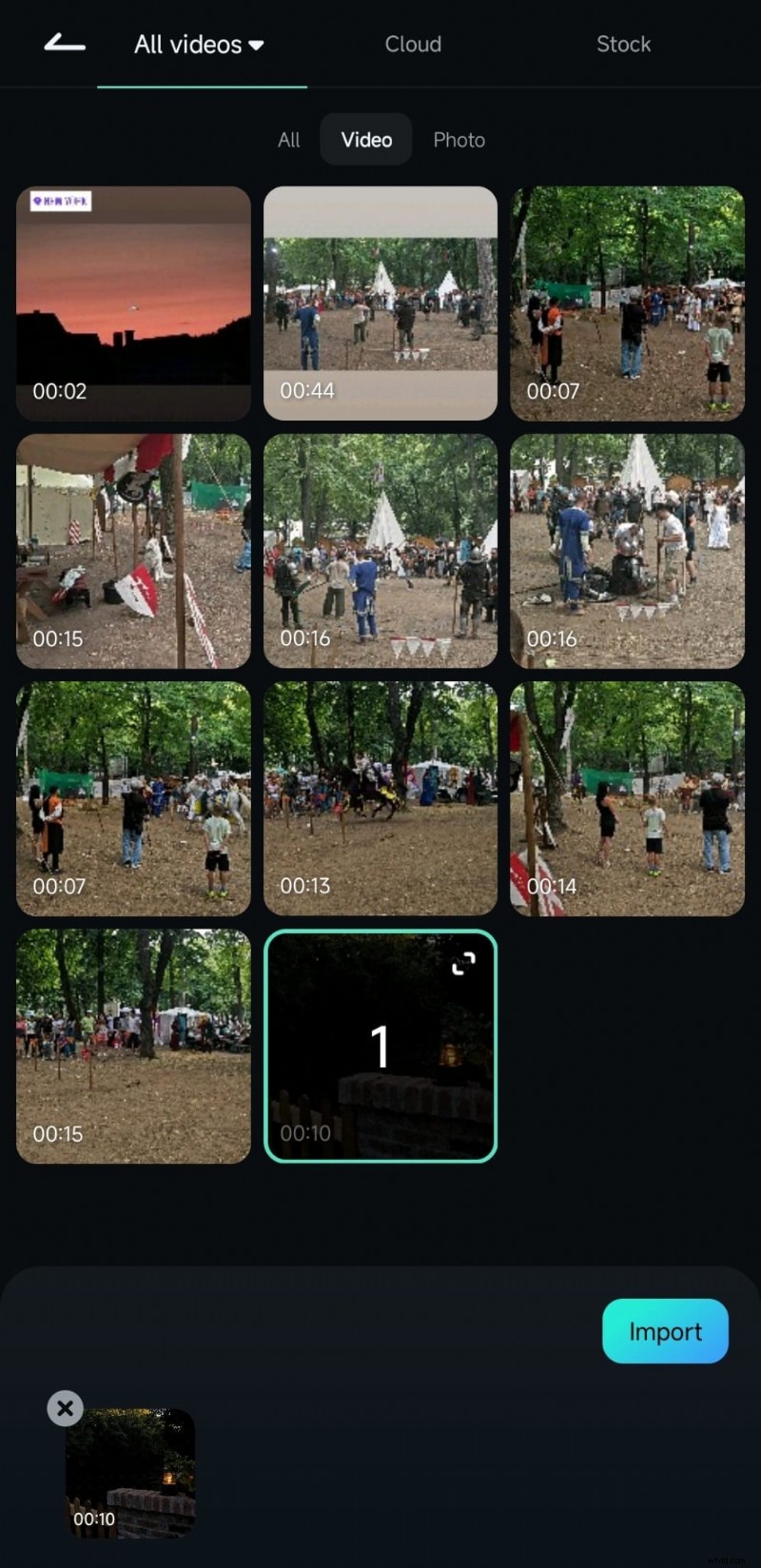
Stap 2:Om een video toe te voegen, tikt u op de video die u wilt bewerken en drukt u vervolgens op de knop 'Importeren' onder aan het scherm.
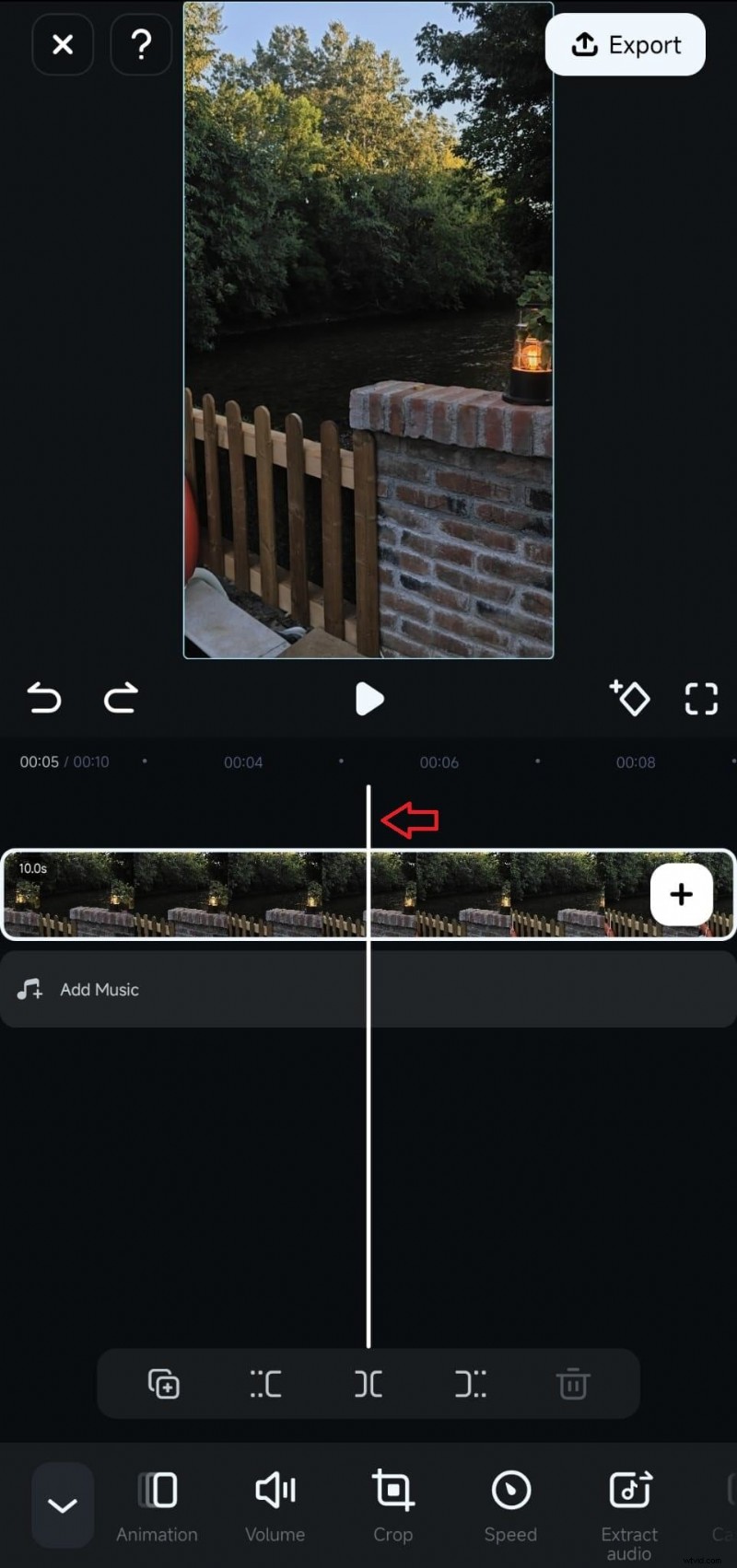
Stap 3:Tik in de Filmora-werkruimte op uw video in de tijdlijn om deze te selecteren. Schuif de afspeelkop naar het punt waar je de video wilt splitsen.
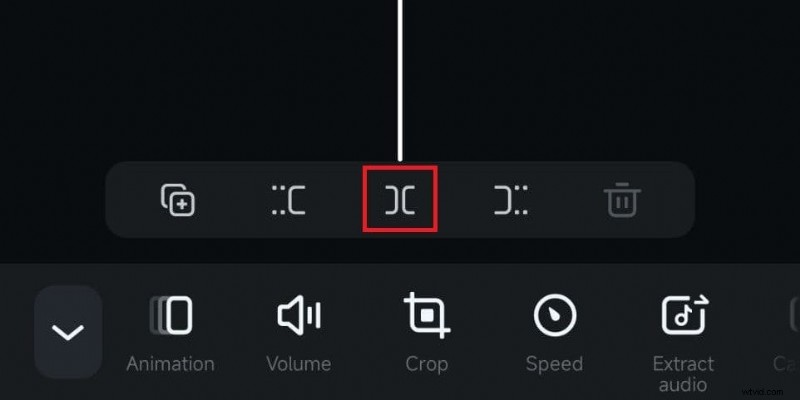
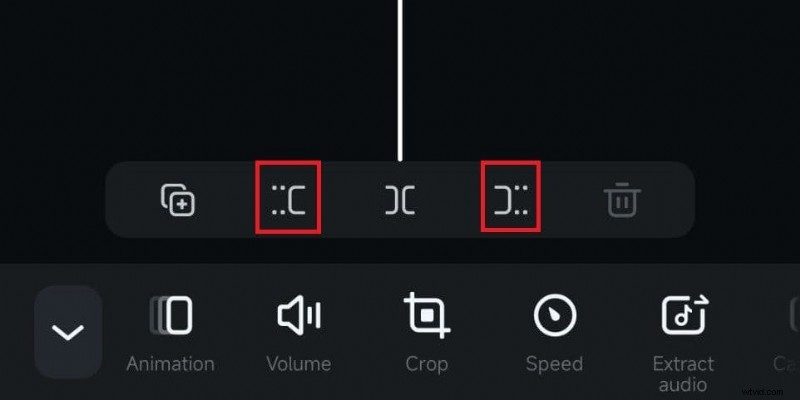
Druk op het pictogram "Splitsen" boven de werkbalk. Na het splitsen kunt u de segmenten opnieuw rangschikken door ze langs de tijdlijn te slepen.
Nadat u uw video heeft gesplitst, kunt u de fragmenten bijsnijden met de knop Bijsnijden voor fijnere details of secties verwijderen die u niet langer nodig heeft.

Filmora ⭐⭐⭐⭐⭐
Krachtige AI-video-editor voor alle videomakers
Deel 2. Beheer en verbeter uw gesplitste videoclips
Nadat je hebt geleerd hoe je video op een iPhone kunt splitsen, houdt het daar niet op. Het beheren en verbeteren van uw gesplitste videoclips is de volgende stap om van goed beeldmateriaal geweldige presentaties te maken. Nu uw video is opgedeeld in beter beheerbare clips, kunt u verschillende bewerkingen op elk segment afzonderlijk toepassen.
Dit omvat het verbeteren van de kleurinstellingen of het toepassen van verschillende filters om een consistent uiterlijk in alle clips te bereiken. Bovendien kun je overgangen tussen clips toevoegen en zelfs achtergrondmuziek of geluidseffecten invoegen om een emotionele impact aan je video te geven.
1. Voeg een overgang tussen clips toe om de stroom vloeiender te maken
Nadat je je video op je iPhone hebt gesplitst, zie je een Backslash-pictogram tussen de fragmentsegmenten. Tik op dit pictogram om toegang te krijgen tot het Overgangsmenu. Selecteer vervolgens het gewenste overgangseffect uit de beschikbare opties.

2. Maak de look uniform met videofilters
Om een filter op uw video toe te passen en een uniform uiterlijk voor alle clips te creëren, kunt u een van de clips selecteren. Zoek en tik vervolgens op de optie Filter.
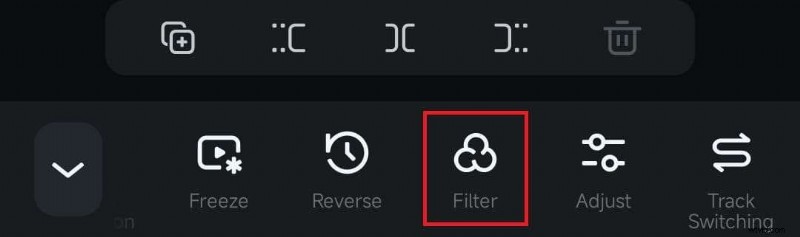
Zodra u de filterbibliotheek opent, kunt u naar een specifiek filter zoeken of categorieën zoals Film, Mono, Nacht en Retro verkennen. Pas vervolgens de intensiteit aan met de schuifregelaar. Om de filters op alle segmenten toe te passen, selecteert u 'Toepassen op alles'.

3. Voeg muziek toe om de videosfeer te verbeteren
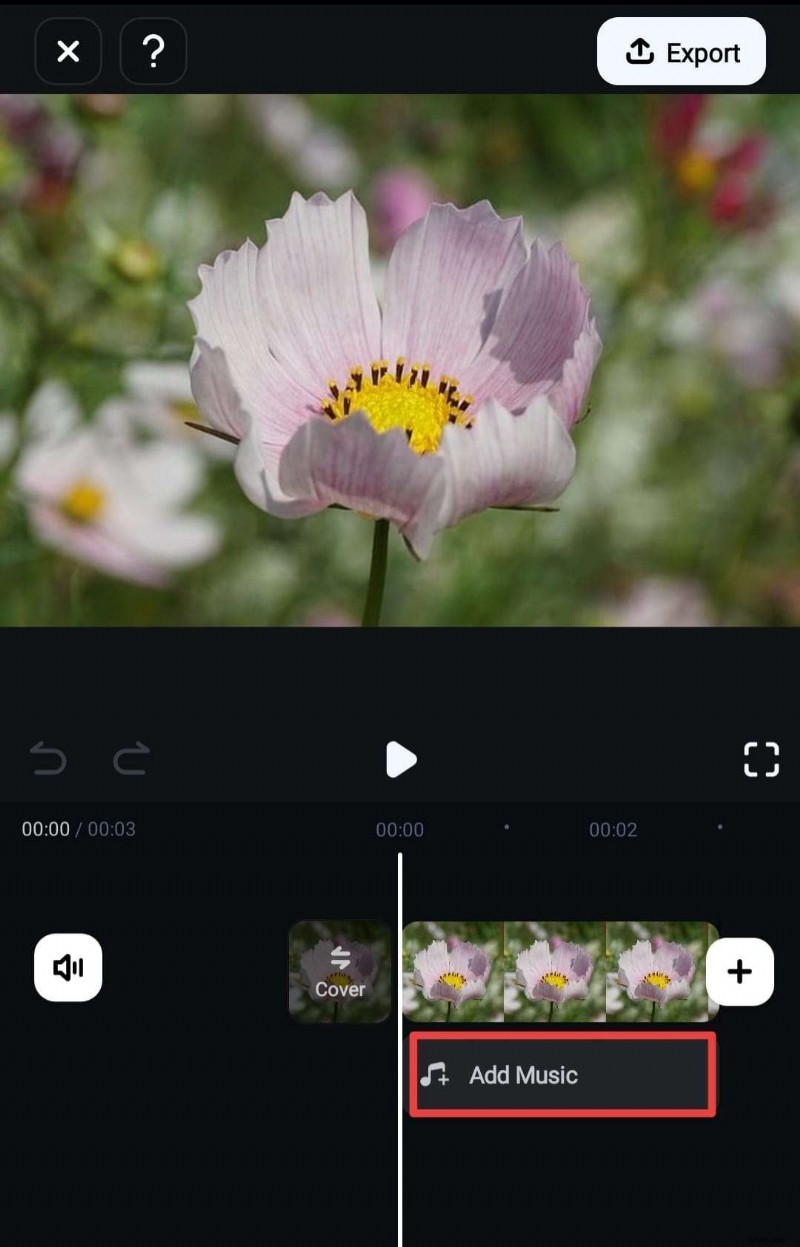
Het toevoegen van muziek verbetert niet alleen de sfeer van je video, maar helpt ook om de clips tot een samenhangend geheel te verenigen, vooral nadat je de video op je iPhone hebt gesplitst. Om muziek toe te voegen aan Filmora, kun je op de optie Muziek toevoegen onder je video in de tijdlijn tikken.
U kunt er ook toegang toe krijgen via de werkbalk door 'Audio' te selecteren.
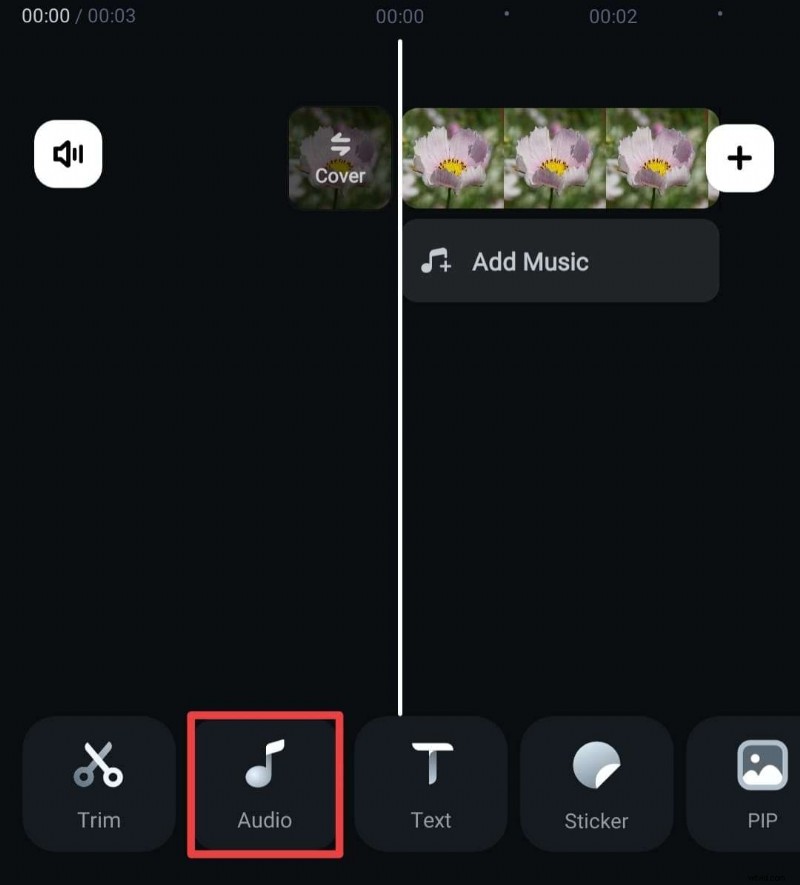
Selecteer vervolgens Muziek. Je kunt deze stap ook volgen als je geluidseffecten wilt toevoegen of een voice-over wilt opnemen.

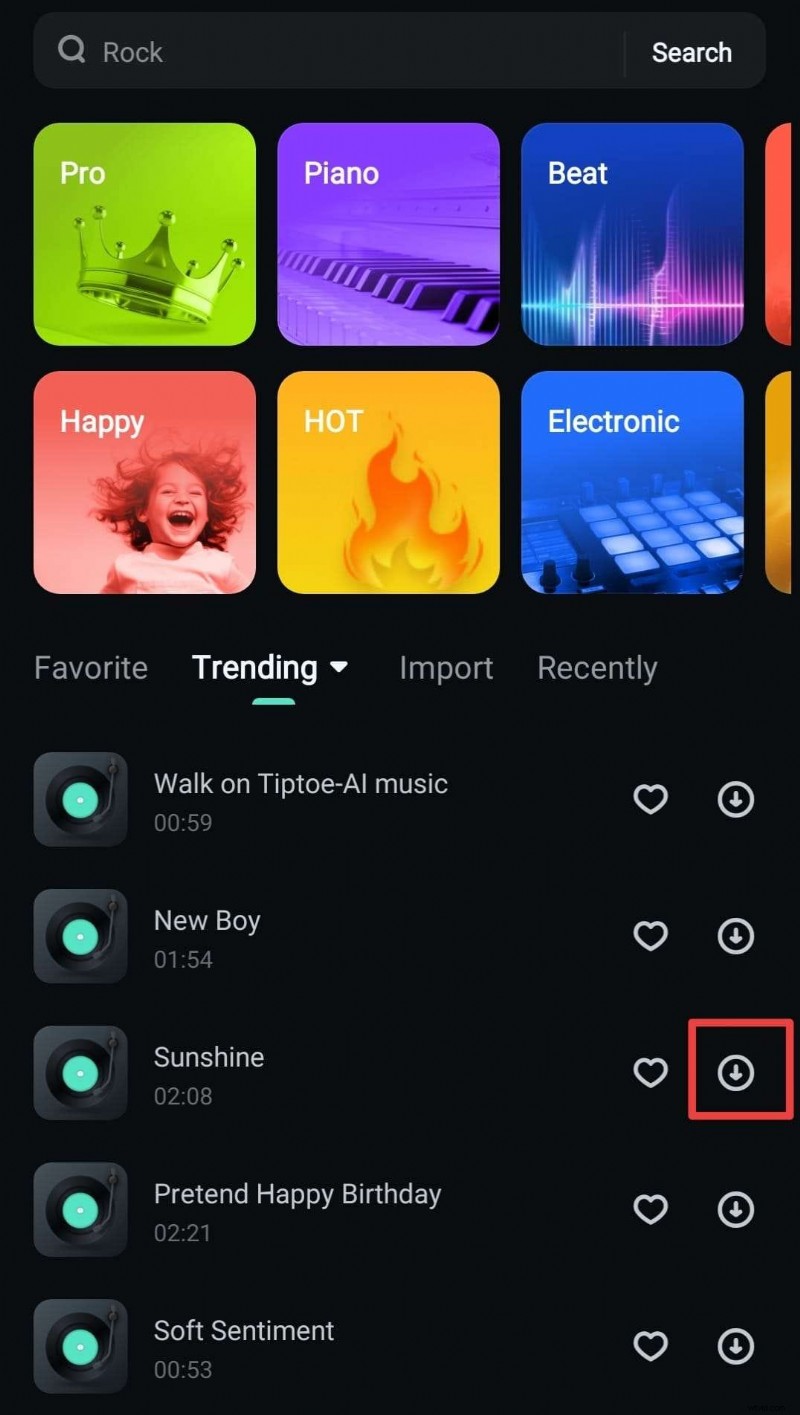
Blader door de muziek die u leuk vindt en klik op het downloadpictogram naast de gewenste stockmuziektrack om deze aan uw project toe te voegen.
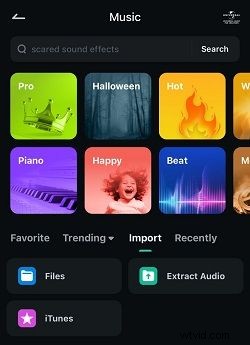
Om een aangepaste track te importeren, selecteert u de optie 'Importeren' in de bovenste balk en selecteert u 'Bestanden'. Maar als je liever toegang hebt tot muziek die je al hebt gekocht of op je apparaat hebt opgeslagen, kun je 'iTunes' kiezen.
Filmora ⭐⭐⭐⭐⭐
Krachtige AI-video-editor voor alle videomakers
Deel 3. Andere oplossingen voor het splitsen van clips op de iPhone
Naast het gebruik van Filmora kun je ook andere tools zoals iMovie en Clips gebruiken om clips op je iPhone te splitsen. Deze apps zijn geschikt als je primaire doel simpelweg het splitsen van clips is, omdat ze een beperkter aantal functies bieden vergeleken met de uitgebreide functionaliteit die beschikbaar is in Filmora.
1. iMovie gebruiken
iMovie is een videobewerkingsapp van Apple die vooraf op uw apparaat is geïnstalleerd. Het is een eenvoudige oplossing, omdat je geen extra app hoeft te installeren om je video op je iPhone te splitsen. De overgang en het filter dat het biedt zijn echter zeer beperkt, wat misschien niet voldoende is voor creatievere of complexere bewerkingsbehoeften.
Zo splits je clips met iMovie:
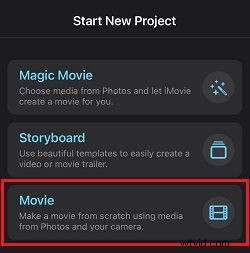
Stap 1:Open iMovie en start een nieuw filmproject.
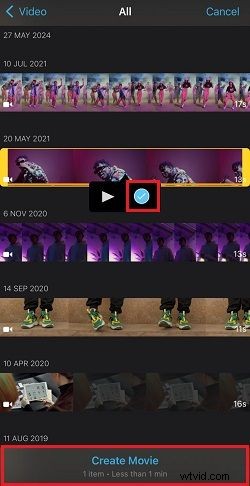
Stap 2:Selecteer de video die je wilt bewerken en klik op 'Film maken' om deze toe te voegen aan de bewerkingsinterface.
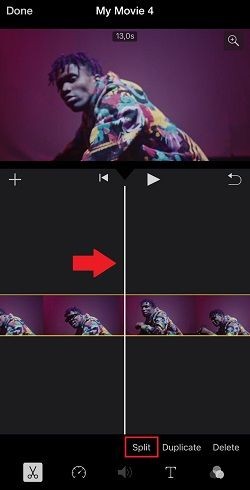
Stap 3:Verplaats de afspeelkop naar de gewenste positie en tik op Splitsen. Je video wordt in twee clips verdeeld.
2. Clips gebruiken
Clips is een andere videobewerkingsapp van Apple. Het is meestal vooraf geïnstalleerd op de iPad, maar als u een iPhone gebruikt, moet u het mogelijk eerst installeren om clips te splitsen met Clips. Vergeleken met iMovie biedt Clips een meer speelse aanpak met een verscheidenheid aan leuke effecten. Het is echter enigszins beperkt als het gaat om geavanceerde bewerkingsfuncties zoals overgangen.
Zo kun je iPhone-video splitsen met behulp van Clips:
Stap 1:Open Clips op uw iPhone. Voeg vervolgens media uit uw foto's toe.

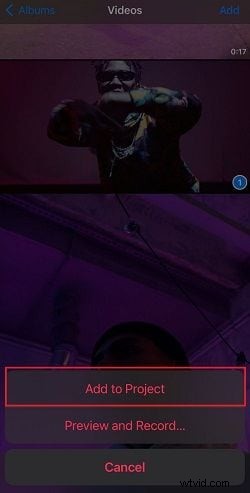
Stap 2:Selecteer de video die je wilt splitsen en tik op 'Toevoegen aan project'.
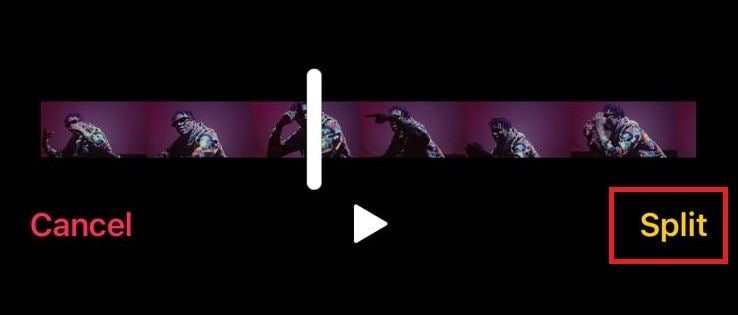
Stap 3:Selecteer in de interface voor het bewerken van clips “Splitsen” in de werkbalk.

Plaats vervolgens de afspeelkop op het gewenste punt in de video en tik op 'Splitsen' om de clip te splitsen.
Conclusie
Nu heb je het antwoord gevonden op de vraag "Hoe splits je een video op de iPhone?" vraag. Met Filmora kunt u uw video snel en eenvoudig opsplitsen in overzichtelijke clips. Met deze handleiding ben je helemaal klaar om die lange opnames om te zetten in perfecte, deelbare clips.
Als je clips aan het voorbereiden bent voor verschillende sociale-mediaplatforms of gewoon de beste momenten wilt benadrukken zonder de flow te verliezen, zullen de technieken die je vandaag hebt geleerd je hierbij helpen. Dus ga je gang en experimenteer met verschillende overgangen en filters. Er is niets dat u tegenhoudt om uw creatieve visie te verwezenlijken!
Filmora ⭐⭐⭐⭐⭐
Krachtige AI-video-editor voor alle videomakers