
Met Photoshop kunt u cirkelvormige tekst maken om uw ontwerpen te verfraaien. De ronde tekst voegt unieke elementen toe, of u nu afbeeldingen, badges of logo's voor sociale media maakt. Hoewel de procedure ingewikkeld lijkt, is deze eenvoudig als u het juiste advies krijgt.
Deze handleiding behandelt alles wat u moet weten over cirkelvormige tekst in Photoshop. We bespreken de basisprincipes, bespreken complexere richtlijnen en laten zien hoe u Filmora kunt gebruiken om uw ontwerpen te verbeteren.
Kortom, u kunt circulaire tekst produceren voor uw hoogwaardige projecten. Laten we het domein van cirkelvormige tekst onderzoeken en zien hoe deze eenvoudige methode uw ontwerpen aanzienlijk kan beïnvloeden.
In dit artikel
-
- Geavanceerde tips voor cirkelvormige tekst in Photoshop
-
- Belangrijkste kenmerken van het maken van curvetekst in Filmora
- Een stapsgewijze handleiding voor het toevoegen van circulaire tekst in Filmora
- Creatief gebruik van circulaire tekst
-
- Photoshop versus Filmora voor het maken van cirkelvormige teksten
Wat is cirkelvormige tekst?
Cirkelvormige tekst volgt een cirkelvormig pad om een evenwichtige, symmetrische uitstraling te creëren. Het wordt vaak gebruikt in graphics voor sociale media, badge-ontwerp en logo-creatie. Deze methode kan een gepolijste en professionele sfeer aan uw ontwerpen toevoegen.
Met Photoshop is het eenvoudig om cirkelvormig schrift te maken met behulp van de gereedschappen Type en Ellips. Door deze hulpmiddelen te combineren, kunt u in een cirkel sms'en. Het garandeert dat de door u geproduceerde tekst precies in de vorm past.
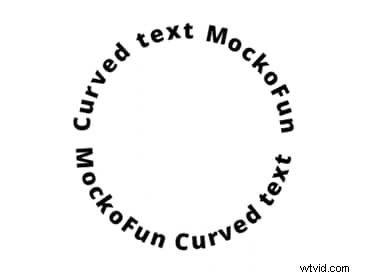
Het gebruik van cirkelvormige tekst kan nieuwe creatieve mogelijkheden ontketenen voor ontwerpers van alle niveaus. Laten we nu verder gaan met de gedetailleerde tutorial over het maken van cirkelvormige tekst in Photoshop.
Er zijn een paar eenvoudige stappen nodig voor het maken van cirkelvormige tekst in Photoshop. Het gebruik van deze strategie bij uw ontwerptaken zal eenvoudig zijn als u het eenmaal onder de knie hebt. Zo doe je dat:
Stap 1:Open uw document
Begin met het openen van een nieuw document in Photoshop. Stel de afmetingen in op basis van uw projectbehoeften.
Stap 2:Selecteer het ellipsgereedschap
Kies het ellipsgereedschap op de werkbalk. Houd de Shift-toets ingedrukt en teken een perfecte cirkel op je canvas.
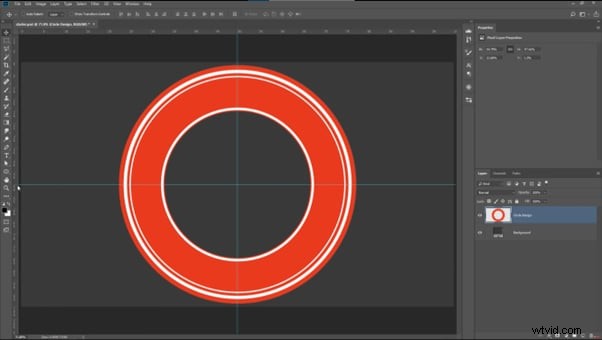
Stap 3:typ op het pad
Selecteer het gereedschap Tekst, beweeg over de rand van de cirkel en klik om uw tekst langs het pad te typen.
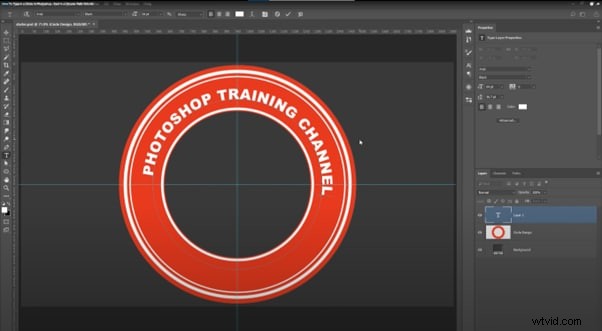
Stap 4:Pas de tekstpositie aan
Gebruik het gereedschap Padselectie om de tekst langs de cirkel te verplaatsen. U kunt de tekst indien nodig binnen of buiten de cirkel spiegelen.
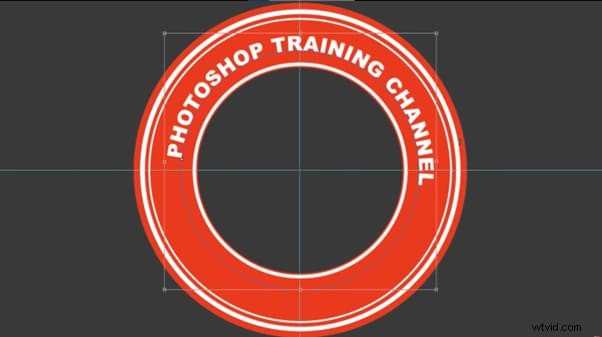
Stap 5:Pas uw tekst aan
U kunt het lettertype, de grootte, de kleur en de spatiëring aanpassen aan uw ontwerp en effecten toevoegen om de tekst te laten opvallen.
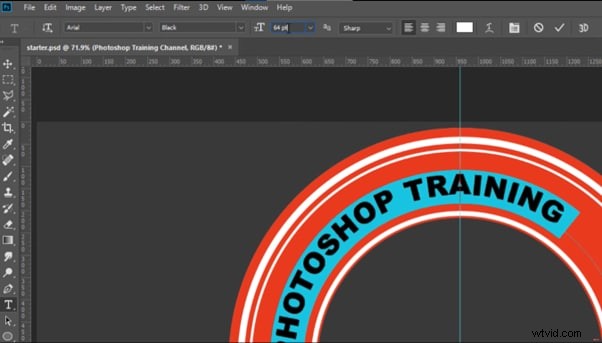
Stap 6:Voltooien en opslaan
Sla uw document op in het gewenste formaat zodra u tevreden bent met het ontwerp.
Laten we enkele geavanceerde tips bekijken om uw cirkelvormige tekstontwerpen te verbeteren.
Geavanceerde tips voor cirkelvormige tekst in Photoshop
- Laagstijlen en -effecten:pas laagstijlen toe zoals hoek, reliëf en schaduwen om uw cirkelvormige tekst meer diepte en dimensie te geven. Deze effecten kunnen de tekst laten opvallen en een meer gepolijste, professionele uitstraling creëren.
- Combineer met andere vormen:integreer uw ronde tekst met andere vormen of ontwerpelementen. U kunt uw tekst bijvoorbeeld rond een logo, pictogram of badge plaatsen om een samenhangend en visueel aantrekkelijk ontwerp te creëren.
- Experimenteer met padvormen:Beperk jezelf niet tot perfecte cirkels. Probeer verschillende vormen, zoals ovalen of aangepaste paden, voor uw tekst. Hierdoor kunt u unieke tekstarrangementen maken die opvallen en uw ontwerp een creatief tintje geven.
Hoewel Photoshop krachtig is, kun je met Filmora nog een stap verder gaan in je cirkelvormige tekstontwerpen.
Verbeter circulaire tekst met Filmora
Wondershare Filmora is een veelzijdige video-editor die ook geavanceerde teksteffecten bevat. Het is ideaal voor ontwerpers die hun cirkelvormige tekstontwerpen een dynamische impact en beweging willen geven. Filmora is voor jou, of je nu een videotitel maakt of tekst toevoegt aan een promotieafbeelding.
Het beste Photoshop-alternatief om cirkelvormige tekst voor video's te maken
Filmora ondersteunt het eenvoudig verfijnen van de kromming en het animeren van de tekst zorgt voor creatieve mogelijkheden in YouTube-video's, Instagram-posts, enz.


Met Filmora kunt u animaties, overgangen en meer toevoegen aan uw Photoshop-creaties. De intuïtieve gebruikersinterface maakt het toepassen van deze effecten eenvoudig, zelfs voor nieuwkomers op het gebied van videobewerking. Voor professioneel ogende resultaten biedt Filmora een scala aan thema's en presets.
Laten we eens kijken naar enkele belangrijke functies van Filmora die vooral handig zijn voor het verbeteren van cirkelvormige tekst.
Belangrijkste kenmerken van het maken van curvetekst in Filmora
- Meerdere voorinstellingen:Filmora biedt verschillende vooraf ingestelde vormen voor gebogen tekst, waardoor gebruikers met verschillende stijlen kunnen experimenteren. Dit omvat opties om cirkelvormige, boogvormige en spiraalvormige teksteffecten te creëren.
- Aanpasbare kromming:u kunt de kromming van de tekst eenvoudig aanpassen met behulp van een sterkteschuifregelaar, waardoor u fijnafstemming kunt maken van subtiele buigingen tot dramatische bogen (van 0° tot 360°).
- Verbeterde visuele aantrekkingskracht:Gebogen tekst verbetert de algehele esthetiek van video's, waardoor ze opvallender en effectiever worden voor logo's, sociale media-inhoud en marketingmateriaal.
- Integratie met andere functies:Gebogen tekst kan worden gecombineerd met andere Filmora-functies, zoals overgangen en effecten, om samenhangende en gepolijste videopresentaties te creëren.
- Ondersteuning voor verschillende projecten:de functie Gebogen tekst is veelzijdig en kan worden gebruikt in een breed scala aan projecten, waaronder trouwvideo's, reisvlogs en promotionele inhoud, waardoor de algehele productiekwaliteit wordt verbeterd.
Laten we de stappen volgen om uw circulaire tekst in Filmora te importeren en te verbeteren.
Een stapsgewijze handleiding voor het toevoegen van circulaire tekst in Filmora
Stap 1:Open Filmora en start een nieuw project
Start Filmora en maak een nieuw project door de juiste videodimensies en instellingen te selecteren.
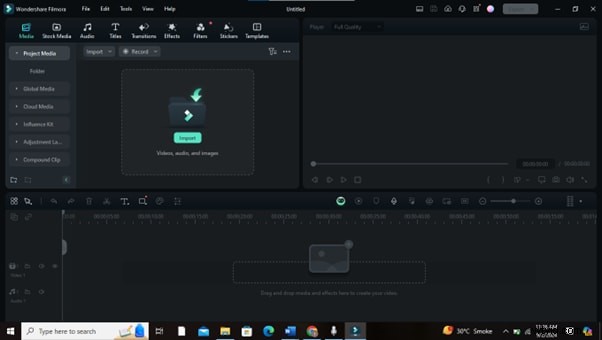
Stap 2:importeer uw circulaire tekstontwerp
Importeer het cirkelvormige tekstontwerp gemaakt in Photoshop of een andere software als een PNG-bestand met een transparante achtergrond. Sleep het naar de Filmora-mediabibliotheek.
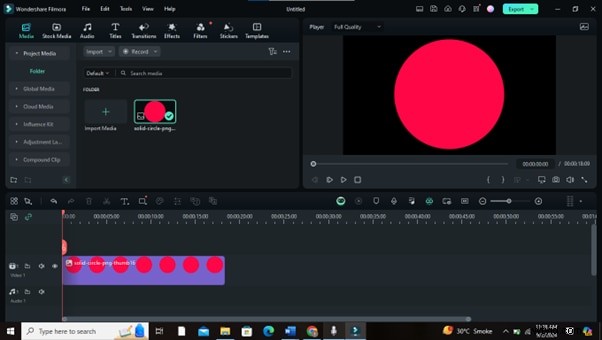
Stap 3:voeg de ronde tekst toe aan de tijdlijn
Sleep uw geïmporteerde ronde tekst naar de tijdlijn waar u deze in uw video wilt laten verschijnen. Plaats hem op een videotrack boven je beeldmateriaal.
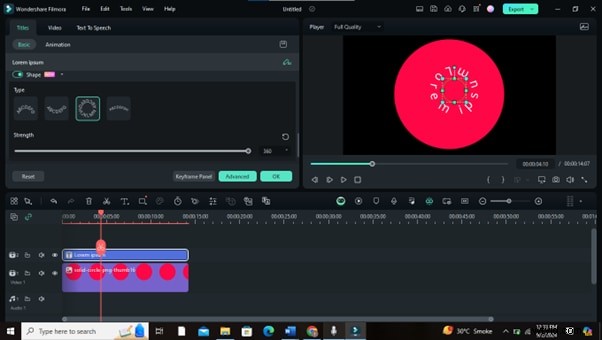
Stap 4:Pas teksteffecten of animaties toe
Gebruik de teksteffecten en animaties van Filmora om uw cirkelvormige tekst te verbeteren. Klik op de tekstlaag, ga naar het tabblad 'Animatie', kies uit vooraf ingestelde animaties of maak aangepaste keyframes.
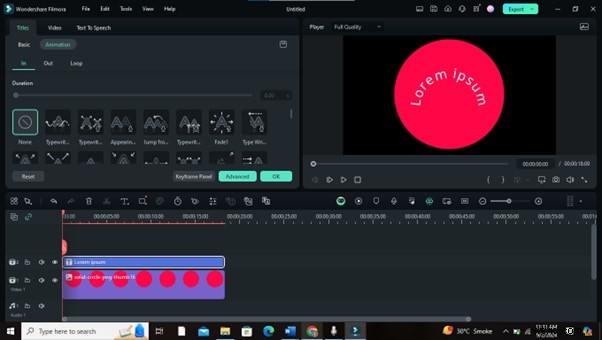
Stap 5:Pas positie en timing aan
U kunt de positie van uw cirkelvormige tekst op het scherm aanpassen en de timing ervan synchroniseren met de video. U kunt de tekst indien nodig ook vergroten of verkleinen, roteren of verplaatsen.
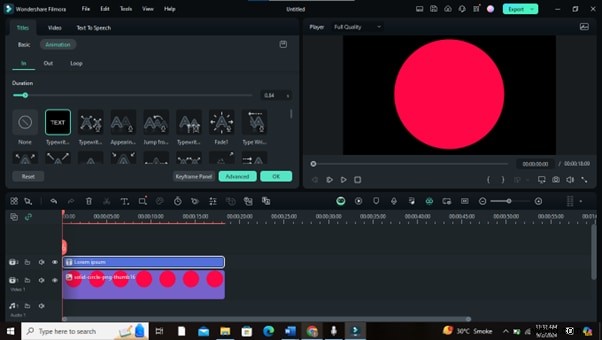
Stap 6:Voeg extra visuele effecten toe
Het tabblad 'Effecten' bevat visuele effecten zoals schaduwen, gloed of kleurveranderingen die de cirkelvormige tekst verder kunnen accentueren.
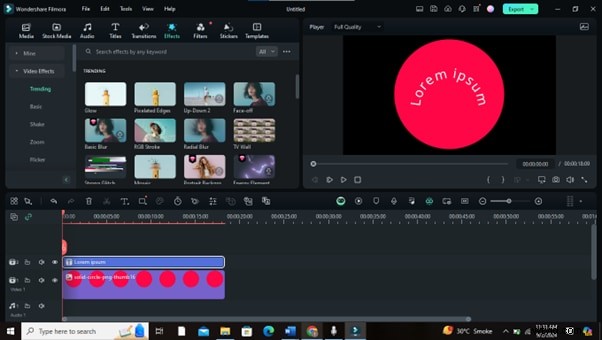
Stap 7:Bekijk een voorbeeld en breng aanpassingen aan
Speel uw video af om een voorbeeld van de cirkeltekst in actie te zien. Breng de nodige aanpassingen aan in de teksteffecten, positionering of timing.
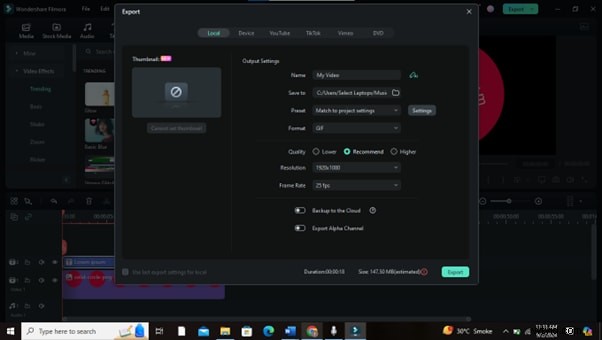
Stap 8:Exporteer uw video
Als u tevreden bent met het resultaat, exporteert u uw video. Kies het gewenste formaat en de kwaliteitsinstellingen en sla het uiteindelijke videobestand op.
Laten we enkele creatieve toepassingen voor deze techniek verkennen.
Creatief gebruik van circulaire tekst
- Logo-ontwerp:Logo's gebruiken vaak cirkelvormige tekst om een evenwichtige en professionele uitstraling te creëren. Het helpt het logo te kaderen en geeft een gevoel van volledigheid.
- Sociale media-afbeeldingen:gebruik cirkelvormige tekst in posts op sociale media om de aandacht te trekken. Het voegt een creatieve draai toe en zorgt ervoor dat uw inhoud opvalt in drukke feeds.
- Evenementbadges en labels:Ronde tekst is ideaal voor het ontwerpen van badges en labels. Het is stijlvol en praktisch voor het benadrukken van essentiële details, zoals namen of datums van evenementen.
Vergelijk Photoshop en Filmora kunnen u helpen beslissen welke tool het beste is voor de verschillende aspecten van uw project.
Vergelijk Photoshop en Filmora voor tekstcreatie
Photoshop blinkt uit in het maken en bewerken van tekst voor statische afbeeldingen en biedt nauwkeurige controle over elk detail. Aan de andere kant blinkt Filmora uit in het toevoegen van beweging en effecten aan tekst, waardoor het ideaal is voor videoprojecten.
Photoshop versus Filmora voor het maken van cirkelvormige teksten
Deze tabel benadrukt de sterke punten van zowel Photoshop als Filmora. Het helpt gebruikers de beste tool te kiezen op basis van hun specifieke teksteffectbehoeften.
Laten we afsluiten met de veelgestelde vragen over het maken van cirkelvormige tekst in Photoshop en het gebruik van Filmora.
Conclusie
Het maken van cirkelvormige tekst in Photoshop opent nieuwe creatieve mogelijkheden voor uw ontwerpen. Het beheersen van deze techniek zal uw werk verbeteren, of het nu gaat om het ontwerpen van logo's, afbeeldingen voor sociale media of promotiemateriaal.
Filmora vormt een aanvulling op Photoshop door dynamische effecten toe te voegen aan cirkelvormige tekst, waardoor het ideaal is voor videoprojecten. Deze tools bieden een krachtige combinatie van statische en geanimeerde tekstontwerpen.
Dus waarom wachten? Begin vandaag nog met experimenteren met cirkelvormige tekst en ontdek hoe dit uw ontwerpprojecten kan transformeren.
Ga gratis aan de slagVoor Win 7 of hoger (64-bit) Ga gratis aan de slagVoor macOS 10.14 of hoger