
Wilt u uw Photoshop-ontwerpen aantrekkelijker maken met het dynamische effect van gebogen tekst? Als u ervoor kiest om tekst in Photoshop te krommen, wordt de stroom en betrokkenheid van uw unieke ontwerpen aanzienlijk verbeterd. In deze handleiding leren we de drie eenvoudige methoden ervan:het gereedschap Tekst verdraaien, het ellipsgereedschap of het pengereedschap.
We zullen ook de voor- en nadelen van deze oplossingen afwegen en de beperkingen van curvetekst in Photoshop bespreken. Bovendien begeleiden we u bij het kiezen van het beste lettertype voor deze taak en introduceren we een verrassend alternatief hulpmiddel.
Laten we erin duiken!
In dit artikel
-
- Gebruik het gereedschap Tekst verdraaien - Snelle curve van zelfstandige tekst zonder complexe vormen
- Gebruik het ellipsgereedschap - Curve tekst langs een aangepast pad of vorm
- Gebruik het gereedschap Pen - Tekst vervormen en verdraaien voor speciale effecten
-
- Belangrijkste kenmerken van Filmora-teksteffecten
- Stappen om tekst te curven in Filmora
Deel 1:Hoe kan ik tekst krommen in Photoshop?
Afhankelijk van uw vereisten zijn er veel manieren om uw tekstcurve in Photoshop te maken. Zelfs als u een amateur bent in Photoshop, hoeft u zich geen zorgen te maken! Onze gedetailleerde stappen leiden u probleemloos door drie eenvoudige technieken.
Laten we beginnen!
1. Gebruik het gereedschap Tekst verdraaien - Snelle curve van zelfstandige tekst zonder complexe vormen
Het gereedschap Verdraaide tekst is perfect voor beginners, omdat dit de gemakkelijkste manier is om gebogen tekst te maken in Photoshop. Hoewel er niet veel maatwerk mogelijk is, wordt de klus snel geklaard! Laten we eens kijken hoe!
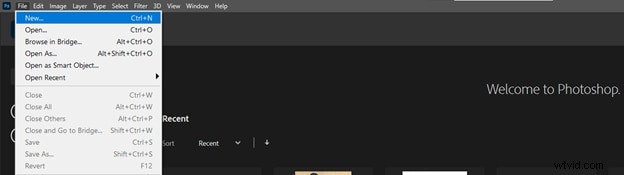
Stap 1:Open Adobe Photoshop op uw computer. Navigeer in de bovenste werkbalk naar "Bestand" en klik op "Nieuw".
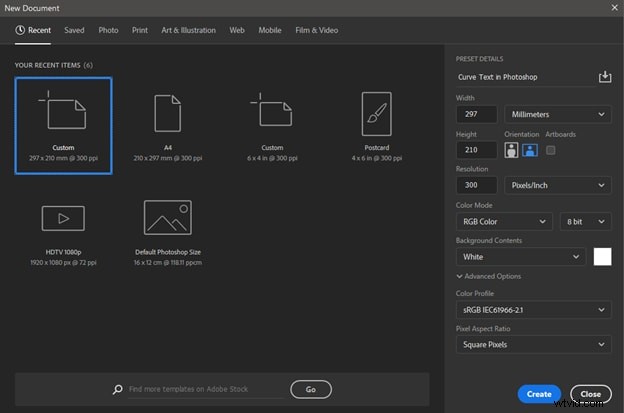
Stap 2:Voer de naam in en kies de afmetingen en andere kenmerken van uw ontwerp. Klik op “Maken” om een nieuw Photoshop-document te maken.
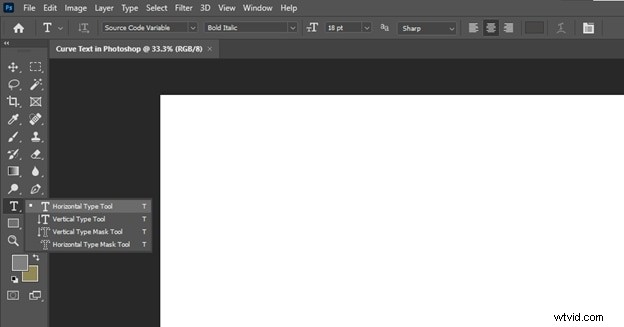
Stap 3:Zoek het pictogram “T” (Typgereedschap) in de linkerwerkbalk. Klik er met de rechtermuisknop op en kies vervolgens het gereedschap 'Horizontale tekst'.
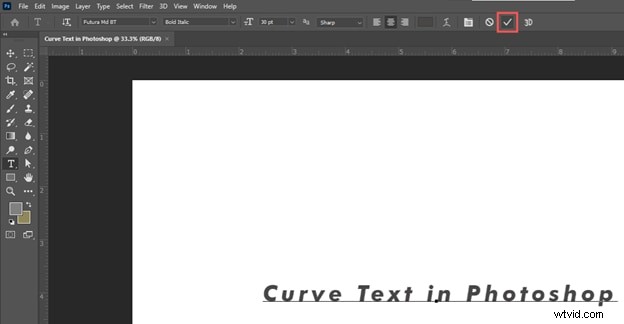
Stap 4:Klik ergens op uw canvas/wit gebied en typ de gewenste tekst. In de bovenste werkbalk kunt u de letterstijl, grootte, kleur, tekstrichting, uitlijning, enz. wijzigen. Als u klaar bent, klikt u op het pictogram “✓”.
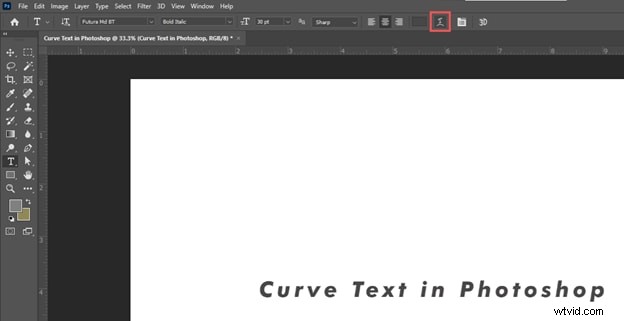
Stap 5:Zoek en klik op de knop 'Kromgetrokken tekst maken' (een cursieve 'T' met een curve eronder) in de bovenste werkbalk.
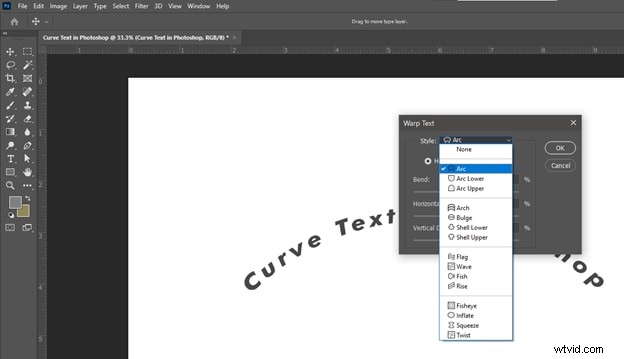
Stap 6:Kies een curvestijl uit de vervolgkeuzelijst in de nieuwe pop-up. U kunt een voorbeeld van de resultaten op uw canvas bekijken door de muisaanwijzer op een curvestijl te plaatsen.
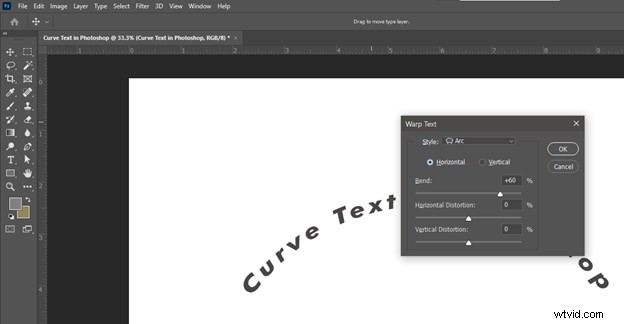
Stap 7:Kies de richting van de curve. U kunt de curvebuiging ook aanpassen met de schuifregelaar of door een numerieke waarde in te voeren. Ook kunt u de horizontale en verticale vervormingen instellen. Klik vervolgens op 'OK'.
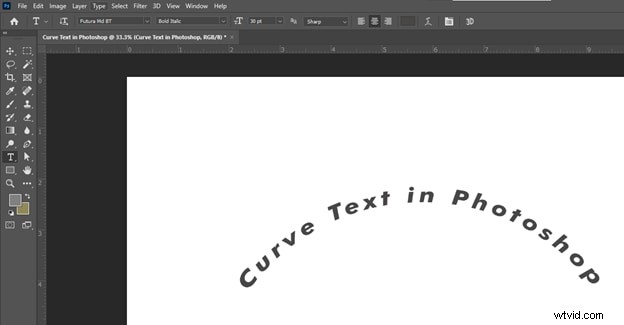
Daar ga je! Je hebt zojuist geleerd hoe je kromtrekken kunt gebruiken om je tekst in Photoshop te laten krommen om je ontwerp naar een hoger niveau te tillen!
 Voordelen
 - Het is de gemakkelijkste en snelste methode en daarom ideaal voor alle gebruikers
- Je kunt de richting en de sterkte of buiging van de curve aanpassen
- De tekst ziet er scheef en vervormd uit
- Kromtrekken werkt niet goed voor lange teksten
- Er is minder ruimte voor maatwerk vanwege een aantal vooraf ingestelde stijlen, zoals weergegeven in de onderstaande afbeelding
Nadat we hebben geleerd hoe je tekst kunt krommen met het gereedschap Tekst verdraaien, gaan we technieken voor verdere aanpassingen bespreken.
2. Gebruik het ellipsgereedschap - Curve tekst langs een aangepast pad of vorm
Met onze tweede oplossing, waarbij u het ellipsgereedschap gebruikt, kunt u de tekst ervan maken en op de rondingen van ovalen plaatsen. Deze methode maakt controle mogelijk omdat aangepaste paden en vormen kunnen worden gebruikt. Laten we erin duiken om te leren hoe!
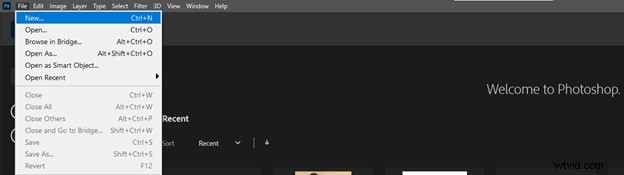
Stap 1:Open Photoshop. Navigeer in de bovenste werkbalk naar 'Bestand' en klik op 'Nieuw'.
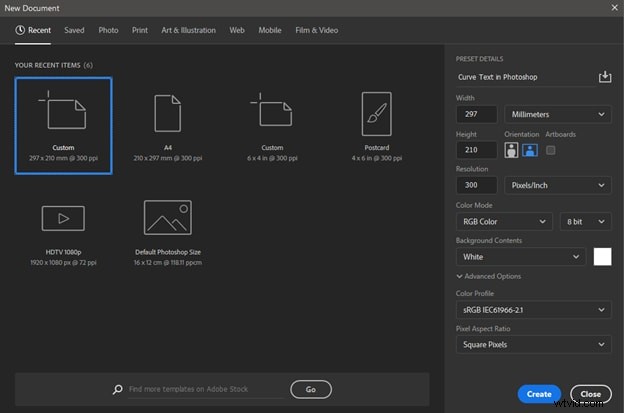
Stap 2:Geef uw document een naam en selecteer de afmetingen en andere kenmerken. Klik vervolgens op “Maken” om door te gaan.
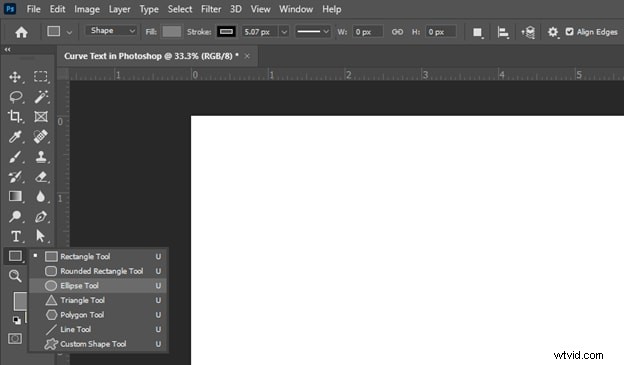
Stap 3:Navigeer naar het "Rechthoekgereedschap" en klik met de rechtermuisknop. Klik vervolgens op het 'Ellipsgereedschap'.
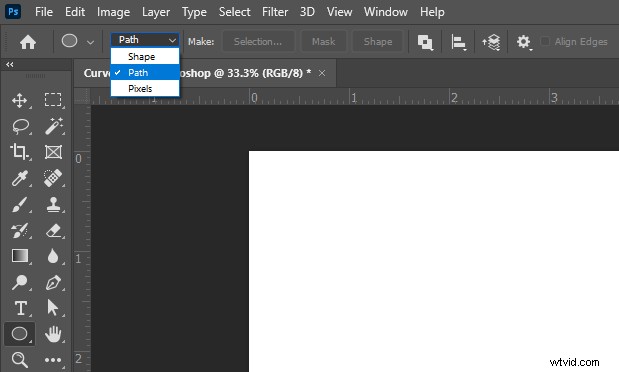
Stap 4:Selecteer “Pad” in de vervolgkeuzelijst in de bovenste werkbalk. Teken vervolgens een elliptisch pad op het canvas. Om een perfecte cirkel te creëren, houdt u tijdens het tekenen de “Shift-knop” op uw toetsenbord ingedrukt.
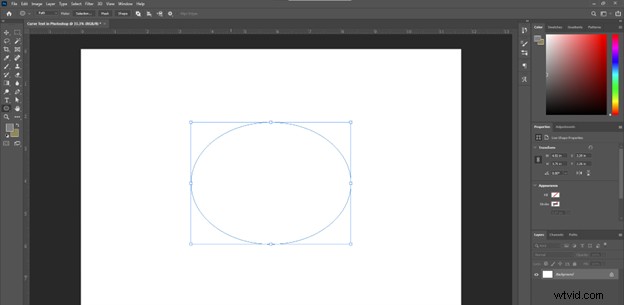
Stap 5:Druk op “T” of klik op het “T”-pictogram in de linkerwerkbalk om het gereedschap Tekst te selecteren. Klik vervolgens ergens op het pad om te beginnen met typen. Vul de gewenste tekst in.
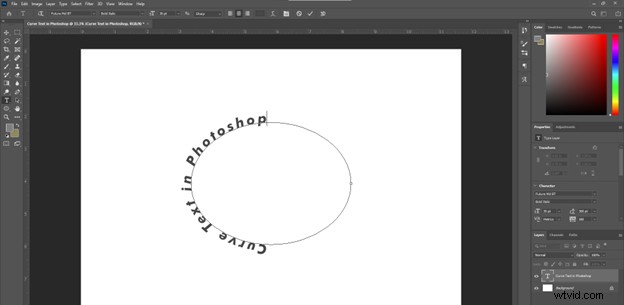
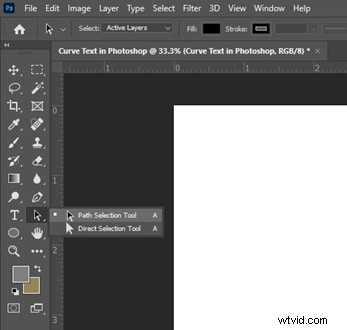
Stap 6:Om de begin- en eindpunten van uw gebogen tekst te wijzigen, kiest u het "Padselectiegereedschap". Klik en sleep vervolgens de tekst naar de gewenste positie.
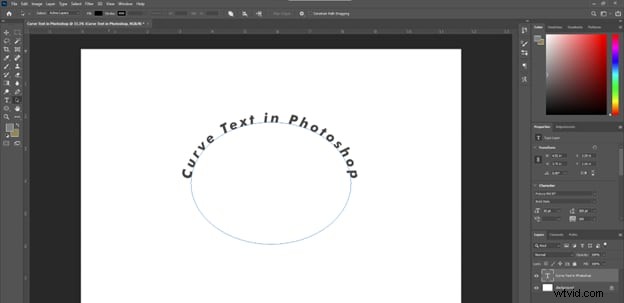
Stap 7:Om de grootte van het pad te verkleinen of te centreren, selecteert u de tekstlaag en drukt u op "Ctrl + T" voor Windows of "Command + T" voor Mac. Of ga naar 'Bewerken' in de bovenste werkbalk, vink 'Vrije transformatie' aan en bewerk naar wens.
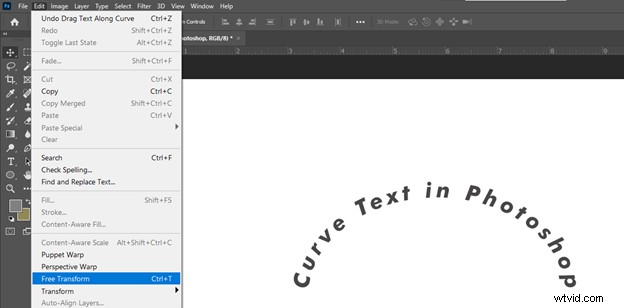

Dat is het! Zo eenvoudig is het om gebogen tekst te schrijven in Photoshop! Laten we de voor- en nadelen van deze methode benadrukken.
Pluspunten- De tekst behoudt zijn vorm en vervormt niet
- Je kunt tekst langs elke aangepaste vorm en pad buigen
- Je kunt langere teksten toevoegen
- Je moet een aparte padlaag maken
- Complexere vervormingen zijn niet mogelijk en daarom minder flexibel
Laten we leren hoe we het pengereedschap kunnen gebruiken om tekst in Photoshop te buigen met maximale controle/aanpassing.
3. Gebruik het gereedschap Pen - Tekst vervormen en verdraaien voor speciale effecten
Met het pengereedschap kunt u nauwkeurig vormen en paden van verschillende groottes maken. Deze methode geeft de gebruiker flexibiliteit, omdat hij paden naar wens kan aanpassen. Laten we eens kijken hoe!
Stap 1:Open Photoshop. Navigeer naar 'Bestand'> 'Nieuw'.
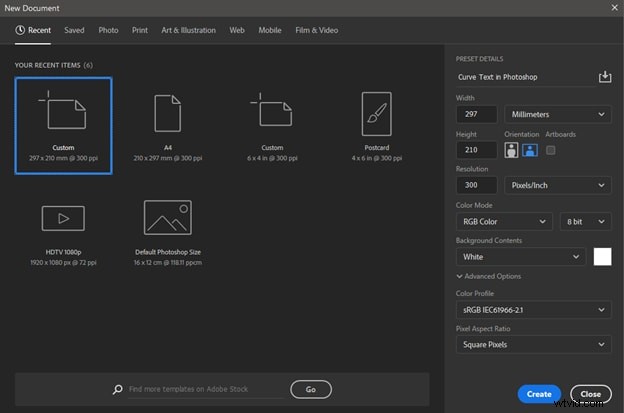
Stap 2:Geef uw document een naam en selecteer de eigenschappen ervan. Klik op “Aanmaken” om door te gaan.
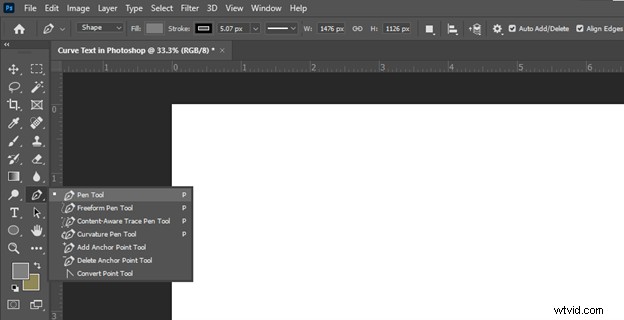
Stap 3:Om het pengereedschap te selecteren, drukt u op de “P”-toets of klikt u op het “Pengereedschap” in de linkerwerkbalk.
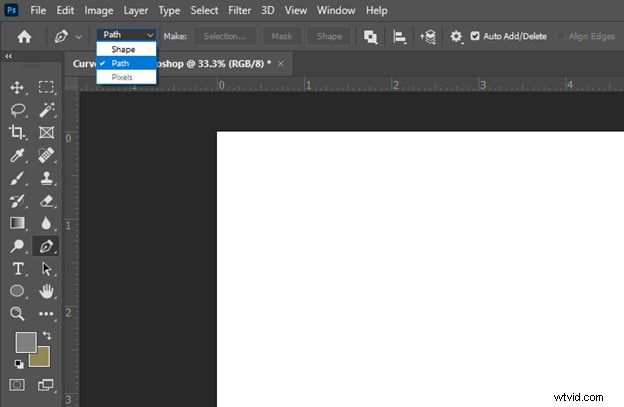
Stap 4:Selecteer de “Pad”-modus in de vervolgkeuzelijst in de bovenste werkbalk.
Stap 5:Klik ergens op de huidige laag om het startpunt van uw curve in te stellen. Klik op een andere locatie op het canvas om het eindpunt in te stellen. De twee punten zullen via een rechte lijn met elkaar verbonden zijn.
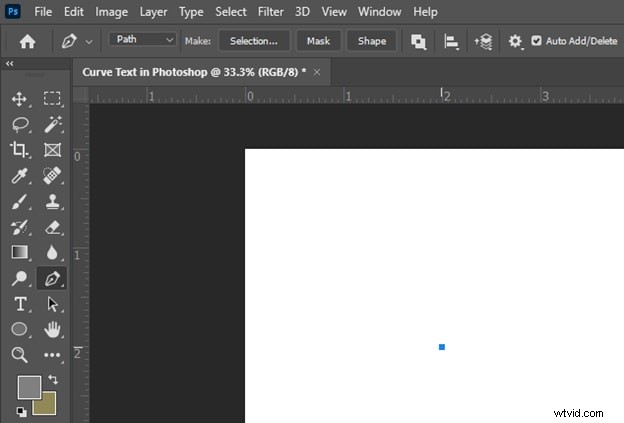
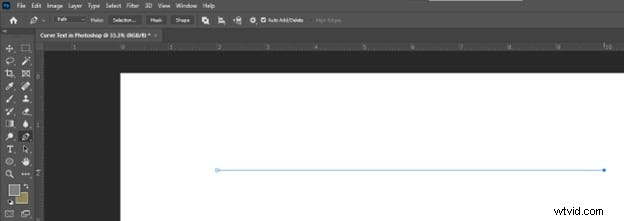
Stap 6:Klik ergens op de lijn om een ankerpunt te maken. U kunt meerdere ankerpunten maken. Versleep de ankerpunten om een eenvoudige of meer kromgetrokken curve te creëren.
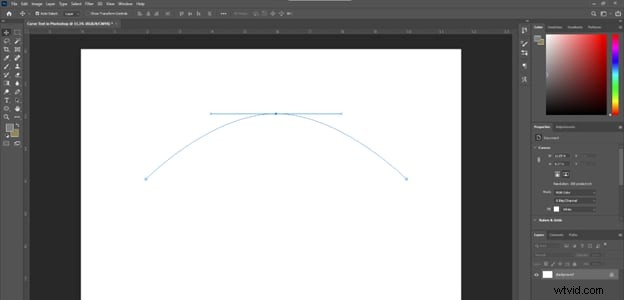
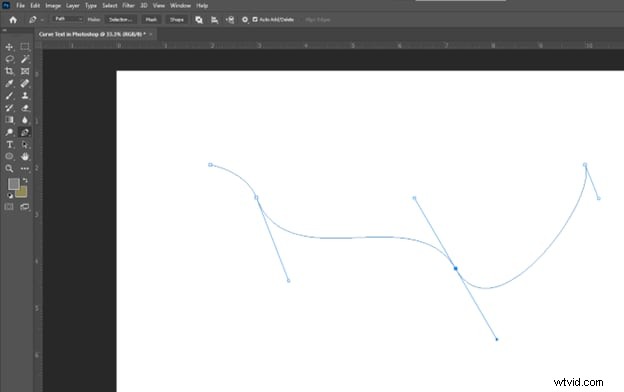
Stap 7:Druk op "T" of klik op het pictogram "T" om het gereedschap Tekst te selecteren. Klik ergens op het pad en voer de gewenste tekst in.
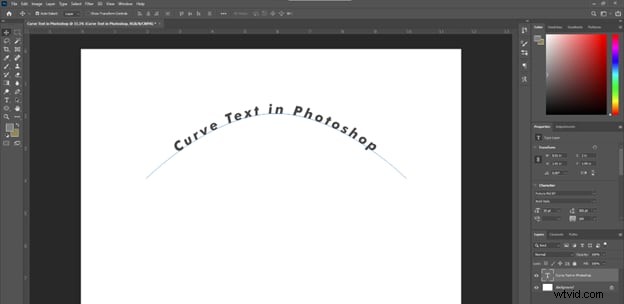
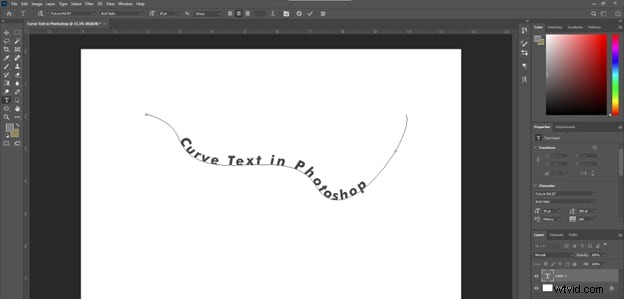
Stap 8:Klik op de knop “✓” in de werkbalk. Je hebt met succes tekst gebogen met het pengereedschap.
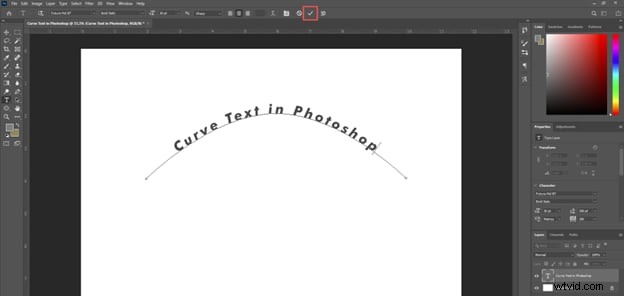
Nu kunt u tekst in Photoshop eenvoudig in elke gewenste vorm buigen. Vervolgens zullen we de voor- en nadelen van deze methode belichten.
Pluspunten- Je kunt curven maken met extreme kromtrekking en vervorming
- Het ontwerp kan via de tekstuele opstelling een belangrijke boodschap overbrengen
- Je hebt volledige controle om unieke en complexe paden te maken
- Als dit overdreven is, kan dit resulteren in onnatuurlijke vervorming
- Het kan voor beginners lastig zijn om het pengereedschap te gebruiken
Er bestaat niet één beste methode om uw tekstcurve in Photoshop te maken. De keuze van de methode hangt af van uw specifieke ontwerpbehoeften.
Als u snelle resultaten nodig heeft, gebruikt u het gereedschap Tekst verdraaien. Het ellipsgereedschap is handig als u tekst op natuurlijke curven wilt plaatsen langs paden met langere tekst. Ten slotte is het pengereedschap uw beste optie voor extreem kromtrekken en aangepaste vormen.
Deel 2:Hoe kies je de beste lettertypestijl voor gebogen tekst in Photoshop?
De keuze hangt af van uw boodschap en hoe u die boodschap wilt overbrengen. U kunt met verschillende opties experimenteren om de lettertypestijl te vinden die bij u past. Hier zijn een paar tips om u te helpen beslissen:
Lettertype
- Sans-Serif-lettertypen:Sans-serif-lettertypen zoals Arial, Helvetica en Roboto zorgen voor een moderne, strakkere uitstraling. Ze verbeteren ook de leesbaarheid van gebogen tekst, zelfs als het formaat klein is.
- Serif-lettertypen:met kleine streepjes aan het einde van letters omvatten Serif-lettertypen Times New Roman, Garamond, Georgia en meer. Ze zijn elegant, maar zijn mogelijk minder leesbaar als ze sterk gebogen zijn.
- Scriptlettertypen:Scriptlettertypen voegen het artistieke effect van handschrift toe, maar kunnen moeilijk leesbaar zijn als ze sterk gebogen zijn. Voorbeelden hiervan zijn Lucida en Pacifico.
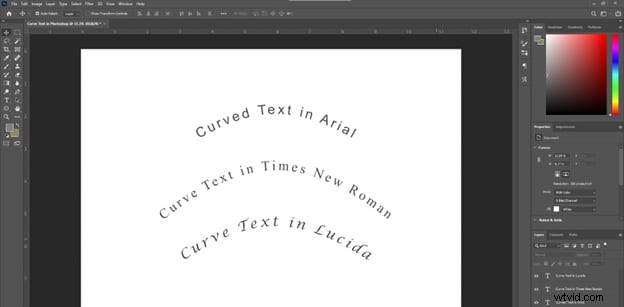
Gewicht, stijl en maat
- Gewicht:krachtigere lettertypen kunnen een sterke/dramatische boodschap overbrengen, terwijl lichtere/dunnere lettertypen er delicater uit kunnen zien.
- Stijl:Cursieve lettertypen kunnen het gevoel van vloeiendheid versterken, en gecomprimeerde lettertypen kunnen een compacter uiterlijk geven.
- Grootte:grotere lettertypen kunnen een specifiek punt benadrukken, terwijl kleinere lettertypen begeleidende details kunnen toevoegen.
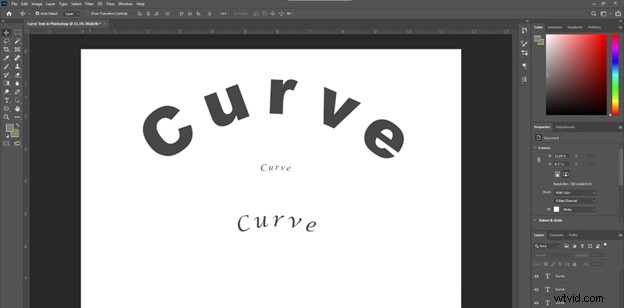
U kunt verschillende varianten van lettertypestijlen uitproberen voordat u uw beste optie definitief maakt. Hoewel gebogen tekst in Photoshop talloze voordelen heeft, kent het nog steeds enkele beperkingen. Laten we ze bespreken!
Deel 3:Beperkingen bij het toevoegen van gebogen tekst in Photoshop
- Lettertypebeperkingen:sommige lettertypen werken mogelijk niet goed als ze sterk gebogen zijn.
- Vervorming:Sterk gebogen tekst kan er vervormd of onnatuurlijk uitzien.
- Gebrek aan leesbaarheid:zware krommingen kunnen moeilijk leesbaar zijn als lettertypen complex of klein zijn.
- Moeilijkheden bij het maken van paden:het maken van aangepaste gebogen paden in Photoshop kan moeilijk zijn voor beginners.
Gebogen tekst met meer aanpassingen in Photoshop is niet eenvoudig. Maar wat als we u kennis laten maken met een betrouwbaar en gebruiksvriendelijk alternatief? Laten we erin duiken om erachter te komen wat het is!
Deel 4:Verbeter uw video's met gebogen tekst met Filmora
We hebben een premium dynamische tool, Wondershare Filmora, waarmee je tekst kunt krommen en de visuele aantrekkingskracht van je video's kunt verbeteren. Wondershare Filmora is een ultramoderne videobewerkingssoftware met een reeks aanpassingsmogelijkheden. De unieke teksteffecten, zoals gebogen tekst, zorgen ervoor dat uw project het publiek volledig aanspreekt.
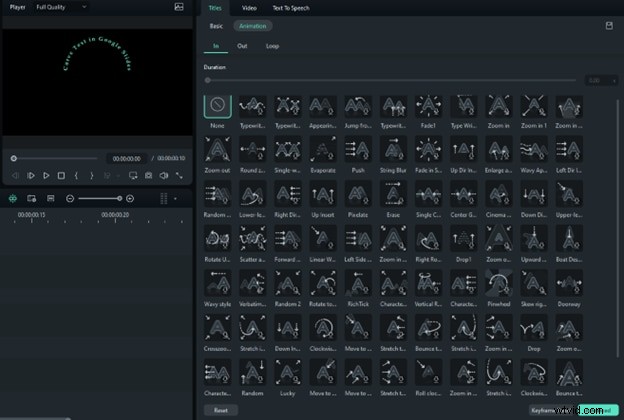


Laten we eens kijken wat Filmora zo bijzonder maakt!
Functies gerelateerd aan curveteksten in Filmora
- Voorinstellingen en sjablonen:Filmora bevat verschillende vooraf ingestelde padvormen en sjablonen om snel algemene tekst te creëren op padeffecten zoals banners voor het onderste derde deel of het onderste derde deel.
- Aanpasbaar pad:u kunt een pad maken door een vorm of lijn te tekenen met de padtekenhulpmiddelen. Dit geeft u volledige controle over de vorm en richting van het pad.
- Aanpasbare tekstuitlijning:Met Filmora kun je kiezen hoe de tekst langs het pad wordt uitgelijnd, zoals centreren, links uitlijnen of rechts uitlijnen.
- Pad-keyframing:het pad kan worden voorzien van een keyframe om in de loop van de tijd te animeren, waardoor de tekst langs een dynamisch pad kan bewegen.
- Maskerintegratie:de tekst op het pad kan worden gebruikt als masker om andere lagen zichtbaar of verborgen te maken, waardoor creatieve compositie-effecten mogelijk worden.
Video-tutorial voor het snel maken van gebogen tekst
Stapsgewijze handleiding voor het krommen van tekst in Filmora
Stap 1:Open of maak een nieuw Filmora-project. Klik op het tabblad 'Titels' in de bovenste werkbalk. Voeg vervolgens een tekstvoorinstelling toe aan de tijdlijn.
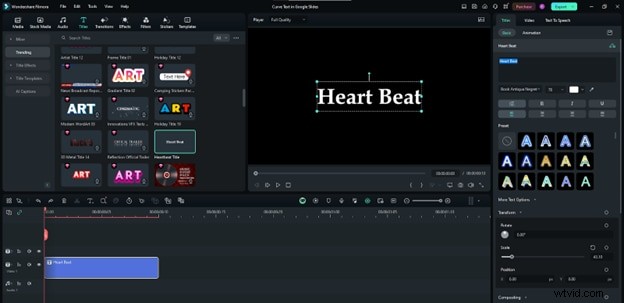
Stap 2:Voer de gewenste tekst in.
- Klik op 'Meer tekstopties' aan de rechterkant om de instellingen uit te vouwen.
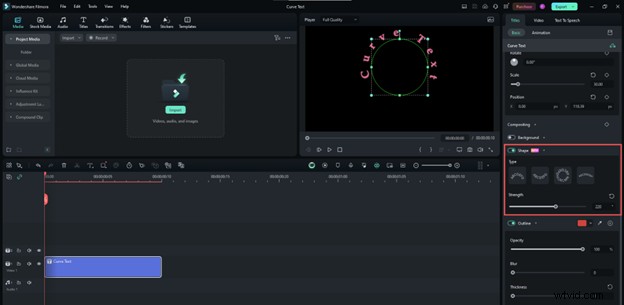
- Ga naar het gedeelte 'Basis' en klik vervolgens op de schakelaar 'Vorm'.
- Kies een gebogen tekstontwerp. Verander de “Kracht” om de kromming te bepalen.
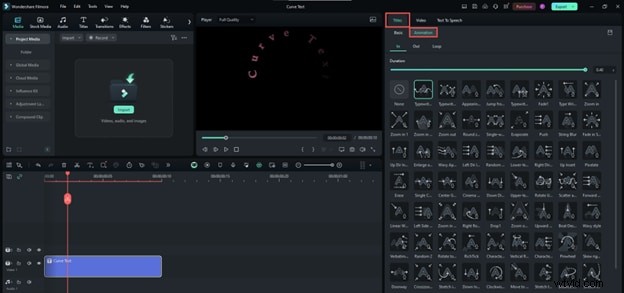
Stap 3:Navigeer rechtsboven naar “Titel”> “Animatie”. Kies vervolgens de gewenste animatievoorinstelling.
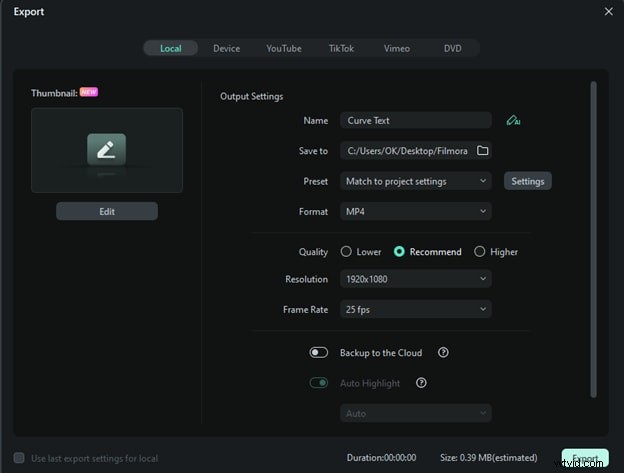
Stap 4:Klik rechtsboven op “Exporteren”. Kies een bestemming en stel het formaat in op “MP4” of een ander videoformaat. Bewerk indien nodig andere exportinstellingen en klik vervolgens op 'Exporteren'.
Laatwoorden
Gefeliciteerd! U hebt drie eenvoudige manieren geleerd om uw tekstcurve in Photoshop te maken. U kunt onze gedetailleerde stappen volgen om tekst te krommen met behulp van de gereedschappen voor kromgetrokken tekst, ellips en pen.
Deze gids voorziet je ook van Filmora om je creatieve visie tot leven te brengen door middel van boeiende video's. Dus ga aan de slag en verbeter meteen je typografische vaardigheden!
Ga gratis aan de slagVoor Win 7 of hoger (64-bit) Ga gratis aan de slagVoor macOS 10.14 of hoger