
Wanneer u een video bewerkt, kan het enorme aantal tools overweldigend zijn. Van webgebaseerde editors tot mobiele apps en complete desktopsuites:het kiezen van de juiste workflow komt vaak neer op bekendheid en de specifieke taak die moet worden uitgevoerd. Een van de meest voorkomende en toch krachtige bewerkingsbewegingen is bijsnijden:het verwijderen van afleidingen, het aanscherpen van de compositie of het aanpassen van beeldmateriaal aan een beoogde beeldverhouding.
In deze handleiding laten we u zien hoe u een video kunt bijsnijden in DaVinci Resolve, een gratis, platformonafhankelijke editor van industriekwaliteit die bekend staat om zijn kleurcorrectie, audiomixing en mogelijkheden voor visuele effecten. We bieden ook een snel alternatief voor degenen die de voorkeur geven aan een meer beginnersvriendelijke interface:Wondershare Filmora.
Deel 1. Een video bijsnijden in DaVinci Resolve
Download eerst DaVinci Resolve van de officiële website . Het installatieprogramma is beschikbaar voor macOS, Windows en Linux. Na de installatie start u de applicatie.
- Importeer uw beeldmateriaal. Ga naar
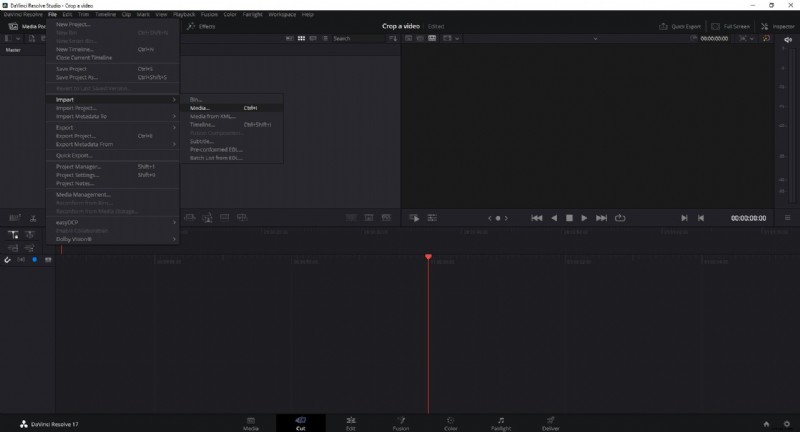
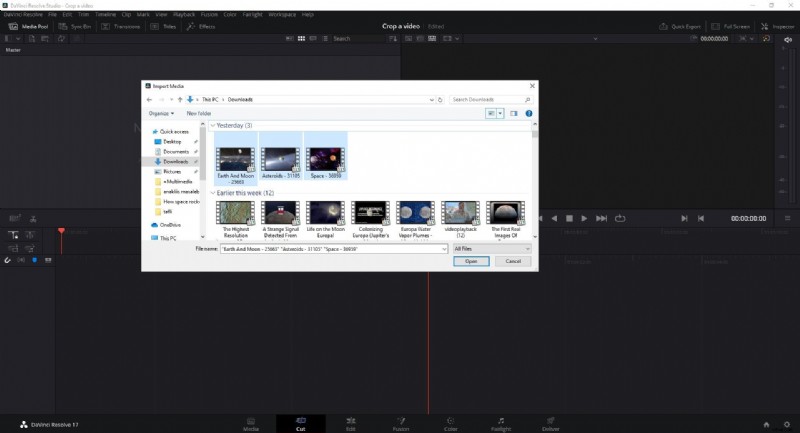
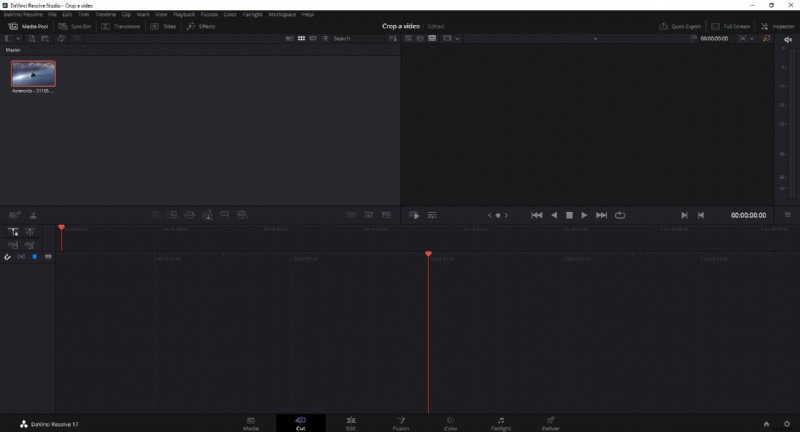
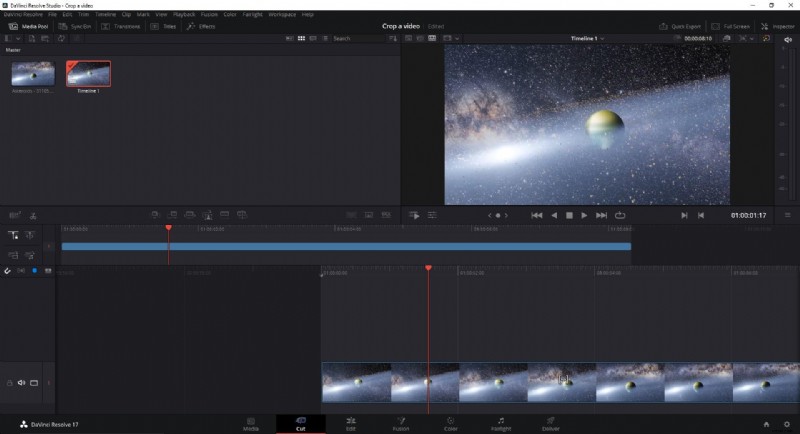
File > Import > Media, blader naar uw videobestand en klik op Openen . De clip verschijnt in de Mediapool. - Plaats de clip op de tijdlijn. Sleep de clip van de Mediapool naar het Tijdlijnpaneel.
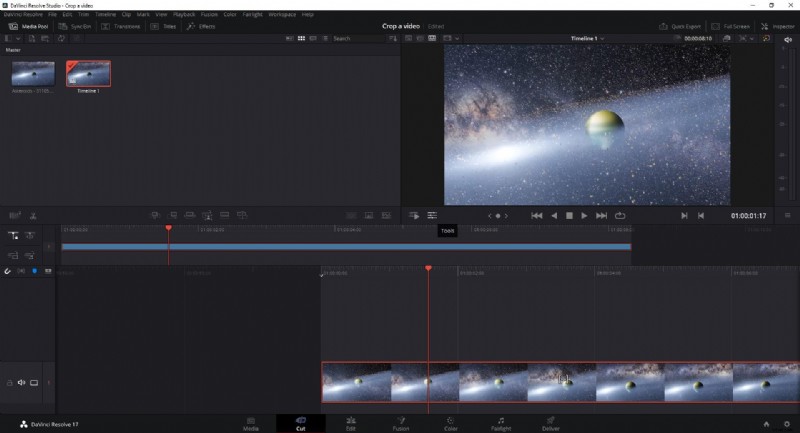
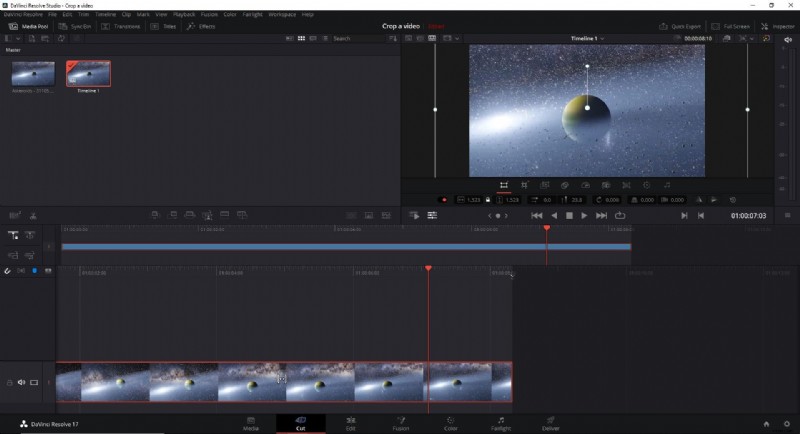
- Open het paneel Gereedschappen. Klik onder het voorbeeldvenster op Extra pictogram (het tweede pictogram van links). De bijsnijdknoppen verschijnen direct op de clip.
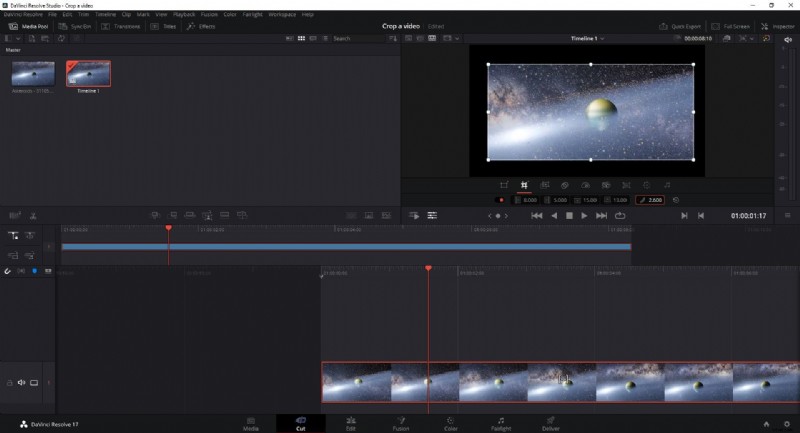
- Pas de uitsnede aan. Klik op Bijsnijden icoon. Een nieuw venster toont vier schuifregelaars (Links, Rechts, Boven, Onder) waarmee u elke kant kunt bijsnijden. U kunt ook Feather inschakelen om de randen te verzachten.
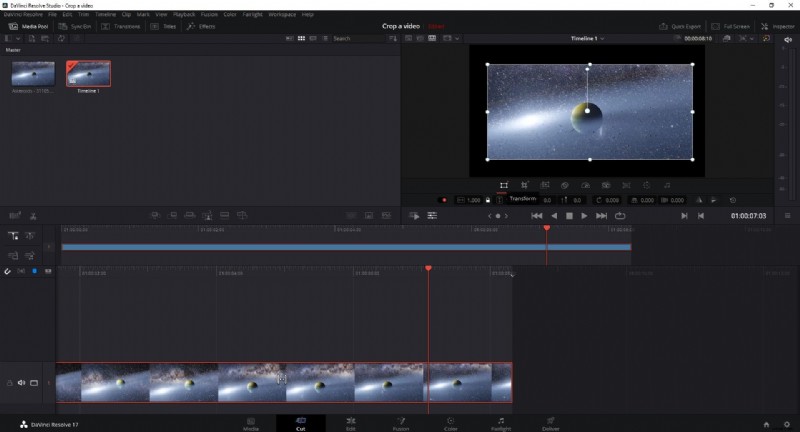
- Verfijn de schaal. Als u het formaat van de resterende beelden wilt wijzigen, klikt u op Transformeren icoon. Versleep de hoekgrepen of voer numerieke waarden in om het gewenste frame te verkrijgen.
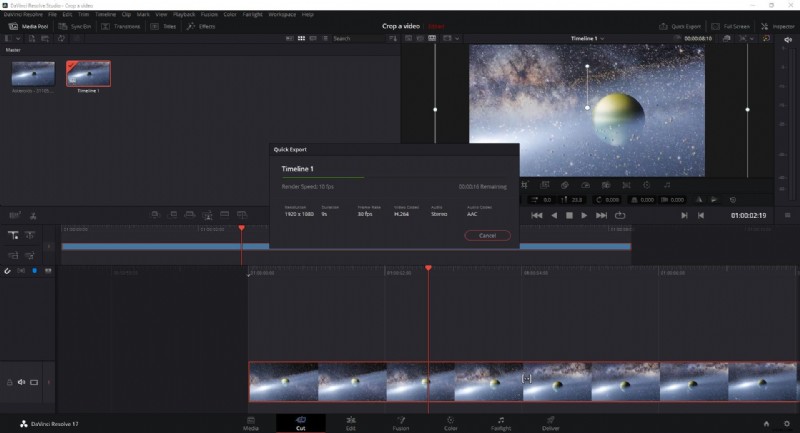
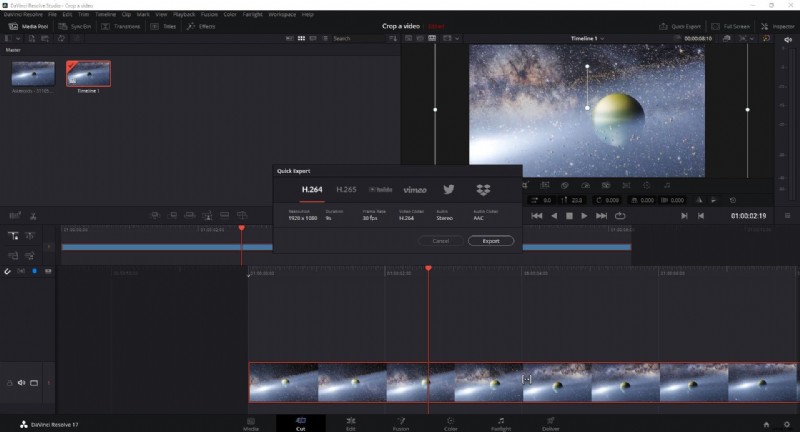
- Exporteer je bijgesneden video. Terwijl de clip nog steeds is geselecteerd, klikt u op Snelle export in de rechterbovenhoek. Kies het gewenste formaat en de bestemming en klik vervolgens op Exporteren om het bestand op te slaan.
Deel 2. Bijsnijden met Wondershare Filmora
Als je de voorkeur geeft aan een gestroomlijnde, beginnersvriendelijke editor, biedt Filmora een zeer snelle bijsnijdworkflow. Na het installeren van Filmora X volgt u deze stappen:
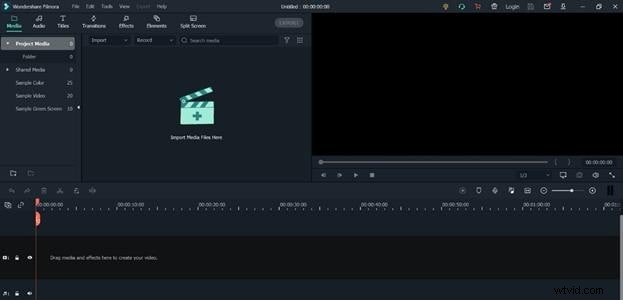
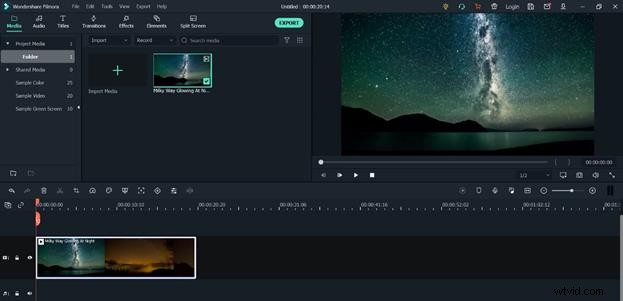
- Media importeren. Klik op Mediabestanden hier importeren , selecteer je video en druk op Openen .
- Toevoegen aan tijdlijn. Sleep de clip naar de tijdlijn.
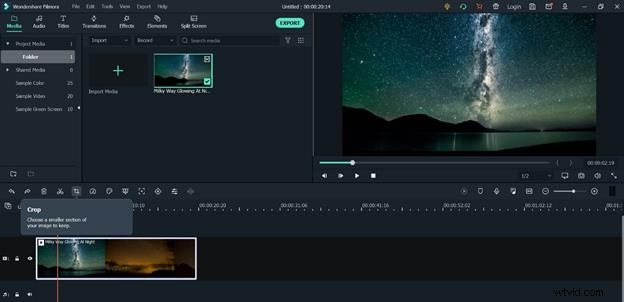
- Open het gereedschap Bijsnijden. Klik in de werkbalk boven de tijdlijn op Bijsnijden pictogram.
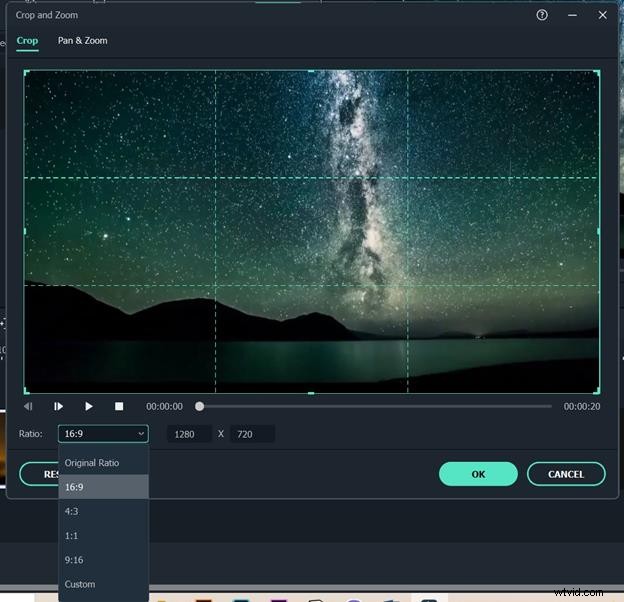
- Kies een verhouding of aangepast formaat. Het venster Bijsnijden en zoomen verschijnt; selecteer een vooraf ingestelde verhouding of klik op Aangepast om uw eigen afmetingen in te voeren. Pas het kader aan door de randen te slepen.
- Wijzigingen toepassen. Klik op OK om de clip bij te snijden.
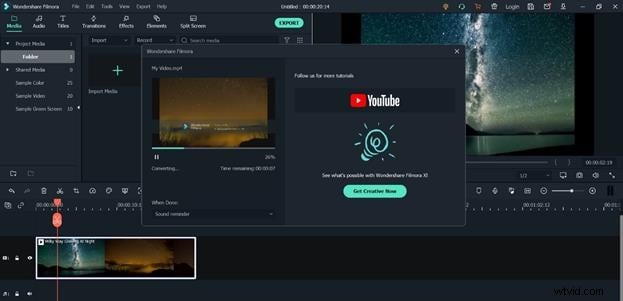
- Exporteren. Klik op Exporteren , stel uw uitvoervoorkeuren in en kies een doelmap.
Zowel DaVinci Resolve als Filmora bieden robuuste bijsnijdtools, maar de keuze hangt af van uw workflowvoorkeuren en ervaringsniveau. Door deze technieken onder de knie te krijgen, kun je je beeldmateriaal verfijnen en elke keer weer verzorgde, professionele video's leveren.