
Slow-motionbeelden veranderen gewone momenten in filmische hoogtepunten. Of u nu een snelle clip op uw telefoon hebt opgenomen of een langere scène met een DSLR, u kunt deze nu met slechts een paar klikken omzetten in een dramatische slow-motionvideo.
In dit artikel
Deel 1:video's gratis in slow motion zetten op Windows
De ingebouwde Foto's-app in Windows 10 en 11 biedt een eenvoudige, kosteloze manier om een slow motion-effect op elke video toe te passen. Geen dure software of opdrachtregelprogramma's vereist.
Stap 1: Klik met de rechtermuisknop op het videobestand en kies Openen met → Foto's . Als de clip is opgenomen op een iPhone of Android en is gesynchroniseerd met OneDrive, verschijnt deze automatisch in de Foto's-bibliotheek.
Stap 2: Klik op Bewerken en maken knop in de rechterbovenhoek en selecteer vervolgens Addslo‑mo uit de vervolgkeuzelijst.
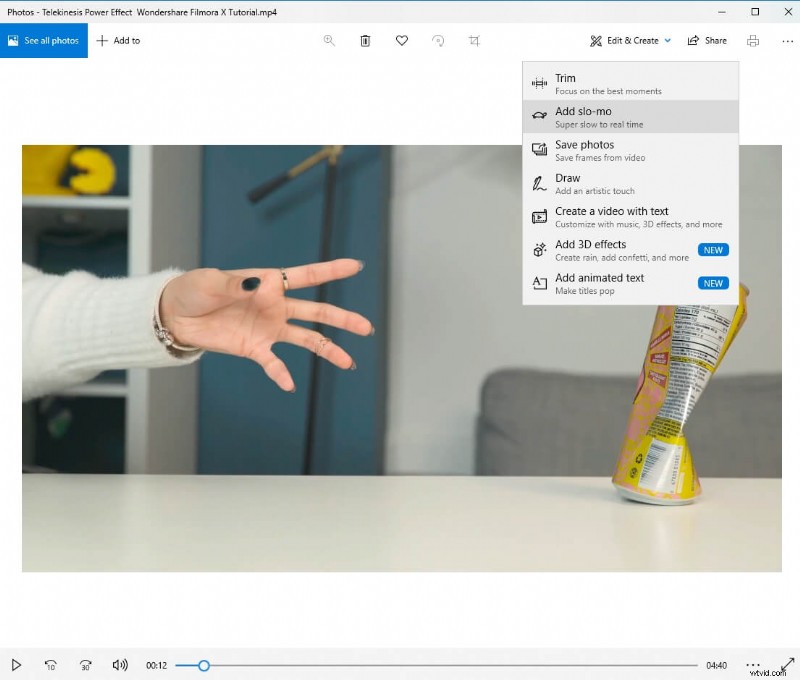
Stap 3: Gebruik de schuifregelaar om het snelheidsniveau te kiezen. De app biedt Langzaam en Super-Traag voorinstellingen; sleep de schuifregelaar helemaal naar rechts voor het meest dramatische effect.
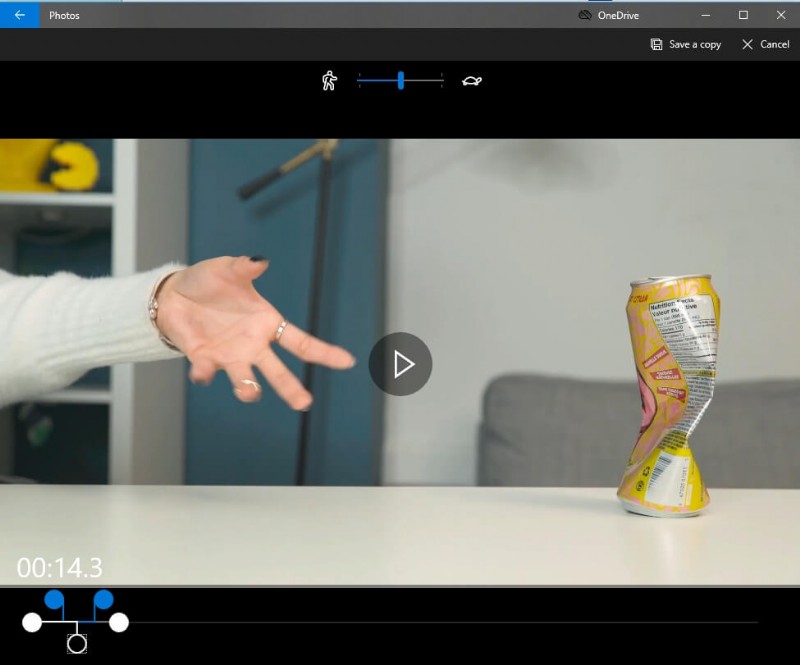
Stap 4: Sleep de afspeelkop op de onderste tijdlijn om het segment te markeren dat u wilt vertragen. Als u tevreden bent, klikt u op Een kopie opslaan om de nieuwe slow-motionvideo te exporteren.
Als u Addslo‑mo niet ziet Zorg ervoor dat uw Windows 10 of 11 up-to-date is. Ga naar Instellingen → Update en beveiliging → Windows Update en installeer eventuele updates die in behandeling zijn; de nieuwste Foto's-app bevat de slow-motionfunctie.
Deel 2:Hoe je een normale video gratis naar Slow Motion converteert op Mac
macOS-gebruikers kunnen gebruikmaken van iMovie, een gratis en krachtige editor die bij elke Mac wordt geleverd. Volg deze stappen om elke clip te vertragen, zelfs clips die zijn opgenomen op niet-Apple-apparaten.
Stap 1: Start iMovie en klik op Media importeren om uw video naar de bibliotheek te brengen.
Stap 2: Selecteer de clip en klik op Geselecteerde importeren .
Stap 3: Maak een nieuw project door op Projecten → Nieuw project te klikken en het een naam geven.
Stap 4: Sleep de clip naar de tijdlijn.
Stap 5: Klik op het fragment in de tijdlijn en klik vervolgens op Snelheid en kies Langzaam uit de vervolgkeuzelijst. De duur wordt verdubbeld en je kunt deze verder aanpassen met de snelheidsschuifregelaar.
Stap 6: Ga naar Bestand →Delen → Bestand om te exporteren , stel de gewenste resolutie en kwaliteit in en klik vervolgens op Volgende , geef het bestand een naam en klik op Opslaan .
Deel 3:Hoe je een normale video in slow motion kunt veranderen met VLC op Linux
VLC Media Player biedt zowel menugebaseerde als sneltoetsbedieningen voor het aanpassen van de afspeelsnelheid. De volgende methode is snel en werkt op elk platform.
Stap 1: Terwijl een video wordt afgespeeld, opent u Afspelen → Snelheid menu en kies Langzamer of Langzamer (fijn) voor geleidelijke vertraging.
Stap 2: Klik met de rechtermuisknop op de video om toegang te krijgen tot dezelfde Afspeelsnelheid → Snelheid opties.
Stap 3: U kunt ook de + gebruiken en - toetsen om de snelheid te verhogen of te verlagen. Het display toont waarden zoals 0,80× of 1,50×.
Voor Windows- of macOS-gebruikers zijn de slow-motionbedieningen van VLC identiek. Zie onze speciale VLC Slow-Motion Guide voor platformspecifieke details.
Deel 4:Wondershare Filmora gebruiken om normale video's in slow motion om te zetten
Filmora biedt een intuïtieve drag-and-drop-interface met professionele tools, waaronder motion tracking en keyframe-animatie. Hieronder vindt u een snelle workflow voor Windows en macOS.
Stap 1: Open Filmora en klik op Nieuw project (standaard 16:9 beeldverhouding). 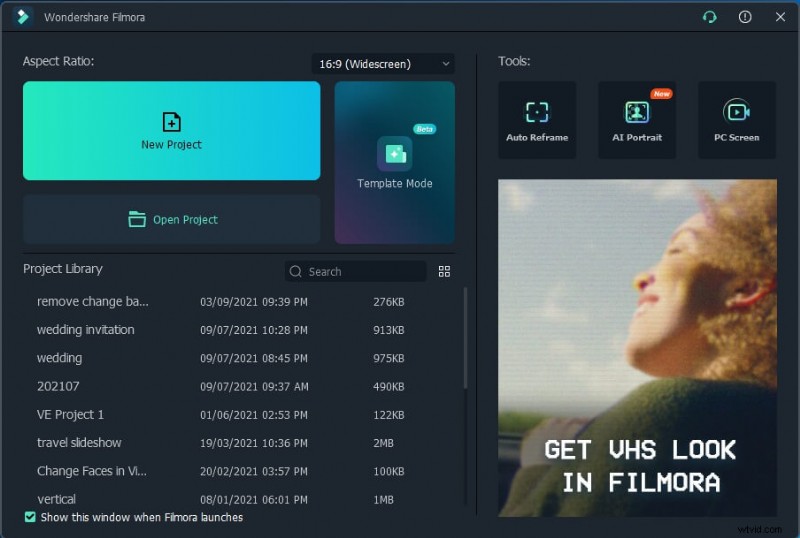
Stap 2: Importeer uw clip in de mediabibliotheek en sleep deze vervolgens naar de tijdlijn. 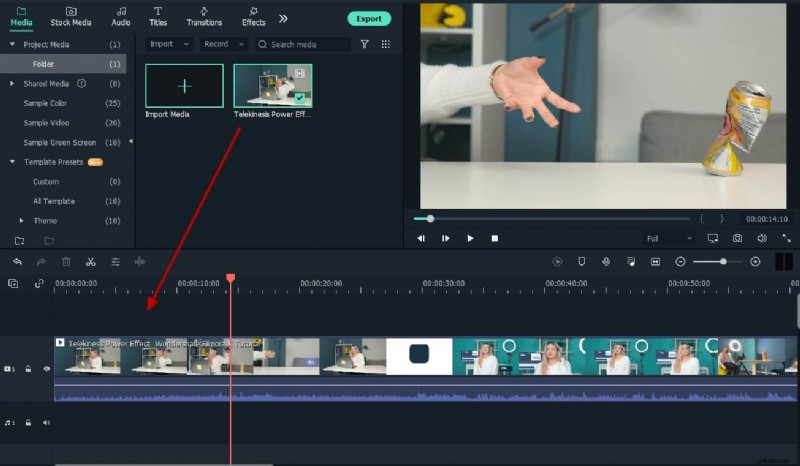
Stap 3: Splits de clip op de plek waar u het slow motion-effect wilt hebben. Klik met de rechtermuisknop op het segment en kies Snelheid → Duur en stel de snelheidswaarde in. 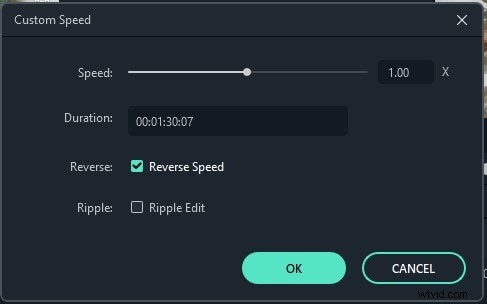
Stap 4: Als de toonhoogte van het geluid verandert, moet u eerst audio loskoppelen (klik met de rechtermuisknop → Audio loskoppelen ) en pas vervolgens de videosnelheid aan terwijl de audio ongewijzigd blijft. 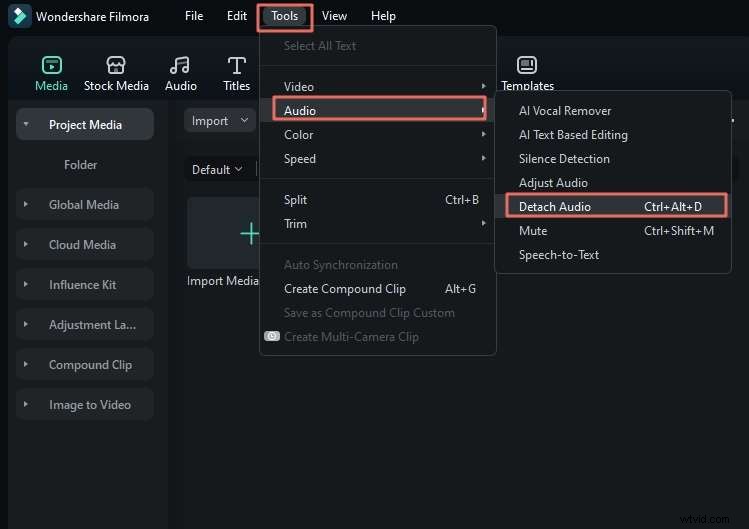
Stap 5: Exporteer door op Exporteren te klikken , kies een indeling en klik op Exporteren nogmaals.
Deel 5:Beste Slow-Motion-converters om video online naar Slow Motion te converteren (gratis)
1. Online-converter
Deze webtool ondersteunt MP4, AVI, FLV, MOV, 3GP, MKV, WMV, M4V en meer. Hiermee kunt u elke clip versnellen of vertragen, waarbij de audiotoonhoogte automatisch wordt aangepast.
Stap 1: Klik op Bestand kiezen op de site (max. 200 MB upload). Stap 2: Stel de Snelheid in tot 0,5× of 0,8× voor een klassieke slow motion-look. 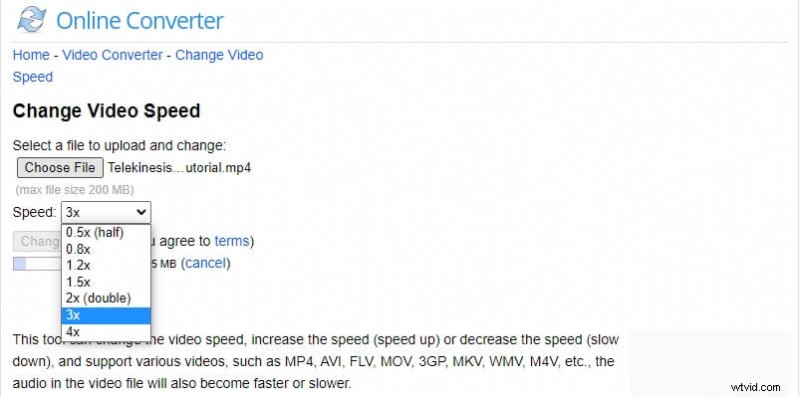
Stap 3: Klik op Bevestigen en download de voltooide video.
Deel 6:Een normale video converteren naar vloeiende slow motion op iPhone- en Android-telefoons
Mobiele editors zoals CapCut brengen krachtige slow motion-tools binnen handbereik. Hieronder vindt u een gestroomlijnde workflow.
Stap 1: Open CapCut, tik op Nieuw project maken en importeer de clip die je wilt vertragen.
Stap 2: Demp eerst de audio van de clip (tik op Clipaudio dempen ) om ongewenst geluid te voorkomen wanneer de snelheid verandert.
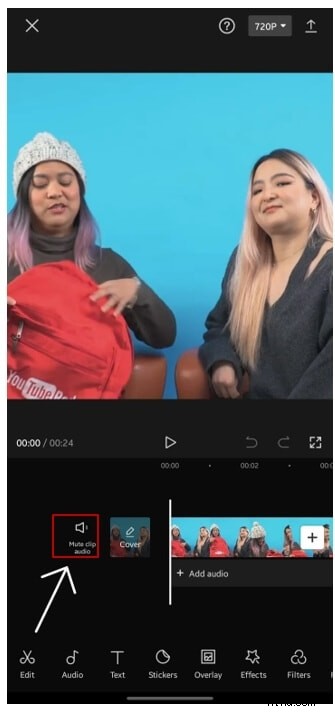
Stap 3: Om slow motion op een gedeelte toe te passen, splitst u de clip (tik op Splitsen ), selecteer vervolgens het segment en open Snelheid menu.
Stap 4: Kies Normaal snelheidsmodus, schuif de snelheidsbalk naar links naar 0,3× (of zoals gewenst) en bevestig.
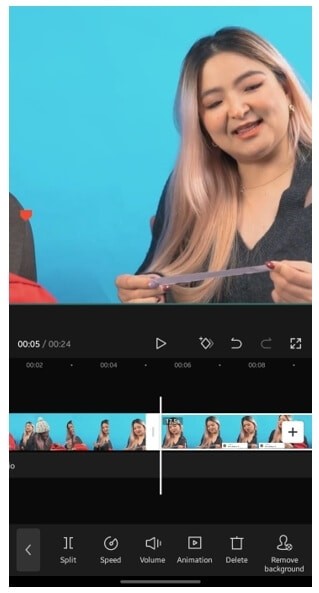
CapCut biedt ook tekstoverlays, overgangen en andere creatieve hulpmiddelen om uw slow-motionvideo op te poetsen.
Voor een diepere duik, zie onze gids op Slo-Mo in CapCut .
Conclusie
Of u nu aan het bewerken bent op Windows, macOS, Linux of een mobiel apparaat, het omzetten van elke video in een boeiende slow motion-clip is eenvoudiger dan ooit. Volg de stapsgewijze instructies hierboven, kies de tool die het beste bij uw workflow past en begin vandaag nog met het creëren van filmische momenten.