
VLC-mediaspeler is een gratis, open source-oplossing die een uitgebreid scala aan audio- en videocodecs ondersteunt, waardoor het de beste keuze is voor kijkers over de hele wereld.
Met native ondersteuning op Windows, macOS, Linux, iOS en Android kun je met VLC de afspeelsnelheid aanpassen (tot 0,02x of tot meer dan 100x) rechtstreeks vanuit de gebruikersinterface.
Deel 1:Slow-Motion op Windows
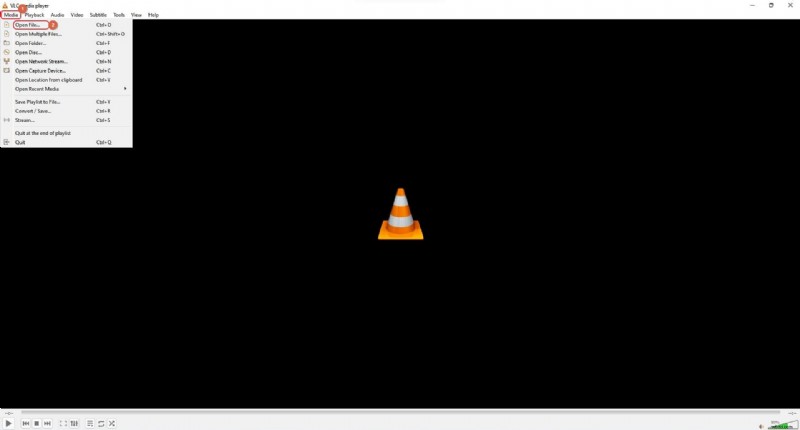
Volg deze stappen om elke video in slow motion af te spelen op een Windows-pc.
- Open het bestand. Start VLC en klik vervolgens op Media> Bestand openen of dubbelklik eenvoudigweg op de clip als VLC uw standaardspeler is.
- Pauzeer de video. Druk op de spatiebalk of klik op de pauzeknop.
- Snelheid aanpassen. Kies Afspelen> Snelheid in het hoofdmenu . Gebruik Langzamer (fijn) voor stappen van 0,10x (bijvoorbeeld 0,90x, 0,80x) of Langzamer voor grotere procentuele stappen (tot 0,02x). Normaal herstelt de standaardsnelheid.
- Het afspelen hervatten. Druk op Spatiebalk nogmaals of klik op de afspeelknop.
- Sneltoetsen. Druk op [ te vertragen met 0,10x, ] versnellen met 0,10x. = keert terug naar de normale snelheid. Druk herhaaldelijk op Sneller (fijn) of Sneller kan respectievelijk oplopen tot 31,25x of 100x.
Deel 2:Slow-Motion op macOS
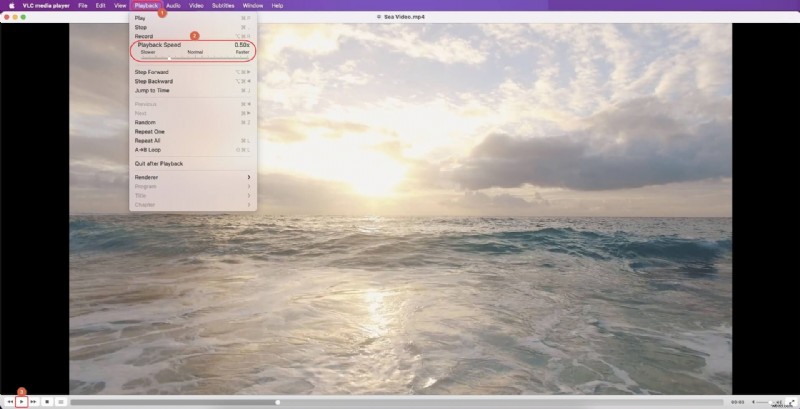
- Open de video. Klik met de rechtermuisknop op het bestand en selecteer Openen met> VLC en pauzeer vervolgens de clip.
- Verlaag de snelheid. Klik op Afspelen in de menubalk en sleep de Afspeelsnelheid schuif naar links.
- Speel opnieuw. Klik ergens om het menu te sluiten en druk vervolgens op de afspeelknop.
Deel 3:Slow-Motion op Android en iOS
Android
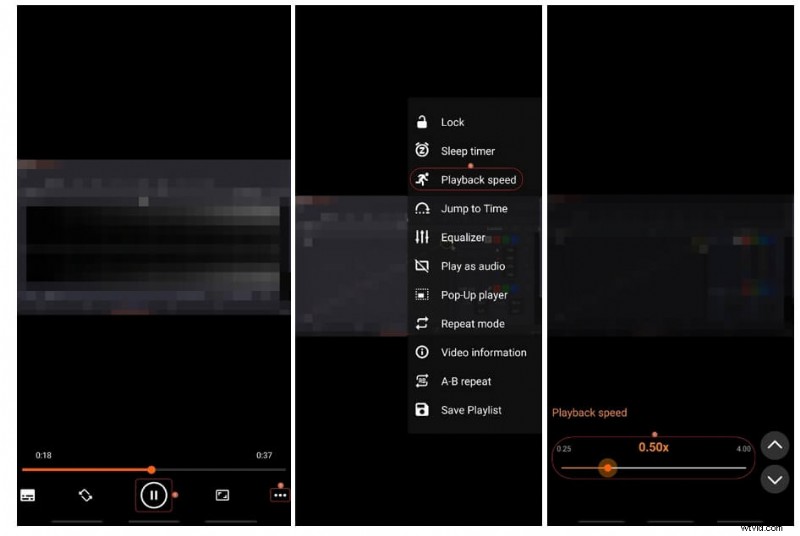
- Pauzeer het afspelen. Open VLC, tik op de video en pauzeer.
- Stel de snelheid in. Tik op Meer pictogram, kies Afspeelsnelheid en sleep de schuifregelaar naar links of tik op de pijl-omlaag voor stappen van 0,05x.
- Hervat. Tik op het scherm om de bedieningselementen te verbergen en druk vervolgens op play.
iOS
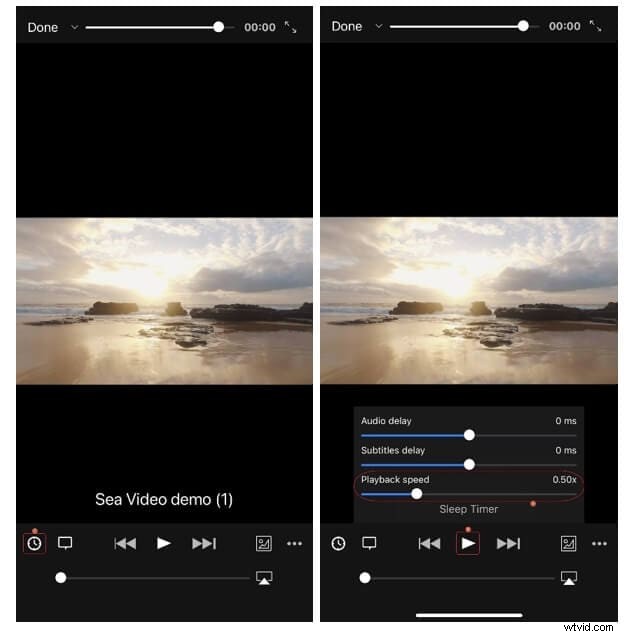
- Pauzeer het afspelen. Voeg de video toe aan de VLC-bibliotheek, open deze en tik op pauze.
- Snelheid aanpassen. Tik op de Klok pictogram en sleep de schuifregelaar naar links.
- Hervat. Tik op afspelen; als de bedieningselementen verborgen zijn, tikt u nogmaals op het scherm en speelt u af.
Deel 4:Een standaard afspeelsnelheid instellen
Windows
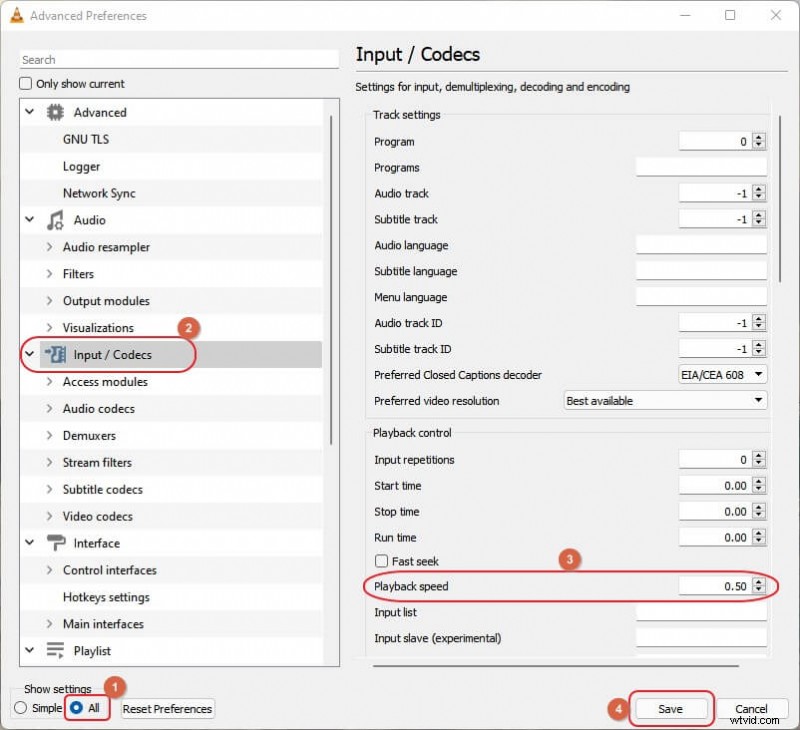
- Open Extra> Voorkeuren en klik vervolgens op Alles onder Instellingen weergeven .
- Navigeer naar Invoer/codecs en stel de gewenste snelheid in bij Afspeelsnelheid veld onder Afspeelbediening .
- Klik op Opslaan .
macOS
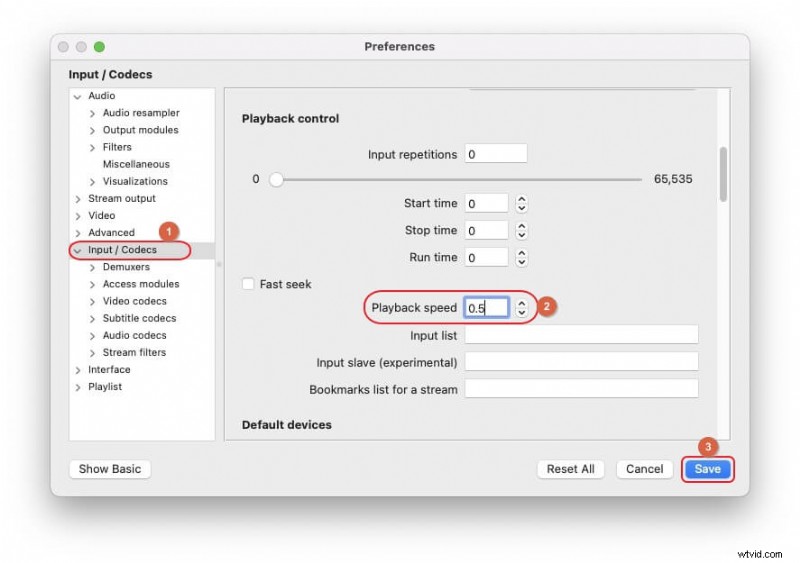
- Start VLC, ga naar VLC> Voorkeuren en klik vervolgens op Alles weergeven .
- Selecteer Invoer/codecs en voer de gewenste snelheid in onder Afspeelbediening .
- Klik op Opslaan .
Android
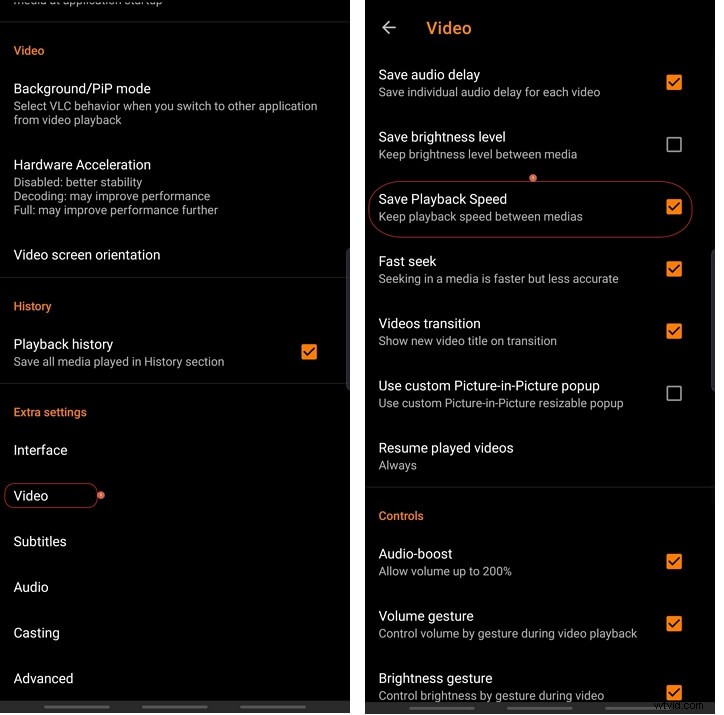
Momenteel ondersteunt VLC voor Android geen wereldwijde standaardsnelheid. Om de snelheid voor individuele video's te behouden:
- Open VLC, tik op Meer> Instellingen en vervolgens Video> Afspeelsnelheid opslaan .
iOS
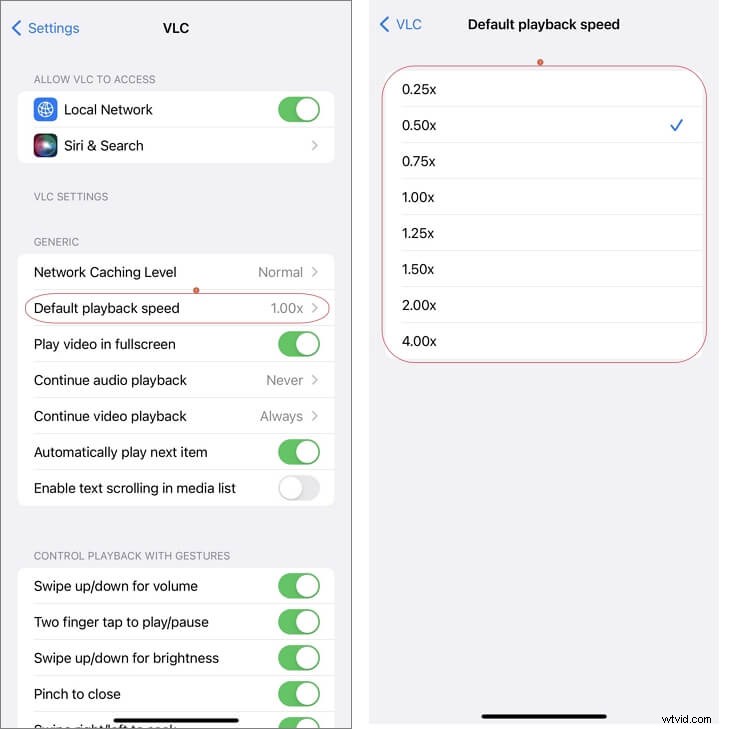
- Open Instellingen , scroll naar VLC .
- Tik op Standaard afspeelsnelheid en kies uw gewenste waarde.
Conclusie
De afspeelsnelheid van VLC is consistent op alle platforms en biedt gedetailleerde opties voor slow motion en vooruitspoelen. Terwijl u met Windows en macOS een universele standaardsnelheid kunt instellen, vereisen Android en iOS een configuratie per video. Met deze eenvoudige stappen kun je precies in het tempo dat bij je past van video's genieten.