
Wil je je video's een verzorgd uiterlijk geven met witte randen?
Door een strak wit kader toe te voegen, kunt u uw inhoud verbeteren zonder het beeldmateriaal bij te snijden of te knippen, waardoor het perfect is voor Instagram, YouTube, Facebook, LinkedIn en meer.
Witte randen zorgen niet alleen voor een opvallend visueel effect, maar lossen ook veelvoorkomende bijsnijdproblemen op, waardoor uw video's een professioneel tintje krijgen.
Hieronder schetsen we vier betrouwbare methoden (desktop, Android, iOS en online) die gratis te gebruiken en gemakkelijk te volgen zijn.
Vier beproefde manieren om witte randen aan je video toe te voegen
Kies de methode die het beste bij uw apparaat en workflow past:
- Bureaublad:Filmora Video-editor
- Online:Kapwing Collagemaker
- Android:BeeCut
- iOS:PicsArt
Een witte rand toevoegen aan het bureaublad met Filmora
Filmora Video Editor is een best beoordeelde desktopapplicatie die een volledige reeks bewerkingstools biedt (knippen, bijsnijden, bijsnijden, watermerken toevoegen, snelheid aanpassen en stemopname) naast een intuïtieve toepassingsfunctie voor randen.
Download de gratis Wonder Share Filmora 11 om aan de slag te gaan.
- Open de Media paneel en importeren jouw video.
- Sleep de clip naar de Tijdlijn .

- Klik op de videoclip om deze te selecteren.
- Navigeer naar de Effecten paneel.
- Typ randen in de zoekbalk om randstijlen te filteren.
- Kies de Witte rand optie.
- Sleep de rand naar uw clip.
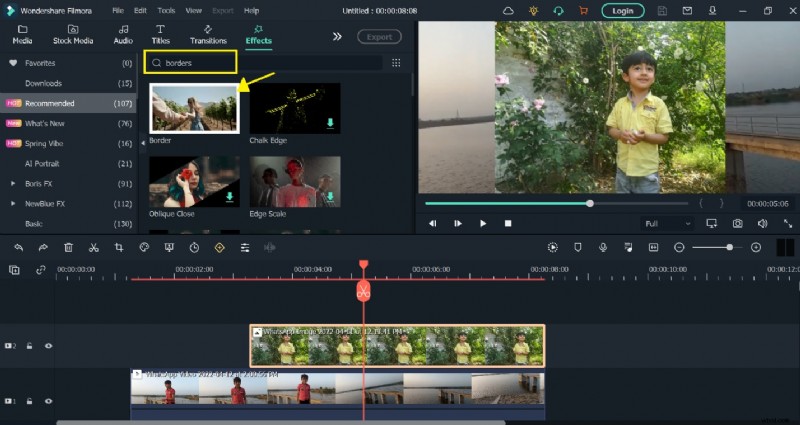
- Je ziet het witte kader rond je video verschijnen.
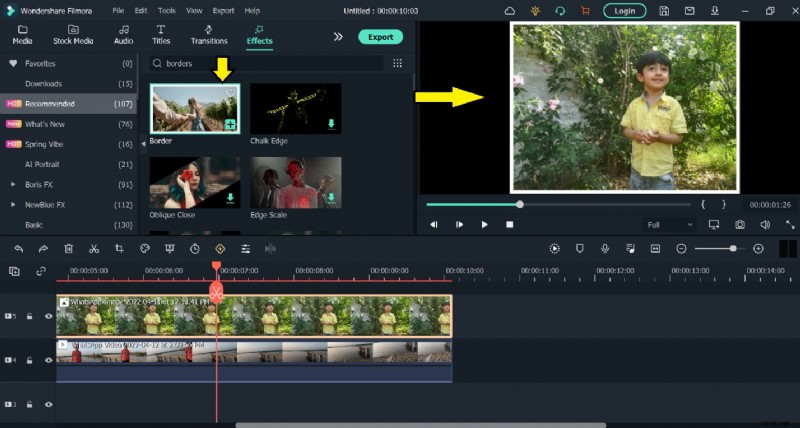
- Om de rand aan te passen, dubbelklikt u op het fragment en opent u het Effect tabblad.
- Onder Randen , pas de kleur, dikte en stijl naar wens aan.
- Klik op OK om wijzigingen toe te passen.

Voeg online een witte rand toe met Kapwing
Kapwing is een gratis browsergebaseerde editor die video's tot 250 MB of 7 minuten lang kan verwerken. Er wordt geen aanmelding of watermerk toegevoegd aan uw eindproduct.
Volg deze stappen om een rand toe te voegen:
- Ga naar Kapwing Collage Maker en klik op Collage Maker starten .
- Klik op Media toevoegen om uw video of afbeelding te uploaden.
- Sleep het fragment naar de tijdlijn.
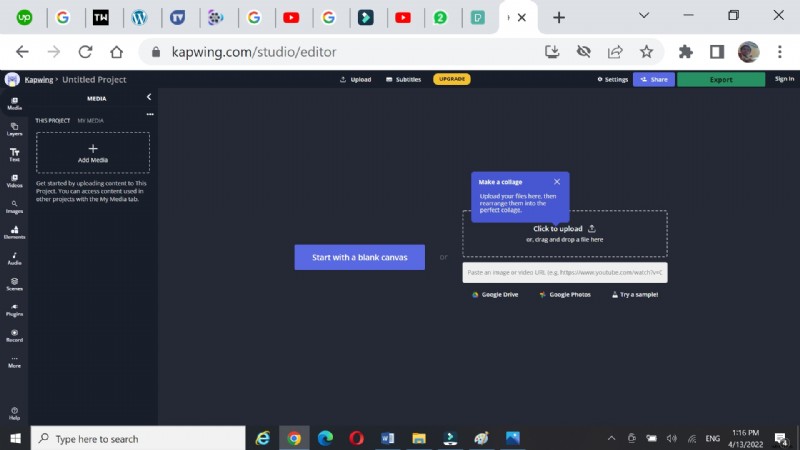
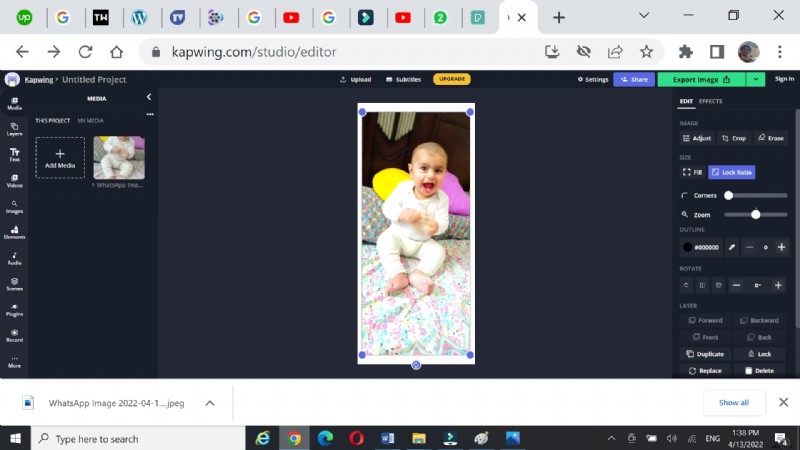
- Verander het formaat van de clip door de hoeken te verslepen.
- Gebruik de witte achtergrond als rand en vergrendel vervolgens de beeldverhouding.
- Dubbelklik op het randgebied om de achtergrondkleur te wijzigen.
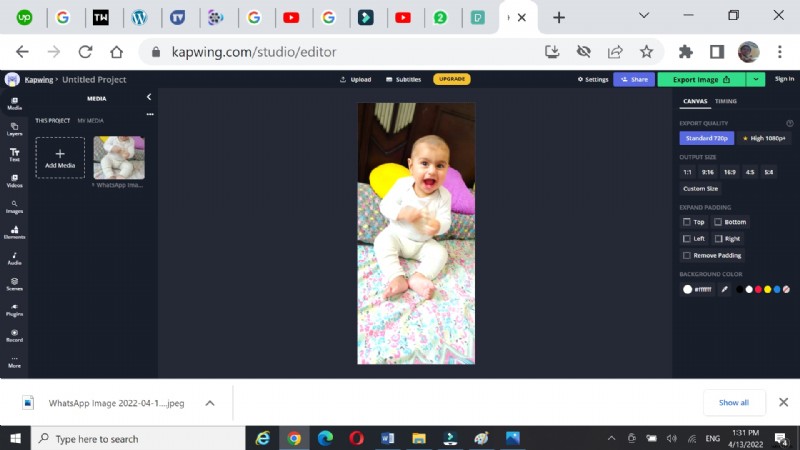
- Bekijk een voorbeeld van het uiteindelijke beeld en exporteer de video in de gewenste resolutie.
Voeg een witte rand toe op Android met BeeCut
BeeCut is een lichtgewicht Android-editor die een bibliotheek met frames en overlays biedt. Het ondersteunt ook tekst, filters en overgangen.
- Open BeeCut en tik op Media .
- Selecteer Bestand importeren om je video in te brengen.
- Sleep het fragment naar de tijdlijn.
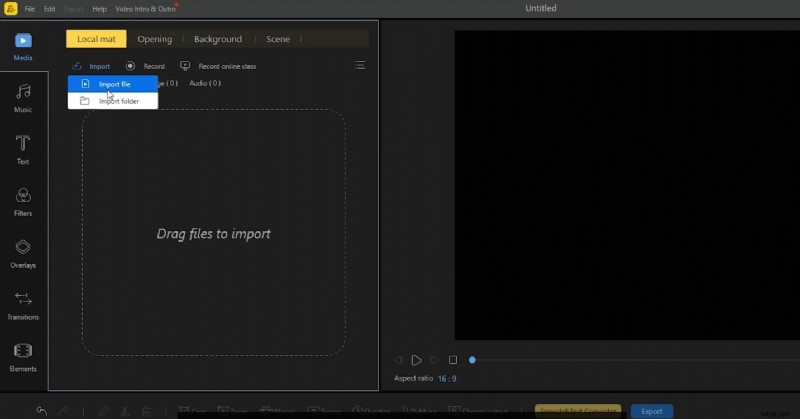
- Tik op Overlays en kies een randstijl.
- Sleep de overlay naar de tijdlijn en pas de kleur of effecten aan.
- Exporteer de voltooide video in de gewenste kwaliteit.

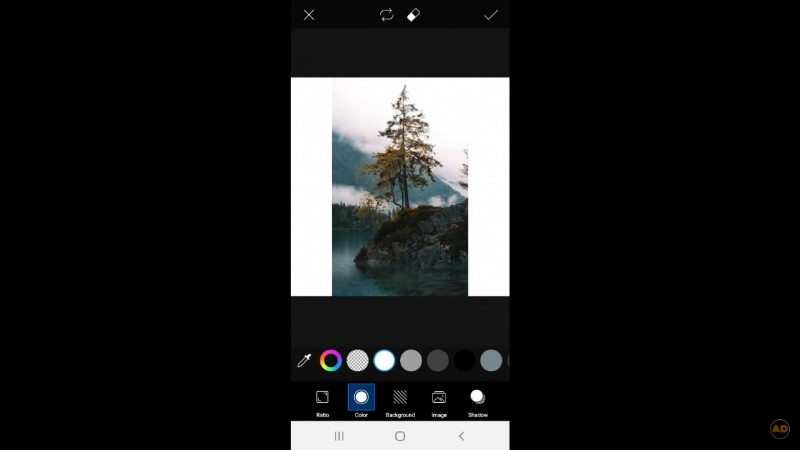
Voeg een witte rand toe op iOS met PicsArt
PicsArt is een populaire iOS- en Android-editor die uw rechthoekige video omzet naar een vierkant formaat (verhouding 1:1), ideaal voor Instagram.
- Download PicsArt uit de App Store.
- Open de app en selecteer je video.
- Tik op Aanpassen tabblad onderaan.
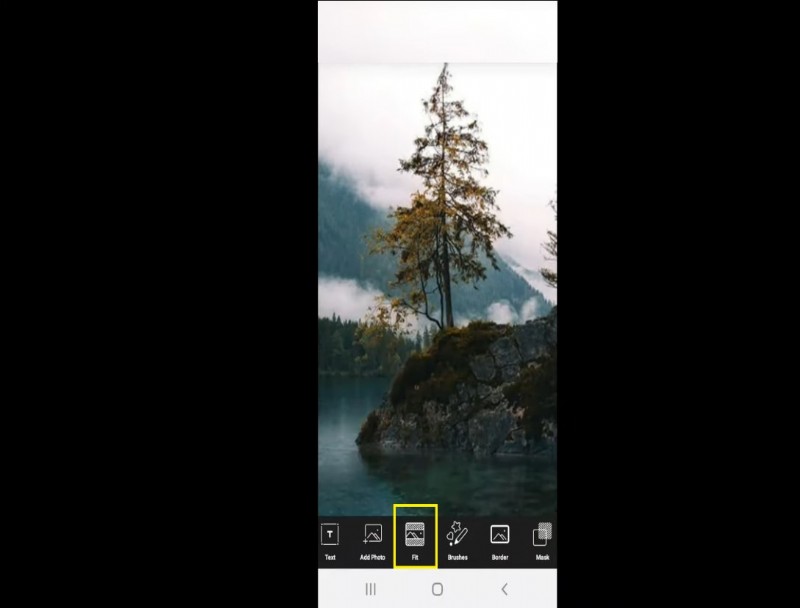
- Kies de Kleur gereedschap en kies wit voor de rand.
- Sla de video op in je galerij of deel deze rechtstreeks op Instagram.
Conclusie
Met deze vier benaderingen (Filmora op desktop, Kapwing online, BeeCut op Android en PicsArt op iOS) kun je strakke witte randen toevoegen zonder bijsnijden of kwaliteitsverlies. Alle opties zijn gratis, zodat u uw video's snel en kosteneffectief naar een hoger niveau kunt tillen.
Voor de meest uitgebreide bewerkingservaring kun je Wonder Share Filmora 11 overwegen. De geavanceerde tools, gecombineerd met een eenvoudige randtoepassing, helpen je om gepolijste, deelwaardige inhoud te produceren voor elk platform.