
Een professionele PowerPoint-diavoorstelling maken:stapsgewijze handleiding
PowerPoint is de industriestandaard voor het leveren van verzorgde, boeiende presentaties. Of u nu een klassikale lezing, een zakelijke pitch of een fotorijk evenement voorbereidt, deze gids leidt u door elke fase van het creëren van een naadloze diavoorstelling.
1. Start een nieuwe presentatie
- Open Microsoft PowerPoint. Selecteer op het startscherm Bestand> Nieuw en kies Lege presentatie .
- Onmiddellijk opslaan:klik op de
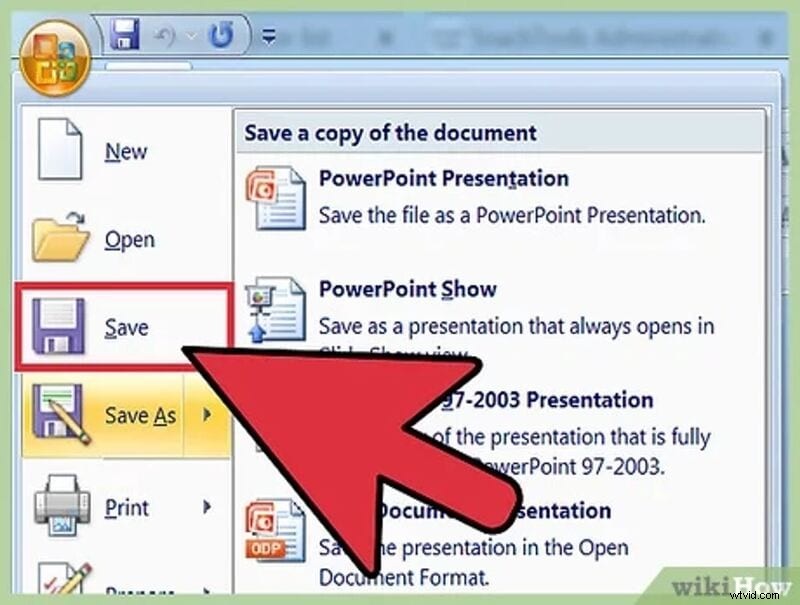 pictogram, geef uw bestand een naam en kies een veilige map.
 - Stel een duidelijke titeldia in:voeg een titel en ondertitel in, voeg desgewenst een afbeelding toe en maak de lay-out op voor leesbaarheid.
2. Dia's toevoegen en rangschikken
- Nieuwe dia's invoegen via Home> Nieuwe dia of klik met de rechtermuisknop op het miniaturenpaneel.
- Kies een lay-out die bij de inhoud past, bijvoorbeeld Titel en inhoud, Twee inhoud of Blanco.
- Sleep dia's in de Diasorteerder bekijken om opnieuw te ordenen voor een optimale doorstroming.
3. Importeer afbeeldingen en media
- Voor foto's selecteert u Invoegen> Afbeeldingen> Dit apparaat en kies uw bestanden.
- Als u video's wilt insluiten, klikt u op Invoegen> Video> Dit apparaat en selecteer de clip.
- Pas de grootte en positie aan; gebruik de Afbeelding opmaken tabblad om randen of schaduwen toe te voegen.
4. Verbeter met overgangen en animaties
Navigeer naar de Overgangen tabblad om subtiele diawijzigingen toe te passen. Gebruik Animaties voor beweging op objectniveau, maar houd het doelgericht:vermijd overmatige effecten die afleiden.
5. Audio toevoegen (optioneel)
- Klik op Invoegen> Audio> Audio op mijn pc om achtergrondmuziek of gesproken tekst toe te voegen.
- Als u rechtstreeks wilt opnemen, kiest u Invoegen> Audio> Audio opnemen , geef de clip een naam, neem op en beoordeel deze voordat u deze finaliseert.
- Plaats het audiopictogram op een consistente plek op elke dia voor eenvoudige navigatie.
6. Automatische weergave instellen
In de diavoorstelling op het tabblad Doorlopend herhalen tot Esc inschakelen om uw diavoorstelling herhaaldelijk af te spelen. Gebruik Repeteertimings als u een nauwkeurige diaduur nodig heeft.
7. Opslaan als een zelflopende diavoorstelling
- Klik op Bestand> Opslaan als en kies een locatie.
- Selecteer PowerPoint-show (*.ppsx) uit de vervolgkeuzelijst 'Opslaan als type'.
- Dubbelklik op het .ppsx-bestand om de presentatie rechtstreeks op volledig scherm te starten.
8. Speel en deel
Open het .ppsx-bestand op elke computer waarop PowerPoint is geïnstalleerd, of gebruik Bestand> Exporteren> Een video maken om een MP4 te genereren die online kan worden gedeeld.
Met deze stappen kunt u een strakke, professionele diavoorstelling maken die elk publiek aanspreekt.