
In het huidige digitale marketinglandschap presteren GIF's qua betrokkenheid beter dan statische JPG's en PNG's. Ze spelen af als stille video's, verbruiken minder bandbreedte en trekken onmiddellijk de aandacht. Het converteren van uw afbeeldingen naar GIF is eenvoudiger dan ooit met speciale online tools en desktopapplicaties. Hieronder beschrijven we de beste opties, hun sterke punten en beperkingen, zodat u de juiste oplossing voor uw workflow kunt kiezen.
1. Wat is een GIF?
GIF, een afkorting van Graphics Interchange Format, werd in 1987 door CompuServe geïntroduceerd. Het is een veelzijdig, verliesvrij formaat dat meerdere frames in één bestand kan opslaan, waardoor eenvoudige animaties mogelijk zijn. GIF's worden breed ondersteund in webbrowsers en sociale platforms, waardoor ze ideaal zijn voor snelle, herhaalde visuele inhoud.
2. Top 5 online JPG/PNG naar GIF-converters
1. CloudConvert
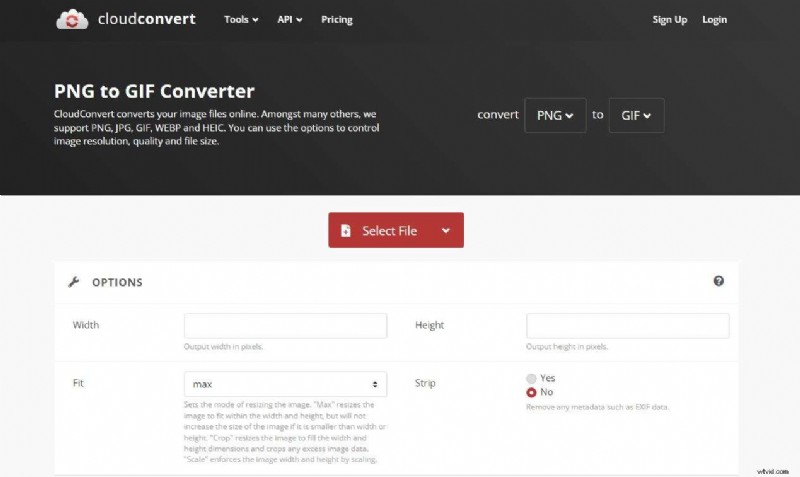
CloudConvert is een vertrouwde, ISO27001-gecertificeerde service die meer dan 200 formaten ondersteunt, waaronder GIF. Het biedt gedetailleerde controle over de afbeeldingsgrootte, kwaliteit en resolutie, en u kunt bestanden importeren vanaf uw apparaat, Google Drive, Dropbox, OneDrive of een URL.
Voordelen
- Gebruiksvriendelijke interface
- Ondersteunt uploads van meerdere cloudservices
- Conversies van hoge kwaliteit met aanpasbare instellingen
- Veilige gegevensverwerking (ISO27001-gecertificeerd)
Nadelen
- Gratis niveau beperkt tot 25 conversies per dag
- Conversiesnelheid en gelijktijdige taken beperkt tot het gratis abonnement
2. Gratis converteren
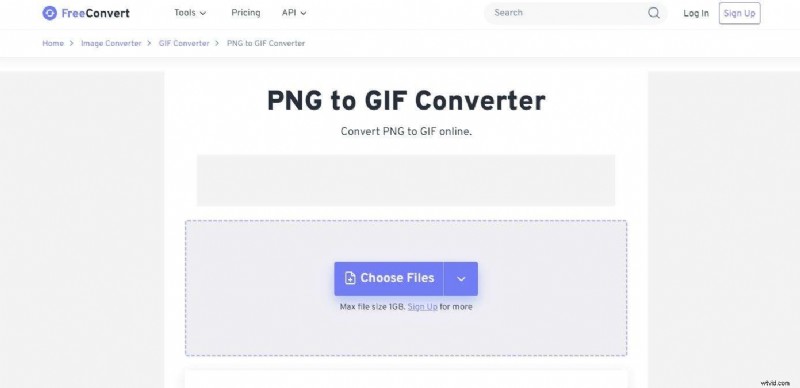
FreeConvert levert snelle conversies met hoge resolutie (tot 1 GB per bestand) en beschermt uw gegevens met 256-bit SSL-codering. Dankzij de intuïtieve interface kunt u de framevolgorde, breedte en animatiesnelheid aanpassen voordat u exporteert.
Voordelen
- Elegante, minimale gebruikersinterface
- Ondersteunt grote bestanden (1 GB)
- Aanpasbare animatie-instellingen
- Automatische verwijdering van uploads na een paar uur
Nadelen
- Af en toe vertraging bij conversies met een hoog volume
- De gratis laag beperkt het aantal conversies
3. PicFlow
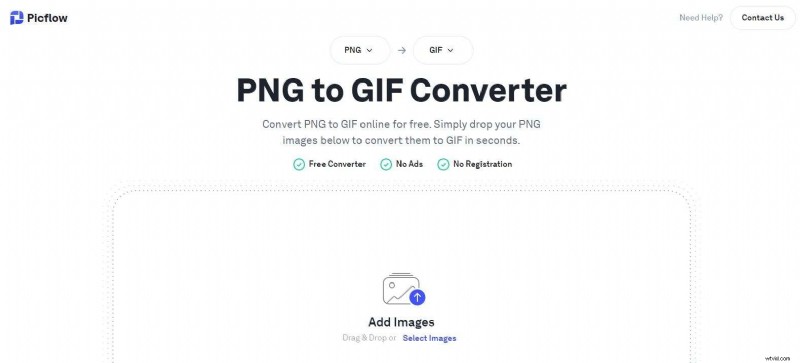
PicFlow is een volledig gratis, advertentievrije GIF-generator met slepen en neerzetten die in alle grote browsers werkt. Het ondersteunt batchconversie zonder registratie.
Voordelen
- Eenvoudige, responsieve gebruikersinterface
- Gratis voor alle conversies
- Batchverwerkingsmogelijkheden
- Geen advertenties
Nadelen
- De prijzen voor premiumfuncties zijn hoger dan die van concurrenten
- Sommige gebruikers melden opslaglimieten voor gratis gebruik
4. Pixelachtig
Pixelied biedt een browsergebaseerde workflow die de beeldkwaliteit behoudt en tegelijkertijd snelle GIF-creatie mogelijk maakt. Sleep en zet neer of klik op 'Bestand kiezen' om te starten en maak gebruik van meer dan 100 conversie-opties.

Voordelen
- Snelle, directe conversies
- Batchverwerking beschikbaar
- Uitgebreide ondersteuning voor indelingen
Nadelen
- De gratis laag mist functies voor het wijzigen van de afbeeldingsgrootte en mockups
5. ConvertIO
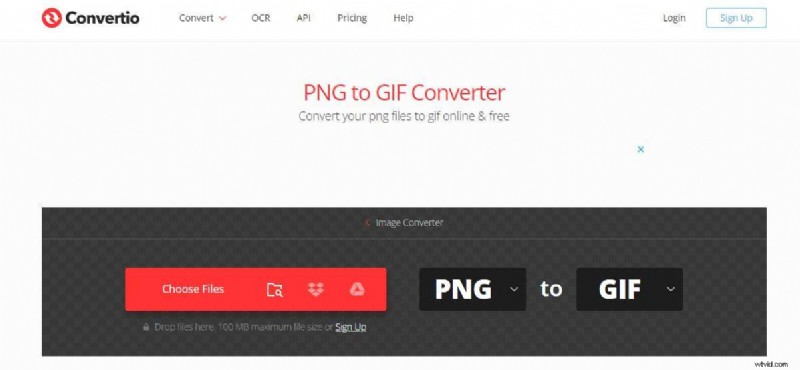
ConvertIO verwerkt gegevens rechtstreeks in uw browser, waardoor bestanden privé blijven. Het blinkt uit in het converteren van grote bestanden (tot 100 MB gratis) en ondersteunt cloud-uploads vanuit OneDrive, Google Drive of lokale schijven.
Voordelen
- Verwerking aan de browserzijde beschermt gegevens
- Ondersteuning voor grote bestanden (100 MB gratis)
- Meerdere uploadbronnen
Nadelen
- Prominente advertentieplaatsing kan de ervaring verstoren
3. JPG/PNG naar GIF converteren met Wondershare Filmora
Als je geavanceerde bewerking nodig hebt voordat je als GIF exporteert, is Wondershare Filmora een robuuste keuze. Hoewel het in de eerste plaats een video-editor is, biedt het krachtige animatietools, tekstoverlays en kleurcorrectie voor GIF's van hoge kwaliteit.
Probeer Filmora gratis
Compatibel met Windows7+ (64-bit)

Stap 1 :Importeer uw JPG/PNG-bestanden in de mediabibliotheek. Sleep ze naar de tijdlijn.
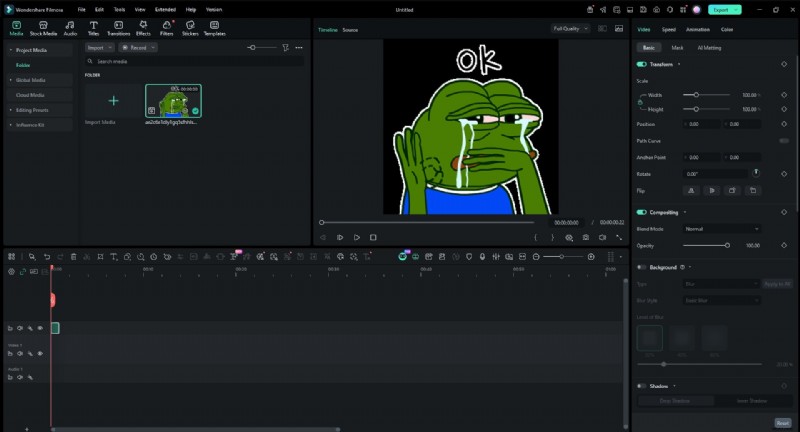
Stap 2 :pas de duur van elke clip aan om de animatiesnelheid in te stellen. Pas indien nodig bijsnijden, roteren of filters toe.
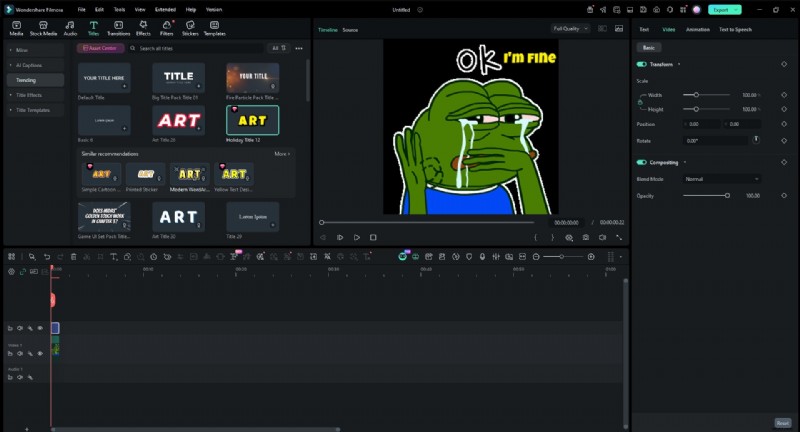
Stap 3 :Gebruik de Titels tabblad om tekstoverlays toe te voegen:selecteer lettertypen, kleur en positie om meme-stijl of merk-GIF's te maken.
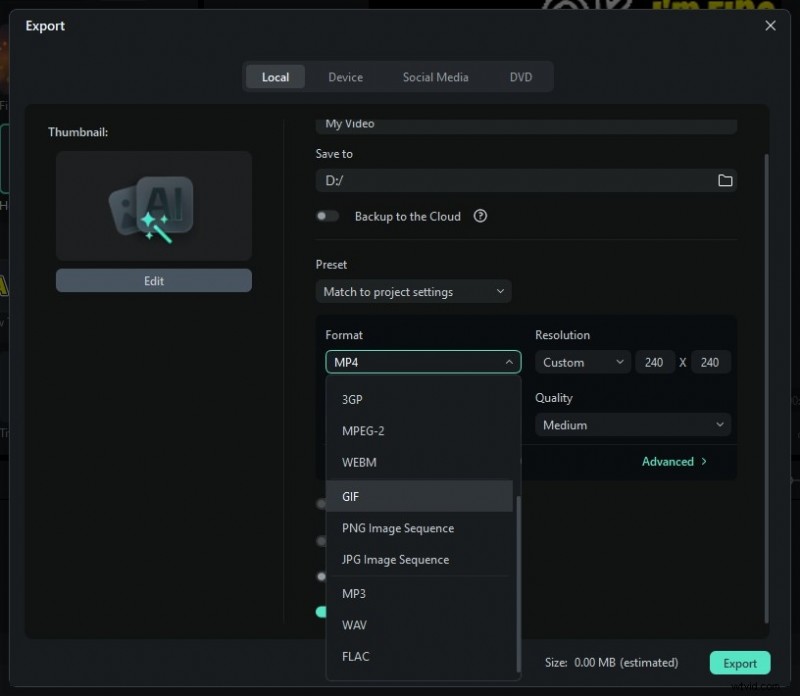
Stap 4 :Exporteer als GIF, pas de resolutie aan en klik op Exporteren om de uiteindelijke animatie op te slaan.
Conclusie
GIF's leveren consistent een grotere betrokkenheid op dan statische afbeeldingen op sociale platforms. Of u nu kiest voor een gratis online converter zoals PicFlow of een veelzijdige editor zoals Filmora, de bovenstaande tools bieden betrouwbare, veilige en hoogwaardige oplossingen om JPG's en PNG's om te zetten in boeiende GIF's.
Ontdek deze opties en verbeter vandaag nog uw visuele contentstrategie.