| E-mailprovider | Bijlagelimiet | Cloud-integratie | Bestandsbehoud voor grote bijlagen |
| Gmail | 25 MB | Google Drive | Bestanden die zijn opgeslagen in Drive volgen het opslagbeleid van Google |
| Outlook (Microsoft) | 20 MB | OneDrive | Opgeslagen volgens de opslagregels van OneDrive |
| Yahoo Mail | 25 MB | Niet beschikbaar | Geen ingebouwde cloudopslag |
| Apple Mail (iCloud) | 20 MB | iCloud-schijf | Bestanden volgen het iCloud-opslagbeleid |
| ProtonMail | 25 MB | Protonaandrijving | Veilig opgeslagen volgens het encryptiebeleid van Proton |
| Zoho Mail | 20 MB | Zoho WorkDrive | Bestanden volgen het WorkDrive-beleid |
| AOL-mail | 25 MB | Niet beschikbaar | Geen ingebouwde cloudopslag |
| GMX-mail | 50 MB | GMX-cloud | Opgeslagen volgens het GMX Cloud-beleid |
Het is belangrijk dat u deze limieten kent wanneer u video's via e-mail verzendt, omdat het overschrijden van deze limieten uw bestand mogelijk niet correct bijvoegt. Als uw video te groot is, moet u alternatieve methoden gebruiken, zoals compressie, splitsen of oplossingen voor cloudopslag.
Deel 2. Video's verzenden via e-mail:5 manieren
In het vorige gedeelte heb je kennis gemaakt met de groottebeperkingen van verschillende e-mailproviders. Laten we nu eens kijken hoe u grote videobestanden kunt e-mailen terwijl u binnen deze beperkingen blijft. Hier zijn 5 verschillende methoden:
Methode 1:comprimeer het videobestand
Een van de meest effectieve manieren om grote video's via e-mail te verzenden is door middel van compressie. Hierdoor wordt de bestandsgrootte kleiner, waardoor het verzenden eenvoudiger wordt. Om dit efficiënt te doen, heb je een geavanceerde compressor nodig die de videokwaliteit behoudt en tegelijkertijd de bestandsgrootte verkleint.
En er is geen betere optie dan Wondershare Filmora. De geavanceerde videocompressor is een geweldig hulpmiddel om de bestandsgrootte te verkleinen zonder aanzienlijk kwaliteitsverlies.


Hier volgen de gedetailleerde stappen om uw video's te comprimeren:
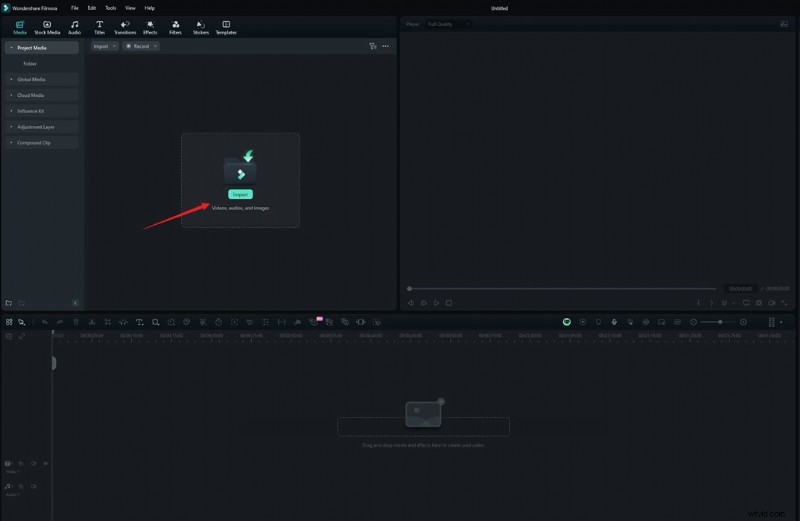
Stap 1:Importeer uw videobestand vanuit Google Drive of Dropbox, of sleep het eenvoudigweg naar Filmora.
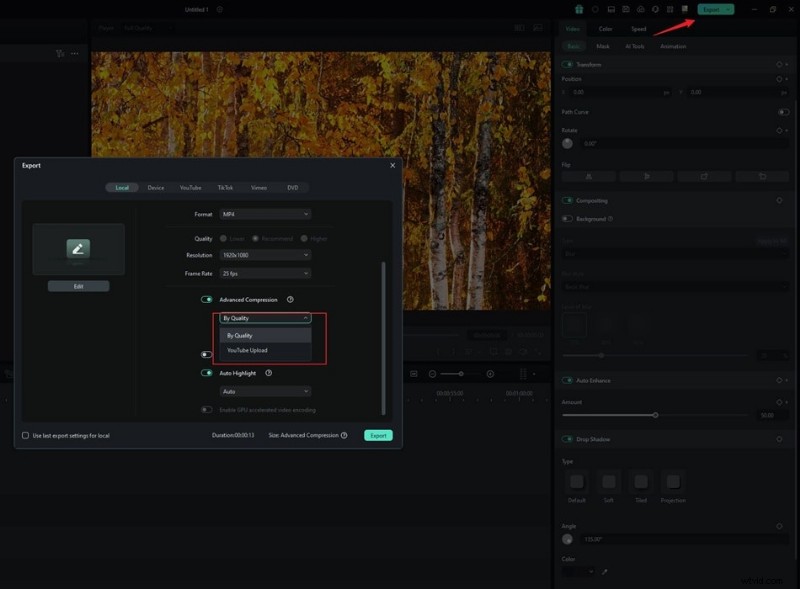
Stap 2:Klik rechtsboven op "Exporteren" en selecteer vervolgens een videocompressiemodus:"Op kwaliteit" of "YouTube Upload". Kies een compressievoorinstelling en laat de tool je video automatisch comprimeren.
Om de video voor uw e-mail te comprimeren, selecteert u 'Op kwaliteit'. U kunt het compressieniveau aanpassen van 10% tot 90% om de bestandsgrootte te bepalen.
Stap 3:Bewaar en exporteer uw video met een kleinere bestandsgrootte.
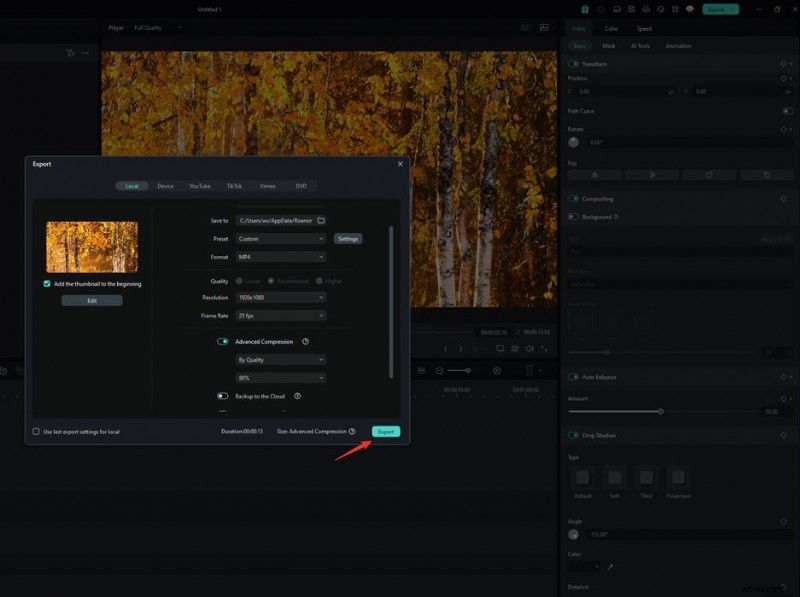
Met Filmora kun je de bestandsgrootte verkleinen met behoud van de kwaliteit, zodat je naadloos kunt delen via e-mail.
Methode 2:Splits de video in kleinere delen
Als compressie niet voldoende is, is een andere optie het opsplitsen van uw video in kleinere segmenten. Filmora biedt ook een eenvoudige manier om video's te splitsen. Ook voor deze methode kun je Filmora als oplossing gebruiken. Hier leest u stap voor stap hoe u video kunt splitsen met Filmora.
Stap 1 Splits een video met de knop Splitsen in de tijdlijn
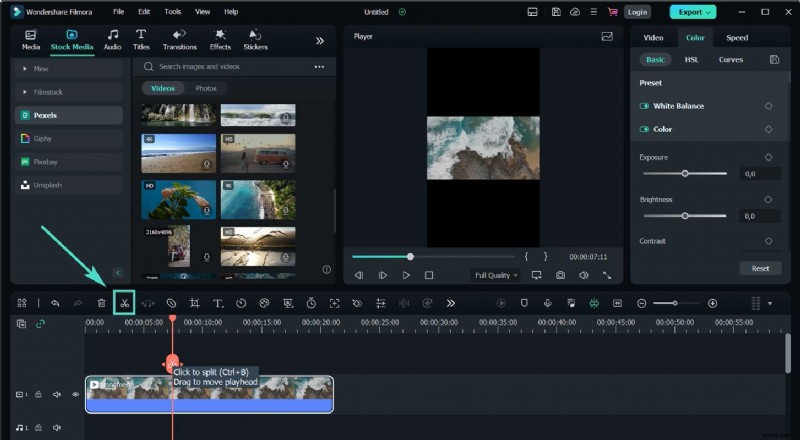
Selecteer de video in de tijdlijn, verplaats de afspeelkop naar het gewenste splitspunt en klik op de splitsknop op de afspeelkop om de video te splitsen.
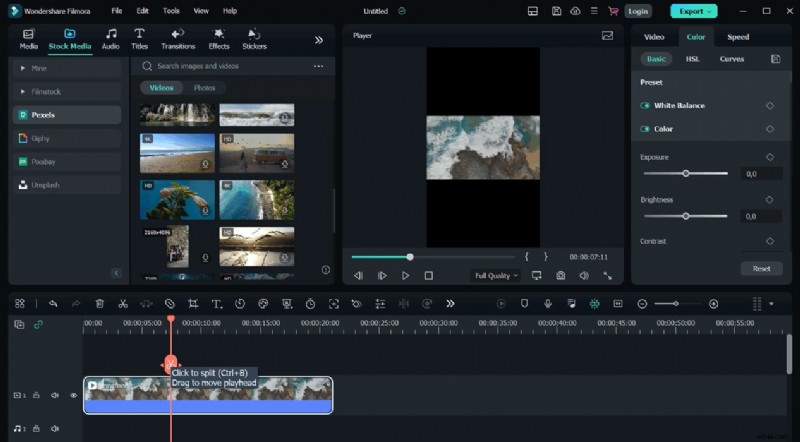

Opmerking:Als er geen specifiek nummer in de tijdlijn is geselecteerd, worden alle clips onder de afspeelkop gesplitst. Om media in één track te splitsen, selecteert u eerst de track en klikt u vervolgens op de knop Splitsen.
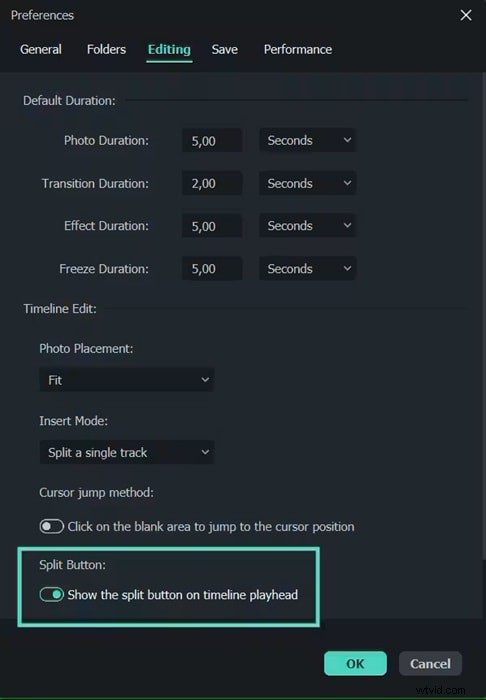
Als de knop Splitsen niet zichtbaar is in de tijdlijn, ga dan naar Bestand> Voorkeuren> Bewerken om deze in te schakelen.
Stap 2 Splits een video in delen met behulp van het splitspictogram
Selecteer de video in de tijdlijn en plaats de afspeelkop op het gewenste splitspunt. Klik vervolgens op het schaarpictogram boven de tijdlijn om deze in twee clips te verdelen.
Stap 3 Video splitsen met de optie Splitsen
Selecteer de video, verplaats de afspeelkop naar het gewenste splitspunt, klik met de rechtermuisknop en kies Splitsen in het contextmenu.

Opmerking:je kunt ook grote video's splitsen op basis van scènes. Voor meer details, kijk op Scènedetectie.
Methode 3:gebruik de bestandsoverdrachtservice
Met online services voor bestandsoverdracht kunt u grote video's verzenden zonder dat u zich zorgen hoeft te maken over e-maillimieten. Een van de meest populaire en effectieve is TransferNow en FileMail. Volg de onderstaande stappen om dit te doen.
Stap 1. Ga naar de gekozen website van de bestandsoverdrachtservice (bijvoorbeeld Filemail).
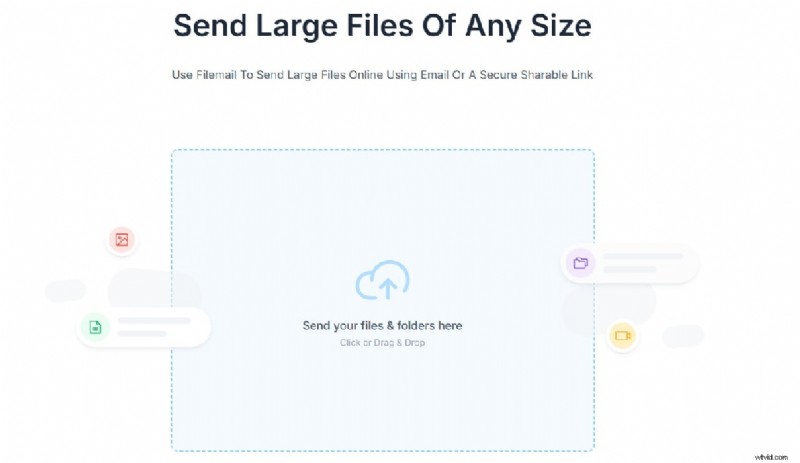
Stap 2. Upload of sleep uw videobestand naar het daarvoor bestemde vak
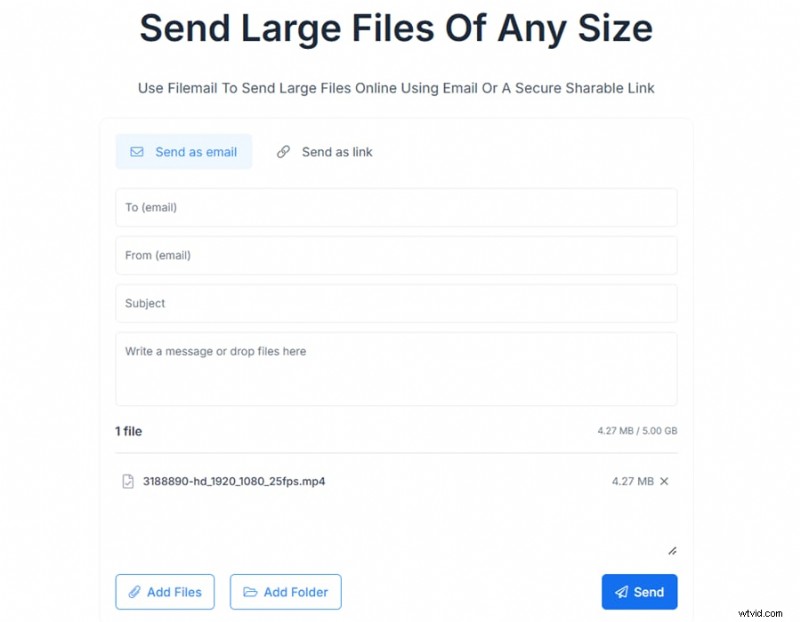
Stap 3. Voer het e-mailadres van de afzender en ontvanger in en voeg een bericht toe. Klik vervolgens op Verzenden om door te gaan met het proces.
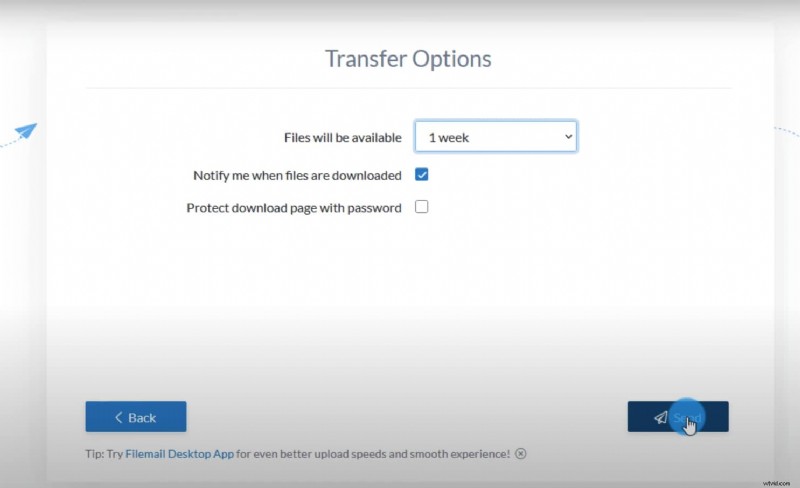
Stap 4. In de volgende stap kunt u de optie voor bestandsoverdracht selecteren. Klik op Verzenden om het videobestand te uploaden.
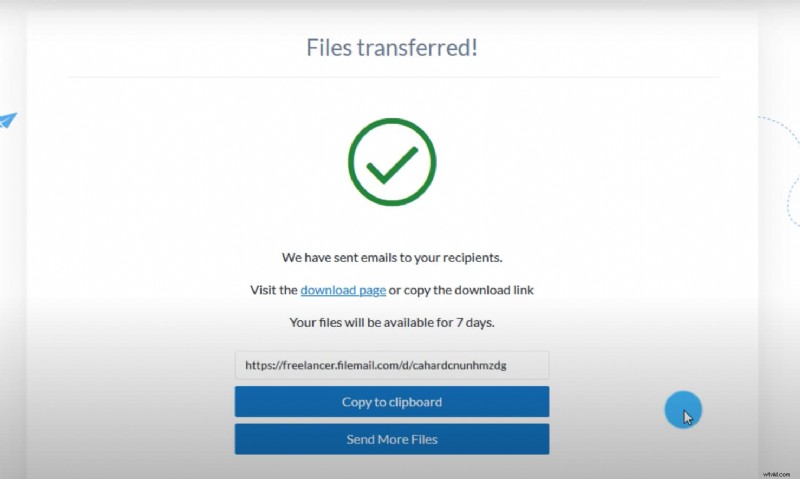
Stap 5. Zodra het proces is voltooid, kunt u de link of het bestand rechtstreeks verzenden.
Methode 4:gebruik cloudopslagservices
Vervolgens kun je ook grote video's verzenden via cloudopslagdiensten zoals Google Drive en Dropbox. Met cloudopslagdiensten zoals Google Drive en Dropbox kunt u grote videobestanden uploaden en een link delen via e-mail. Hier leest u hoe u video's deelt via Cloud Storage.
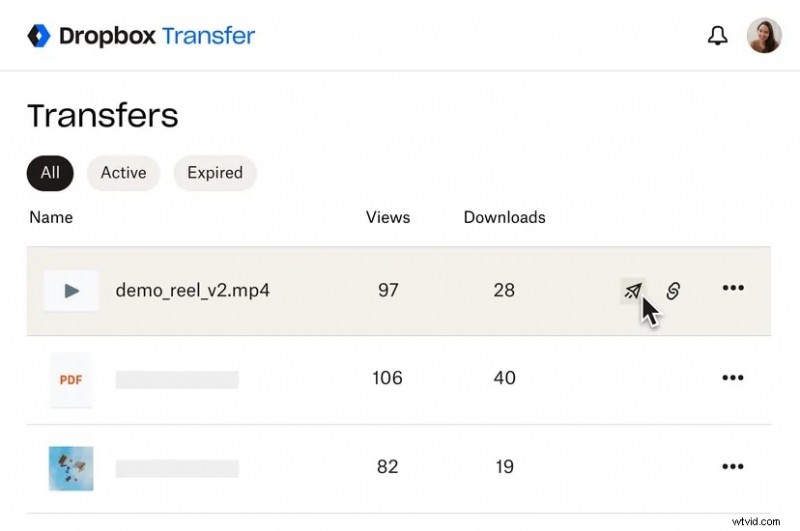
Stap 1. Upload of sleep uw videobestanden tot 250 GB naar Dropbox
Stap 2. Kies uw voorkeursopties en deel de link, door rechtstreeks vanuit Transfer een e-mail te sturen of door deze handmatig naar uw eigen e-mail te kopiëren. De ontvanger kan de bestanden vervolgens downloaden via de meegeleverde link.
Methode 5:Bevestig de videolink
Als uw video al wordt gehost op een platform zoals YouTube of een ander platform, kunt u de link eenvoudigweg in een e-mail delen. Om grote videolinks via e-mail te verzenden, zijn de stappen eenvoudig.
- Upload je video naar YouTube (verborgen).
- Kopieer de video-URL.
- Plak het in uw e-mail en stuur het samen met uw berichten.
Opmerking:met Filmora kun je eenvoudig je video's exporteren en delen naar platforms zoals YouTube, Instagram, TikTok, Facebook en Vimeo, en ook automatisch posten op het perfecte moment plannen.
Deel 3. Video's van perfect formaat maken voor e-mail:een complete gids
Hoewel er manieren zijn om de beperkingen voor de e-mailgrootte te omzeilen door cloudopslag of bestandsoverdrachtservices te gebruiken (zoals vermeld in Methoden 3 en 4), is het vaak handiger om het formaat van uw video's te wijzigen of te optimaliseren, zodat u ze rechtstreeks via e-mail kunt verzenden. Voor degenen die willen weten hoe ze grote videobestanden moeten e-mailen, is een betrouwbare en krachtige video-editor essentieel, en Wondershare Filmora is de beste keuze.
Dit is waarom:
- Videocompressie:verklein eenvoudig de grootte van uw videobestand zonder al te veel kwaliteit op te offeren, waardoor het e-mailvriendelijk wordt.
- Aanpassing videoresolutie:Verlaag de resolutie (bijvoorbeeld van 4K naar 720p) om de bestandsgrootte te verkleinen en toch helder en scherp te houden.
- Video bijsnijden en knippen:verwijder onnodige delen van uw video om deze kleiner en beknopter te maken.
- Krachtige AI-tools:gebruik slimme AI-functies om je video's snel te verbeteren of aan te passen, zodat ze er zonder extra moeite een gepolijste look krijgen.
- Batchverwerking:bewerk en comprimeer meerdere video's tegelijk, zodat u tijd bespaart als u meerdere bestanden moet verzenden.
- Ondersteuning voor breedformaat:verwerkt alle populaire videoformaten, zodat u uw bestand kunt bewerken en exporteren in het formaat dat het beste bij uw behoeften past.
- Ondersteuning voor meerdere platforms:werkt op Mac, Windows-pc of een mobiel apparaat (iOS of Android), zodat u kunt bewerken waar u ook bent.
Met Filmora wordt het optimaliseren van video's voor e-mail een eenvoudig en efficiënt proces om ervoor te zorgen dat uw video's het juiste formaat hebben zonder dat dit ten koste gaat van de kwaliteit.
Als u zich afvraagt hoe u grote videobestanden kunt e-mailen , is het gebruik van Filmora om je video's te comprimeren en optimaliseren de juiste oplossing om ze e-mailklaar te maken met behoud van hoge kwaliteit.
Conclusie
Het verzenden van grote videobestanden via e-mail kan lastig zijn vanwege de groottebeperkingen die door e-mailproviders zijn ingesteld. U kunt deze uitdaging echter overwinnen door verschillende methoden te gebruiken, zoals het comprimeren van de video, het opsplitsen in kleinere delen of het gebruik van bestandsoverdracht en cloudopslagdiensten.
Voor degenen die op zoek zijn naar een naadloze oplossing voor het e-mailen van grote videobestanden, zijn de videocompressie- en bewerkingsfuncties van Filmora zeer effectief, omdat je hiermee de bestandsgrootte kunt verkleinen zonder noemenswaardige kwaliteit te verliezen. Daarnaast kunt u ook clouddiensten of online diensten voor bestandsoverdracht proberen om grote bestanden via e-mail te delen door een link te uploaden en te verzenden.