
Premiere Pro biedt een grote verscheidenheid aan exportformaten, van H.264 en QuickTime tot AVI, HEVC en meer. Hoewel deze flexibiliteit geweldig is voor professionals, voelen beginners zich vaak overweldigd als hen wordt gevraagd:wat is het beste formaat om Premiere Pro te exporteren projecten in?
In deze handleiding leggen we de meest gebruikte exportformaten van Premiere Pro uit, waarom ze belangrijk zijn, en laten we vervolgens zien hoe Filmora V15 het hele proces vereenvoudigt met voorinstellingen, batchexport en direct publiceren.
In dit artikel
- PR-toepassing en beperkingen
- Beste formaatopties in Premiere Pro
- Filmora V15 als PR-alternatief
- Conclusie
- Veelgestelde vragen – Beste formaat exporteren Premiere Pro
PR-toepassing en beperkingen
Beste formaatopties in Premiere Pro
Adobe Premiere Pro geeft nauwkeurige controle over exportformaten. Hier volgt een overzicht van de belangrijkste exportformaten in Premiere Pro en wanneer u ze allemaal kunt gebruiken:
H.264 (MP4)
Het meest aanbevolen en meest gebruikte formaat in Premiere Pro.
- Waarom het geweldig is:het levert uitstekende kwaliteit terwijl de bestandsgrootte klein blijft, waardoor het perfect is voor uploaden naar platforms zoals YouTube, Instagram, Facebook en TikTok.
- Compatibiliteit:universeel ondersteund op verschillende apparaten:telefoons, tablets, laptops, tv's.
- Gebruiksvoorbeeld:alledaagse makers, uitgevers van sociale media en professionals die webklare bestanden leveren.
- Pro-tip:combineer H.264 met VBR (variabele bitrate) 2-pass voor de beste balans tussen kwaliteit en efficiëntie.
Voor 90% van de videomakers is H.264 het beste Premiere Pro-exportformaat omdat het de balans biedt tussen kwaliteit, grootte en toegankelijkheid.
QuickTime (MOV)
Een professioneel formaat, vooral populair in productieworkflows.
- Waarom het geweldig is:ondersteunt alfakanalen (transparantie), wat cruciaal is voor overlays, logo's, bewegende beelden of onderste derde delen die bovenop andere videolagen moeten worden geplaatst.
- Flexibiliteit:Werkt goed met gemiddelde codecs zoals Apple ProRes of GoPro CineForm, waardoor editors verliesvrije of bijna verliesvrije kwaliteit krijgen.
- Gebruiksvoorbeeld:Editors die werken met visuele effecten, workflows voor tv-uitzendingen of projecten die transparante video-exports vereisen.
- Nadeel:de bestandsgrootte is veel groter vergeleken met H.264.
Het beste voor professionele workflows waarbij het handhaven van de hoogste visuele integriteit belangrijker is dan het klein houden van bestanden.
HEVC (H.265)
De moderne opvolger van H.264, die meer efficiëntie biedt.
- Waarom het geweldig is:comprimeert video beter dan H.264 met behoud van details, waardoor het perfect is voor 4K-, 8K-, HDR- en VR-inhoud.
- Compatibiliteit:wordt niet zo breed ondersteund op oudere apparaten of systemen, dus er kunnen afspeelproblemen optreden.
- Gebruiksvoorbeeld:het leveren van ultra-high-definition video's waarbij kleinere bestandsgroottes belangrijk zijn, zoals 4K YouTube-uploads of filmische projecten.
- Nadeel:zwaardere verwerkingskracht, zowel voor codering als afspelen.
Een goede optie als je hogeresolutie- of HDR-projecten produceert, maar zorg ervoor dat je publiek over moderne apparaten beschikt.
AVI

Een ouder maar nog steeds beschikbaar formaat in Premiere Pro.
- Waarom het geweldig is:Zeer weinig compressie, dus de originele kwaliteit blijft behouden.
- Gebruiksvoorbeeld:soms gebruikt in oudere workflows of voor het archiveren van bestanden van onbewerkte kwaliteit vóór de uiteindelijke levering.
- Nadeel:extreem grote bestandsgroottes en beperkte compatibiliteit met moderne apparaten of platforms.
Tegenwoordig is AVI vooral bedoeld voor gespecialiseerde workflows, niet voor online publiceren.
Andere formaten die het vermelden waard zijn
- MPEG-2:wordt nog steeds gebruikt in de schrijfworkflows voor dvd's en Blu-rays.
- WMV (Windows Media Video):wordt nu zelden gebruikt, maar was ooit populair voor afspelen op Windows.
- Beeldreeksen (JPEG, PNG, TIFF):Handig voor het frame-voor-frame exporteren van inhoud in animatie- of VFX-pijplijnen.
Nadelen van Premiere Pro-exportformaten
- Overweldigende keuzes:Beginners weten vaak niet welk formaat ze moeten kiezen.
- Handmatige optimalisatie vereist:de exportinstellingen moeten voor elk platform worden verfijnd.
- Geen directe publicatie:formaten worden naar uw apparaat geëxporteerd, maar u moet nog steeds handmatig uploaden.
- Tijdrovend:elke platformversie vereist een afzonderlijke export.
- Hoge abonnementskosten:veel videomakers vinden de prijzen van Adobe te hoog voor informeel gebruik of gebruik door kleine bedrijven.
Kortom:Première Pro biedt de beste exportformaten voor professioneel gebruik, maar de complexiteit vertraagt alledaagse makers.
Filmora V15 als PR-alternatief
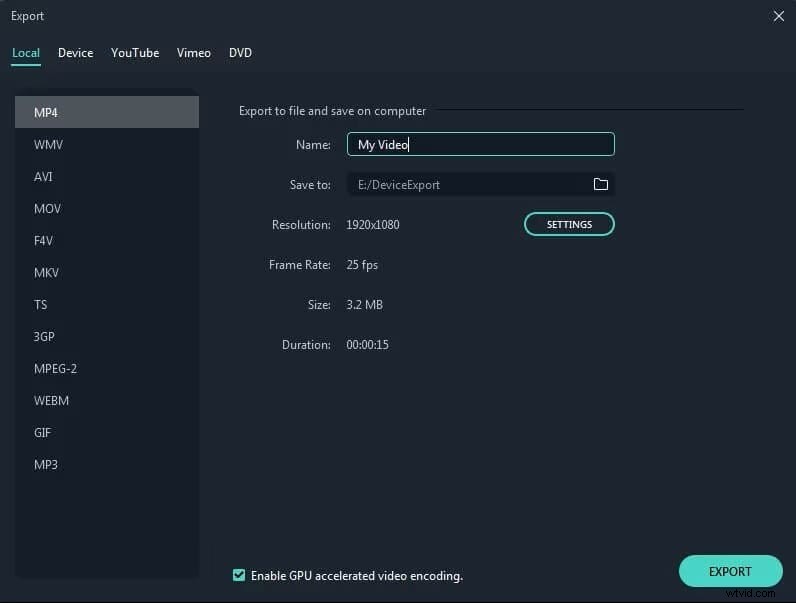
Waar Première Pro geeft je tientallen formaten om uit te kiezen, Filmora V15 vereenvoudigt het proces met kant-en-klare exportvoorinstellingen die automatisch het beste formaat voor uw doelplatform toepassen. In plaats van te raden tussen H.264 of HEVC, selecteer je simpelweg ‘YouTube 1080p’ of ‘Instagram Reel 9:16’, en Filmora optimaliseert alles op de achtergrond.
Filmora dekt alle essentiële exportbehoeften van Premiere Pro (H.264, transparante QuickTime-exports en HEVC) en voegt tegelijkertijd krachtige workflowtools toe die Premiere niet heeft.
Belangrijkste functies die Filmora biedt in plaats van Premiere Pro
1. Platformgeoptimaliseerde voorinstellingen

Geen verwarring meer over formaten. Kies gewoon het platform (YouTube, Instagram, TikTok) en Filmora stelt automatisch het beste exportformaat in, samen met de juiste resolutie, bitrate en framesnelheid.
2. Batchexport in verschillende formaten
Première Pro vereist dat u elke versie afzonderlijk exporteert. Filmora Hiermee kun je meerdere versies tegelijk exporteren, bijvoorbeeld een YouTube-breedbeelduitsnede in H.264, plus een TikTok verticale uitsnede in HEVC.
3. Ingebouwde Social Media Planner
Filmora brengt exporteren een stap verder met direct publishing. Koppel uw accounts en plan uploads, iets Premiere Pro biedt simpelweg niet.
4. Sjablonen en AI-tools
Filmora bevat eenvoudig te gebruiken sjablonen en AI-functies zoals bewegingsregistratie, achtergrondverwijdering en automatische audiosynchronisatie om de productie te versnellen.
5. Verbeteringen 'Binnenkort beschikbaar'
Wondershare blijft updates uitrollen, met aankomende functies zoals het delen van cloudprojecten en uitgebreide exportvoorinstellingen voor nicheplatforms. Deze toekomstbestendige aanpak houdt Filmora concurrerend met industriële reuzen.
Conclusie
De beste exportindeling kiezen in Premiere Pro betekent meestal dat je kiest voor H.264 voor algemene publicaties, QuickTime voor transparante video of HEVC voor geavanceerde 4K-projecten. Deze formaten leveren uitstekende resultaten op, maar vereisen tijd, kennis en handmatige stappen om te optimaliseren.
Filmora V15 lost deze uitdagingen op met automatische voorinstellingen, batchexport en ingebouwde publicatietools, waardoor het de slimmere keuze is voor makers die efficiëntie willen zonder in te boeten aan kwaliteit.
Probeer Filmora V15 vandaag nog en vermijd de verwarring van de exportmenu's van Premiere Pro.
Veelgestelde vragen – Beste formaat exporteren Premiere Pro
-
Q1. Wat is het beste formaat om vanuit Premiere Pro voor YouTube te exporteren?
H.264 (MP4) is de beste keuze, met een resolutie van 1920 x 1080, 30 fps en een bitsnelheid van 10–12 Mbps.
-
Q2. Wat is het beste Premiere Pro-exportformaat voor Instagram Reels?
Exporteer in H.264 met een resolutie van 1080 x 1920 (verticaal). Dit zorgt voor een scherpe, vloeiende weergave van rollen of verhalen.
-
Q3. Kan ik transparante video exporteren in Premiere Pro?
Ja. Gebruik QuickTime formaat met GoPro CineForm codec en schakel het Alfakanaal in .
-
Q4. Wat is het beste formaat om 4K-video's te exporteren in Premiere Pro?
HEVC (H.265) is de beste keuze voor hoge efficiëntie en kleinere bestandsgroottes, vooral voor HDR-inhoud.
-
Q5. Ondersteunt Filmora dezelfde formaten als Premiere Pro?
Ja. Filmora ondersteunt H.264 , HEVC , en QuickTime exporteert en biedt voorinstellingen aan die automatisch het beste formaat toepassen.