
Van de verschillende nieuwe trends die de krantenkoppen halen, is de Reverse Video degene die de meeste aandacht heeft gekregen. Voordien bood Instagram een functie waarmee je een video kon opnemen en deze vervolgens omkeren om de impact te demonstreren.
Sinds Instagram echter de mogelijkheid heeft geëlimineerd om video uit Stories, Reels en Posts om te keren, hebben veel gebruikers gevraagd hoe ze video op Instagram kunnen omkeren. Hoewel er geen eenvoudige oplossing voor dit onderwerp bestaat, hebben we wel een techniek om de Reverse Video Instagram te integreren voor onze lezers. Zonder verder oponthoud, laten we aan de slag gaan!
In dit artikel
-
- een. Video omkeren op Instagram met Filmora op Wins/Mac
- b. Video omkeren op Instagram met Filmora op Android/iOS
Deel 1. Hoe kan ik achteruit video opnemen op Instagram?
Wanneer je een video achterstevoren afspeelt, genereer je een aantal unieke effecten met je video. Voorbeelden zijn onder meer mensen achteruit laten lopen, ze naar voren laten springen in plaats van vooruit, en achteruit laten dansen.
Hoewel velen ook zouden zeggen dat je de principes van de wetenschap kunt uitdagen, of het nu gaat om het loslaten van een microfoon en het zien vliegen in je handpalm of het filmen van een fontein in actie en het laten zien van een herhaling van het water dat tot aan de bovenkant van je scherm stijgt.
Je kunt huisdieren zelfs achteruit laten rennen en de regen naar boven laten regenen in plaats van naar beneden. Veel van de belangrijkste videobewerkingstoepassingen voor consumenten (zoals Snapchat) zijn de trend gaan volgen, en ze doen het allemaal moeiteloos!
Zo kun je video omgekeerd opnemen op Instagram:
Stap 1: Als je een video wilt maken die in de omgekeerde modus wordt afgespeeld, begin dan met het openen van de Instagram Stories camera.
Stap 2: Veeg door de beschikbare keuzes onder aan het scherm, zoals Handsfree, Boomerang, Live , enz., totdat u de Opname terugspoelen bereikt modus, die er zo uitziet zoals weergegeven in de onderstaande afbeelding.
Stap 3: Klik op de knop Opnemen onderaan het scherm om video's te maken.
En daar heb je het:je hebt zojuist een video in omgekeerde modus opgenomen op Instagram!
Deel 2. Hoe kan ik videobeelden en verhalen op Instagram omkeren op desktop/mobiel?
Nu je weet hoe het terugdraaien van een video leuke en boeiende inhoud voor Instagram kan opleveren, is het tijd om te onderzoeken hoe je dit kunt doen met behulp van een betrouwbare tool van derden. Een van de meest populaire en gebruiksvriendelijke opties is Wondershare Filmora, beschikbaar op zowel desktop- als mobiele platforms.
Filmora biedt een uitgebreid bewerkingspakket waarmee het omkeren van video's een fluitje van een cent wordt. Je kunt naadloos omgekeerde video's in hoge kwaliteit importeren, bewerken en exporteren, perfect om te delen op Instagram Reels of Stories. Voor mobiele gebruikers ondersteunt de Filmora-app op Android en iOS ook het omkeren van video's, waardoor het gemakkelijk wordt om onderweg rechtstreeks vanaf je telefoon inhoud te maken.
Hieronder vindt u een stapsgewijze handleiding voor zowel desktop- als mobiele gebruikers over hoe u video's voor Instagram kunt omkeren met Filmora.
een. Video omkeren op Instagram met Filmora op Wins/Mac
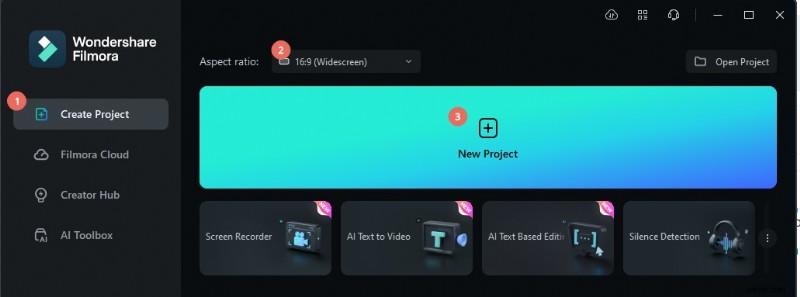
Stap 1. Open Filmora en start een nieuw project
Start Wondershare Filmora en selecteer Nieuw project in het opstartvenster. Importeer vervolgens uw video in de tijdlijn.
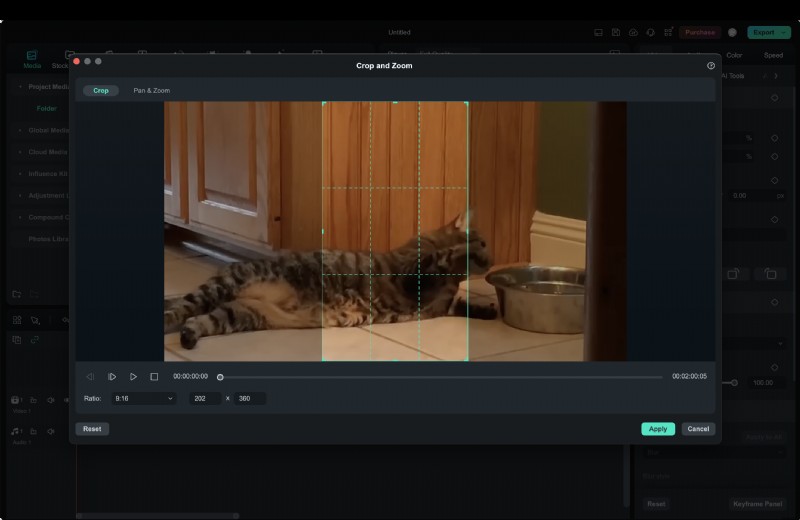
Als je inhoud speciaal voor Instagram Reels of Stories maakt, wil je misschien de beeldverhouding van het project aanpassen naar 9:16 (staand) zodat deze overeenkomt met de voorkeursformaten van Instagram. Klik met de rechtermuisknop op de video op de tijdlijn en selecteer 'Bijsnijden en zoomen'. Verander de verhouding en pas de oppervlakte aan uw wensen aan. Klik op Toepassen om de wijzigingen op te slaan.
Stap 2. Splits de video (optioneel)
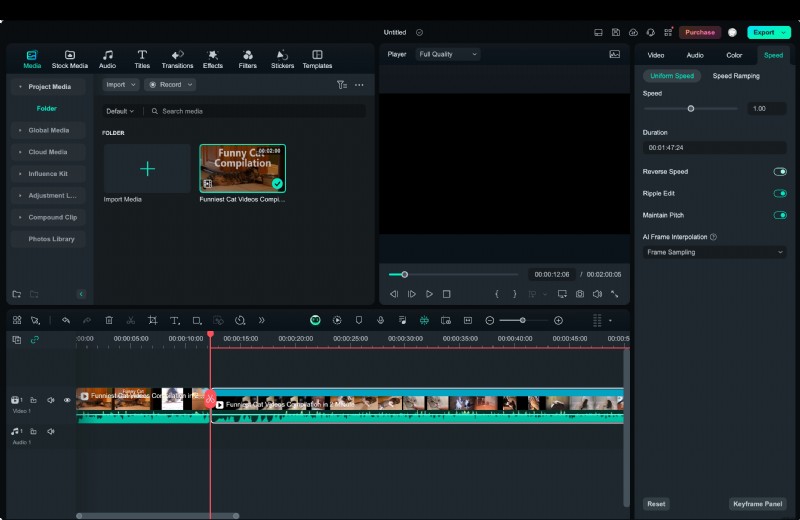
Als je alleen een specifiek deel van je video wilt omkeren, gebruik dan de splitstool van Filmora. Om dit te doen, selecteert u de optie Splitsen of het schaarpictogram om de video in verschillende segmenten te verdelen.
Stap 3. Video omkeren
Nadat u de video heeft gesplitst, selecteert u de clip die u wilt terugdraaien. Navigeer vervolgens naar het tabblad Snelheid in het rechterpaneel en schakel Omkeren in. Hierdoor wordt de video automatisch omgekeerd en kunt u een voorbeeld van het omgekeerde segment bekijken in het voorbeeldvenster.

Stap 4. Poets je video
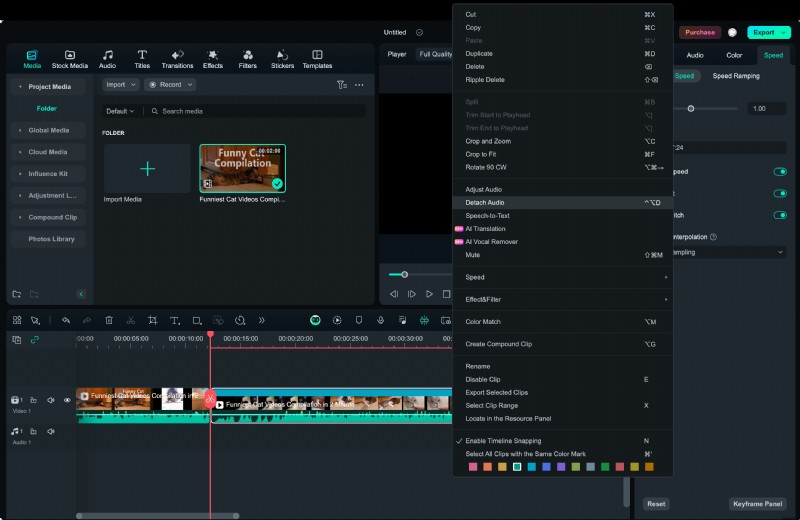
U kunt uw omgekeerde video verder aanpassen door filters of andere effecten toe te voegen. Om vervormde audio, veroorzaakt door het omgekeerde effect, te dempen, klikt u met de rechtermuisknop op de clip en kiest u Audio loskoppelen. Hierdoor wordt de audio van je video gescheiden, zodat je de audio kunt verwijderen of vervangen door nieuw geluid.
Stap 5. Exporteer en deel de video
Als u tevreden bent met de bewerkingen, klikt u op de knop Exporteren. Je kunt het bestandsformaat kiezen (MP4 is ideaal voor Instagram) en het op je apparaat opslaan.
b. Video omkeren op Instagram met Filmora op Android/iOS
Voor mobiele gebruikers biedt Filmora ook een eenvoudig proces om video's rechtstreeks op Android- of iOS-apparaten om te keren:
Stap 1. Download en open de Filmora-app
Filmora voor mobiel
Bewerk video's op uw mobiele telefoon met 1 klik! 
- • Krachtige gloednieuwe AI-functies.
- • Gebruiksvriendelijke videobewerking voor beginners.
- • Volledige videobewerking voor professionals.
4.085.556 mensen hebben het gedownload
 4,5/5 Uitstekend


Stap 2. Selecteer uw video
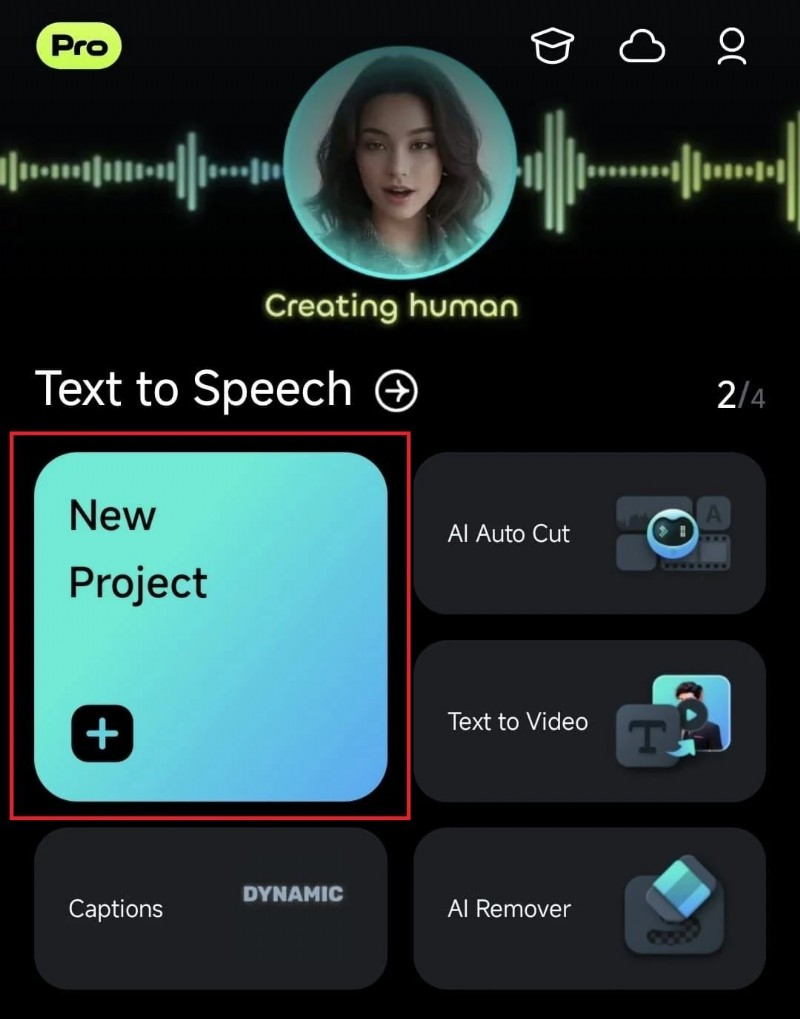
Tik op de knop 'Nieuw project' en selecteer de video op je telefoon die je wilt terugdraaien.
Stap 3. Draai de video om
Nadat je de video hebt geïmporteerd, tik je op de clip in de tijdlijn om de bewerkingsopties weer te geven. Blader door de tools en selecteer "Omkeren". Filmora draait de video onmiddellijk voor je om.
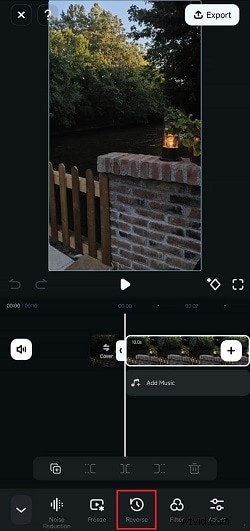
Je kunt de omgekeerde video verder verbeteren door muziek en filters toe te voegen of de snelheid aan te passen voor een dramatisch effect.
Stap 4. Video exporteren
Zodra de video klaar is, tikt u op de knop "Exporteren" in de rechterbovenhoek van Filmora's werkgebied en kiest u het formaat. Daarna kun je je omgekeerde video delen op je Instagram.
Wondershare Filmora
Het maken van omgekeerde video's voor Instagram geeft een leuke en creatieve draai aan je inhoud met Wondershare Filmora.

Deel 3. Hoe video op Instagram online omkeren?
Nadat je hebt onderzocht hoe je video's kunt omkeren met software van derden, zoals Filmora, op zowel desktop als mobiel, ben je misschien op zoek naar een online oplossing. Als u geen app wilt downloaden of installeren, biedt ezgif.com een eenvoudige, webgebaseerde tool waarmee u video's rechtstreeks in uw browser kunt omkeren.
Hoewel het geen betere videobewerkingstools zoals Filmora biedt, is het best handig als je met kleinere videobestanden werkt en deze moet omkeren zonder extra bewerking. EZgif ondersteunt meerdere videoformaten zoals MP4, WebM, AVI en meer, en staat bestanden tot 200 MB toe.
Hier is een stapsgewijze handleiding waarmee je video's op Instagram kunt omkeren met EZgif.
Stap 1. Bezoek de EZgif-website
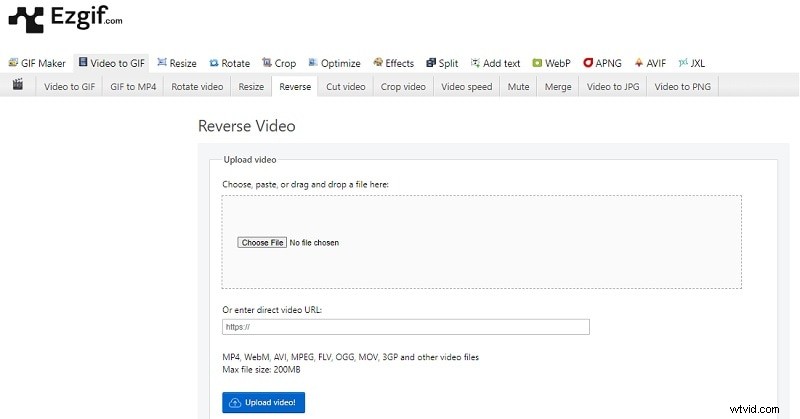
Bezoek de EZgif video reverse-website. Vervolgens kunt u de video rechtstreeks vanaf uw apparaat uploaden (maximale bestandsgrootte van 200 MB), of een video-URL plakken als deze online wordt gehost.
Stap 2. Instellingen aanpassen
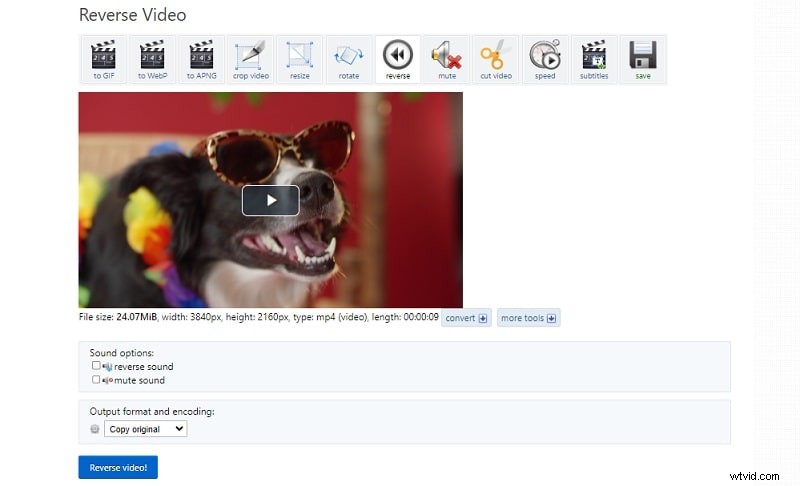
Nadat uw video is geüpload, kiest u of u het geluid samen met de video wilt omkeren. Als je geen audio nodig hebt of liever afzonderlijk omgekeerd hebt, kun je het geluid dempen of aanpassen.
Stap 3. Draai de video om
Klik op de knop “Omkeren”. Ezgif verwerkt de video en keert deze voor u om, waarbij dezelfde resolutie en hetzelfde formaat behouden blijven.
Stap 4. Download de omgekeerde video
Zodra het proces is voltooid, kunt u een voorbeeld van de omgekeerde video bekijken en deze rechtstreeks naar uw apparaat downloaden. Nu je video is omgekeerd, is deze klaar om te worden geüpload naar Instagram Reels of Stories.
Wondershare Filmora
Het maken van omgekeerde video's voor Instagram geeft een leuke en creatieve draai aan je inhoud met Wondershare Filmora. Conclusie
Het maken van omgekeerde video's voor Instagram voegt een leuke en creatieve draai aan je inhoud toe, of het nu om rollen, verhalen of berichten gaat. Hoewel de ingebouwde camera van Instagram geen omgekeerde functie heeft, maken tools als Filmora het proces eenvoudig en toegankelijk op alle apparaten.
Filmora biedt meer controle met geavanceerde functies op zowel desktop als mobiel. En als u een online optie wilt, kunt u Ezgif gebruiken. Door de beschreven stappen te volgen, kun je eenvoudig video's omkeren en je Instagram-post verbeteren met unieke, boeiende inhoud die de aandacht trekt.