
Videosnelheid beheersen op Instagram stelt makers in staat meeslepende time-lapses, slow-motion-momenten en dynamische verhalen te maken. Hoewel het platform beperkte eigen bedieningselementen voor Stories biedt, kun je met de krachtige Reels-editor en een reeks tools van derden de afspeelsnelheid op elk apparaat verfijnen.
In dit artikel
- De videosnelheid op Instagram Reels wijzigen
- Snel bewerken op Windows, macOS, Android en iOS met Filmora
- Opties voor alleen Mac:iMovie
- Alleen Windows-optie:VLC Media Player
- Opties voor alleen mobiel:ingebouwde tools en Filmora
- Online-editor:Clideo
🤩 Bericht waarin je misschien geïnteresseerd bent:wat zijn bewerkingen? Maak kennis met de nieuwe video-editor van Instagram
Deel 1. Kan ik de videosnelheid op Instagram Stories wijzigen?
Instagram Stories ondersteunt geen directe snelheidsaanpassingen. U kunt de clip echter opnemen in Reels, de gewenste snelheid toepassen en vervolgens de voltooide video delen in Stories.
De videosnelheid op Instagram Reels wijzigen
Reels biedt snelheidsvoorinstellingen variërend van 0,3× tot 3×. Kies de preset voor of na de opname, sla de filmrol op en upload deze naar je feed of Stories.
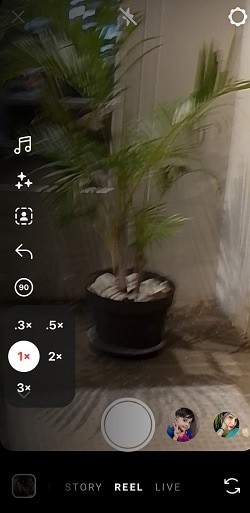
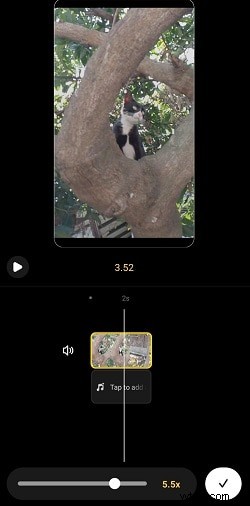
U kunt ook een bestaande clip aan Reels toevoegen en de snelheidsinstelling selecteren. De extra stap geeft je volledige controle over de uiteindelijke look.
Deel 2. Snel bewerken met Wondershare Filmora (Windows, macOS, Android, iOS)
Filmora levert een veelzijdig montagepakket dat op elk groot platform werkt. De snelheidstools omvatten uniforme snelheid, snelheidstoename en vooraf ingestelde wijzigingen.
Op Windows of macOS
- Uniforme snelheid – Stel een constante snelheid in van 0,01× tot 100×.
- Snelheidsverhoging – Creëer vloeiende overgangen tussen snelle en langzame segmenten.
- Vooraf ingestelde snelheid – Pas snel “Snelle” of “Langzame” voorinstellingen toe.
Stappen voor uniforme snelheid:
- Open Filmora en start een nieuw project.
- Importeer je clip en klik op het snelheidspictogram.
- Selecteer 'Uniforme snelheid' en pas de schuifregelaar aan of voer een waarde in.
- Bekijk een voorbeeld en exporteer de uiteindelijke video.
Op Android of iOS
- Download de Filmora-app via Google Play of de App Store.
- Start een nieuw project en importeer de video.
- Selecteer de clip, tik op Snelheid en schuif naar het gewenste tarief.
- Sla de bewerkte clip op en upload deze naar Instagram.
Deel 3. Snel bewerken op desktop
Mac – iMovie
Met de ingebouwde snelheidseditor van iMovie kun je clips vertragen of versnellen, zelfs op segmentniveau.
- Open iMovie en sleep je video naar de tijdlijn.
- Klik op de clip en vervolgens op Snelheid knop.
- Selecteer 'Langzaam' of 'Snel' of kies een aangepast percentage.
- Exporteer de aangepaste clip.
Windows – VLC Mediaspeler
De afspeelsnelheidsregelaars van VLC kunnen worden gebruikt voor snelle aanpassingen.
- Open VLC en laad je video.
- Ga naar Afspelen> Snelheid en kies een sneller of langzamer tempo.
- Bekijk een voorbeeld van het resultaat en sla het bestand op als u een permanente wijziging nodig heeft.
Deel 4. Snel bewerken op mobiel
iOS – Ingebouwde Foto's-app
- Open Foto's en selecteer de Slo‑Mo-clip.
- Tik op Bewerken en verschuif de snelheidsbalken om slow motion-secties aan te passen.
- Tik op Gereed om op te slaan.
Android – Ingebouwde galerij of Google Foto's
- Selecteer de video en tik op het potloodpictogram.
- Kies Snelheid en stel 0,5× in voor langzaam of 2× voor snel.
- Sla de bewerkte video op.
Filmora voor mobiel
De mobiele app van Filmora biedt bewerking op basis van AI en een snelheidsschuifregelaar met één klik, beschikbaar op zowel Android als iOS.
Deel 5. Online snel bewerken met Clideo
Met Clideo kunt u de videosnelheid rechtstreeks in uw browser aanpassen, waarbij formaten zoals MP4, AVI en MOV worden ondersteund.
- Upload de video vanaf uw apparaat of cloudopslag.
- Gebruik de schuifregelaar om een snelheid in te stellen tussen 0,25× en 4×.
- Bekijk een voorbeeld en download het bewerkte bestand.
Voor meer geavanceerde functies zoals tekst, overgangen of audioaanpassingen kunt u tools als Kapwing of Flixier overwegen.
Conclusie
Het aanpassen van de videosnelheid op Instagram opent creatieve mogelijkheden die verder gaan dan alleen posten. Hoewel de eigen opties van Instagram beperkt zijn, biedt een combinatie van Reels, Filmora, iMovie, VLC, ingebouwde mobiele editors en online diensten zoals Clideo een volledig pakket aan betrouwbare tools. Kies de oplossing die het beste bij uw workflow past, experimenteer met verschillende snelheden en breng uw Instagram-inhoud naar een hoger niveau.