

18 november 2025 • Bewezen oplossingen
Schermopname (waarbij video en audio van uw bureaublad worden vastgelegd) helpt u bij het maken van tutorials, het presenteren van gameplay of het presenteren van inhoud. Na de opname is rechtstreeks uploaden naar YouTube mogelijk met ingebouwde functies of tools van derden. Hieronder beschrijven we de beste opties voor Windows, macOS en online platforms, zowel voor gratis als premium oplossingen.
- Deel 1:Scherm opnemen en rechtstreeks uploaden op pc
- Deel 2:Scherm opnemen en online uploaden
- Deel 3:Scherm opnemen en uploaden op Mac
Aanbevolen YouTube-schermrecorders voor Windows en macOS
Deze applicaties draaien op zowel Windows als macOS, waardoor je het volledige scherm of een geselecteerd gebied kunt opnemen, voice-over of achtergrondmuziek kunt toevoegen en met één klik op YouTube kunt publiceren.
Wondershare Filmora
Filmora combineert intuïtieve bewerking met een robuuste functie voor schermopname. Het neemt op met maximaal 60 fps, ondersteunt webcam- en systeemaudio en biedt de mogelijkheid om rechtstreeks in het mediapaneel te bewerken voordat je het naar YouTube exporteert.
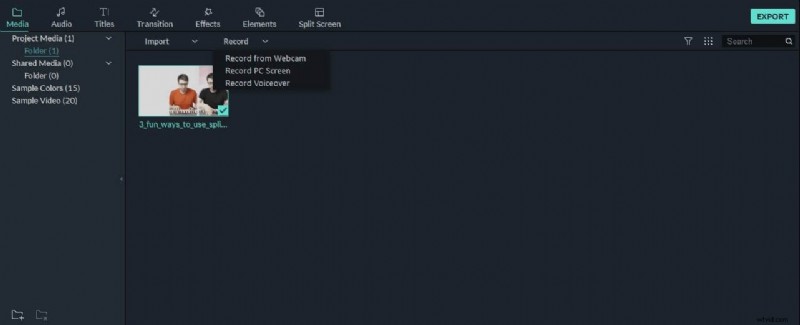
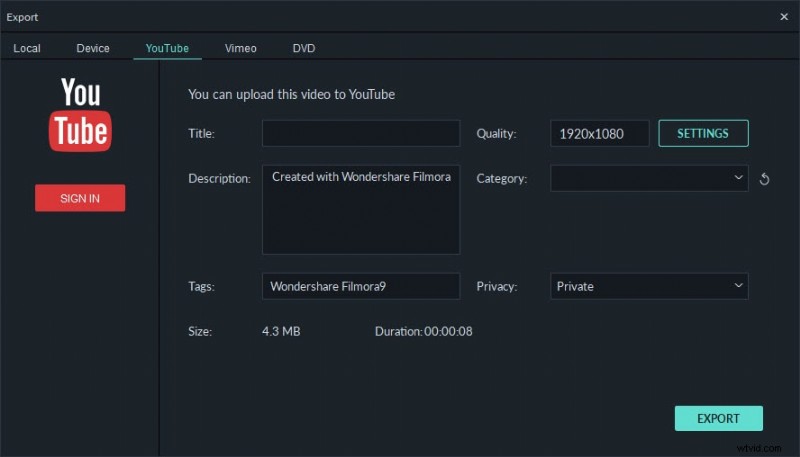
Start Filmora, selecteer de modus Volledige functionaliteit, ga naar het tabblad Opnemen en kies 'PC-scherm opnemen'. Kies uw opnametype (Doelvenster, Volledig scherm of Aangepast) en schakel tussen audiobronnen. Wanneer u klaar bent, klikt u op Exporteren, schakelt u over naar het YouTube-tabblad, logt u in, vult u de videogegevens in en publiceert u.
Deel 1:Scherm opnemen op een Windows-pc en rechtstreeks uploaden naar YouTube
1. Bandicam
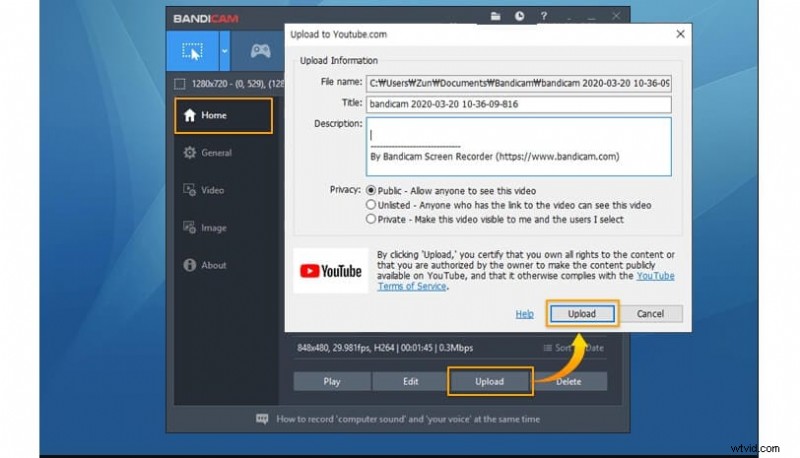
De “Schermopname”-modus van Bandicam markeert een rechthoek met groene randen voor het opnamegebied. Nadat u het kader hebt aangepast, klikt u op de REC-knop; de lijn wordt rood. Stop de opname en open het bestand via het tabblad “Algemeen”. Het Uitvoermenu bevat een knop 'Uploaden' die rechtstreeks naar YouTube streamt.
2. Microsoft Expression Encoder 4
Download Expression Encoder 4 om uw scherm vast te leggen en te coderen. Twee snelkoppelingen in het Startmenu (Schermopname en de hoofdencoder) zorgen voor opname en conversie. Eenmaal gecodeerd, kan het bestand handmatig naar YouTube worden geüpload.
3. Ezvid
Ezvid neemt tegelijkertijd scherm en audio op en biedt tekst-naar-spraak-bijschriften, waardoor het ideaal is voor tutorials. Het exporteert in populaire formaten zoals MP4 en maakt directe upload naar YouTube mogelijk.
4. Smartpixel
Smartpixel ondersteunt Windows en Android en biedt een eenvoudige interface voor schermopname. Exportopties omvatten MP4, AVI en FLV, en de app bevat een directe uploadfunctie naar YouTube en andere platforms.
Deel 2:Hoe u online een scherm kunt opnemen
1. De ingebouwde recorder van YouTube
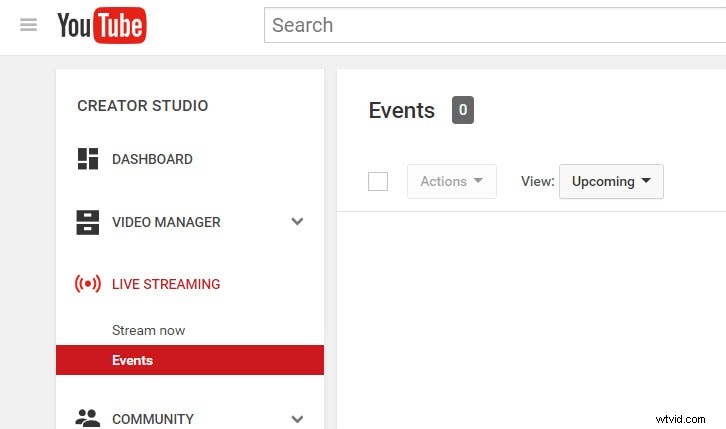
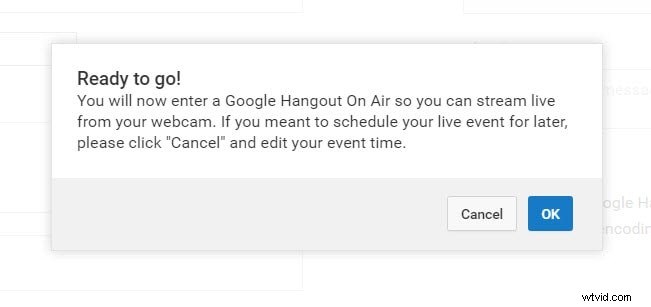
Log in bij YouTube Studio, navigeer naar Live streaming> Evenementen en maak een nieuw evenement. Stel de titel en privacy in en klik vervolgens op 'Nu live gaan'. Schakel in de Hangouts on Air-interface de webcam en audio in en kies vervolgens 'Scherm delen' om het venster te selecteren dat u wilt opnemen. Klik op "Start uitzending" om de opname te starten. Wanneer u klaar bent, stopt u de uitzending; de video verschijnt in je YouTube-dashboard.
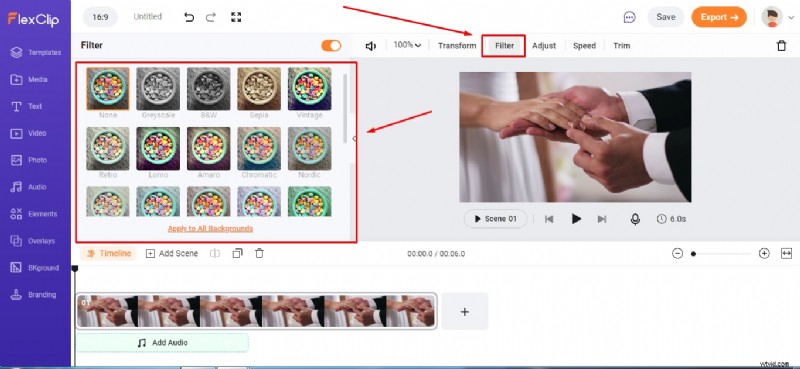
2. FlexClip – Gratis online schermrecorder
FlexClip biedt een browsergebaseerde recorder die met één klik webcam, scherm en audio vastlegt. Na de opname kunt u met de ingebouwde editor ondertitels, highlights en overlays toevoegen. Download de voltooide video en upload deze naar YouTube.
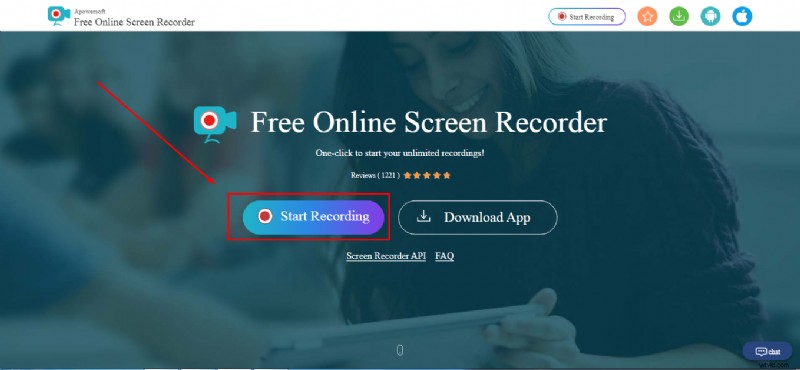
3. Apowersoft – Gratis online schermrecorder
De online recorder van Apowersoft is eenvoudig:start de opname, selecteer het schermgebied en sla het bestand lokaal of in de cloud op. De tool is ideaal voor snelle opnames waarvoor geen zware bewerking nodig is.
Deel 3:Hoe je een scherm voor YouTube kunt opnemen met gratis tools op Mac
1. QuickTime-speler
QuickTime Player, ingebouwd in macOS, ondersteunt schermopname met optionele microfooningang. Gebruik de optie "Nieuwe schermopname" en kies vervolgens het gebied dat u wilt vastleggen. Exporteer de clip en upload deze handmatig naar YouTube.
2. ScreenFlow
ScreenFlow is een betaalde Mac-applicatie met een royale proefperiode. Het combineert schermopname, videobewerking en directe publicatie op YouTube. Functies omvatten gelijktijdige webcam-opname, gesproken commentaar en een bibliotheek met aanpasbare titels en overgangen.
3. Vmaker
Vmaker is een gratis, platformonafhankelijke recorder die 4K-resolutie ondersteunt. Na het vastleggen kun je bewerken met ondertitels, muziek en effecten. De voltooide video kan lokaal worden opgeslagen of naar YouTube worden geüpload.
Conclusie
Of u nu de voorkeur geeft aan een desktoptoepassing of een webgebaseerde tool, de bovenstaande opties bieden betrouwbare manieren om uw scherm vast te leggen en op YouTube te publiceren. Voor geavanceerde montage en een gestroomlijnde workflow blijft Wondershare Filmora een topkeuze. Elke oplossing is geschikt voor verschillende vaardigheidsniveaus en budgetten. Kies de oplossing die het beste bij uw contentstrategie past.
Veelgestelde vragen
Hoe neem ik mijn scherm op een Mac op voor YouTube?
Filmora, QuickTime Player en ScreenFlow behoren tot de meest populaire tools. Filmora biedt de rijkste functieset, terwijl QuickTime een gratis, ingebouwd alternatief is. ScreenFlow is ideaal voor professioneel ogende producties.
Kan ik een schermopname maken en deze naar YouTube uploaden?
Ja, de meeste schermrecorders bieden een directe uploadoptie, of je kunt de video lokaal opslaan en uploaden via de YouTube-webinterface.
Hoe neem ik mijn computerscherm op voor 2025?
Tools zoals Filmora, Bandicam en FlexClip ondersteunen de huidige besturingssystemen en stellen u in staat rechtstreeks op YouTube te delen, zodat uw inhoud ook in de toekomst toegankelijk blijft.
Richard Bennett
Richard Bennett is een schrijver en een liefhebber van alles wat met video te maken heeft.
Volg @Richard Bennett