
Als je een Keynote-presentatie voorbereidt en een live webcamfeed wilt toevoegen, zul je ontdekken dat de eigen Keynote-app van Apple geen video van je camera opneemt. Gelukkig zijn er betrouwbare oplossingen waarmee je zowel je dia's als je gezicht met hoge kwaliteit en gemak kunt vastleggen.
Kan Keynote presentaties opnemen met een webcam?
Keynote is het krachtige presentatiehulpmiddel van Apple, ontworpen om boeiende dia's met tekst, animaties, videoclips en afbeeldingen te maken. Hoewel het uitgebreide aanpassingsmogelijkheden biedt, is de eigen opnamefunctie van de app beperkt tot schermopname en audio. Het kan uw webcam niet tegelijkertijd vastleggen.
Gelukkig ondersteunt Keynote nog steeds voice-overopnamen, zodat je de gesproken tekst in realtime kunt synchroniseren met dia-overgangen.
Wat de ingebouwde opnamefunctie van Keynote kan vastleggen

De ingebouwde recorder kan uw cursor, voice-over en systeemaudio opnemen. U kunt ervoor kiezen om een specifiek gebied of het hele scherm op te nemen, en de timing van elke dia wordt automatisch vastgelegd voor latere beoordeling.
Een Keynote-presentatie opnemen met voice-over (ingebouwd)
- Open Keynote vanuit Launchpad.
- Open de presentatie die u wilt opnemen en zorg ervoor dat uw microfoon is aangesloten.
- Ga naar Afspelen> Diavoorstelling opnemen (of Document> Audio> Opnemen ).
- Klik op de rode Opname starten en wacht op het aftellen van 3 seconden.
- Spreek in de microfoon terwijl de dia's worden afgespeeld.
- Klik op de rode Opname stoppen pictogram wanneer u klaar bent.
- Kies Bestand> Exporteren naar> Film en volg de aanwijzingen om de video op te slaan.
Opnemen met een webcam met Wondershare Filmora
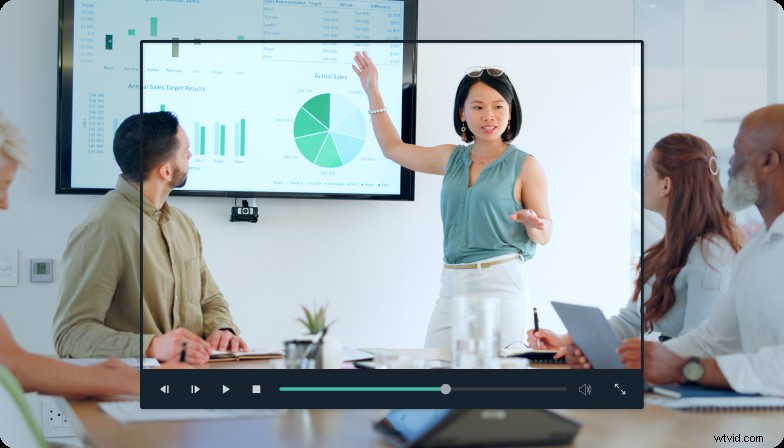
Filmora is een veelzijdige tool voor schermopname die het beeldscherm, de webcam, de microfoon en de systeemaudio van je Mac in één keer vastlegt. Dankzij de AI-aangedreven editor kun je je video snel oppoetsen.
- Start Filmora en open de Schermrecorder modus.
- Selecteer het gedeelte van het scherm dat u wilt opnemen en stel de resolutie in.
- Schakel webcamopname en microfooninvoer in; je kunt ook systeemaudio toevoegen.
- Druk op de rode REC knop om te beginnen.
- Start uw Keynote-presentatie.
- Druk op REC nogmaals om te stoppen.
- Exporteer de gecombineerde video of bewerk deze binnen Filmora voordat u deze exporteert.
Opnemen met QuickTime Player
QuickTime Player biedt een gratis, eenvoudige manier om tegelijkertijd uw scherm en webcam op te nemen.
- Open QuickTime Player vanuit Launchpad.
- Verbind uw webcam met de Mac.
- Start uw Keynote-presentatie.
- Kies in het menu Bestand> Nieuwe schermopname .
- Klik op de pijl naast de rode Record en selecteer uw webcam als camerabron.
- Schakel Weergave> Zwevend bovenaan in om het webcamvenster zichtbaar te houden tijdens de opname.
- Druk op Opnemen om te beginnen.
- Schakel terug naar Keynote en voer de dia's uit.
- Druk op Stoppen in QuickTime zodra u klaar bent en sla het bestand op.
Praktische tips voor een vloeiende opname
- Controleer of u voldoende vrije opslagruimte op uw Mac heeft.
- Maak uzelf vertrouwd met het diadeck om fouten op het scherm te voorkomen.
- Experimenteer met verschillende webcam- en diavensterindelingen om de gewenste visuele balans te bereiken.
- Test vooraf de webcam en microfoon; zorg ervoor dat de audioniveaus helder zijn.
- Controleer of uw webcam is ingeschakeld in Systeemvoorkeuren onder Beveiliging en privacy> Camera .
- Minimaliseer achtergrondgeluiden en afleidingen voor een professionele voice-over.
Conclusie
Hoewel Keynote zelf geen webcambeelden kan opnemen, bieden zowel QuickTime Player als tools van derden, zoals Filmora, effectieve oplossingen. QuickTime biedt een lichtgewicht, kosteloze oplossing, terwijl Filmora AI-verbeterde bewerkingsmogelijkheden toevoegt voor verzorgde, deelbare video's.
Veelgestelde vragen
-
Kan ik een presentatie opnemen in Keynote?
Ja. De ingebouwde recorder van Keynote legt uw dia's en voice-over vast, waardoor u een naadloze presentatievideo krijgt.
-
Hoe bewaar ik een Keynote-presentatie als video?
Exporteer de presentatie rechtstreeks naar QuickTime:
Bestand> Exporteren naar> QuickTime , selecteer de gewenste instellingen en klik vervolgens op Volgende en opslaan. -
Hoe krijg ik toegang tot Keynote-opnames?
Open Keynote en gebruik vervolgens het werkbalkmenu:Afspelen> Opgenomen diavoorstelling afspelen om de opgenomen video te bekijken.