
Software voor het vastleggen van schermen is een must-have voor Mac-gebruikers. Het helpt u uw scherm op te nemen, een zelfstudie te maken, een videogesprek op te nemen of iets van internet op te slaan. Deze software maakt het leven ook gemakkelijker doordat u precies kunt vastleggen wat er op uw scherm gebeurt, zodat u het kunt delen of bewaren voor later.
Er zijn veel videograbbersoftware op de markt. Het kan zijn dat u in de war raakt over hoe u de beste kiest. Daarom hebben we de zes beste software-opties voor het vastleggen van video op de Mac op een rij gezet. We hebben deze uitgekozen op basis van hoe gemakkelijk ze te gebruiken zijn, de kwaliteit van de opnames en welke coole functies ze bieden. Dit artikel helpt u de software te vinden die bij uw behoeften past.

In dit artikel
- Veelgebruikt gebruik van Video Grabber
- Beste videograbber voor Mac
Deel 1. Veelvoorkomend gebruik van Video Grabber
Voordat we videograbbersoftware op Mac gebruiken, moeten we eerst het algemene gebruik van deze tools begrijpen. Software voor het vastleggen van schermen heeft voor veel Mac-gebruikers talloze praktische toepassingen.
Online video's opnemen
Een van de meest voorkomende redenen waarom mensen videograbbers gebruiken, is het opnemen van online video's. Met deze tools kunt u eenvoudig inhoud vastleggen die mogelijk geen downloadoptie heeft, of het nu een YouTube-video of een webinar is die u voor later wilt bewaren.
Livestreams opslaan
Een ander populair gebruik is het opslaan van livestreams. Als je een live-evenement of gamestream bekijkt en een kopie wilt bewaren, kun je met een videograbber deze in realtime opnemen. Het is perfect voor het vastleggen van momenten die je niet wilt missen of later opnieuw wilt bekijken.
Tutorials maken
Ten slotte is het maken van tutorials een belangrijke reden waarom veel mensen software voor het vastleggen van schermen gebruiken. Met deze tools kunt u eenvoudig uw scherm opnemen terwijl u door de stappen loopt. U kunt iemand leren hoe hij een programma moet gebruiken, tips en trucs laten zien of eenvoudig een productdemonstratie maken.
Over het algemeen zijn videograbbers ongelooflijk veelzijdig en bieden ze oplossingen voor zowel persoonlijk als professioneel gebruik.
Deel 2. Beste videograbber voor Mac
Bij het kiezen van de juiste videograbber voor je Mac is het belangrijk om rekening te houden met functies als gebruiksgemak, opnamekwaliteit, bewerkingstools en compatibiliteit. De zes onderstaande opties bieden elk unieke voordelen, waardoor ze de beste keuze zijn voor Mac-gebruikers die video van hun scherm willen opnemen. Hier volgt een overzicht van hun functies, voor- en nadelen, zodat u degene kunt kiezen die bij uw behoeften past.
1. Wondershare Filmora
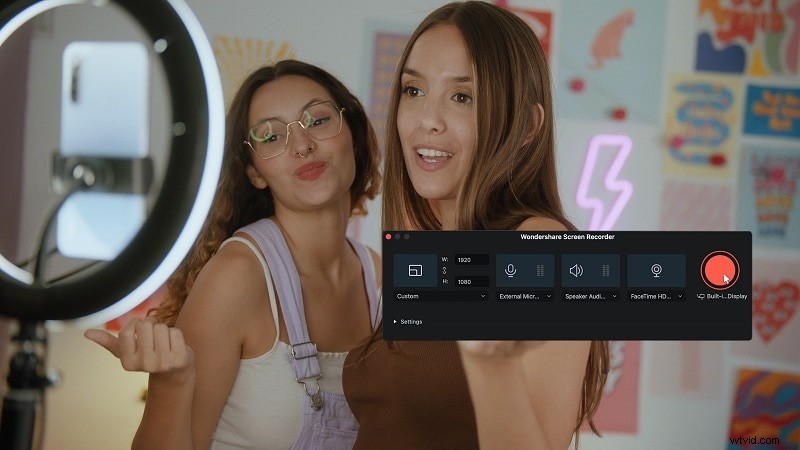
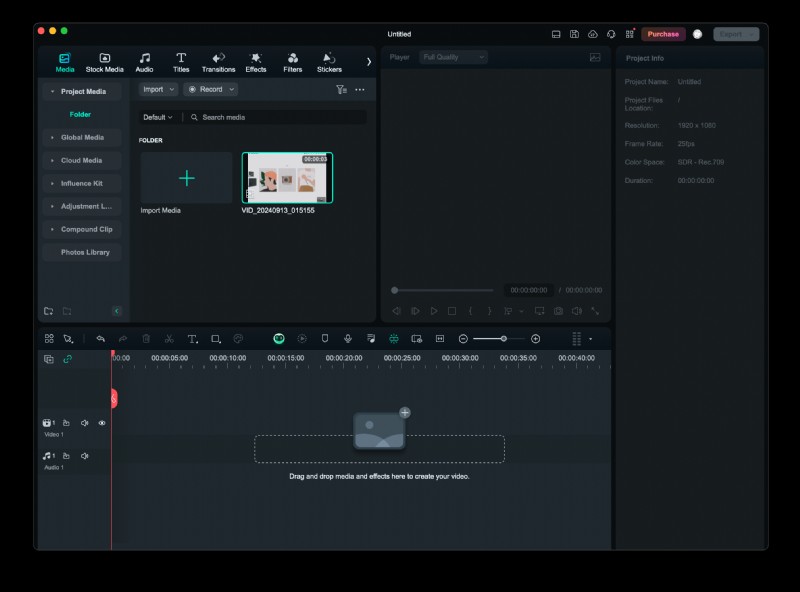
Wondershare Filmora is krachtige maar eenvoudig te gebruiken software voor schermopname van video op Mac waarmee u browseractiviteit en bureaubladschermen kunt vastleggen en zelfs webcambeelden kunt toevoegen. Het is ontworpen om video-opname eenvoudig te maken en biedt tegelijkertijd robuuste bewerkingsfuncties om uw vastgelegde inhoud te verfijnen. Filmora kan elk deel van uw scherm, systeemaudio en microfooninvoer opnemen, waardoor het ideaal is voor tutorials, webinars en gameplay.
Belangrijkste kenmerken:
- Scherm- en webcamopname
- Aanpasbare opname van het schermgebied
- Systeemaudio en microfoonopname
- Registreer timer voor geplande taken
- Toon toetsaanslagen en muisklikken
- Sneltoetscombinaties voor snelle acties
- Eenvoudig te gebruiken met een eenvoudige interface
- Aanpasbare schermopnamegebieden
- Bevat bewerkingstools voor het oppoetsen van video's
- Webcam en audio-opname voor extra betrokkenheid
- Ondersteuning voor meerdere platforms
- Je moet upgraden naar een premium abonnement om van meer functies te kunnen genieten
Filmora gebruiken Schermrecorder op Mac:
- Stap 1. Filmora downloaden
Ga naar de officiële Filmora-website om de software te downloaden. Installeer het vervolgens op uw Mac door de instructies te volgen.


- Stap 2. Stel het opnamescherm in
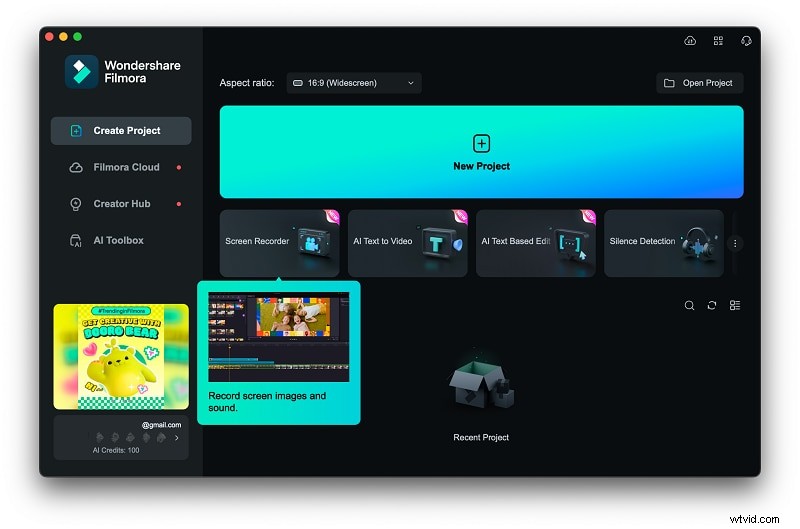
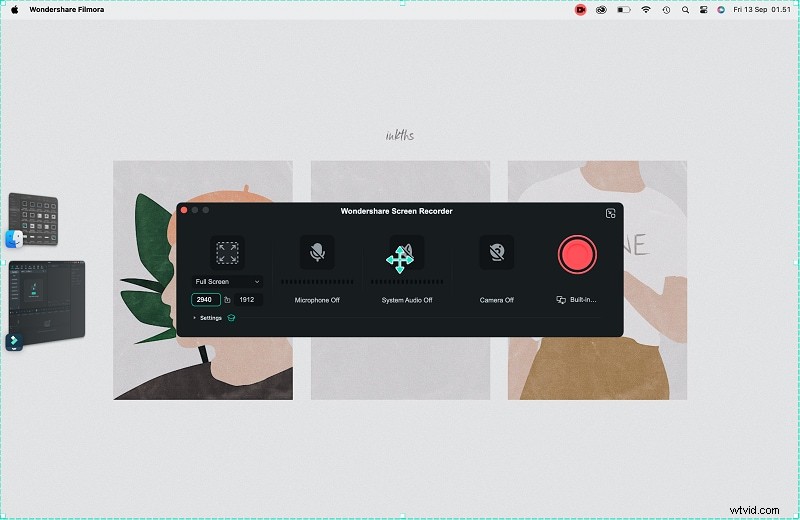
Nadat u de software heeft gestart, kiest u de optie "Schermrecorder" en selecteert u uw voorkeuren voor schermopname (systeemgeluid, microfoon, webcam).
- Stap 3. Start de opname
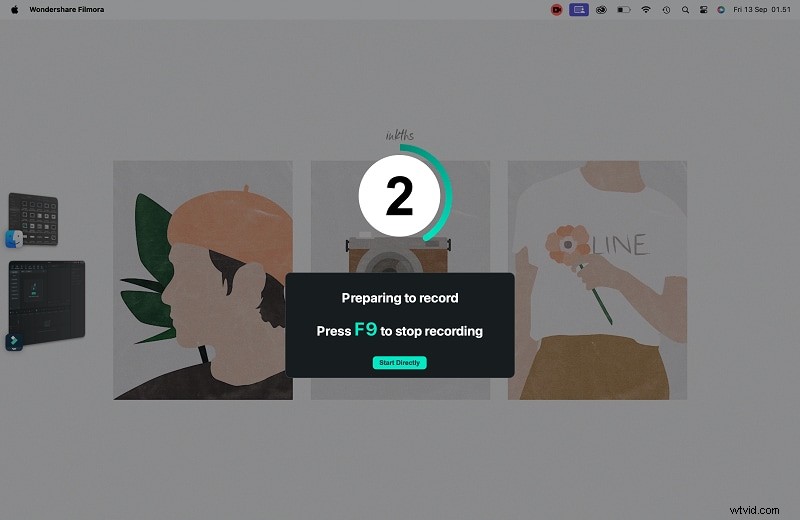
Druk op "Opnemen" om te beginnen. Na een aftelling van 3 seconden begint de opname. Tik op 'Stoppen' als je klaar bent.
- Stap 4. Bewerken en opslaan
Zodra de opname is voltooid, kunt u uw video bewerken door effecten, titels en audioaanpassingen toe te voegen. Exporteer de video om deze direct op sociale media te delen of lokaal op te slaan.
2. Cisdem-videoconverter
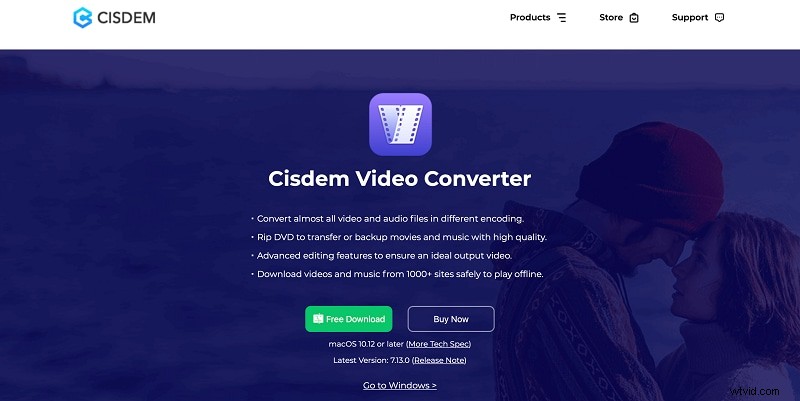
Cisdem Video Converter is een veelzijdige tool voor macOS-gebruikers, die het downloaden van video's, het rippen van dvd's en videoconversie biedt. Het ondersteunt een breed scala aan formaten en maakt batchconversies mogelijk zonder kwaliteitsverlies.
Belangrijkste kenmerken:
- Converteert video's tussen formaten zoals MP4, MOV, AVI en meer
- Ondersteunt 4K UHD-videoconversie
- DVD rippen met verwijdering van auteursrechtbescherming
- Download video's van meer dan 1000 platforms
- Ingebouwde bewerkingstools voor bijsnijden, bijsnijden en toevoegen van ondertitels
- Uitgebreide ondersteuning voor indelingen
- Hoge snelheidsconversies zonder kwaliteitsverlies
- Maakt het rippen van dvd's en het downloaden van video's mogelijk
- Eenvoudige en intuïtieve interface
- Alleen beschikbaar voor Mac
- Beperkte geavanceerde bewerkingstools
- Betaalde software zonder gratis versie
3. Movavi
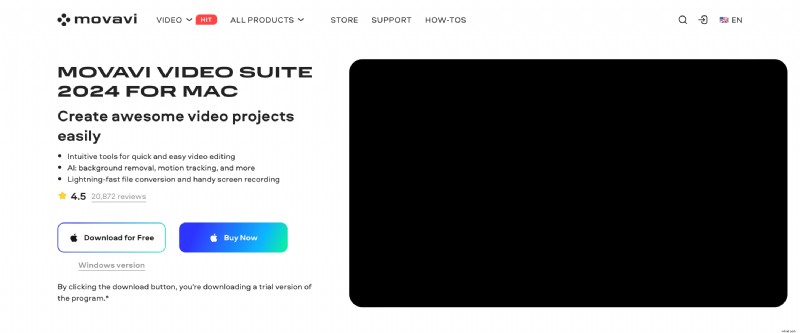
Movavi is een betrouwbare tool voor schermopname die zowel video- als audio-opnamen biedt, inclusief systeemgeluiden en microfooninvoer. Het is perfect voor webinars, tutorials en online vergaderingen.
Belangrijkste kenmerken:
- Neem tegelijkertijd video en audio op
- Webcam-overlay met verstelbare grootte en vorm
- Weergave van toetsaanslagen en muisbewegingen
- Plan opnamen vooraf
- Opnames opslaan in meerdere formaten
- Gebruiksvriendelijke interface voor beginners
- Video-opname van hoge kwaliteit
- Ingebouwde bewerkingstools
- Aanpasbare scherm- en webcamopname
- Geavanceerde functies die alleen beschikbaar zijn in de betaalde versie
- Enigszins beperkte aanpassing voor gevorderde gebruikers
4. Total Video Downloader voor Mac
Total Video Downloader is een clipgrabber op Mac die is ontworpen om snel video's te downloaden van populaire platforms zoals YouTube, Dailymotion en Vimeo. Het richt zich op gebruiksgemak en downloadsnelheid, maar beschikt niet over functies voor formaatconversie.
Belangrijkste kenmerken:
- Download video's in verschillende resoluties
- Ondersteunt meerdere downloads tegelijk
- Geïntegreerde browser met snelkoppelingen naar sites voor het delen van video's
- Eenvoudige interface geschikt voor beginners
- Multithreading voor snellere downloads
- Ondersteunt een reeks videoresoluties
- Geen functies voor formaatconversie
- Geen browserintegratie
- Geen downloads van MP3-bestanden
5. ClipGrab
ClipGrab is een tool die is ontworpen om video's van populaire platforms zoals YouTube, Vimeo en Facebook te downloaden en te converteren. Het is een eenvoudige oplossing om met minimale inspanning video's in verschillende formaten te downloaden. Je kunt ClipGrab op je Mac downloaden via de website.

Belangrijkste kenmerken:
- Download video's van meerdere sites
- Converteert video's naar verschillende formaten
- Geïntegreerde zoekfunctie voor YouTube
- Gratis te gebruiken
- Ingebouwde zoekfunctionaliteit
- Gemakkelijk video's pakken en converteren
- Beperkt tot downloaden, geen schermopnamefuncties
- Basisinterface met minder geavanceerde opties
6. Schermopname
ScreenRec is een lichtgewicht Mac-schermrecorder waarmee u zowel schermvideo als audio kunt vastleggen. Het is ideaal voor tutorials, vergaderingen en het vastleggen van streaming video. ScreenRec biedt ook cloudopnamen met links voor direct delen.
Belangrijkste kenmerken:
- Opnamescherm met zowel systeem- als microfoonaudio
- Webcam-opname
- Privé en deelbare cloudopslag
- 4K-video-opname met maximaal 120 fps
- Gratis, zonder watermerken of tijdslimieten
- Inclusief cloudopslag en direct delen
- Video-opname van hoge kwaliteit zonder vertraging
- Geen bewerkingstools
- Beperkte geavanceerde opnamefuncties
Conclusie
Het vinden van de beste schermopnamesoftware voor Mac hangt af van uw specifieke behoeften. Wondershare Filmora is een topkeuze vanwege de robuuste functies, waaronder scherm- en audio-opname, webcamintegratie en bewerkingstools. Hiermee kunt u uw scherm, systeemaudio en microfooninvoer in één keer vastleggen, waardoor het perfect is voor tutorials, webinars en gameplay-opnames. Je kunt ook het opnamegebied aanpassen en zelfs webcambeelden toevoegen om de betrokkenheid te vergroten.