
Virtuele achtergronden zijn een van de meest waardevolle functies van Zoom, of je nu een rommelige slaapkamer probeert te verbergen voor een zakelijk gesprek of een themabijeenkomst met vrienden bijwoont. Omdat zoveel mensen op deze app vertrouwen, leren ze hoe ze de achtergronden in Zoom kunnen veranderen essentieel wordt voor het personaliseren van deze oproepen.
Daarom leert de gids van vandaag je hoe je Zoom-achtergronden instelt op meerdere platforms. We laten u zien hoe u de achtergronden in Zoom op een computer kunt wijzigen , inclusief Windows en macOS, en helpen u erachter te komen hoe u Zoom-achtergronden op telefoons kunt wijzigen , inclusief zowel Androids als iPhones.
Inhoudsopgave
-
- Wijzig de zoomvideo-achtergrond met behulp van AI Portrait Cutout
- Wijzig de zoomvideo-achtergrond met Smart Cutout
Virtuele achtergrond in zoom inschakelen
Voordat we u kunnen laten zien hoe u achtergronden in Zoom op verschillende platforms kunt wijzigen, moeten we eerst zien hoe u virtuele achtergronden voor uw Zoom-account kunt inschakelen. Om dat te doen, moet u eerst de Zoom-website bezoeken en deze stappen volgen:
- Open uw favoriete webbrowser en ga naar de webpagina van uw Zoom-profiel.
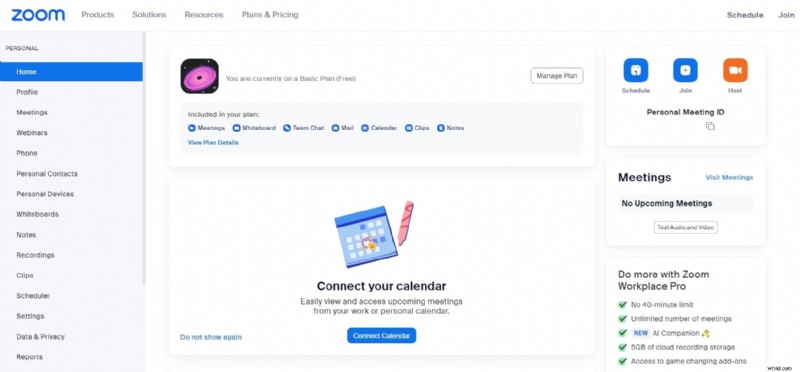
- Tik op de optie Instellingen in de linkerzijbalk en selecteer bovenaan het tabblad Vergadering.
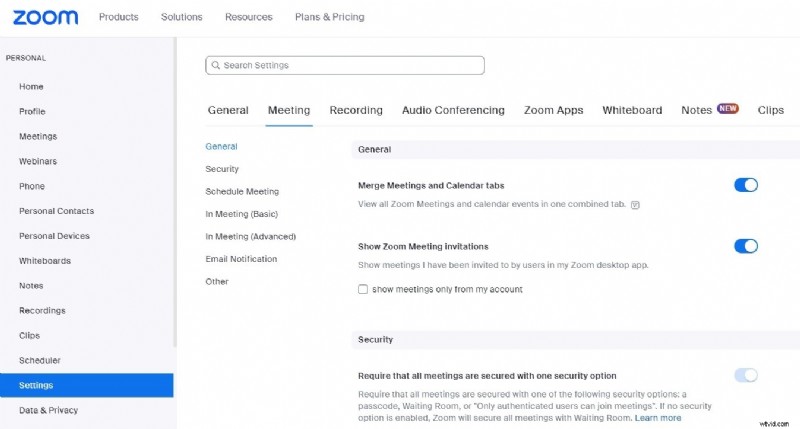
- Tik op de optie In vergadering (geavanceerd).
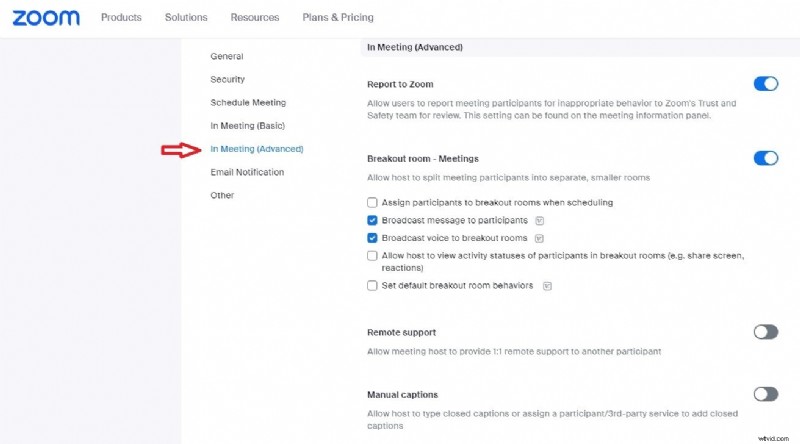
- Scroll nog een beetje verder naar beneden totdat je de optie Virtuele achtergrond vindt. Zorg ervoor dat dit is ingeschakeld, waarbij het vakje Gebruik van video's als virtuele achtergronden ook is aangevinkt.
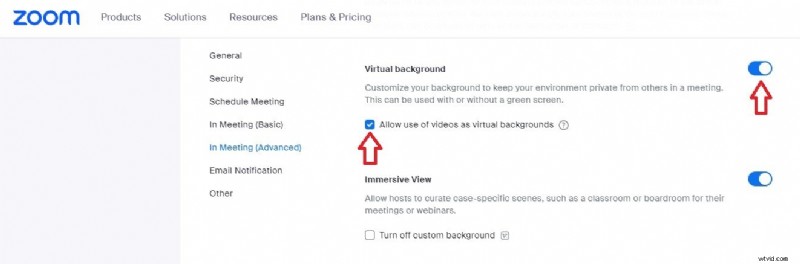

Opmerking:deze instelling is meestal al ingeschakeld, maar we hebben deze handleiding toegevoegd voor het geval u de virtuele achtergrondoptie niet kunt zien in de instellingen van uw Zoom Workplace-app op een computer of telefoon.
De achtergrond in zoom wijzigen op Windows PC/Mac
Omdat de meeste Zoom-gebruikers de app op hun Windows- of macOS-laptop of pc gebruiken, zullen we ons eerst op dit platform concentreren. Dat gezegd hebbende, kun je als volgt de achtergronden in Zoom wijzigen op een computer of laptop met een van deze besturingssystemen:
- Start de Zoom-app op uw Windows- of macOS-apparaat.
- Tik op de knop Account in de rechterbovenhoek en selecteer de optie Instellingen.
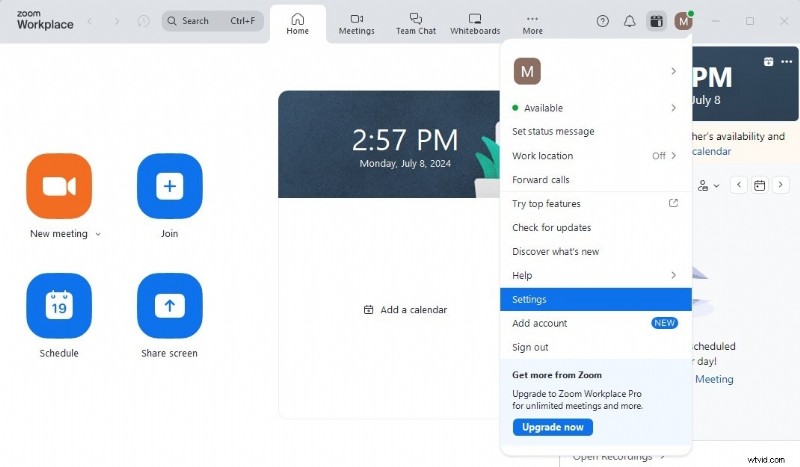
- Klik op de optie Achtergrond en effecten in de linkerzijbalk.
- Selecteer een van de beschikbare virtuele achtergronden om deze toe te passen.
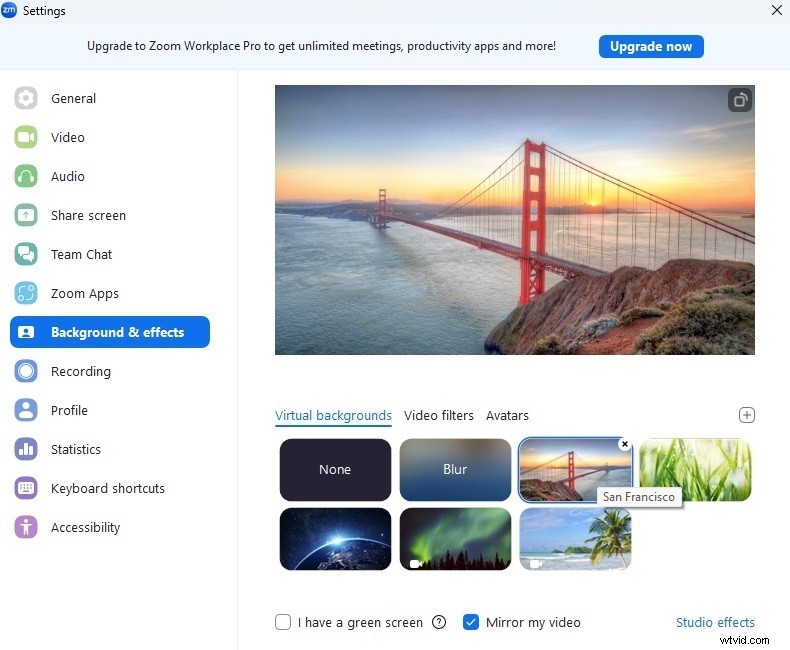
U kunt ook op de Plus-knop aan de rechterkant tikken en de opties Afbeelding toevoegen en Video toevoegen gebruiken om een achtergrond toe te voegen aan Zoom-videogesprekken. In dit gedeelte kunt u ook uw Zoom-achtergrond vervagen.
De achtergrond in zoom wijzigen op een Linux-computer
Zoom op Linux werkt op dezelfde manier als Zoom op Windows of macOS, en de stappen voor het wijzigen van de achtergrond op Linux-gebaseerde besturingssystemen zijn vergelijkbaar met de hierboven genoemde stappen. We hebben ook een stap-voor-stap handleiding voor Linux-gebruikers toegevoegd, deze kun je hieronder vinden:
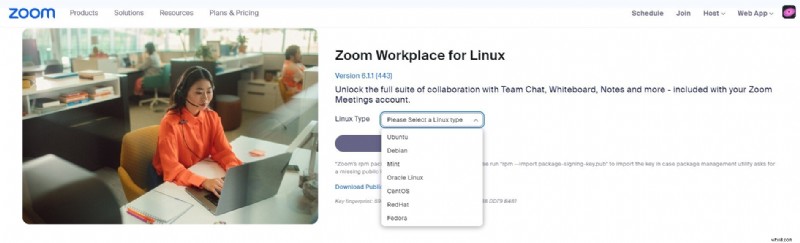
- Download Zoom Workplace voor Linux door uw Linux OS-type te selecteren. (De app wordt momenteel ondersteund door Ubuntu, Debian, Mint, Oracle Linux, CentOS, RedHat, Fedora en alle andere distributies die op deze Linux-systemen zijn gebaseerd.)
- Installeer en log in op uw Zoom Workplace-client.
- Tik op de knop Instellingen in de rechterbovenhoek van het programma.
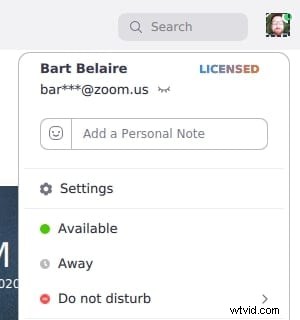
- Klik op het tabblad Achtergrond en effecten aan de linkerkant (dit kan ook Virtuele Achtergrond worden genoemd.)
- Kies een van de bestaande virtuele achtergronden of voeg je eigen achtergrond toe door op de plusknop te tikken.
Opmerking:als je het tabblad Achtergrond en effecten (Virtuele achtergrond) niet in de zijbalk ziet, moet je terugkeren naar onze eerste handleiding, virtuele achtergronden inschakelen in de webapp, uitloggen bij onze Zoom Workplace-app voor Linux en weer inloggen om het opnieuw te proberen.
De achtergrond wijzigen in zoom op mobiel (iOS/Android)
Of je nu probeert te leren hoe je een Zoom-achtergrond op een Android-telefoon kunt wijzigen of hoe je Zoom-achtergronden op een iPhone kunt wijzigen, de instellingen van het bedrijf op Zoom voor mobiel maken de taak een beetje uitdagender dan nodig.
Gebruikers hebben namelijk geen toegang tot de virtuele achtergronden van de app of kunnen deze niet wijzigen voordat ze deelnemen aan een vergadering. U kunt echter onze stappen volgen en zien hoe u een Zoom-achtergrond op een telefoon kunt wijzigen nadat u aan een vergadering hebt deelgenomen:
- Open uw mobiele Zoom-app en log in met uw account.
- Tik bovenaan op de knop Nieuwe vergadering om een nieuw Zoom-videogesprek te starten en eraan deel te nemen.

- Scroll binnen de vergadering door de menubalk onderaan en navigeer naar de optie Meer.
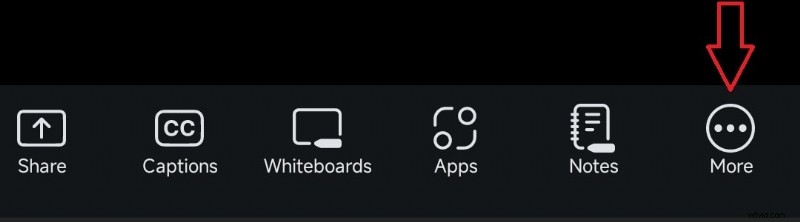
- Tik op Meer en selecteer vervolgens Achtergrond en effecten om de zoomachtergrond op mobiel te wijzigen.
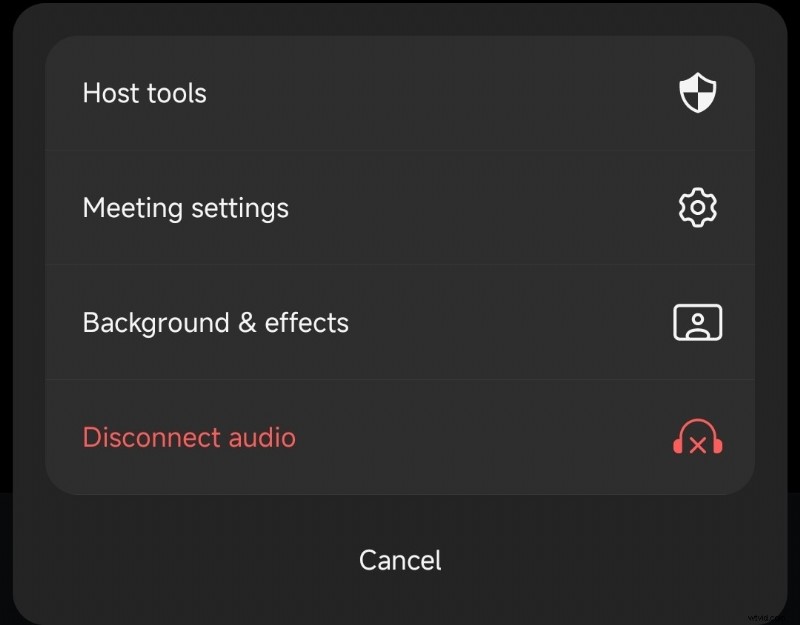
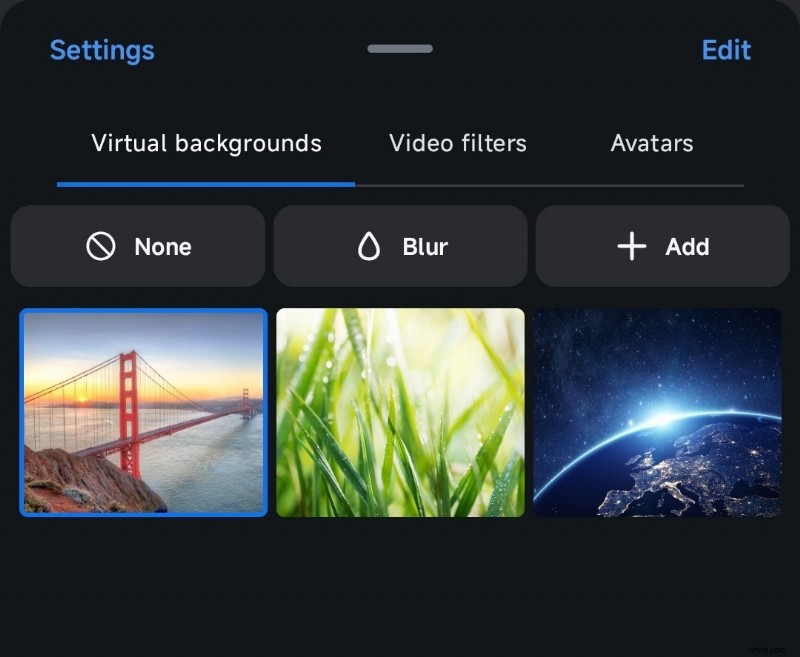
- Kies een van de beschikbare virtuele achtergronden of tik op de knop Toevoegen om uw eigen achtergronden te uploaden.
Het proces is vergelijkbaar als u deelneemt aan het Zoom-videogesprek van iemand anders. Vervolgens kunt u de Zoom-achtergronden wijzigen door deze stappen te volgen:
- Start de Zoom-app op uw iPhone of Android.
- Om een Zoom-uitnodiging te beantwoorden, tikt u op de knop Deelnemen bovenaan het scherm of klikt u op een link in uw favoriete e-mailapp.
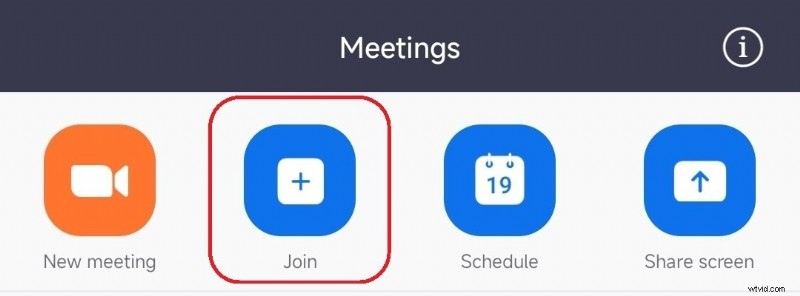
- Je ziet een achtergrondknop boven het voorbeeld van je camera wanneer je deelneemt aan een Zoom-videogesprek.
Je krijgt toegang tot dezelfde virtuele achtergronden als hierboven, en je kunt vervolgens een bestaande achtergrond selecteren of je eigen achtergrond toevoegen door op Toevoegen te drukken.
De achtergrond wijzigen voor een zoomvergaderingsvideo in postproductie
Het inschakelen van een virtuele achtergrond en uitzoeken hoe u de achtergronden kunt wijzigen in Zoom-vergaderingen zijn twee moeiteloze processen in de populaire tool voor videoconferenties. Maar wat als u al een Zoom-vergadering heeft opgenomen en achter u iets opmerkt dat er niet zou moeten zijn, of als u de opname opnieuw wilt gebruiken?
In dat geval moet u een speciale postproductietool gebruiken die de achtergrond van uw clip kan wijzigen. Gelukkig kun je hiervoor meer dan een dozijn apps gebruiken, maar één tool blinkt vooral uit op dit gebied:Wondershare Filmora.
Deze krachtige opname- en bewerkingssoftware beschikt over tientallen AI-verbeterde tools om videobewerkingstaken te vereenvoudigen. Achtergrondveranderingen zijn een van deze functies, en hier leest u hoe u ze kunt gebruiken voor uw opgenomen Zoom-vergaderingsvideo's.
Methode 1:Wijzig de zoomvideo-achtergrond met behulp van AI Portrait Cutout
- Start Wondershare Filmora en klik op de knop Nieuw project.
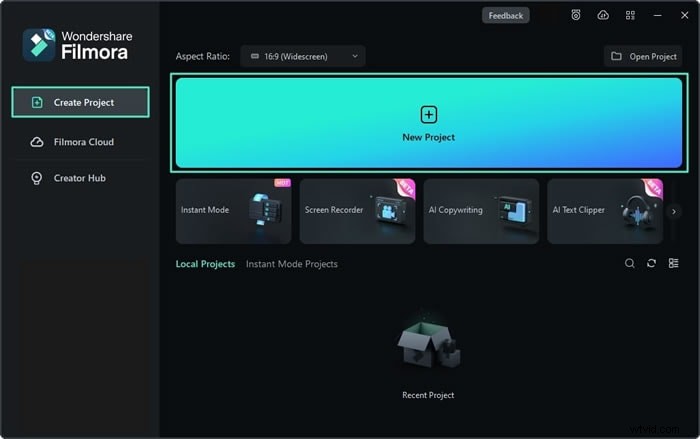
- Tik op de knop Importeren in het veld Projectmedia en voeg uw Zoom-opname toe. Sleep het fragment vervolgens naar de tijdlijn hieronder van de app.
- Tik op het tabblad Video in de zijbalk. Selecteer vervolgens het tabblad AI Tools eronder en schakel de optie AI Portrait in om Filmora's AI-verbeterde tool een persoon uit de video te laten knippen.
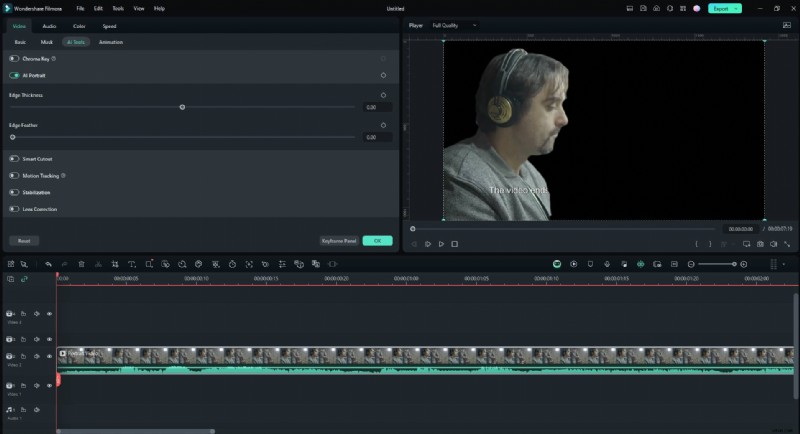
- Zodra u de achtergrond heeft verwijderd, gaat u terug naar de sectie Projectmedia, importeert u een nieuwe achtergrond en sleept u deze naar de clip op de tijdlijn.
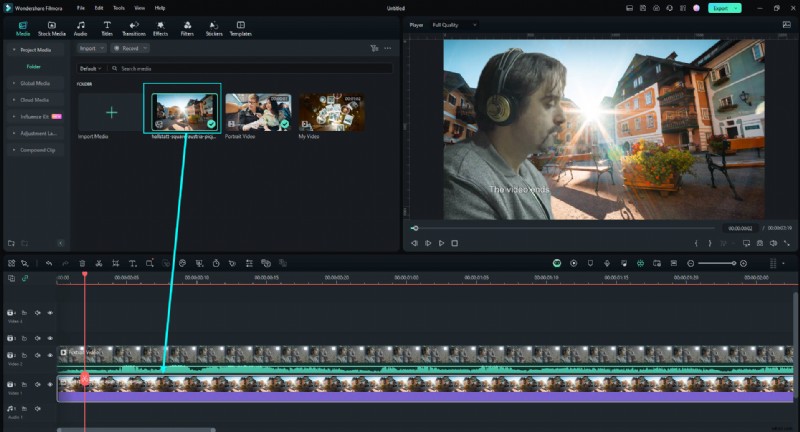
- Je kunt de randen vervolgens beter maken door verschillende lichaamseffecten toe te passen op het tabblad Effecten en de sterkte ervan aan te passen.
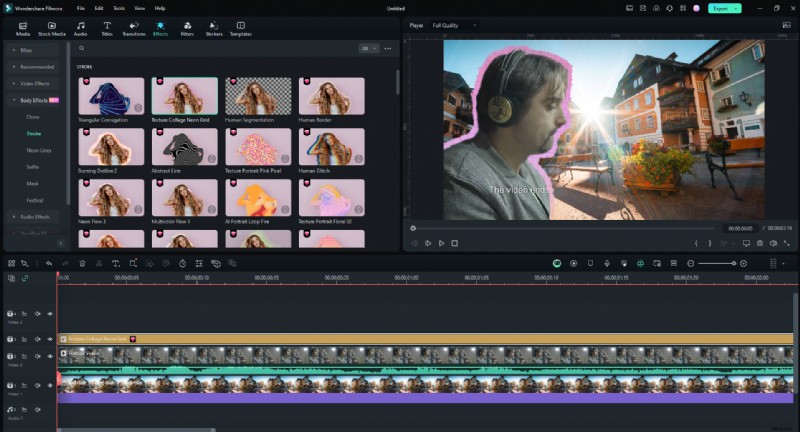
- Als je klaar bent, klik je rechtsboven op de knop Exporteren.
- Pas uw exportinstellingen aan en sla de Zoom-opname op uw computer op.
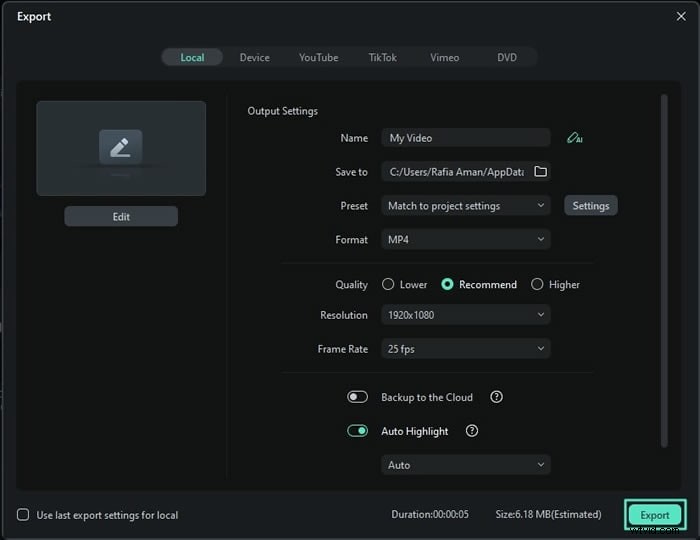
Hoewel de AI Portrait Cutout snel en moeiteloos met een paar klikken kan worden toegepast, is deze gemaakt met menselijke gezichten en portretten in gedachten, zodat er alleen mensen uit je video's kunnen worden verwijderd. Het is echter niet je enige optie in Wondershare Filmora.
Methode 2:Wijzig de zoomvideo-achtergrond met Smart Cutout
Als u geen mensen uitknipt en in plaats daarvan op intelligente wijze iets anders uit de clip wilt verwijderen, moet u de optie Slim uitsnijden gebruiken, een functie die u ook vindt in Video> AI Tools, onder de optie AI Portret uitknippen.
- Schakel de Smart Cutout-functie in en tik op de optie 'Klik om de analyse te starten' eronder.
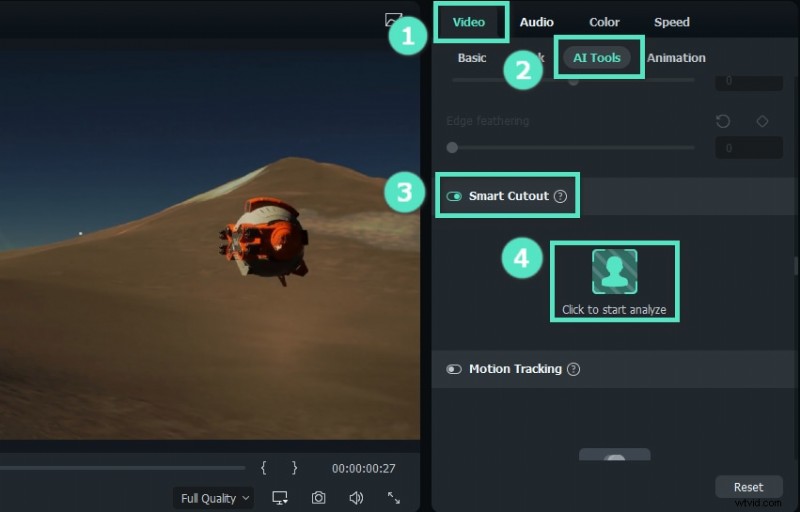
- Gebruik de verschillende tekengereedschappen, zoals het penseel, en teken rond een object dat u wilt uitknippen.

- Pas de instellingen van het hulpmiddel aan in het paneel aan de rechterkant.
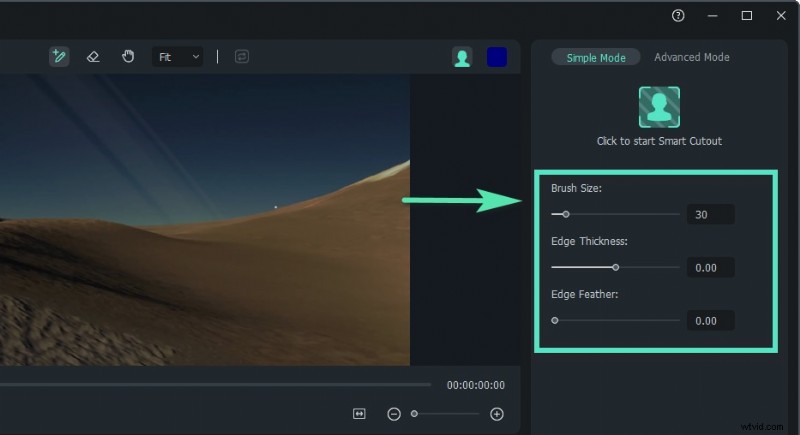
- Gebruik verschillende overlay-modi om te zien hoe de uitsnede eruit zou zien voordat u deze toepast.
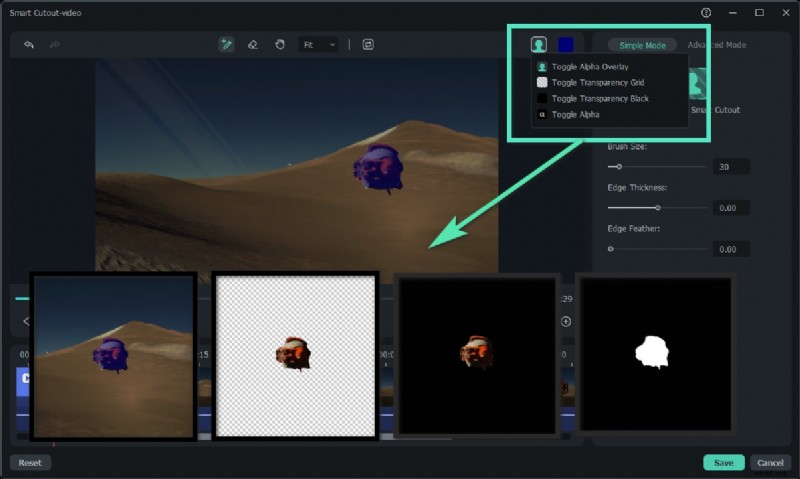
- Als je klaar bent, druk je op de knop Opslaan en laat Filmora's AI-verbeterde Smart Cutout het object op intelligente wijze uit de video knippen.
- Voeg een nieuwe achtergrond toe in de sectie Projectmedia en zet deze neer op de video in de tijdlijn.
- Als je tevreden bent, klik je rechtsboven op de knop Exporteren om de uiteindelijke video op te slaan.
Het is vermeldenswaard dat Filmora een breed scala aan andere achtergrondgerelateerde tools biedt, waaronder AI Portrait Cutout, Smart Cutout, lichaamseffecten en andere.
Veel van deze tools maken gebruik van de modernste AI-algoritmen om het bewerken te vereenvoudigen, waardoor gebruikers vaak met één klik effecten kunnen toepassen. Probeer Filmora dus vandaag nog en kijk hoe snel je een video kunt bewerken.
Conclusie
Zoom is wereldwijd een van de meest gebruikte tools voor videoconferenties en de virtuele achtergronden ervan zijn een van de meest waardevolle functies voor zowel zakelijke bijeenkomsten als themabijeenkomsten. Toch kan niet elke Zoom-gebruiker deze functie zonder hulp inschakelen of zijn virtuele achtergrond wijzigen tijdens een videogesprek.
Daarom hebben we gedetailleerde stapsgewijze instructies gegeven voor het inschakelen van de virtuele achtergrondfunctie in uw Zoom-profiel, hebben we laten zien hoe u Zoom-achtergronden kunt wijzigen op computers met Windows, macOS en Linux, en hebben we u geholpen erachter te komen hoe u Zoom-achtergronden kunt wijzigen op telefoons, inclusief zowel Android- als iOS-systemen.
Stel dat u al een Zoom-vergadering heeft opgenomen en een ongewenst achtergrondobject hebt opgemerkt of een video met een andere achtergrond opnieuw wilt gebruiken. In dat geval kun je ook Wondershare Filmora gebruiken.
De krachtige toolkit voor video-opname en -bewerking heeft alles wat je nodig hebt om Zoom-achtergronden in postproductie te wijzigen. De AI-verbeterde achtergrondgerelateerde functies maken het proces naadloos en snel.