
De make-upindustrie is doordrenkt met merken, maar toch blijft make-up een essentieel onderdeel van de routines van mensen. Met elke dag die voorbijgaat, voelen vrouwen zich aangetrokken tot make-upproducten. Met deze drukke industrie overal op internet zijn TikTok- en Instagram-influencers ook op zoek naar nieuwe manieren om make-upvideo's te maken. Daarom legt dit artikel het gebruik van AI uit bij het maken van make-upadvertenties om influencers en bedrijven te helpen verschillende benaderingen van interactie met het publiek uit te proberen.
In dit artikel
-
- Gebruik de sjablonen van de Filmora-app om een advertentie te maken
-
- Gebruik AI Reel Maker om een advertentie te genereren
-
- Gebruik Voice Cloning &AI Remover om een advertentie te maken
Deel 1. Hoe wil de huidverzorgingsreclame-industrie haar aanpak veranderen?
Omdat er te veel make-upproducten op de markt zijn, is het moeilijk om er op een unieke manier reclame voor te maken. Het volgende gedeelte gaat over de uitdagingen waarmee de make-upindustrie wordt geconfronteerd bij het promoten van hun producten:
- Gebrek aan ideeën:in een verzadigde wereld van huidverzorgings- en make-upproducten is het een uitdaging om op te vallen met een advertentie. Dit kun je oplossen door gebruik te maken van kant-en-klare sjablonen van een video-editor die over alle middelen beschikt om je make-up te laten stralen.
- Tijdrovend proces:het maken van een advertentie kost veel tijd, van de opnametijd tot het bewerken van het resultaat. Het is belangrijk om een platform te gebruiken dat snelle resultaten oplevert en een aantrekkelijke make-upadvertentie maakt.
- Authenticiteit:te veel gebruik van bewerkingstools kan de resultaten van uw product veranderen, wat tot wantrouwen leidt. Het gebruik van een video-editor met realistische filters en effecten is de beste manier om video's te verbeteren terwijl de oorspronkelijke weergave behouden blijft.
- Hoge productiekosten:tijdens het maken van een make-upadvertentie , kan uw budget omhoogschieten voordat u het weet. Door een budgetvriendelijke videoadvertentiemaker te gebruiken, kunt u ontsnappen aan het geld dat wordt geëist door beïnvloeders van sociale media.

Filmora
AI-app en -software voor videobewerking
Beste AI-tool voor het maken van virale make-up- en schoonheidsvideo's!
- Meer dan 100 schoonheidssjablonen voor directe voor/na-advertenties
- AI Reel Maker bewerkt automatisch je beste clips
- Stemklonen voor professionele vertelling in elke taal
- Slimme objectverwijdering om filmfouten te herstellen
- Platform-geoptimaliseerde formaten voor TikTok/Instagram
Deel 2. Oplossing 1. Snelle schoonheidsadvertentievideo's maken op basis van sjablonen voor interactiviteit
Met de Filmora App [iOS/Android] kun je niet alleen een advertentie maken, maar deze ook rechtstreeks delen via sociale media. Met de juiste AI-tools zorgt u ervoor dat uw advertentie opvalt op sociale media of waar deze ook wordt geplaatst. Van eenvoudig bijsnijden en bijsnijden tot uitgebreid AI-hulpprogramma:de Filmora mobiele app weet precies welke tool bij uw behoeften past. Dit platform besteedt evenveel aandacht aan audio- en videobewerkingsfuncties om een resultaat van hoge kwaliteit te produceren.
Filmora
AI-app en -software voor videobewerking
1-klik Beauty Video Maker
Bewerking op basis van AI met schoonheidssjablonen voor professionele advertenties in enkele minuten
Wijs om na te denken
In plaats van een willekeurige afbeelding te gebruiken voor een huidverzorgingsadvertentie op sociale media moet je voor interactieve video's kiezen voor de meest productieve resultaten.
Hoogtepunten
- Als u themaspecifieke advertenties wilt maken, kunt u de ingebouwde stijlen selecteren.
- Door de toon en stemming van de muziek in te voeren, kunnen gebruikers gepersonaliseerde muziektracks genereren.
- Kies de gewenste afbeelding-naar-video-sjablonen om de transformatievideo van uw keuze te krijgen.
Een korte handleiding over het gebruik van de sjablonen van de Filmora-app om een advertentie te maken
Volg de onderstaande gids om te zien hoe u een schoonheidsadvertentie kunt maken met de sjablonen van deze app:
1
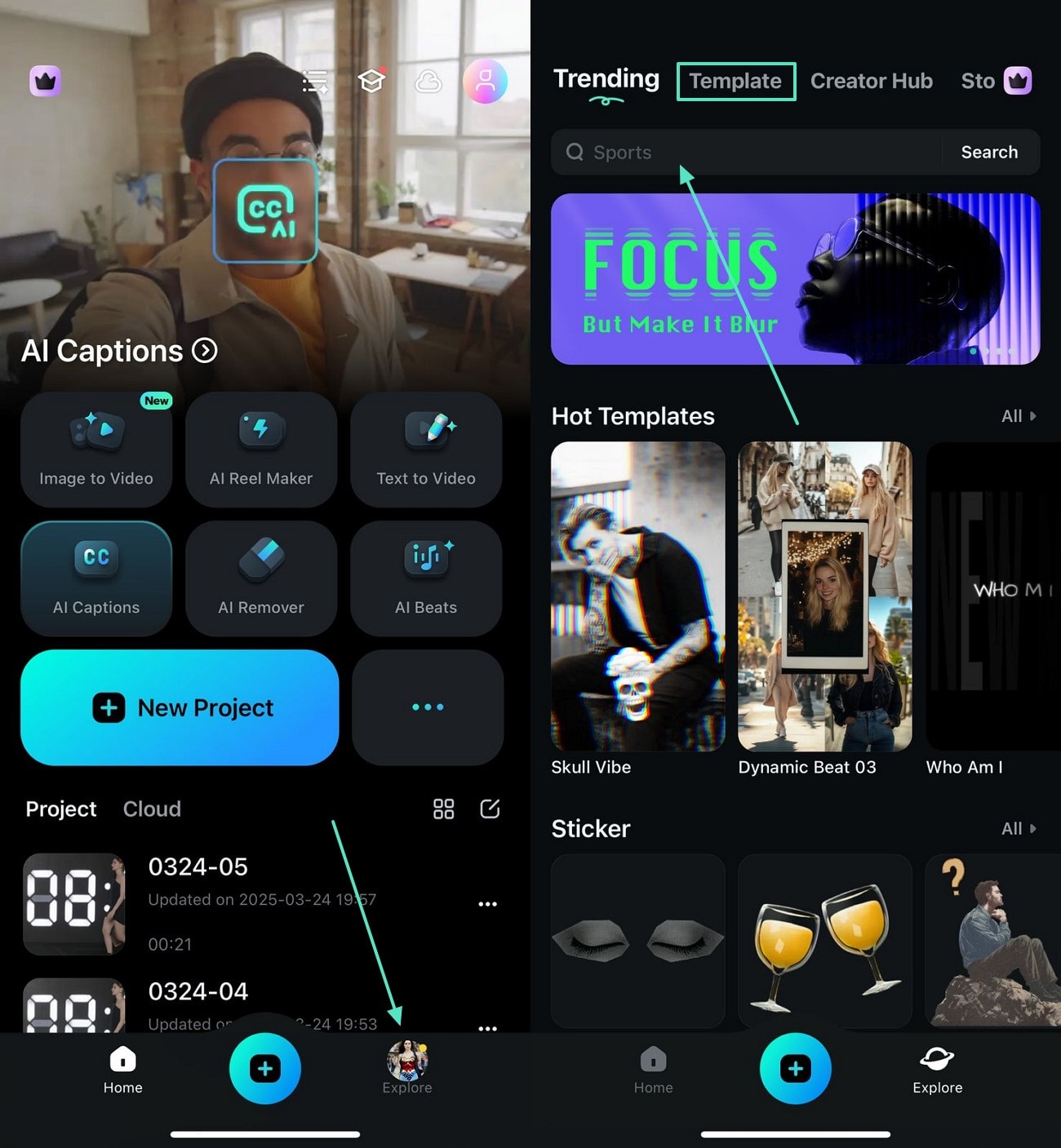
Toegang tot sjablonen in de Filmora-app voor make-upadvertentie
- Open om te beginnen de Filmora-app en selecteer het tabblad 'Verkennen' om naar het gedeelte 'Sjabloon' te gaan.
2
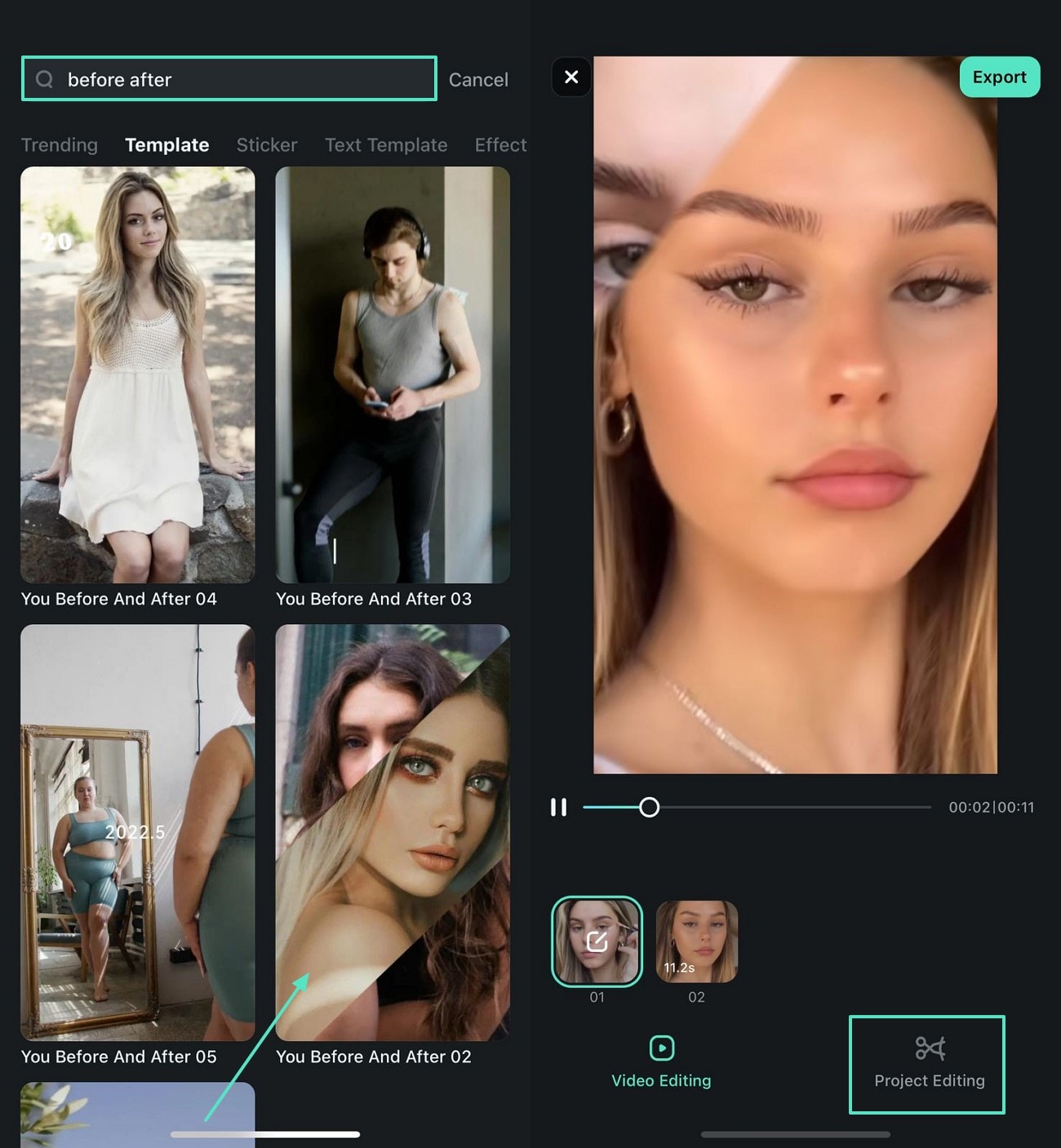
Selecteer een Voor- en Na-sjabloon om afbeeldingen te importeren
- Zoek vervolgens naar 'Before After'-sjablonen en kies de gewenste sjabloon om de afbeeldingen te importeren en om te zetten in een video.
- Zodra de video is gegenereerd, selecteert u de knop 'Projectbewerking' en begint u met bewerken op het volgende scherm.
3
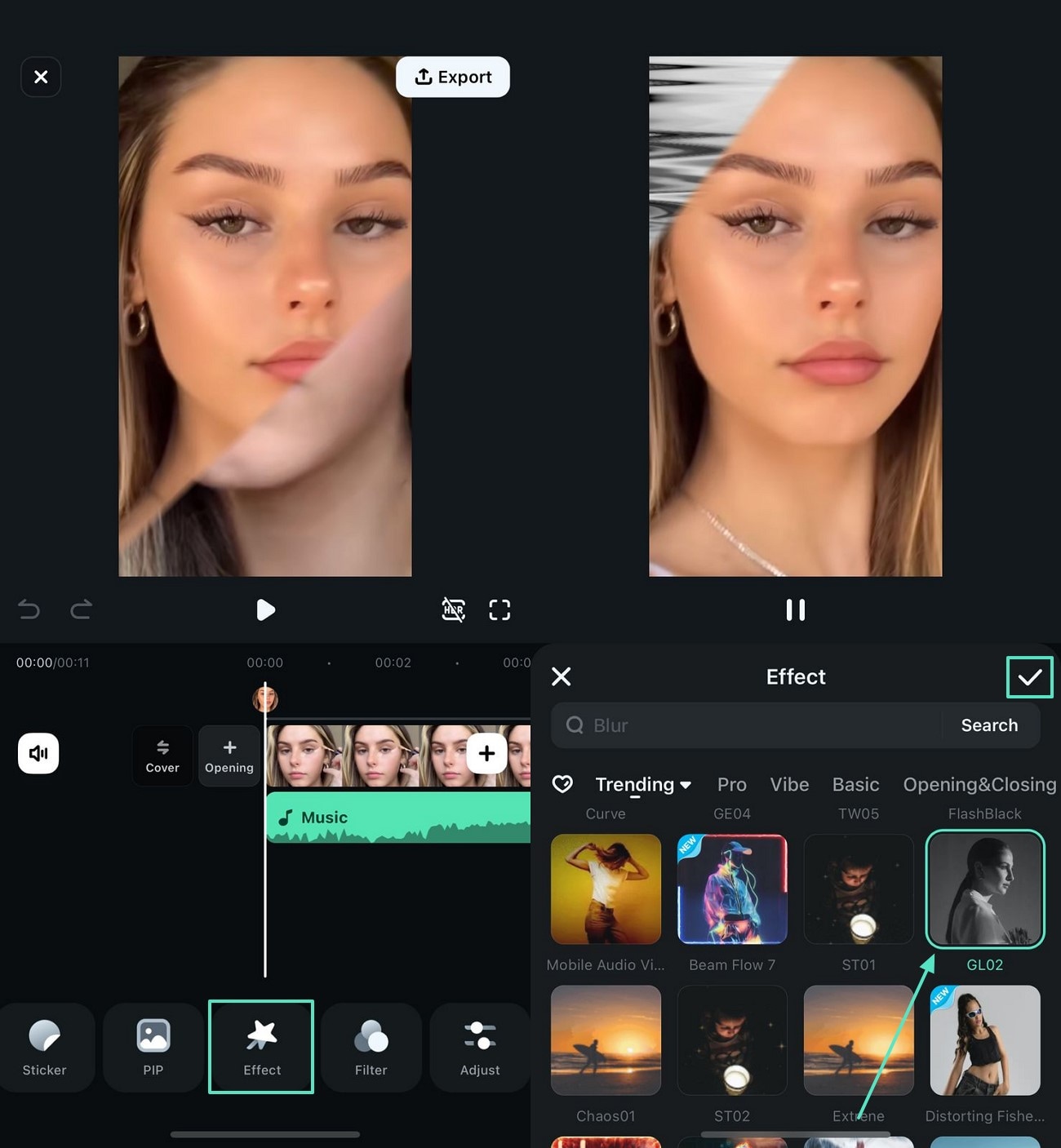
Pas het effect van uw keuze toe om de advertentie te verbeteren
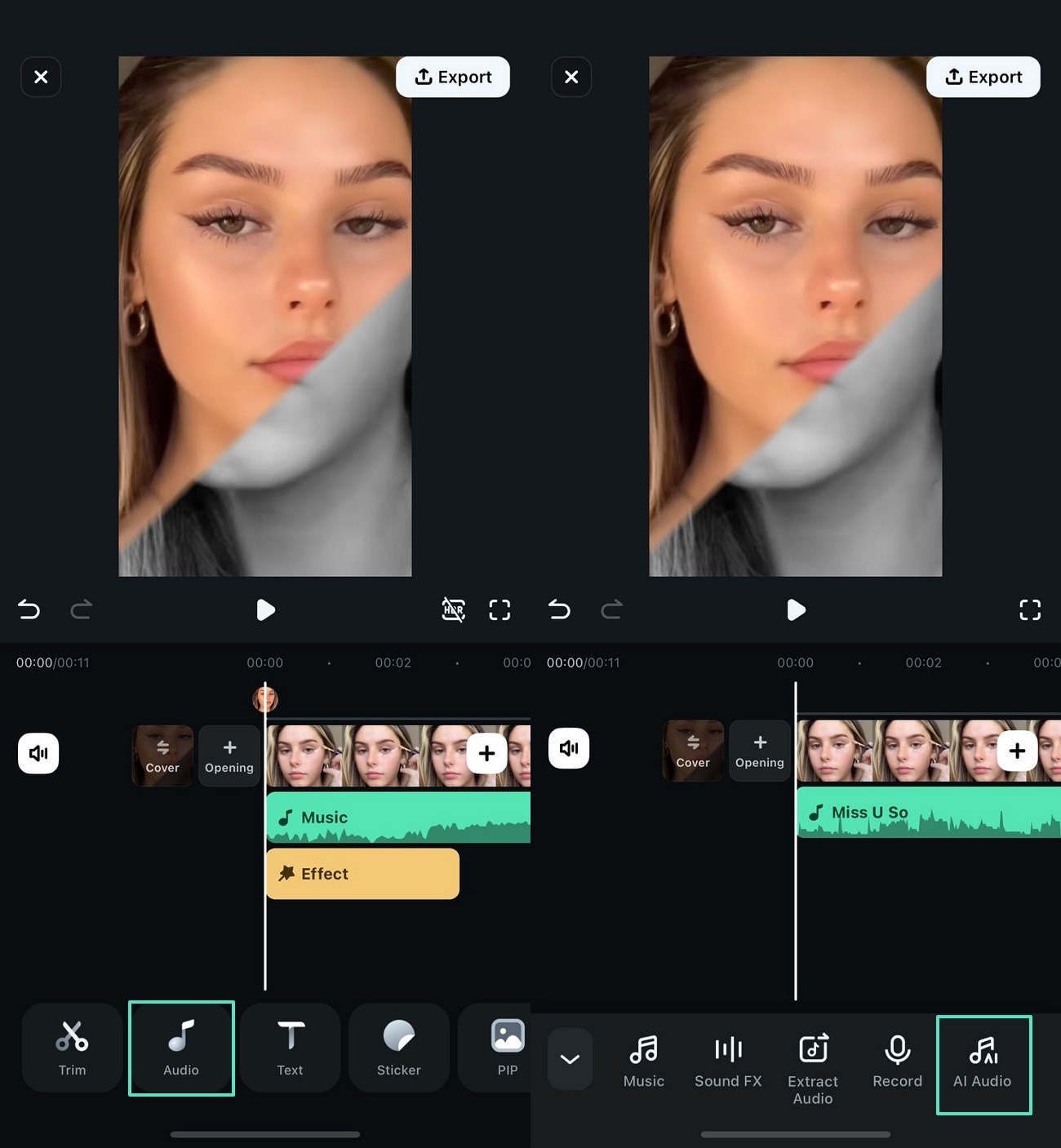
- Zodra de video is geïmporteerd, gaat u naar het tabblad 'Effect' in de onderste werkbalk en past u het effect toe dat bij uw advertentie past.
4
Toegang tot de muziekopties om AI-muziek te maken
- Tik op 'Audio' in de onderste werkbalk en selecteer de optie 'AI Muziek' om door te gaan naar het volgende scherm.
5
Genereer AI-muziek voor verbetering
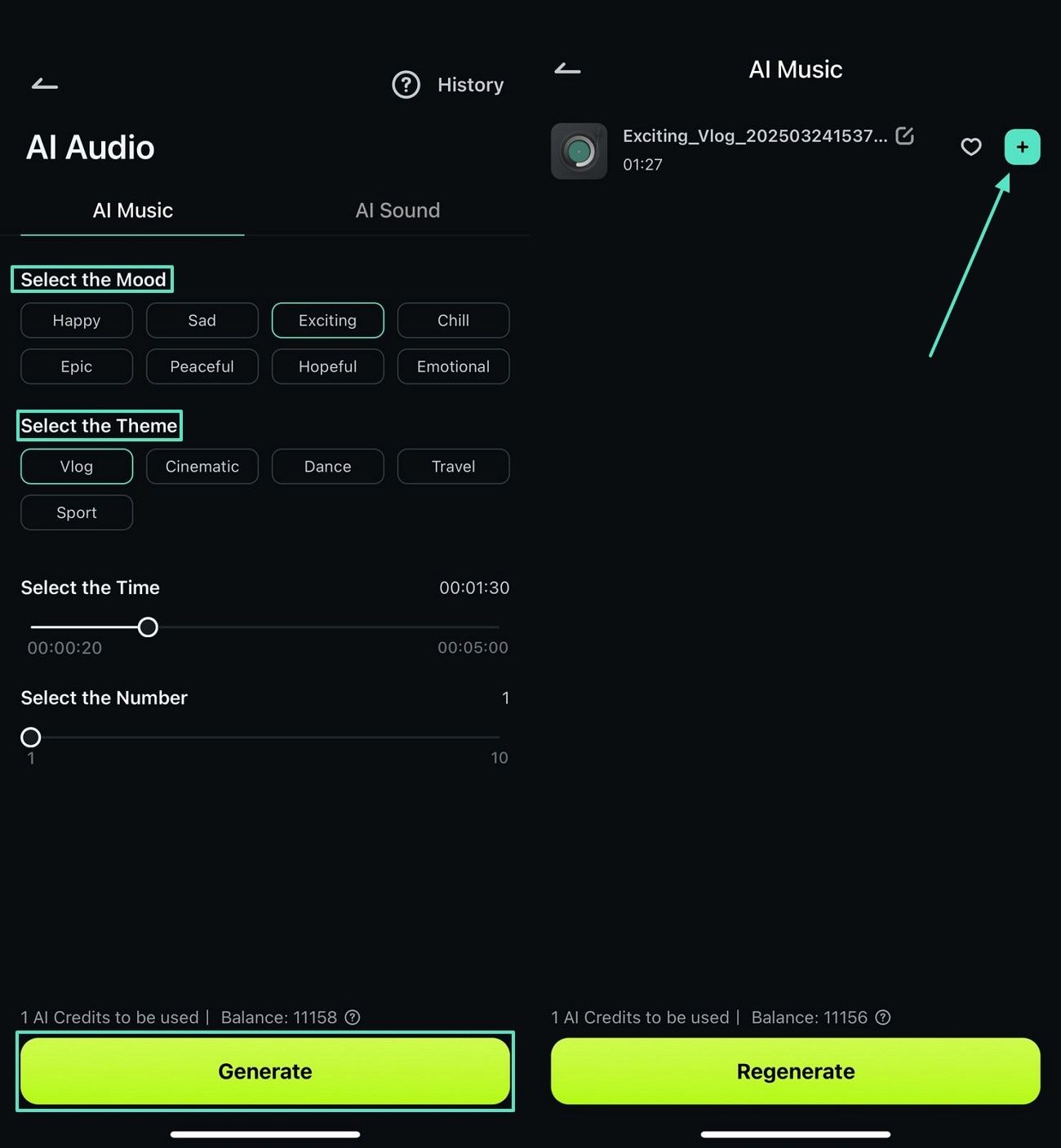
- Als het volgende venster wordt geopend, selecteert u de aangepaste 'Stemming' en 'Thema' van de muziek en tikt u op 'Genereren' om de muziek toe te passen op de videoadvertentie.
 Opmerking
Als je eenvoudige afbeeldingen hebt en geen tijd hebt om uitgebreide bewerkingen uit te voeren, helpt de Image-to-Video-functie in de Filmora-app je om unieke oneffenheden en hoogtepunten aan je inhoud toe te voegen. U kunt interactieve inhoud maken van basismake-upafbeeldingen en deze delen op uw sociale platforms!
Deel 3. Oplossing 2. Maak in een mum van tijd eenvoudige video's voor sociale berichten
Wijs om na te denken
Als u geen tijd heeft om een advertentie te maken, kies dan voor de AI Reel Maker-functie en genereer snel huidverzorgingsadvertenties.
Hoogtepunten
- U kunt meerdere advertentiefragmenten importeren en er een aangepaste weergave van maken.
- Selecteer de gewenste beeldverhouding om platformspecifieke advertentierollen te maken.
- De optie AI Camera detecteert automatisch de spreker in de video en verlegt de focus daarop door in te zoomen.
 Veilig downloaden
Een volledige demonstratie van het gebruik van de AI Reel Maker om een advertentie te genereren
De volgende instructies vormen een complete handleiding voor het maken van advertenties met AI Reel Maker:
1
Begin met toegang tot de AI Reel Maker
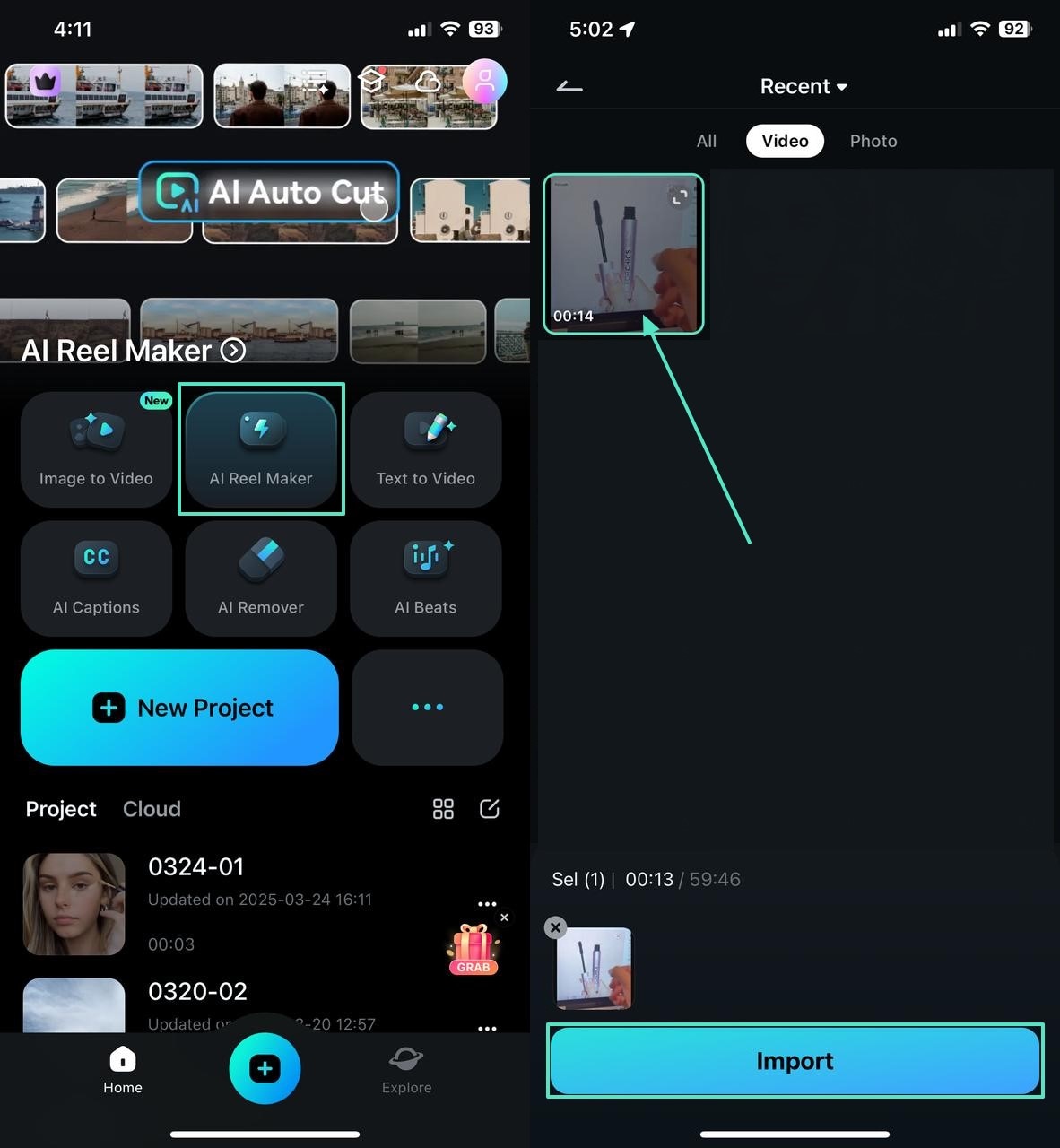
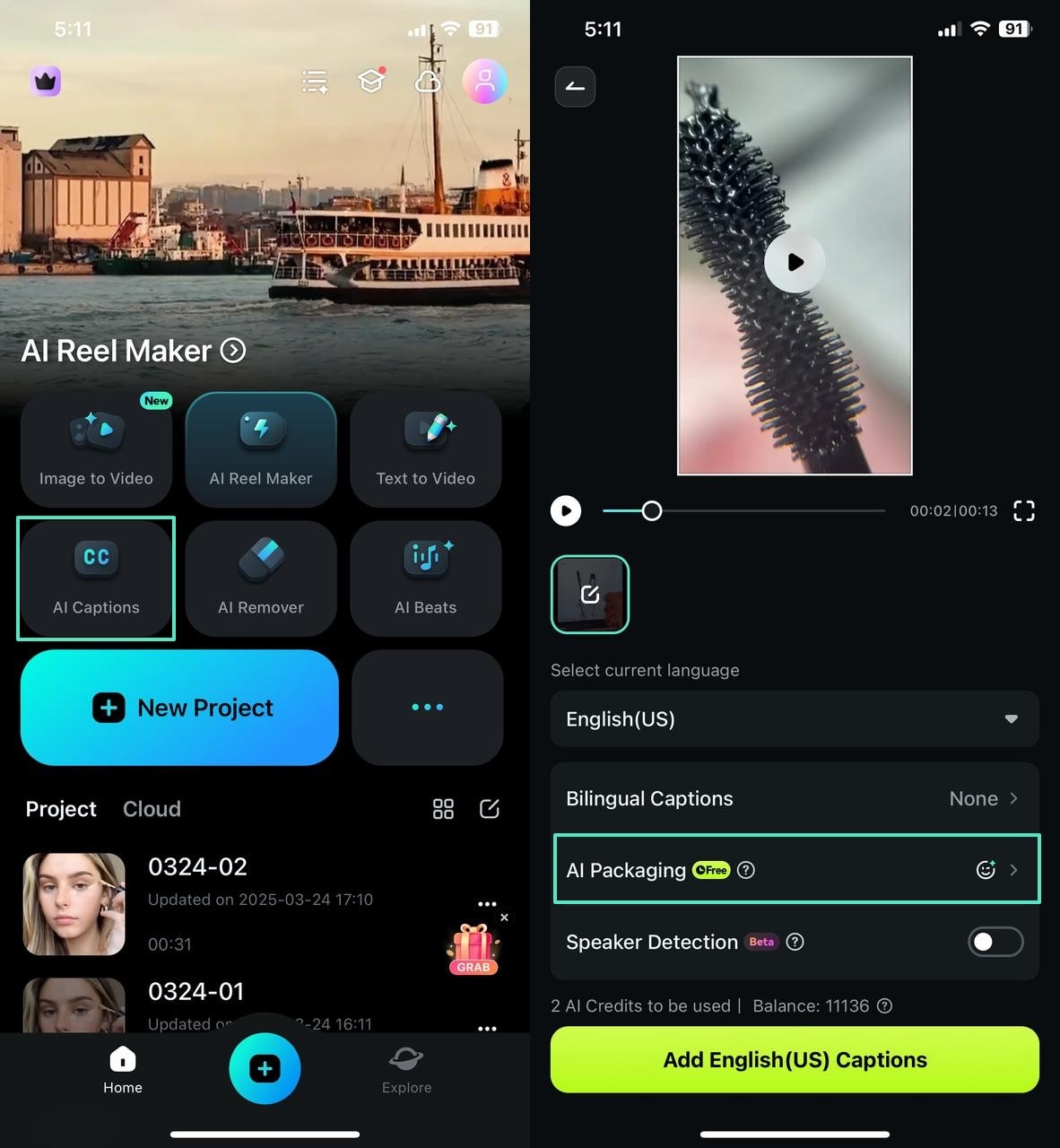
- Open eerst de Filmora-app en selecteer "AI Reel Maker" in de hoofdinterface om een video op je apparaat te selecteren.
2
Selecteer de haspelinstellingen en genereer resultaten
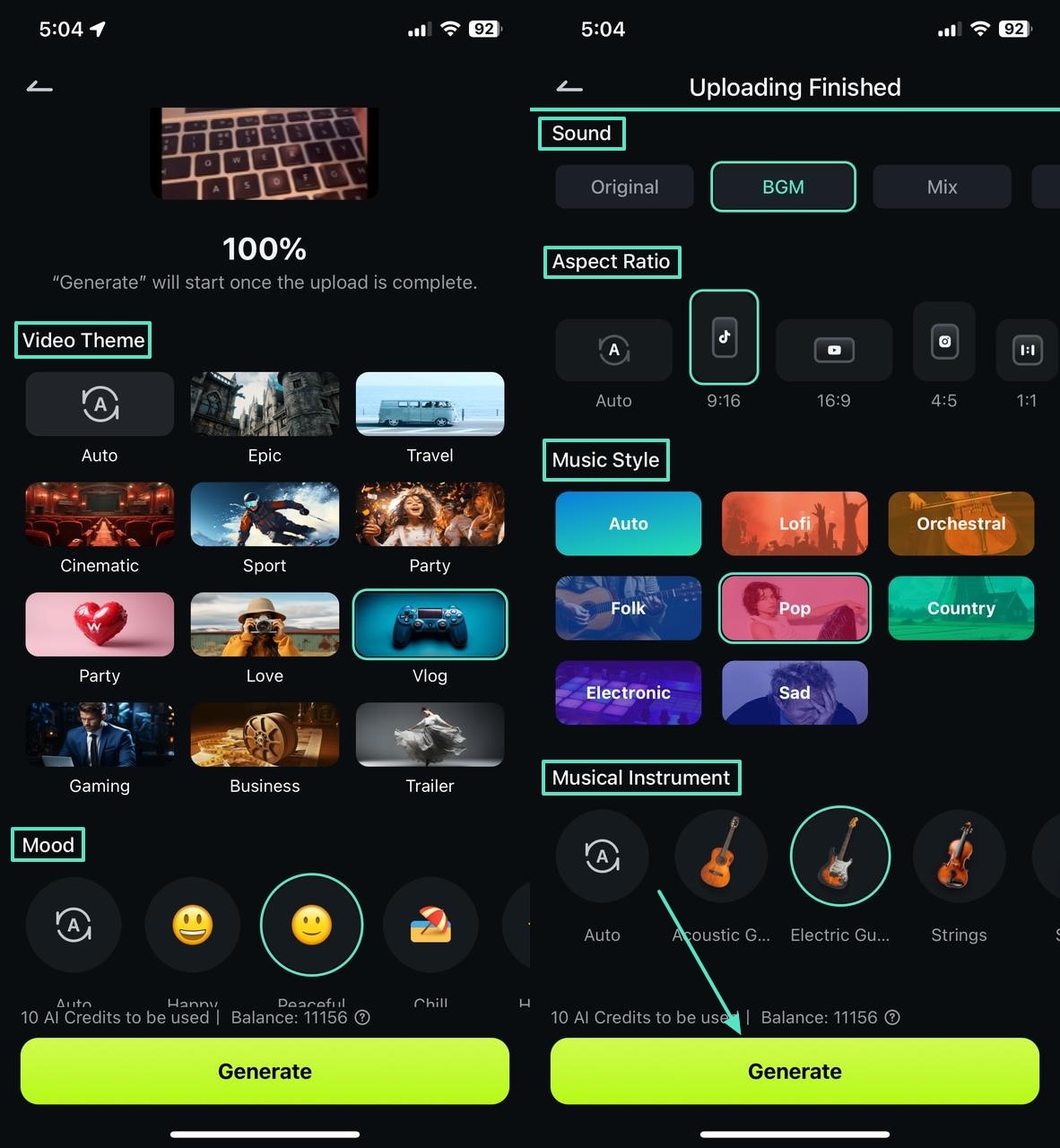
- Nadat u de advertentiefragmenten heeft geïmporteerd, voert u het gewenste 'Videothema', 'Stemming', 'Geluid', 'Beeldverhouding', 'Muziekstijl' en 'Muziekinstrument' in om de film te 'genereren'.
3
Bereid je voor om AI-ondertitels voor de rol te maken
- Zodra de haspel is opgeslagen, selecteert u de knop 'AI Captions' in de hoofdinterface om naar het tabblad 'AI Packaging' te gaan.
4
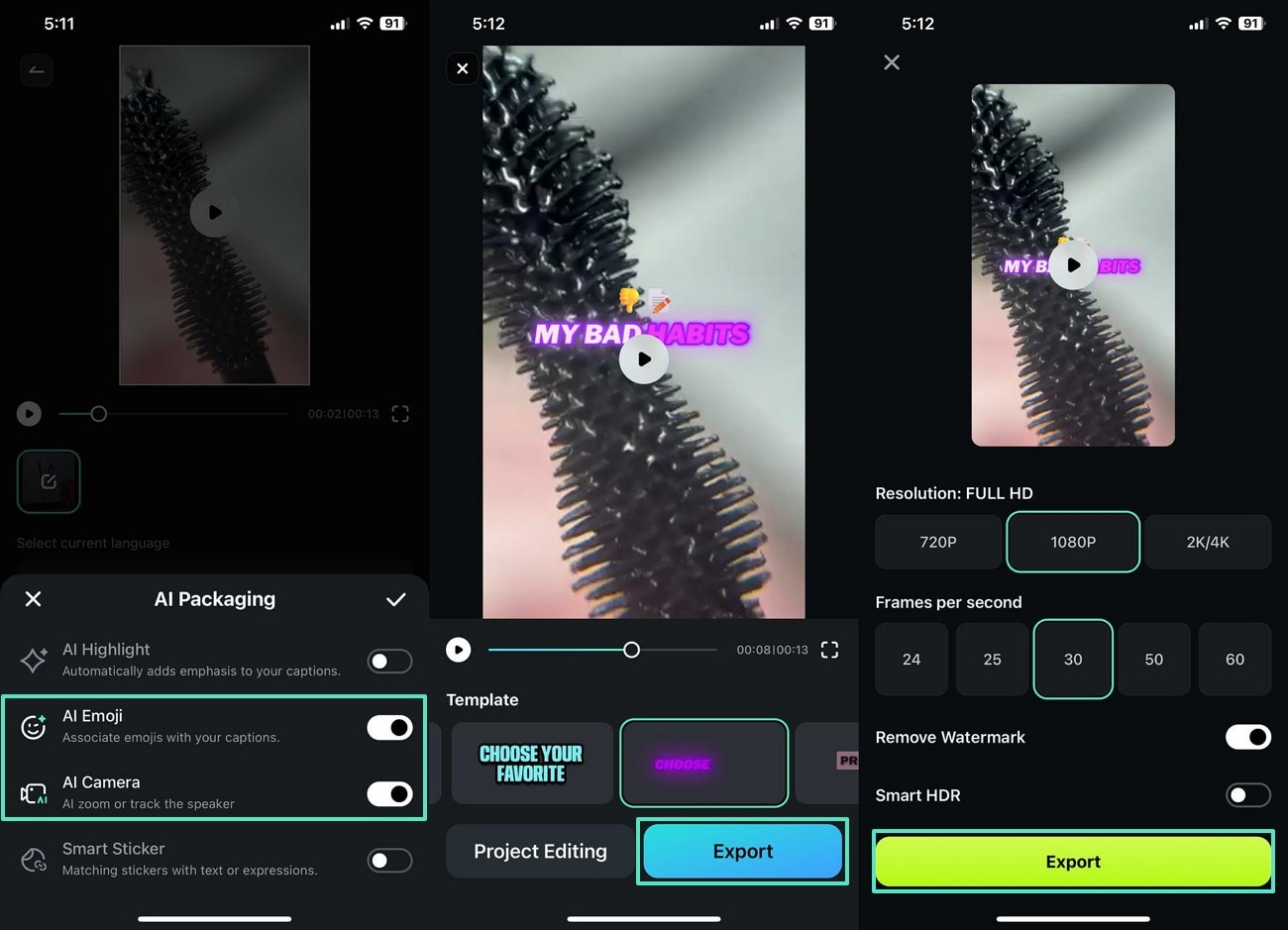
Schakel de AI-camera en AI Emoji-opties in om de resultaten te exporteren
- Via het tabblad AI Packaging de opties "AI Emoji" en "AI Camera" inschakelen en de haspel naar het apparaat "Exporteren".
Deel 4. Oplossing 3. Advertenties voor huidverzorgingsproducten met kosteneffectieve oplossingen
Wijs om na te denken
Gebruikers die niet het geld hebben om te investeren in dure make-upadvertenties producties kunnen de functie Voice Cloning en de AI Remover gebruiken om de problemen tijdens de shoot op te lossen.
Hoogtepunten
- De ongewenste delen van het frame kunnen worden verwijderd met behulp van een vak op maat.
- Al uw gekloonde stemmen kunnen worden opgeslagen in de sectie Mijn kloonstemmen voor eenvoudige navigatie.
- Gebruikers kunnen het ondertitelingssjabloon van hun keuze selecteren om de tekst eruit te laten springen.
Veilig downloaden
Een snelle demo van het klonen van stemmen en AI Remover om een advertentie te maken
1
Open de spraakbewerkingsinterface
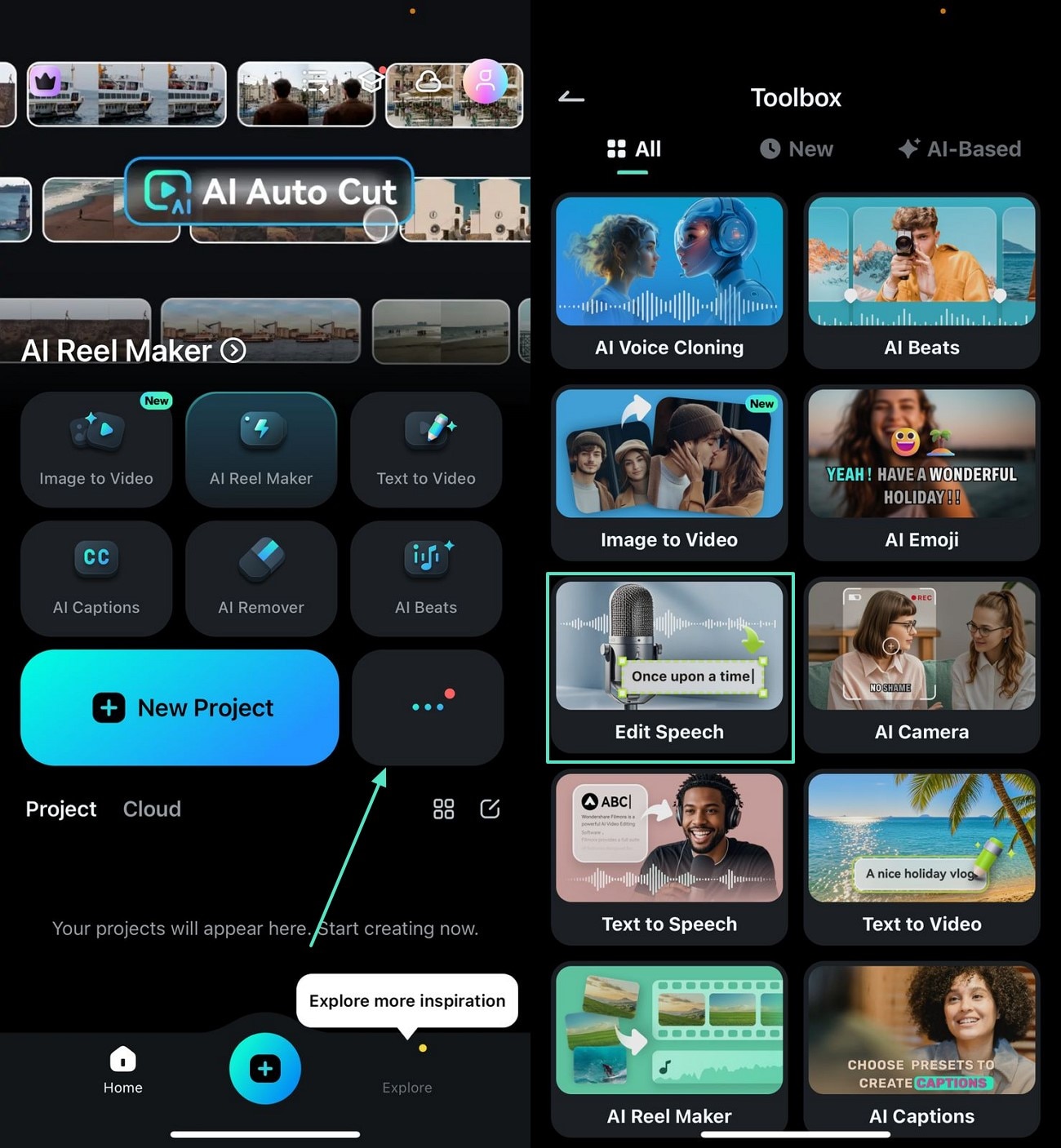
- Open eerst de Filmora-app en tik op het pictogram 'Meer tools' om de functionaliteit 'Spraak bewerken' te selecteren.
2
Schakel luidsprekerdetectie in en bewerk het project
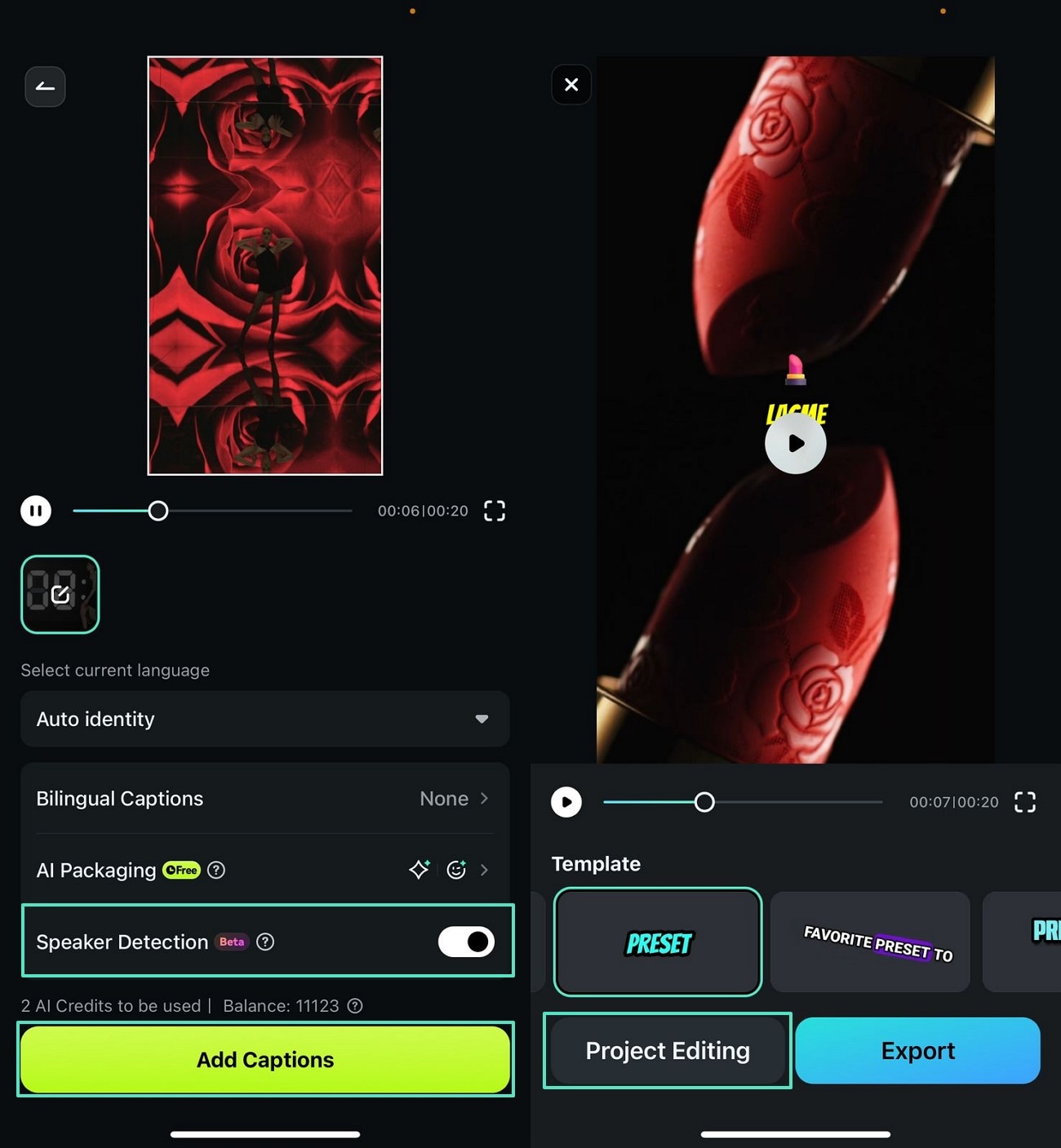
- Zodra je de kapiteinsinstellingen hebt ingevoerd, schakel je de functie 'Luidsprekerdetectie' in en vervolgens 'Ondertiteling toevoegen' en tik je op 'Projectbewerking'.
3
Ga verder met het klonen van de stem
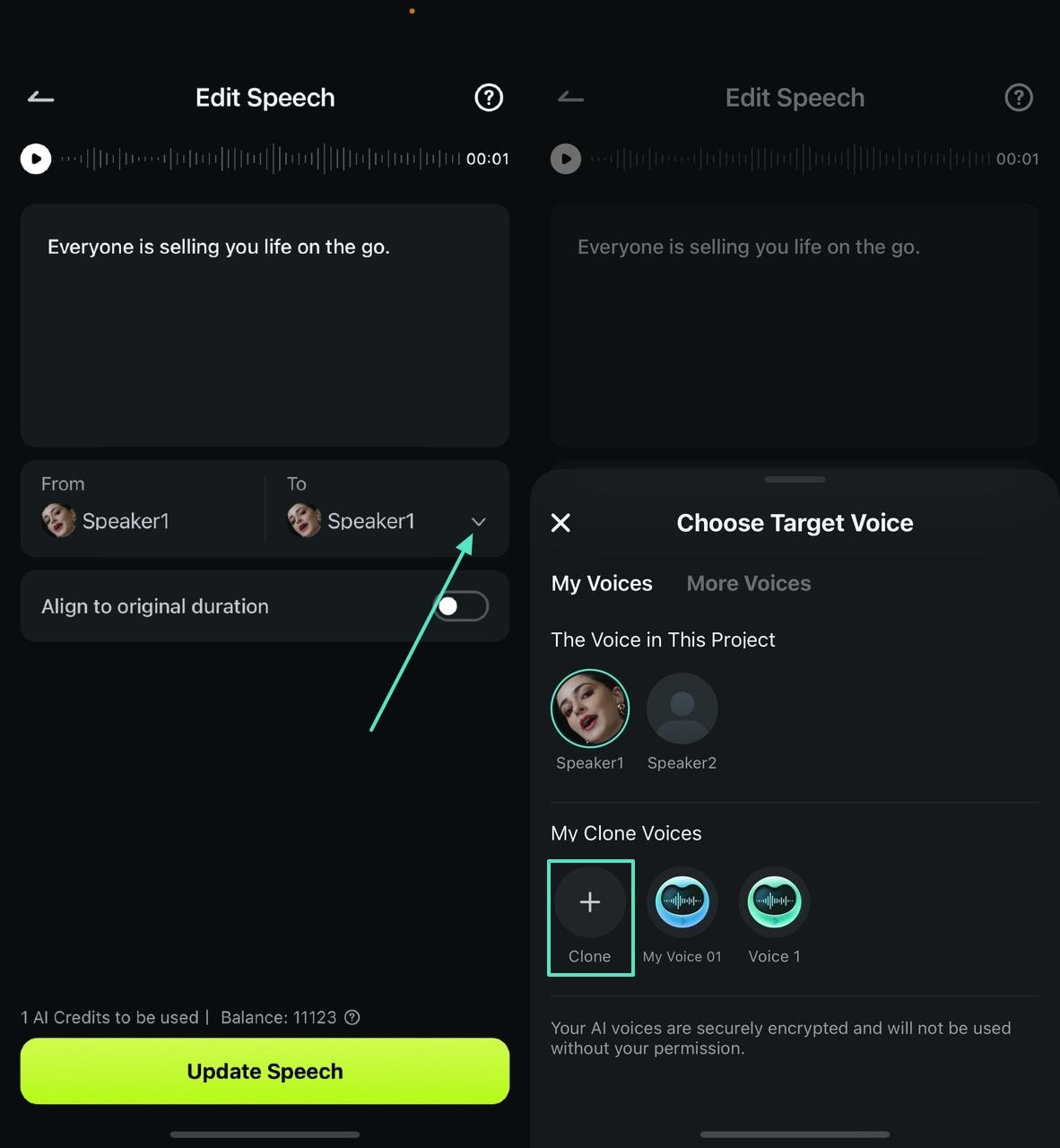
- Selecteer in de volgende interface het vervolgkeuzemenu 'Aan', tik op de knop '+ Klonen' en ga verder.
4
Neem audio op en maak een stemkloon
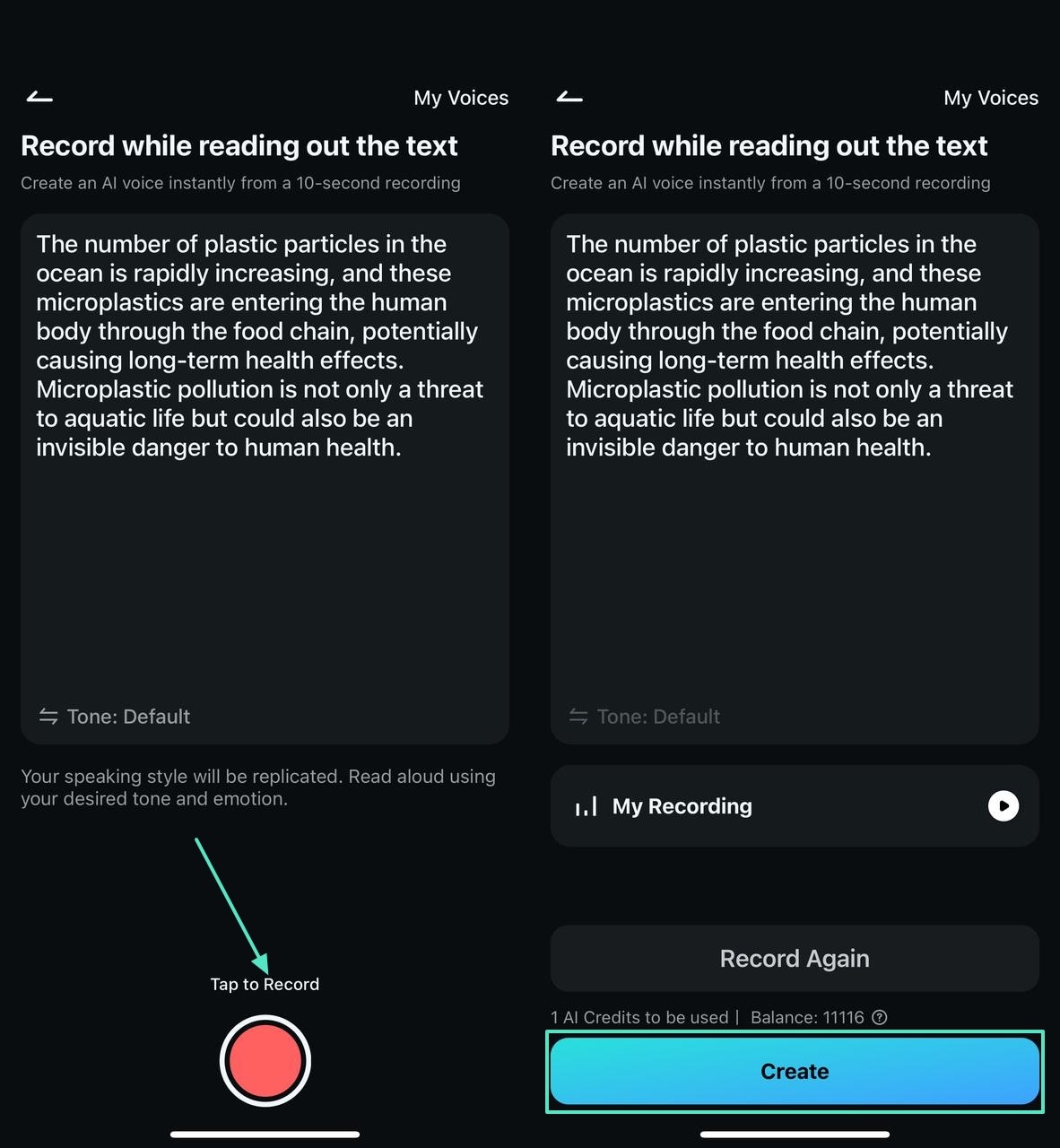
- Druk nu op het pictogram 'Opnemen' en begin de opgegeven tekst te lezen om een stemkloon te maken.
- Eenmaal opgenomen, tikt u op de knop 'Maken' om de onlangs gekloonde stem toe te voegen aan de stemmenbibliotheek.
5
Bewaar en selecteer de stem voor commentaar
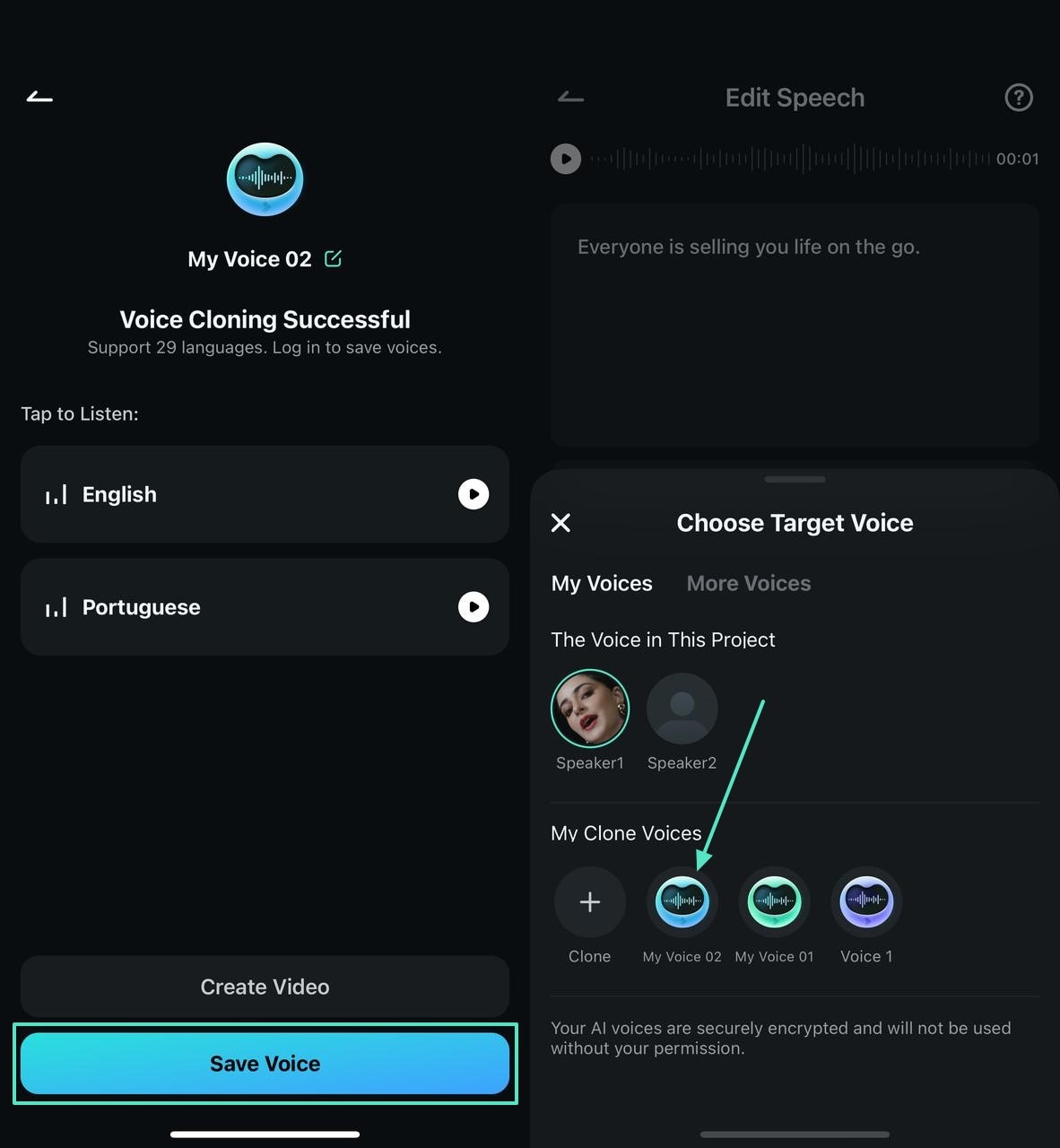
- Nadat je de taal voor de gekloonde stem hebt geselecteerd, klik je op 'Stem opslaan' en selecteer je deze voor een voice-over.
6
Update spraak om de stem toe te voegen
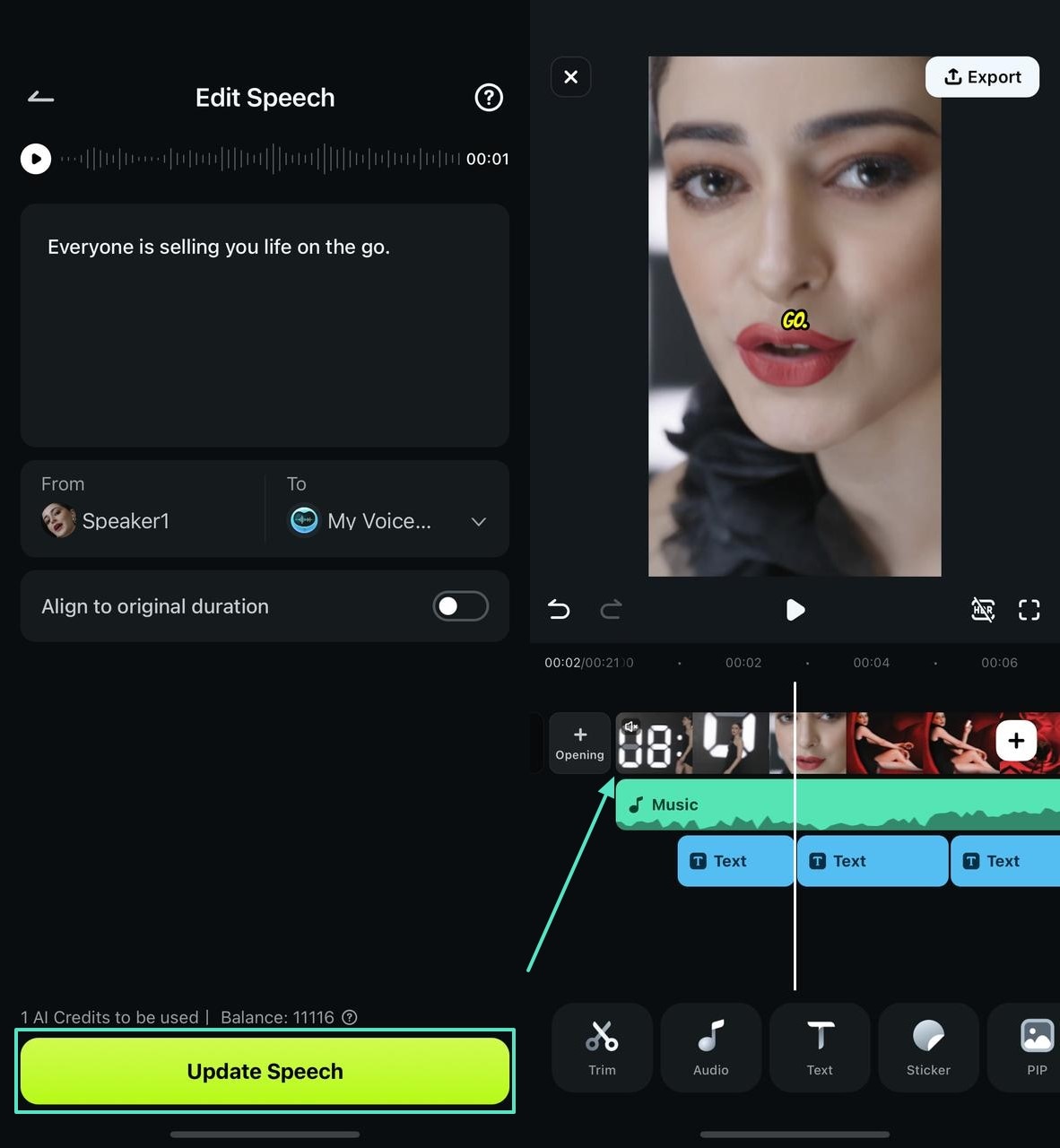
- Zodra je deze stem hebt geselecteerd, tik je op de knop 'Zoekopdracht bijwerken' om naar de bewerkingsinterface te gaan. Tik nu op de track van de videotijdlijn om een lijst met functies weer te geven.
7
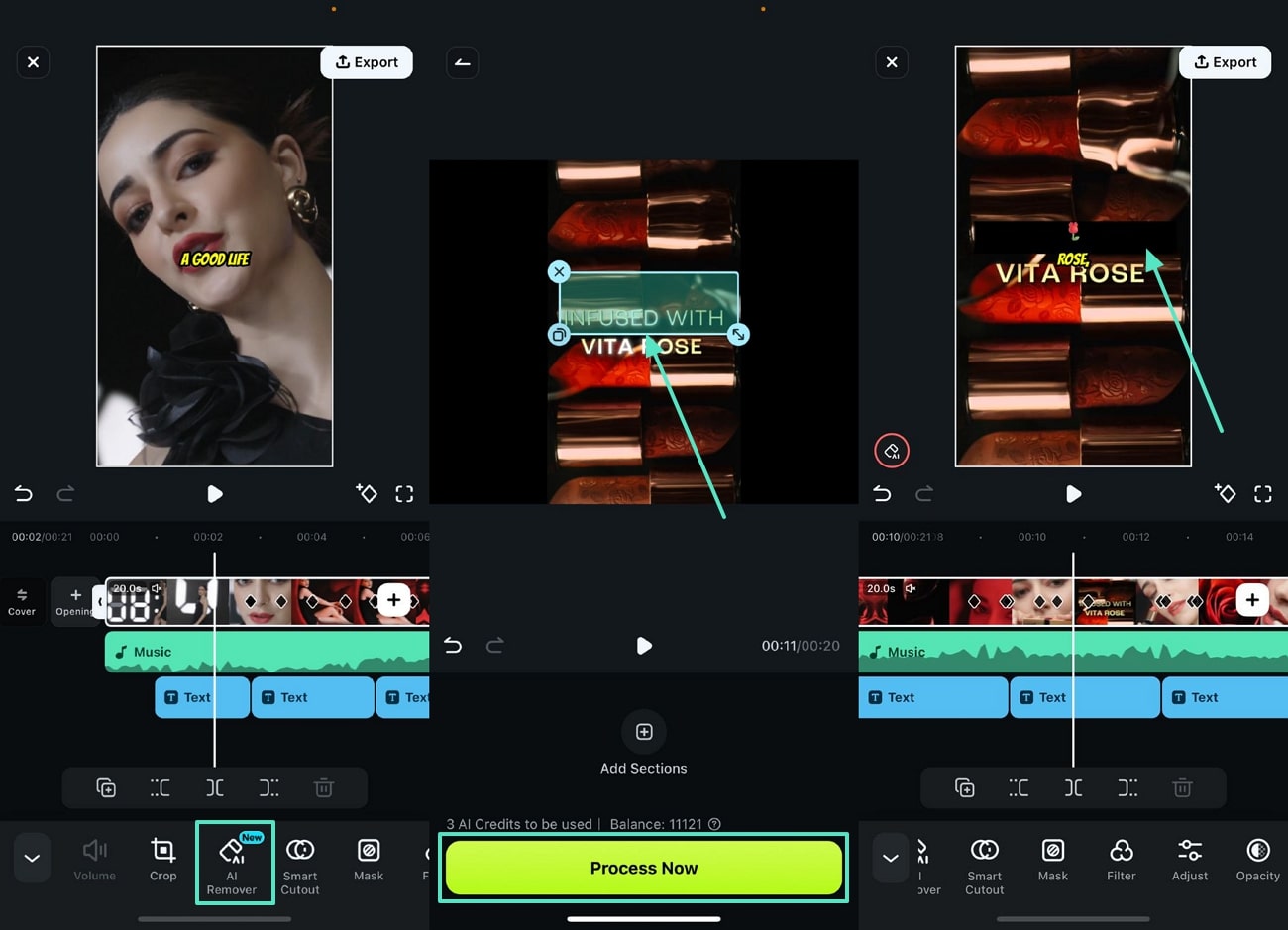
Gebruik de AI Remover om een object te verwijderen
- Deze stap gaat verder met het gebruik van Filmora's AI Remover-tool om ongewenste objecten uit de video te verwijderen.
- Tik met de volgende werkbalk onderaan op "AI Remover" en gebruik het vak om het gebied te bedekken dat je moet verwijderen.
- Tik op 'Nu verwerken' om het effectief te verwijderen en gebruik het volgende scherm om het resultaat te exporteren.
Conclusie
Samenvattend:een make-upadvertentie maken from scratch is een uitdaging vanwege de oververzadigde markt. De Filmora-app biedt make-upbedrijven een uitgebreide oplossing door tal van relevante functies aan te bieden. Het richt zich op alle doelgroepen, van bedrijven met een laag budget tot influencers die op zoek zijn naar betere ideeën voor interactie.