
Zwarte mythe:Wukong is een visueel verbluffende actie-RPG die inspiratie haalt uit het klassieke Chinese verhaal 'Reis naar het Westen'. Met zijn ingewikkelde wereld, vloeiende gevechten en meeslepende verhaallijn is de game snel een must-play geworden voor gamers over de hele wereld. Of je nu epische veldslagen wilt laten zien of gewoon je persoonlijke avonturen wilt vastleggen, gameplay-opnamen van hoge kwaliteit zijn essentieel om te delen op platforms zoals YouTube, Twitch en sociale media.
Hieronder vindt u een beknopte, door experts goedgekeurde gids die de meest betrouwbare tools en technieken behandelt voor het opnemen van Black Myth:Wukong op elk groot platform. Van professionele schermrecorders tot ingebouwde consolefuncties, u vindt de methode die het beste bij uw opstelling past.
In dit artikel
- Opnemen op pc (Windows en macOS) met Wondershare Filmora
- Opnemen op pc, macOS en Linux met OBS Studio
- Opnemen op macOS met QuickTime Player
- Opnemen op Windows met Game Bar
- Opnemen op PS4 en PS5 met de eigen opnametools van de console
Manier 1:Black Myth:Wukong opnemen op pc met Wondershare Filmora
Wondershare Filmora is een veelzijdige, gebruiksvriendelijke schermrecorder die scherpe beelden van 60 fps en 10-bit kleurdiepte levert, perfect voor de levendige beelden van Black Myth. De software biedt ook een geïntegreerde video-editor met AI-aangedreven functies zoals AutoReframe, SmartCut en achtergrondverwijdering, waardoor videomakers binnen enkele minuten gepolijste video's kunnen maken.
Stap 1:Download en installeer Filmora
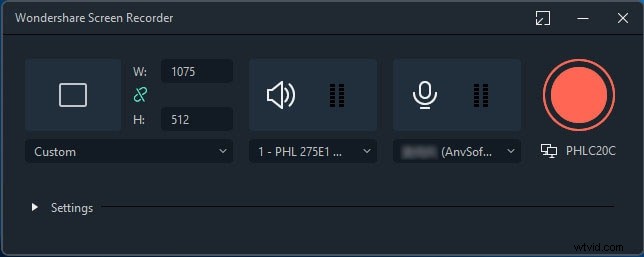
Bezoek de officiële Wondershare-website, download de nieuwste Windows- of macOS-versie en start het installatieprogramma. Na de installatie navigeert u naar Bestand> Media opnemen om de opname-interface te starten.
Stap 2:Configureer uw opname
Kies het schermgebied (volledig scherm, venster of aangepaste regio) en schakel webcam-, microfoon- en game-audio in. Druk op het record knop om te beginnen met vastleggen. Wanneer u klaar bent, klikt u op Stoppen .
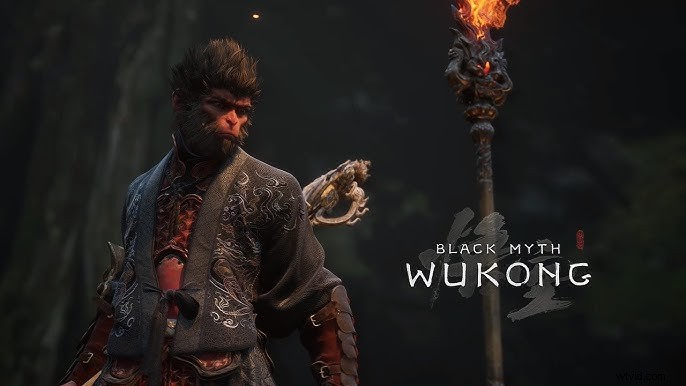
Stap 3:Bewerken en exporteren
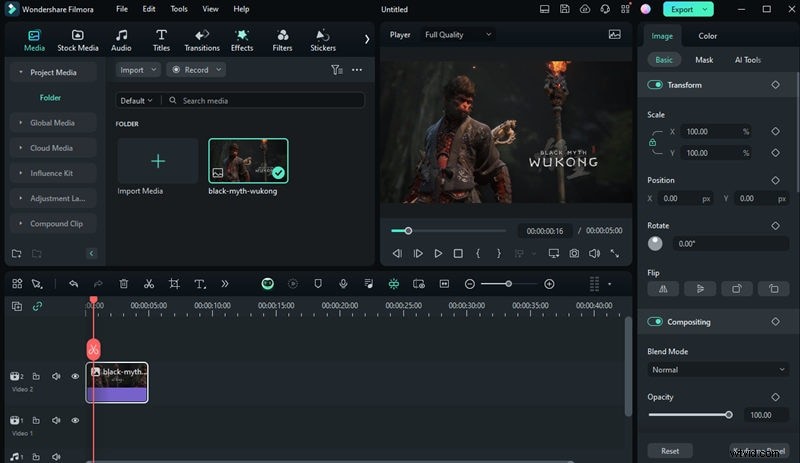
Met de editor van Filmora kun je fragmenten bijsnijden, overgangen toevoegen, tekst over elkaar leggen en visuele effecten toepassen. Klik na het bewerken op Exporteren en selecteer het gewenste formaat. Je kunt vanuit de app ook rechtstreeks uploaden naar YouTube of andere platforms.
Tip
Probeer voor een op mythen geïnspireerde visuele flair het Mythical Effects-pakket dat beschikbaar is in de Filmora-bibliotheek.
Manier 2:Black Myth:Wukong opnemen met OBS Studio (Windows, macOS en Linux)
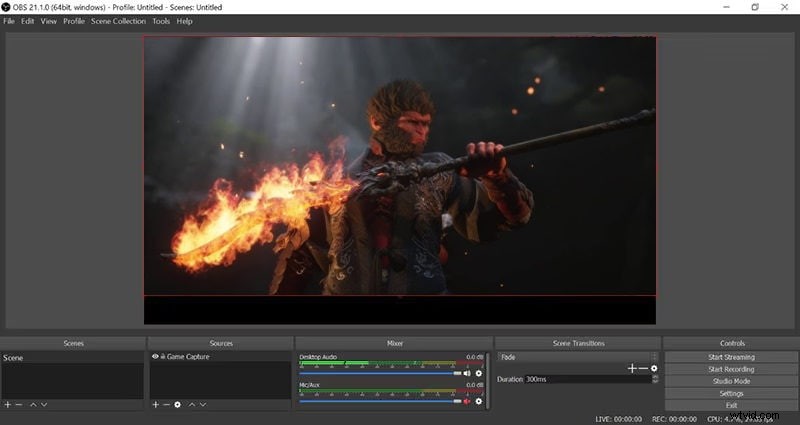
OBS Studio is een gratis, open source-oplossing waarop miljoenen streamers vertrouwen. Het ondersteunt opnames met hoge resolutie, geavanceerde scènecompositie en een ingebouwde audiomixer, waardoor het ideaal is voor het vastleggen van de snelle actie van Black Myth.
Stap 1:OBS installeren en starten
Download OBS van de officiële site, installeer en open de applicatie. Configureer sneltoetsen voor snel starten/stoppen, zodat je gameplay ononderbroken blijft.
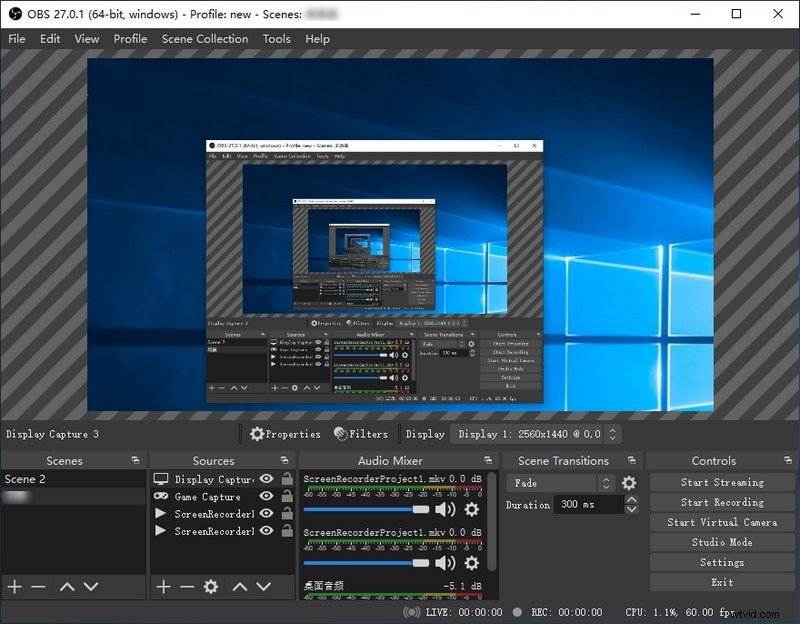
Stap 2:Maak een gameopnamescène
Voeg in het Bronnenpaneel een nieuwe Game Capture toe bron en selecteer vervolgens Black Myth:Wukong in de lijst. Zorg ervoor dat de game op volledig scherm wordt uitgevoerd voor een optimale opnamekwaliteit.
Stap 3:Begin met opnemen
Klik op Opname starten om te beginnen. Wanneer u klaar bent, klikt u op Opname stoppen . Je beeldmateriaal wordt opgeslagen in de map die is opgegeven in Instellingen.
Manier 3:Black Myth:Wukong opnemen op macOS met QuickTime Player
QuickTime Player is een ingebouwd macOS-hulpprogramma dat een eenvoudige workflow voor schermopname biedt. Het ondersteunt volledig scherm- of regio-opname en neemt systeemaudio op naast microfooninvoer.
Stap 1:Open QuickTime Player
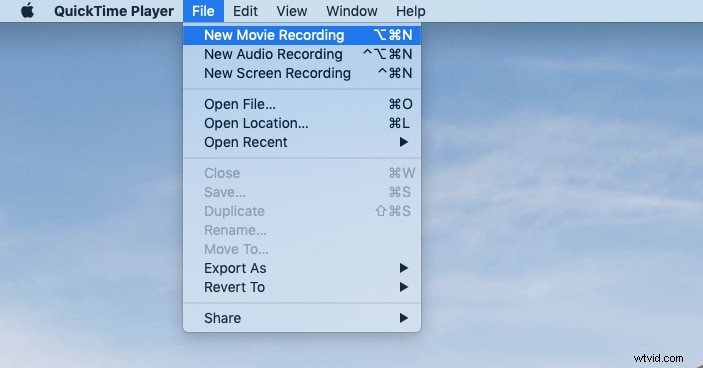
Start QuickTime via Spotlight of de map Programma's. Selecteer in de menubalk Bestand> Nieuwe schermopname .
Stap 2:Audio configureren en starten
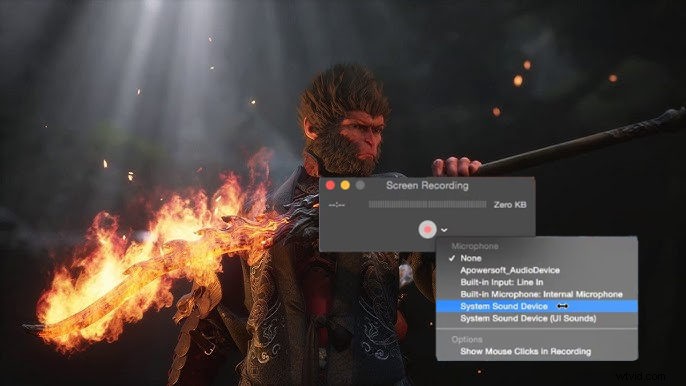
Klik op de pijl naast de rode opnameknop om audiobronnen te kiezen. Om het hele scherm vast te leggen, klikt u ergens op het scherm; Om een regio op te nemen, sleept u om het gebied te selecteren en klikt u vervolgens op Opnemen .
Stap 3:Stoppen en opslaan
Klik op Stoppen knop in de menubalk zodra u klaar bent. De video wordt geopend zodat u deze snel kunt bewerken voordat u deze exporteert of deelt.
Manier 4:Black Myth:Wukong opnemen op Windows met Game Bar
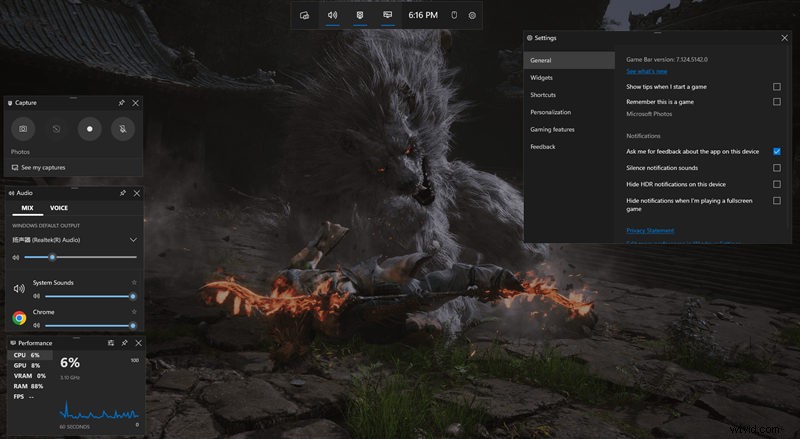
Windows 10 en 11 worden geleverd met de Game Bar, een lichtgewicht schermrecorder ontworpen voor gaming. Het legt gameplay- en microfoonaudio vast en slaat bestanden rechtstreeks op als MP4.
Stap 1:Start de Game Bar
Druk op Windows + G tijdens het spelen van Black Myth. De overlay verschijnt automatisch.
Stap 2:starten en stoppen
Klik op het rode Opnemen knop om te beginnen. Een timer toont de voortgang. Gebruik Windows + Alt + R als een snelkoppeling om de opname te wisselen. Klik op Stoppen als je klaar bent; het bestand wordt opgeslagen in Captures map.
Way 5:Neem Black Myth:Wukong op op PS4 en PS5
PlayStation-consoles bieden een ingebouwde opnamefunctie die snel te gebruiken en zeer betrouwbaar is.
Stap 1:Begin met opnemen
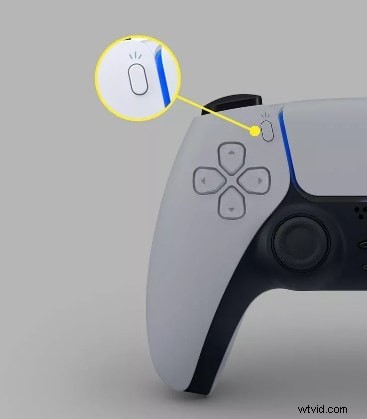
Op PS5 druk je op Maken knop; op PS4 drukt u op Delen knop. Kies Nieuwe opname starten (of houd Maken ingedrukt op PS5). De console neemt de laatste paar minuten gameplay automatisch op.
Stap 2:Stop de opname
Druk nogmaals op dezelfde knop en selecteer Opname stoppen . De beelden worden opgeslagen in de Mediagalerij van de console (PS5) of Capture Gallery (PS4).
Stap 3:Deel uw beeldmateriaal
Vanuit de Galerij kunt u rechtstreeks naar YouTube uploaden, delen op sociale media of overbrengen naar een computer via USB of netwerkshare.
Conclusie
Het vastleggen van Black Myth:Wukong-gameplay is eenvoudig als je eenmaal de juiste tool voor je platform kiest. Of je nu de voorkeur geeft aan de professionele uitstraling van Filmora, de flexibiliteit van OBS, de eenvoud van QuickTime of Game Bar, of het gemak van de ingebouwde PlayStation-opnamefunctie, elke oplossing zorgt ervoor dat je epische momenten bewaard blijven en klaar zijn voor de wereld om te zien.
Veelgestelde vragen
- Hoe neem ik Black Myth:Wukong op op pc? Gebruik Wondershare Filmora of OBS Studio, beide ondersteunen video- en audio-opnamen van hoge kwaliteit met intuïtieve bewerkingstools.
- Hoe kan ik Black Myth:Wukong opnemen op PS5? Druk op Maken knop, selecteer Nieuwe opname starten en stop met dezelfde knop. Je video verschijnt in de Mediagalerij.
- Wat is de beste manier om een opname op een Mac te bekijken? QuickTime Player biedt een eenvoudige, ingebouwde optie, terwijl Filmora geavanceerde bewerking biedt als je meer functies nodig hebt.
- Kan ik gameplay opnemen met audio? Ja:de meeste tools leggen zowel gamegeluid als microfooninvoer vast; De opnamefunctie van PlayStation omvat ook voicechat.