
Virtuele achtergronden in opgenomen video's kunnen helpen de kwaliteit van uw video's te verbeteren, uw fans te boeien, een vleugje professionaliteit toe te voegen en afleiding te verminderen. Als u nu video's wilt opnemen met een virtuele achtergrond hoeft u alleen maar het juiste gereedschap te vinden om de klus te klaren. Hier is een gids die u door enkele van de beste methoden leidt om video met een virtuele achtergrond op te nemen.
In dit artikel
-
- Video's opnemen met virtuele achtergrond op pc met Wondershare Filmora
-
- Hoe u online video kunt opnemen met virtuele achtergrond met behulp van VMaker AI
-
- Opnemen met een virtuele achtergrond met de ChromaVid-app
-
- Een video opnemen met een virtuele achtergrond op de iPhone met Green Screen Live
-
- Filmora gebruiken om de achtergrond in een video-opname te veranderen
Methode 1:video's opnemen met virtuele achtergrond op pc met Wondershare Filmora
Als krachtige video-editor biedt Wondershare Filmora ook de functie van schermopname voor verschillende behoeften, of u nu een webcam wilt opnemen, alleen een scherm wilt opnemen of audio wilt opnemen. Daarnaast biedt het veelzijdige videobewerkingsfuncties, zoals het veranderen van de achtergrond van de schermopnamen, het verfraaien van menselijke gezichten en het verbeteren van stemopnames. Bovendien maakt het dankzij de rijke en krachtige AI-functies het bewerken na de opname efficiënt.
Voor het opnemen van video's met virtuele achtergronden met Filmora moet je eerst de webcamopname voltooien. Vervolgens kun je de achtergrond bewerken met de AI-portretuitsnede of de AI-functie voor slimme uitsnijding.


Hoe video's opnemen met virtuele achtergrond op pc met Wondershare Filmora?
Hier zijn de eenvoudige stappen voor het opnemen van video's om video's met een virtuele achtergrond op een pc op te nemen:
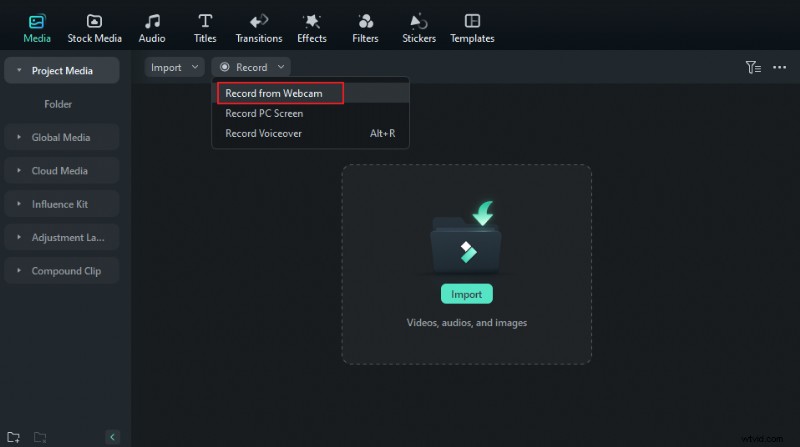
Stap 1. Download, installeer en open Wondershare Filmora en klik op het tabblad "Nieuw project". Ga naar de knop "Opnemen" en breid de opties uit. En selecteer webcam opnemen als je alleen jezelf wilt opnemen.
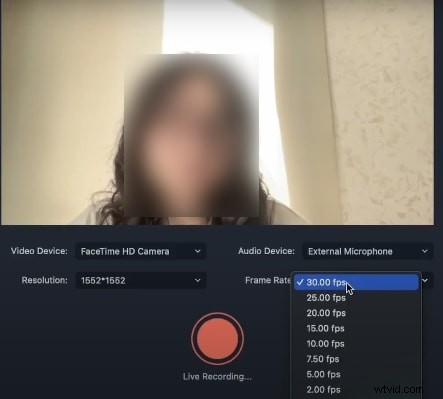
Stap 2. In het daaropvolgende opnamevenster kunt u het videoapparaat, de audio, de resolutie en de framesnelheid selecteren op basis van uw behoeften.
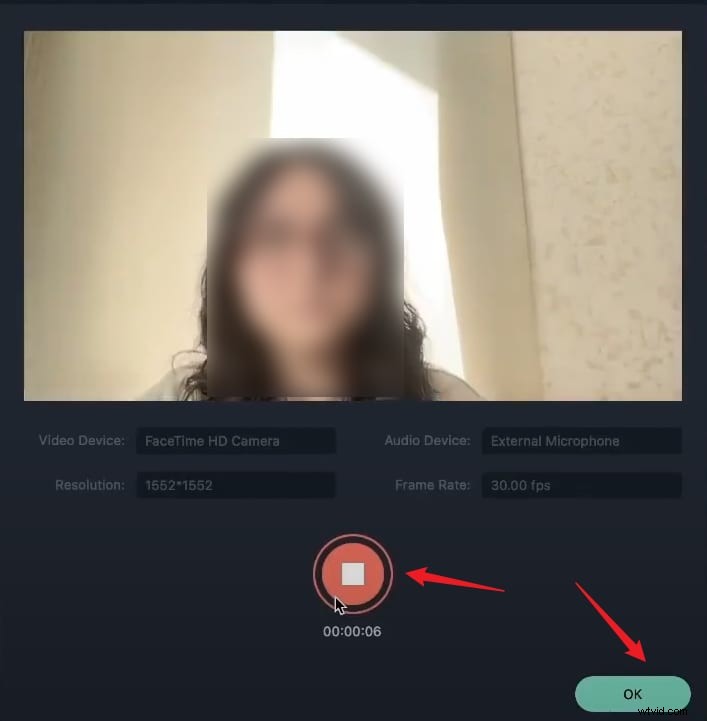
Stap 3. Klik nu op de rode knop om de opname te starten. Als u klaar bent met de opname, klikt u nogmaals op de knop. En klik ten slotte op OK.
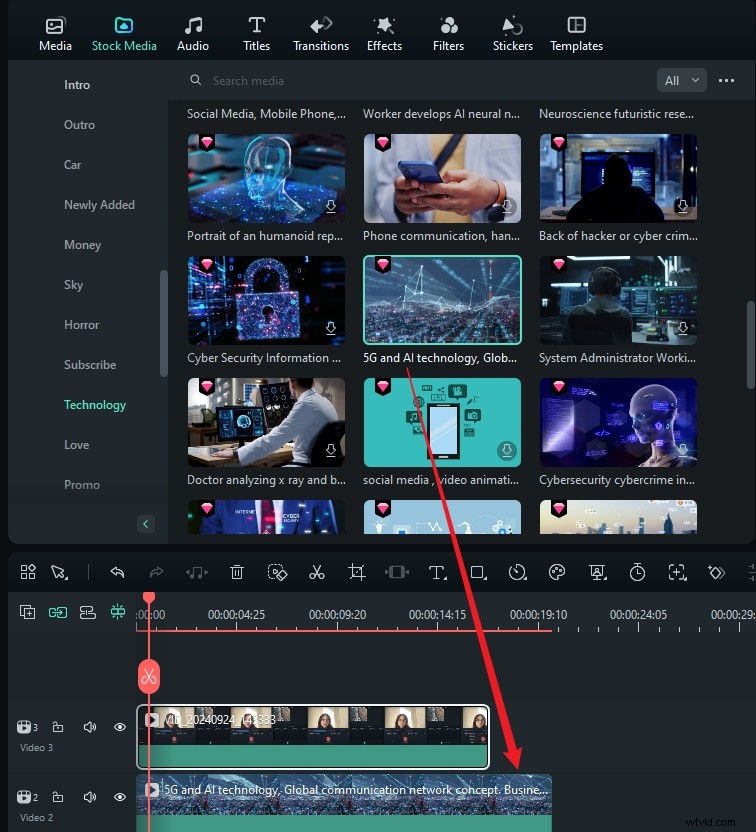
Stap 4. Vervolgens verschijnt het automatisch in Filmora. Sleep de opname naar de tijdlijn. Importeer tegelijkertijd uw achtergrondafbeelding naar Filmora of download er rechtstreeks een uit de stockmediabibliotheek en voeg deze vervolgens toe aan de lage track van de schermopname.
Stap 5. Selecteer de webcamopname, ga naar video> AI Tools> Schakel AI Portrait Cutout in en wacht tot het proces is voltooid. Je kunt dan zien dat de video-achtergrond met succes wordt gewijzigd.

Stap 6. Exporteer ten slotte de video als u tevreden bent met de resultaten.
Methode 2:video online opnemen met virtuele achtergrond VMaker AI
VMaker AI is een populaire AI-aangedreven online videorecorder met een virtuele achtergrond op de markt. U kunt ervoor kiezen uw scherm, webcam, systeemaudio en microfoon op te nemen met een virtuele achtergrond.
Deze gratis online videorecorder met een virtuele achtergrond is flexibel omdat u de ingebouwde virtuele achtergrondbibliotheek kunt gebruiken of uw favoriete afbeelding als virtuele achtergrond kunt uploaden, afhankelijk van uw behoeften.
U kunt uw virtuele achtergrond ook gemakkelijk verwijderen of vervagen. Het is vermeldenswaard dat VMaker AI als plug-in beschikbaar is voor Windows, Mac, iOS en Chrome.
Hoe u online video kunt opnemen met virtuele achtergrond met behulp van VMaker AI
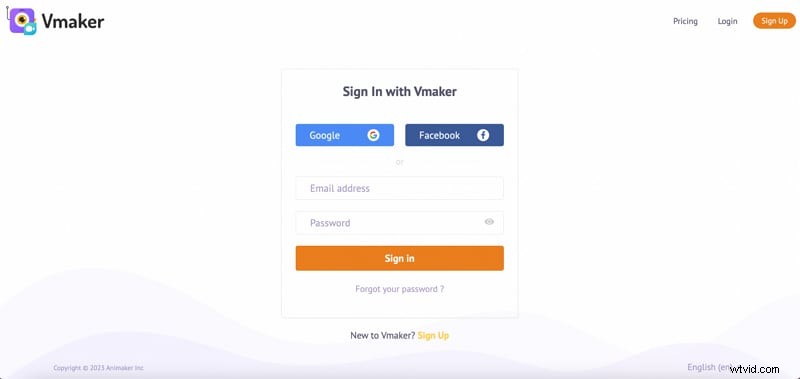
Stap 1. Ga eerst naar de startpagina van de VMaker AI-recorder en meld u aan. Na het aanmelden wordt het dashboard automatisch geladen. Klik hier op de optie "Vmaker downloaden" om VMaker AI te downloaden en op uw apparaat te installeren.
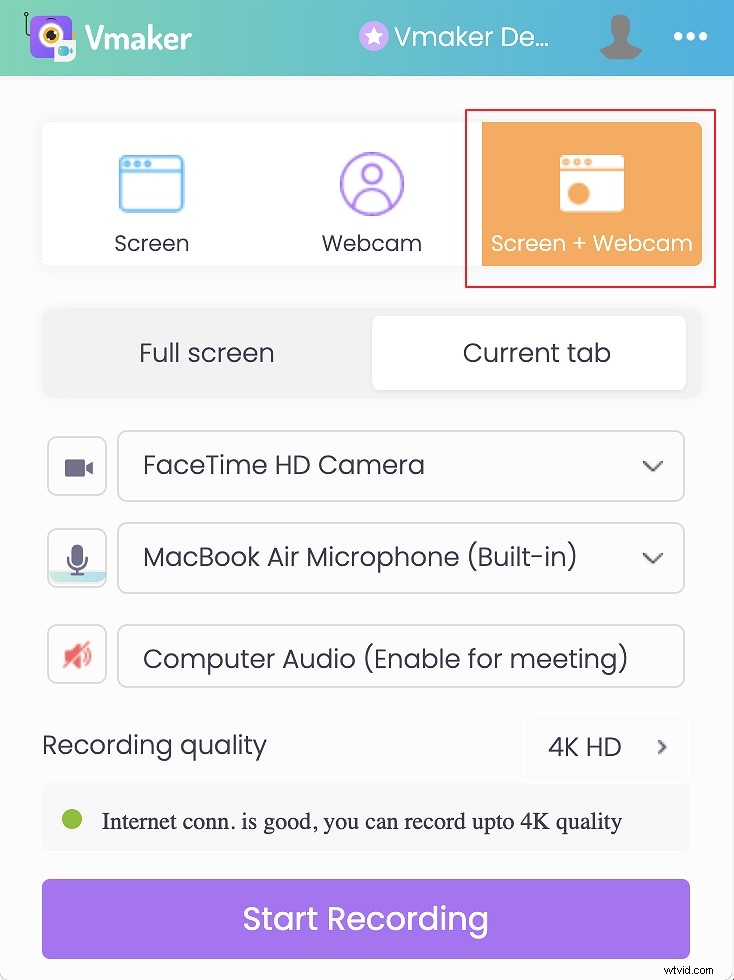
Stap 2. Start vervolgens VMaker AI op ons apparaat en er wordt een klein pop-upvenster weergegeven. Klik op het tabblad 'Scherm + webcam'.
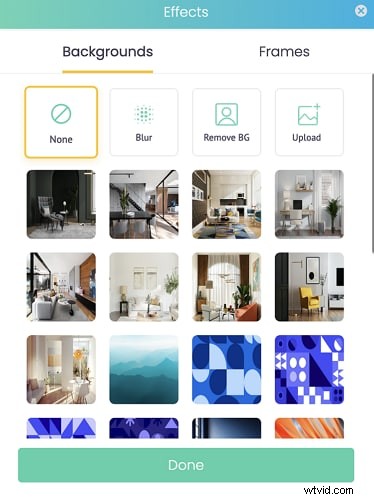
Stap 3. Klik nu op het pictogram voor de virtuele achtergrond onder uw webcamballon om toegang te krijgen tot de verzameling virtuele achtergrondafbeeldingen. Selecteer het tabblad "Achtergrond" in het venster "Effecten" en kies vervolgens "Geen". U kunt een geschikte achtergrond kiezen uit de aangeboden opties of op het pictogram "Uploaden" klikken om de virtuele achtergrond van uw voorkeur te importeren. Klik op "Gereed" om de virtuele achtergrond te selecteren en te gebruiken.
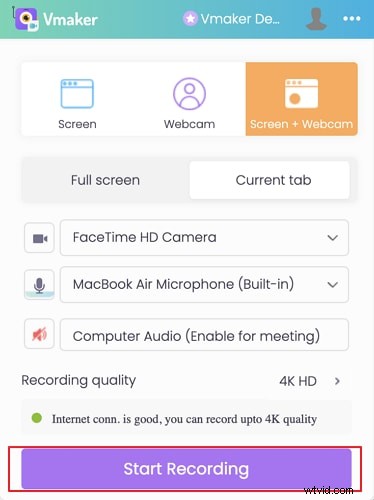
Stap 4. Druk ten slotte op de knop "Opname starten" om de scherm- en webcamopname op uw apparaat te activeren. Wanneer u klaar bent met opnemen, klikt u op het rode dockpictogram in het linkerdeelvenster om de opname te stoppen.
Met deze online videorecorder met virtuele achtergrond kunt u uw opname nu delen met uw vrienden en collega's op sociale mediasites zoals Facebook en YouTube.
Methode 3:Neem een video op met een virtuele achtergrond op Android met behulp van de ChromaVid-app
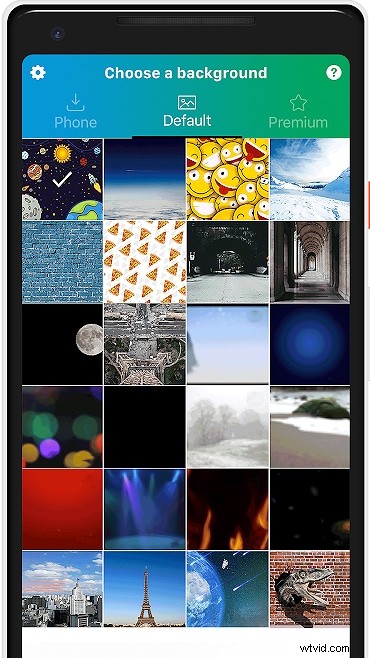
ChromaVid App is een gratis maar nuttige app waarmee je een video kunt opnemen met een virtuele achtergrond op uw Android-apparaat. Met deze tool kun je een virtuele achtergrond kiezen uit verschillende kleuren en verschillende gratis afbeeldingen.
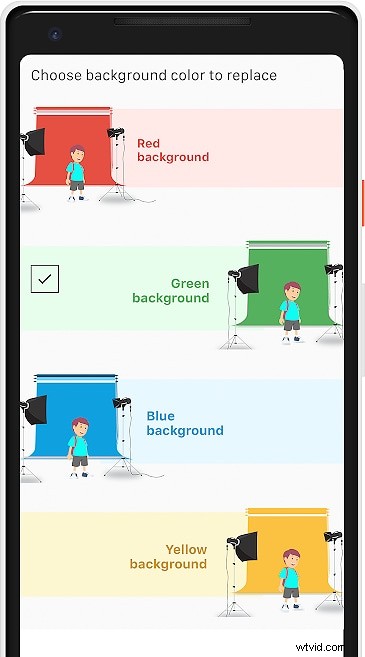
Naast de standaard blauwe en groene chromakleuren ondersteunt de ChromaVid App gele en rode kleuren. Hiermee kunt u eenvoudig opnemen met een virtuele achtergrond op uw Android.
Opnemen met een virtuele achtergrond met de ChromaVid-app
Stap 1. Open de Play Store op uw Android-apparaat en installeer de ChromaVid-app. Eenmaal geïnstalleerd, tikt u om deze app te openen en klikt u vervolgens op het ronde pictogram dat linksboven in uw scherm verschijnt. Kies nu een Chroma-kleur voor uw achtergrondvideo-opname.
Stap 2. Klik vervolgens op het pictogram "Galerij" in de linkerbenedenhoek van uw scherm. Je zou verschillende vooraf gemaakte afbeeldingen voor virtuele achtergrond moeten zien. Kies een geschikte achtergrond om als virtuele achtergrond te gebruiken.
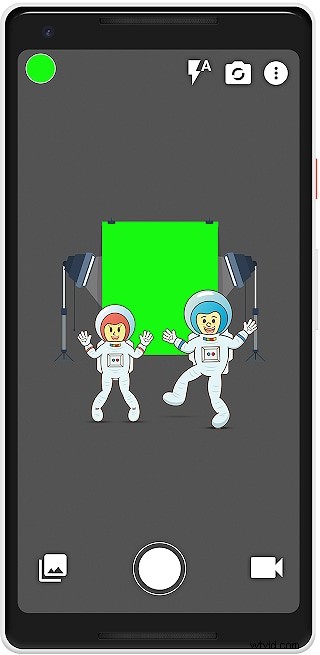
Stap 3. Wanneer u de gewenste virtuele achtergrondafbeelding hebt geselecteerd, drukt u op de rode opnameknop om de video-opname te activeren. Als je klaar bent, tik je er nogmaals op om de opname te stoppen en op je telefoon op te slaan.
Methode 4:Neem een video op met een virtuele achtergrond op de iPhone met behulp van Green Screen Live
Green Screen Live is een van de andere leuke tools die je kunt gebruiken om video's op te nemen met elke virtuele achtergrond op uw iPhone of iPad. Het wordt geleverd met verschillende virtuele achtergrondafbeeldingen, waaronder geanimeerde afbeeldingen, om u een professionele en aantrekkelijke uitstraling te geven.
U kunt opnemen vanaf de camera aan de voor- of achterkant en eenvoudig verschillende virtuele achtergronden gebruiken.
Bovendien kunt u virtuele achtergrondafbeeldingen uploaden vanuit uw fotobibliotheek, internet of rechtstreeks vanaf uw camera. Het mooie van deze tool is dat je vanuit elke positie kunt opnemen, zowel staand als liggend.
Een video opnemen met een virtuele achtergrond op de iPhone met Green Screen Live
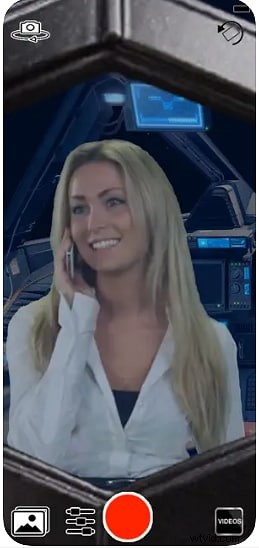
Stap 1. Ga naar de App Store en installeer Green Screen Live op je iPhone. Open het nu en tik op het persoonsvormige pictogram. Afhankelijk van welke achtergrond je hebt, kies je een van de opties 'Scherm' of 'Zwarte muur'.
Stap 2. Volg vervolgens de instructies op het scherm om uw groene scherm te configureren. U kunt de opties "Kleur" en "Kracht" gebruiken om het verder aan uw behoeften aan te passen.
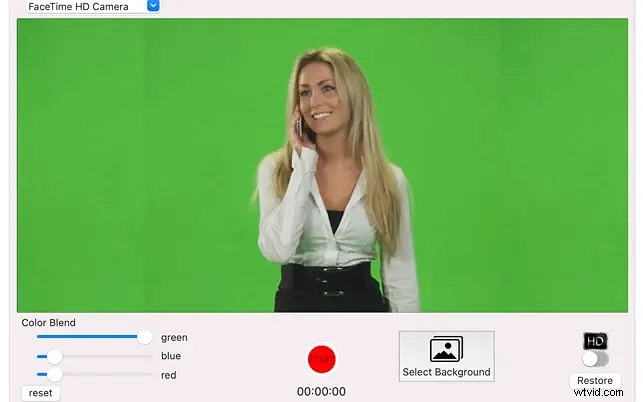
Stap 3. Nadat u uw groene scherm dienovereenkomstig heeft geconfigureerd, klikt u op het bloemachtige pictogram en selecteert u de gewenste virtuele achtergrond.
Stap 4. Tik nu op de knop "Opnemen" om te beginnen met het opnemen van uw video met een virtuele achtergrond. Als je klaar bent, tik je op dezelfde knop om de opname te stoppen en op je iPhone op te slaan of te delen.
Bonus:de achtergrond van een video-opname veranderen
Als je een video hebt opgenomen met andere tools die al een achtergrond hebben, kan Wondershare Filmora je die achtergrond laten verwijderen en vervangen door de achtergrond van je voorkeur.
U kunt de originele achtergrond verwijderen en deze direct vervangen door een effen kleur, verloopkleur, indrukwekkende afbeeldingen en spannende geanimeerde videobeelden. Bovendien kunt u uw video naar wens bewerken met onder meer functies als dynamische filters, ruisverwijderaar en speciale effecten.
Filmora gebruiken om de achtergrond in een video-opname te veranderen
Stap 1. Open eerst Wondershare Filmora en klik op "Nieuw project maken". Ga verder en klik op het tabblad 'Media importeren' om de video te uploaden waarvan u de achtergrond wilt verwijderen.
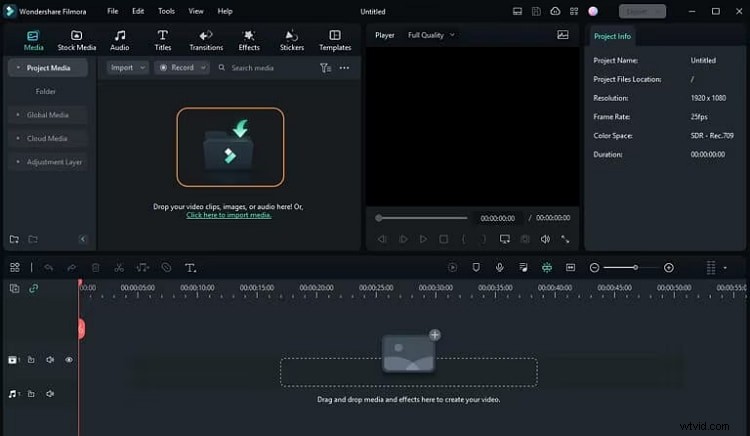
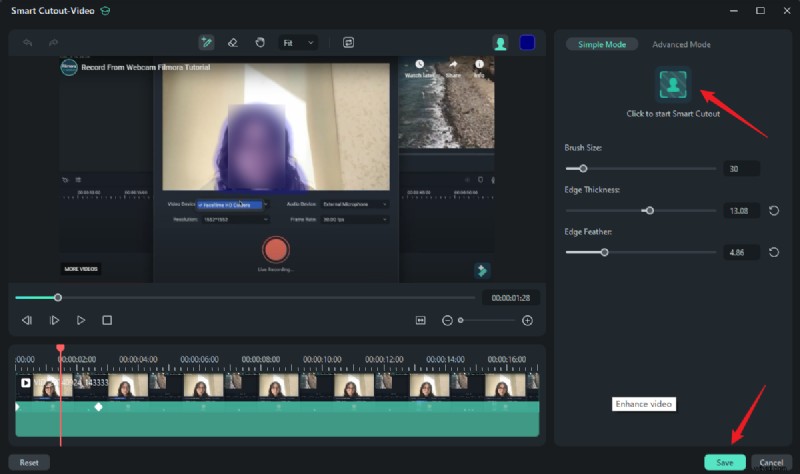
Stap 2. Wanneer de video succesvol is geüpload, sleept u deze naar de tijdlijn. Dubbelklik er nu op en kies vervolgens de optie "AI Tools", gevolgd door de optie "Smart Cutout".

Knip de persoon uit die je wilt behouden> klik om Smart Cutout te starten, wacht tot het proces is voltooid, waarna de tool automatisch de video-achtergrond verwijdert.
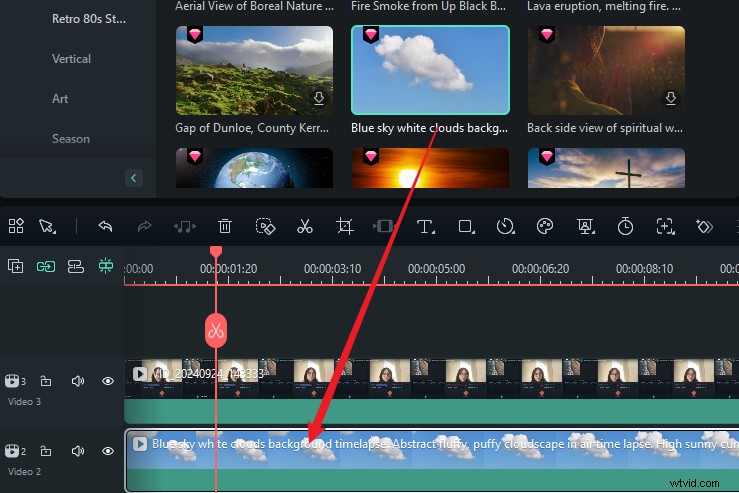
Stap 3. Voeg nu de achtergrondafbeelding of video toe aan de onderste track en speel vervolgens de video af om te zien of u tevreden bent met de resultaten.
Stap 4. Exporteer de video.
Conclusie
Er zijn een aantal handige, effectieve en naadloze manieren om video's op te nemen met virtuele achtergronden . Hoewel je misschien de virtuele achtergrond handmatig moet toevoegen na het opnemen met Wondershare Filmora, is het nog steeds een perfect hulpmiddel dat je een bibliotheek met virtuele achtergronden, talloze bewerkingsfuncties en effecten en flexibele achtergrondopties biedt.
Veelgestelde vragen
-
Kan ik een video opnemen met een virtuele achtergrond?
Ja, veel tools bieden een virtuele achtergrond tijdens het opnemen, zoals Wondershare DemoCreator en VmakeR. Als je de video-achtergrond na de opname liever wilt veranderen, raden we je aan Wondershare Filmora te proberen.
-
Hoe neem je een video op met een virtuele Windows-achtergrond?
Video opnemen met een virtuele achtergrond in Windows is ook super eenvoudig. Je hebt alleen een goede schermrecorder voor Windows nodig, zoals Wondershare Filmora. Je moet eerst de video opnemen en vervolgens de videobewerkingsfunctie van Filmora gebruiken, zoals AI-portret en slimme uitsparing om het menselijke gezicht te extraheren, en vervolgens de achtergrond wijzigen in virtuele afbeeldingen, afhankelijk van je behoeften.
-
Wat is de beste achtergrond voor video-opnames?
Welnu, er bestaat geen one-size-fits-all achtergrond voor video-opnames. Verschillende achtergronden passen bij verschillende soorten video-opnamen. Een achtergrond die past bij een trainingsvideo hoeft niet noodzakelijkerwijs te passen bij een livestream of productdemonstratie. Daarom moet u een achtergrond kiezen die het beste past bij het type video-opname dat u maakt. Enkele van de meest populaire achtergronden voor video-opnamen zijn onder andere stof, effen kleuren, bakstenen muren, fotocollages, houten panelen, boekenplanken, witte achtergronden en keukens.