
Op zoek naar een diepgaande evaluatie van Bandicam voordat je begint met opnemen? Deze recensie behandelt alles wat u moet weten:van kernfuncties en systeemvereisten tot prijzen en een vergelijking met Wondershare Filmora.
In dit artikel
- Overzicht
- Belangrijkste kenmerken
- Technische specificaties
- Gebruikerservaring en gebruikersinterface
- Opnameworkflow
- Prijsstructuur
- Voor- en nadelen
- Alternatieven
- Belangrijkste kenmerken van alternatieven
- Hoe kan ik een scherm opnemen met Filmora?
Bandicam-softwareoverzicht
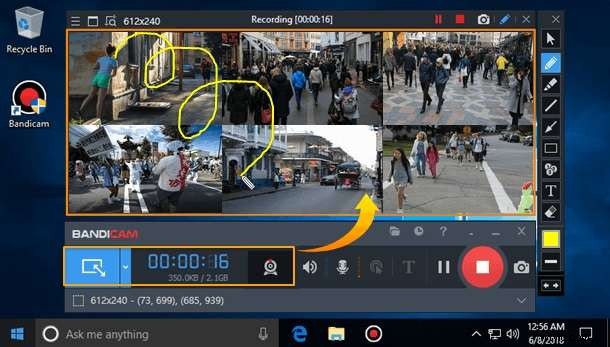
Sinds het debuut in 2009 is Bandicam heeft zichzelf gepositioneerd als een lichtgewicht, gebruiksvriendelijke recorder die is ontworpen om schermactiviteit en gameplay vast te leggen. Het is populair voor het opnemen van online cursussen, webinars, gamesessies en korte persoonlijke video's. De software maakt gebruik van de Nvidia H.264-codec voor real-time compressie, waardoor gebruikers meer inhoud kunnen archiveren zonder de bestandsgrootte te vergroten.
Belangrijkste kenmerken van Bandicam Screen Recorder
De opvallende mogelijkheden van Bandicam zijn onder meer:
- Flexibele opnamemodi: Leg een geselecteerd schermgebied, een enkel toepassingsvenster of het hele scherm vast.
- Game-opname: Speciale modus mogelijk gemaakt door Vulkan, OpenGL en DirectX, met ondersteuning voor maximaal 480FPS en 4K UHD-uitvoer.
- Ondersteuning voor externe apparaten: Neem op vanaf PlayStation, Xbox, capture-kaarten, webcams en elke HDMI-bron.
- Realtime annotaties: Markeer, teken of annoteer rechtstreeks op het scherm tijdens de opname.
- Webcam-overlay: Voeg beeld-in-beeld-webcamfeeds toe, ideaal voor gamers en streamers.
- Audio-opname: Neem tegelijkertijd microfooninvoer en systeemgeluid op.
- Geplande opname: Automatiseer start- en stoptijden voor sessies zonder toezicht.
- Screenshotfunctionaliteit: Maak tijdens het opnemen screenshots met volledige resolutie in BMP, PNG of JPG.
- Basisbewerkingstools: Audio bijsnijden, knippen, samenvoegen en aanpassen in de recorder zelf.
Technische specificaties van de Bandicam-schermrecorder

Belangrijke technische details voor Bandicam (onder voorbehoud; kijk op de officiële site voor updates):
- Ondersteund besturingssysteem: Windows7,8,10,11 (64-bit)
- Minimale systeemvereisten: Intel Pentium4 1,3 GHz, 512 MB RAM, 1 GB opslag, 800×600 16‑bit VGA
- Videoresolutie: Tot 3840×21604K UHD
- Uitvoerformaten: H.264-codec (MPEG‑4, AMDVCE, IntelQuickSync, NVIDIA)
- Schermafbeeldingformaten: BMP, JPG, PNG
- Maximale framesnelheid: 480FPS in spelmodus
Bandicam UX en UI
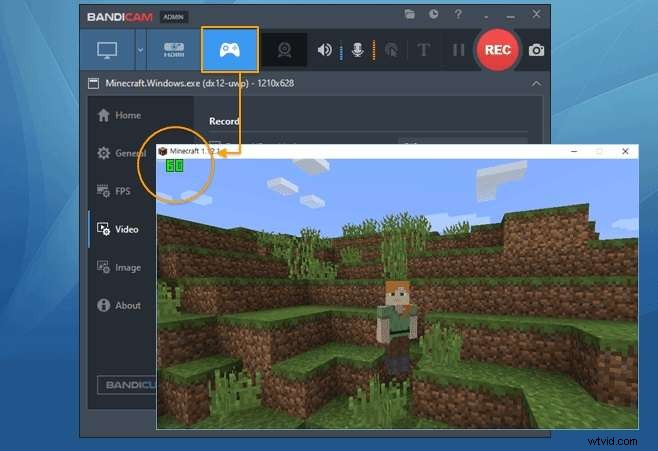
De interface is overzichtelijk en intuïtief, met duidelijk gelabelde knoppen en tabbladen voor elke opnamemethode. De meeste taken kunnen worden voltooid met minimale instellingen en standaardvoorinstellingen.
Hieronder vindt u een stapsgewijze handleiding voor het opnemen van een schermgebied:
- Lanceer Bandicam. In de Aan de slag venster, selecteer Rechthoekgebied of klik op het pictogram in de linkerbovenhoek om een specifieke regio te kiezen.
- Pas het selectievak aan aan het gewenste schermgedeelte.
- Druk op de rode REC knop in de rechterbovenhoek om de opname te starten.
- Gebruik het penpictogram om indien nodig in realtime aantekeningen te maken.
- Klik nogmaals op de rode knop om te stoppen en het bestand automatisch op te slaan.
Prijzen voor Bandicam-software
| Bandicam | Prijs | Functies |
| Gratis abonnement | $0 | limiet van 10 minuten, watermerk, geen planning, geen annotaties |
| Jaarplan | $ 2,78/maand | Onbeperkte opname, planning, geen watermerk, annotaties, ondersteuning, updates |
| Bandicam+Bandicut | $ 49,97/jaar | Onbeperkt opnemen en bewerken, planning, geen watermerk, ondersteuning, updates |
| Levenslangabonnement | € 44,96 eenmalig | Levenslange toegang, onbeperkt opnemen, plannen, geen watermerk, ondersteuning |


| Vergelijking | Bandicam | Filmora |
| Schermopname | Ja | Ja |
| Webcamopname | Ja | Ja |
| Voice-overopname | Nee | Ja |
| Opnametijd instellen | Ja | Ja |
| Termijnlimieten | Gratis proefperiode van 10 minuten | Geen limiet |
| Bewerkingsfuncties | Basis | Basis + Geavanceerd |
| Uitvoerformaten | AVI, MP4, MKV, WEBM | WMV, MP4, MKV, MOV, AVI, F4V, TS, WEBM, MP3, GIF, MPEG‑2, 3GP |
| Prijsklasse | $0–$44,96 | $ 0–$ 49,99 |