
Ben je diezelfde oude, saaie Instagram-video's beu? Wil je ze laten opvallen? Zo ja, dan hebben wij een oplossing voor u!
Je kunt tekst toevoegen aan Instagram-verhaalvideo's om ze opvallender en boeiender te maken. Deze tekst kan belangrijke punten benadrukken, context toevoegen en uw video's laten opvallen.
In dit artikel wordt onderzocht hoe je op verschillende manieren tekst op Instagram-verhaalvideo's kunt plaatsen. We zullen u stapsgewijze handleidingen doornemen om het proces eenvoudig te maken!
Laten we erin duiken!
In dit artikel
-
- Belangrijkste kenmerken van de tekstbewerkingsfunctie van Filmora
- Stappen om tekst toe te voegen aan een Instagram-videoverhaal met Filmora
Deel 1. Tekst op Instagram Story Video plaatsen met Filmora (aanbevolen)
Wondershare Filmora onderscheidt zich als de beste video-editor als het gaat om videotekst voor Instagram-verhalen. Met deze tool kunt u uw ondertiteling gedetailleerd aanpassen. Met de geavanceerde functies kunt u tekstvoorinstellingen, lettertypen, animatiestijlen en meer wijzigen. Of je nu eenvoudige ondertiteling of creatieve animaties nodig hebt, Filmora komt tegemoet aan al je behoeften.
Gebruikt AI om automatisch ondertiteling voor je Instagram-video's te genereren
- Bespaar tijd op handmatige ondertiteling met AI.
- Bewerk, pas aan en stijl de tekst zoals je wilt.
- Ondersteunt meer dan 23 talen voor ondertiteling.
- Zorgt ervoor dat ondertitels worden gesynchroniseerd met audio
- Genereer afzonderlijke ondertitelbestanden (bijvoorbeeld .SRT) voor flexibel gebruik.


Er is meer! Filmora Auto Caption is een functie die AI gebruikt om automatisch ondertiteling voor uw video's te genereren. En nadat je de ondertiteling automatisch hebt gegenereerd, kun je de tekst bewerken, aanpassen en opmaken, waarbij je de lettertypen, kleuren en positionering kunt aanpassen aan de esthetiek van je Instagram-video.
Videotutorial:voeg automatisch ondertiteling toe voor je Instagram-filmpjes of -verhalen
Meer functies van Filmora-tekstbewerkingsfunctie
- Filmora biedt verschillende tekstanimaties aan om uw tekst te laten opvallen.
- U kunt uw tekst aanpassen met verschillende lettertypen, kleuren en formaten.
- Je kunt snel vooraf ingestelde tekststijlen toepassen op je Instagram-ondertitels in Filmora.
- Hiermee kunt u de tekstverplaatsing en -timing regelen met eenvoudige aanpassingen.
- U kunt ook direct een voorbeeld van uw tekst bekijken om er zeker van te zijn dat deze er goed uitziet.
Stappen om tekst toe te voegen aan een Instagram-videoverhaal met Filmora
Download en installeer eerst de Filmora-app op uw computer of mobiele apparaat. Volg daarna de onderstaande instructies:
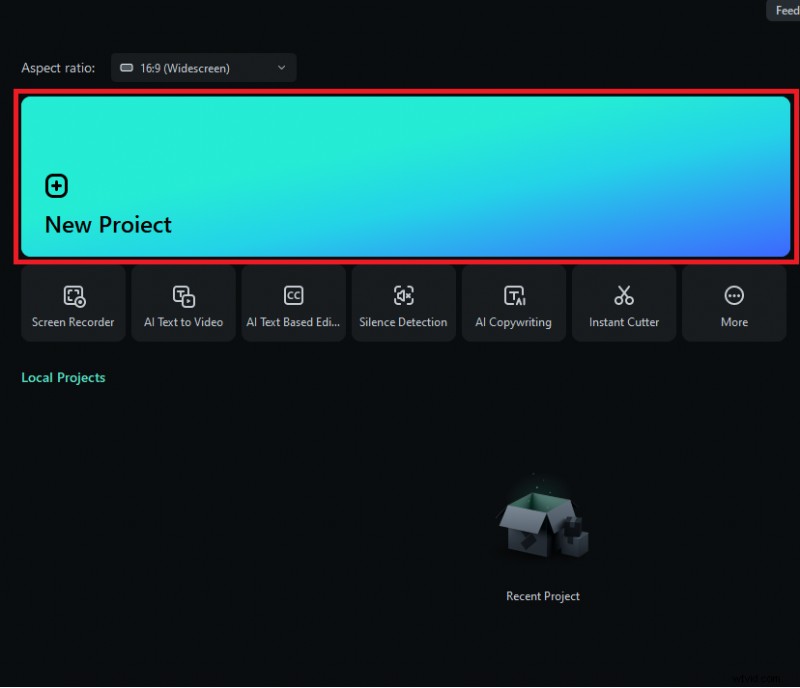
Stap 1. Start de Filmora-software en klik op 'Nieuw project'. Klik vervolgens op 'Importeren' en selecteer de Instagram-verhaalvideo waaraan je tekst wilt toevoegen.
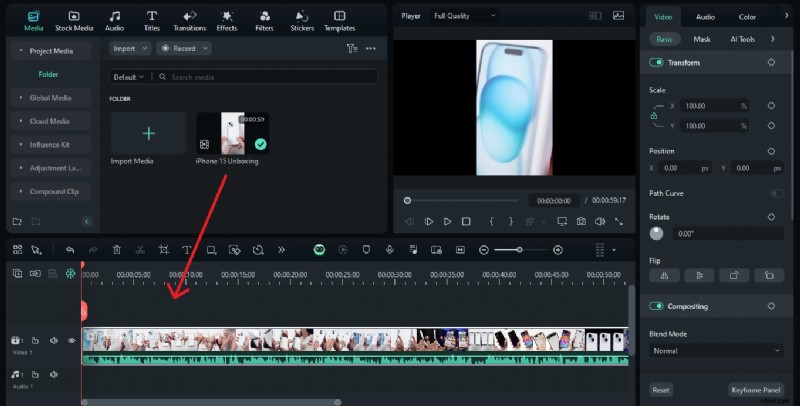
Stap 2. Sleep vervolgens de video naar de Filmora-tijdlijn. Er wordt een afzonderlijk videospoor op de tijdlijn gemaakt. Je kunt ook in- en uitzoomen.
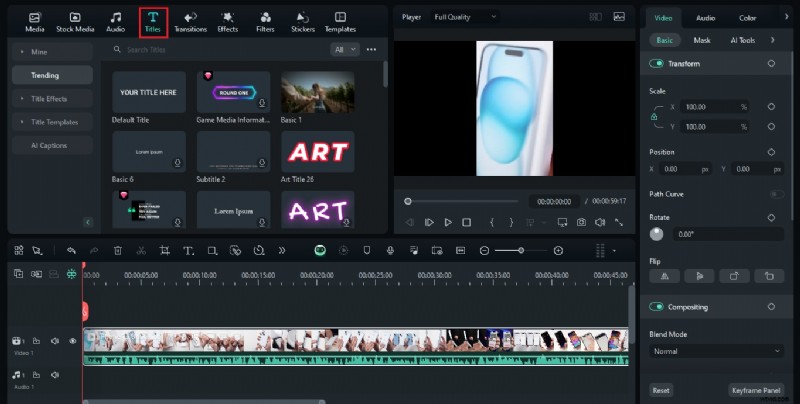
Stap 3. Klik nu op "Titels" in de bovenste menubalk. Zoek vervolgens naar de titelstijl als u die in gedachten heeft. Je kunt ook kiezen uit trending- of titeleffecten.
Stap 4. Sleep de titel naar de tijdlijn. Aan de rechterkant zie je een venster. Typ in het basismenu de tekst in het betreffende vak en deze wordt in uw video weergegeven. Je kunt ook op de tekst op het videoscherm tikken en deze daar bewerken.
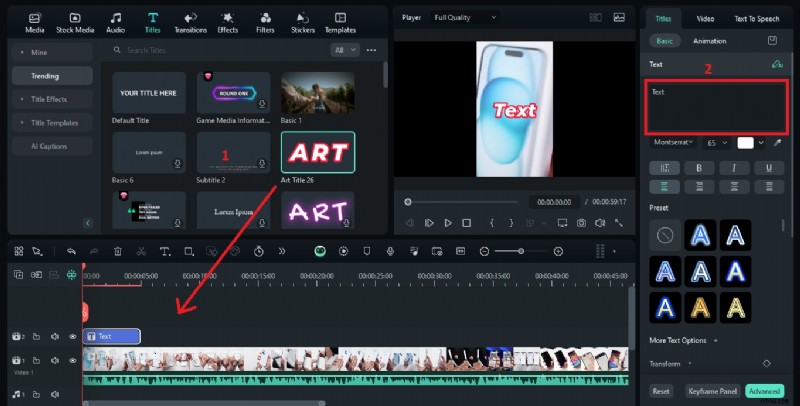
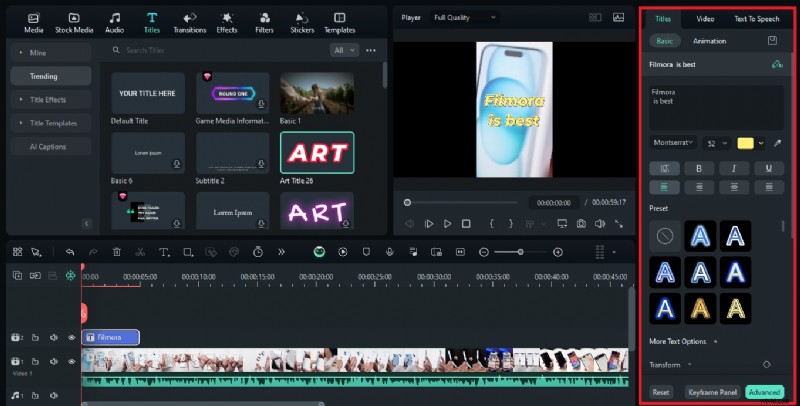
Stap 5. Nadat u de tekst in het tekstvak heeft ingevoerd, kunt u deze bewerken. Met Filmora kun je het tekstlettertype, de kleur, de grootte, de stijl en meer wijzigen. Je kunt zelfs animaties aan je tekst toevoegen. Klik gewoon op de knop "Animaties" en selecteer een van de vele opties.
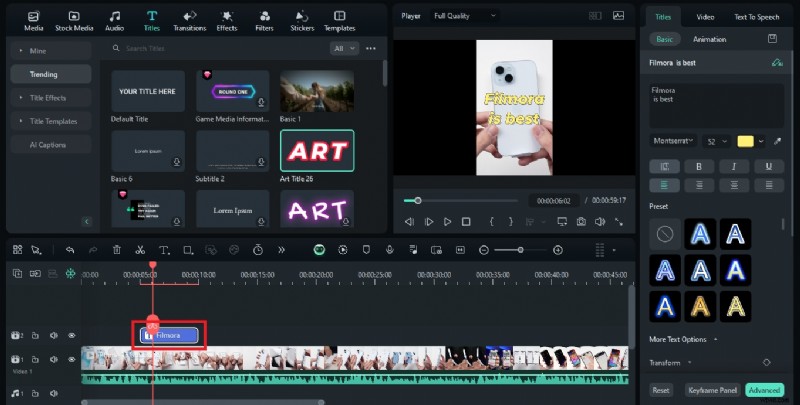
Stap 6. U kunt de tijdinstellingen op de tijdlijn aanpassen om de tekst voor een bepaalde duur te laten verschijnen.
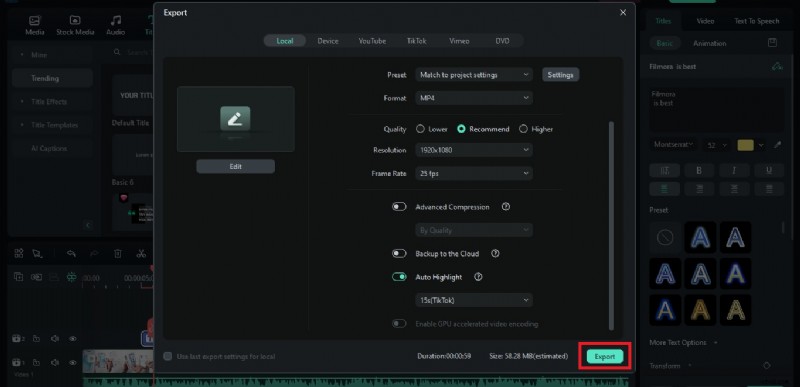
Stap 7. Zodra u klaar bent met bewerken en aanpassen, klikt u op de knop "Exporteren" in het hoofdmenu. Selecteer vervolgens de videokwaliteit, framesnelheid, enz. en klik opnieuw op 'Exporteren' om deze op uw apparaat op te slaan.
Zo voeg je met Filmora tekst toe aan een Instagram-videoverhaal. Is het niet gemakkelijk en eenvoudig? Bovendien kunt u geavanceerde bewerkingsopties verkennen zonder ingewikkelde menu's. Laten we nu verder gaan en de ingebouwde tekstbewerkingstool van Instagram verkennen.
Deel 2. Hoe voeg ik tekst toe aan Instagram Story Video met behulp van de ingebouwde tool?
In de loop van de tijd heeft Instagram ook de ingebouwde tools ontwikkeld. De functies worden geavanceerd en handig voor gebruikers. Je kunt ook tekst toevoegen aan je video's op Instagram. Een bonuspunt van het gebruik van deze methode is dat je geen extra app nodig hebt en je verhaalvideo's altijd en overal kunt bewerken.
De Instagram-tool biedt je ook verschillende lettertypen en stijlopties. U kunt zelfs de grootte en positie van de tekst aanpassen aan uw behoeften en wensen.
Hier zijn de stappen voor het toevoegen van tekst aan een Instagram-videoverhaal met behulp van de ingebouwde tool:
Stap 1. Open uw Instagram-app op uw smartphone en klik op het pluspictogram met uw schermafbeelding om een verhaalvideo toe te voegen. Selecteer vervolgens een video uit uw kombuis.

Stap 2. Nadat je een video hebt geselecteerd, pas je het tijdsbestek van het Instagram-videoverhaal naar wens aan en klik je op ""Gereed"" in de rechterbovenhoek.
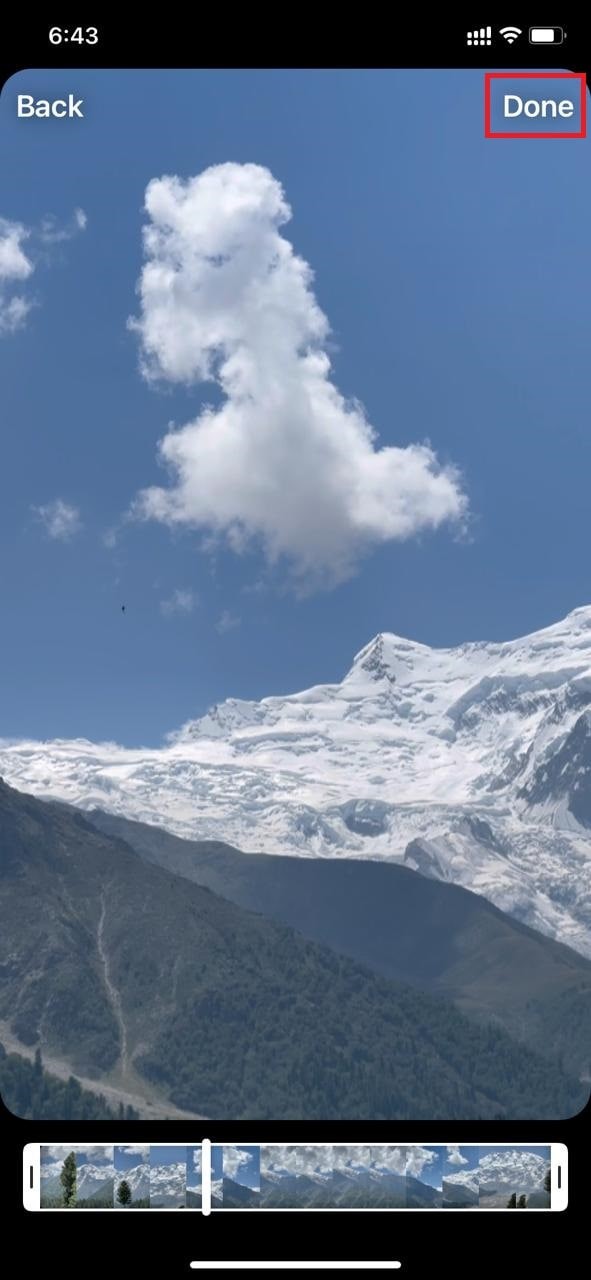
Stap 3. Je ziet verschillende opties in het hoofdmenu. Klik op het tekstpictogram ""Aa"" en ga verder.
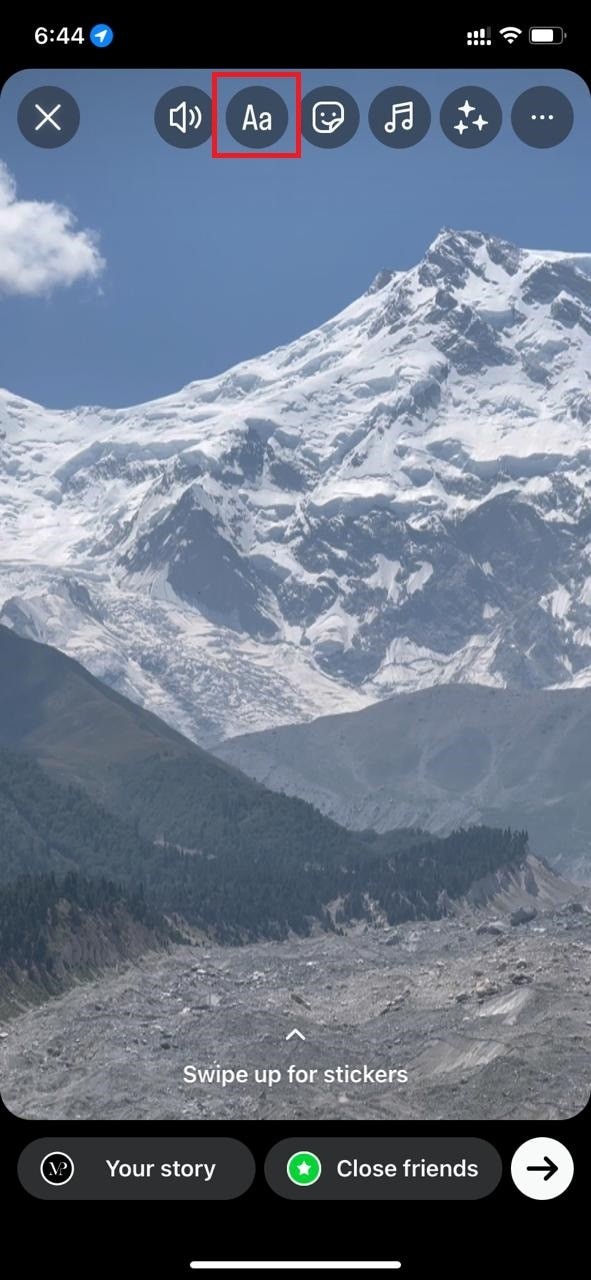
Stap 4. Door op het tekstpictogram te klikken, kunt u de tekst typen die u aan uw video wilt toevoegen. Vervolgens kunt u het lettertype van deze tekst, de kleur, de animatie en het effect kiezen.
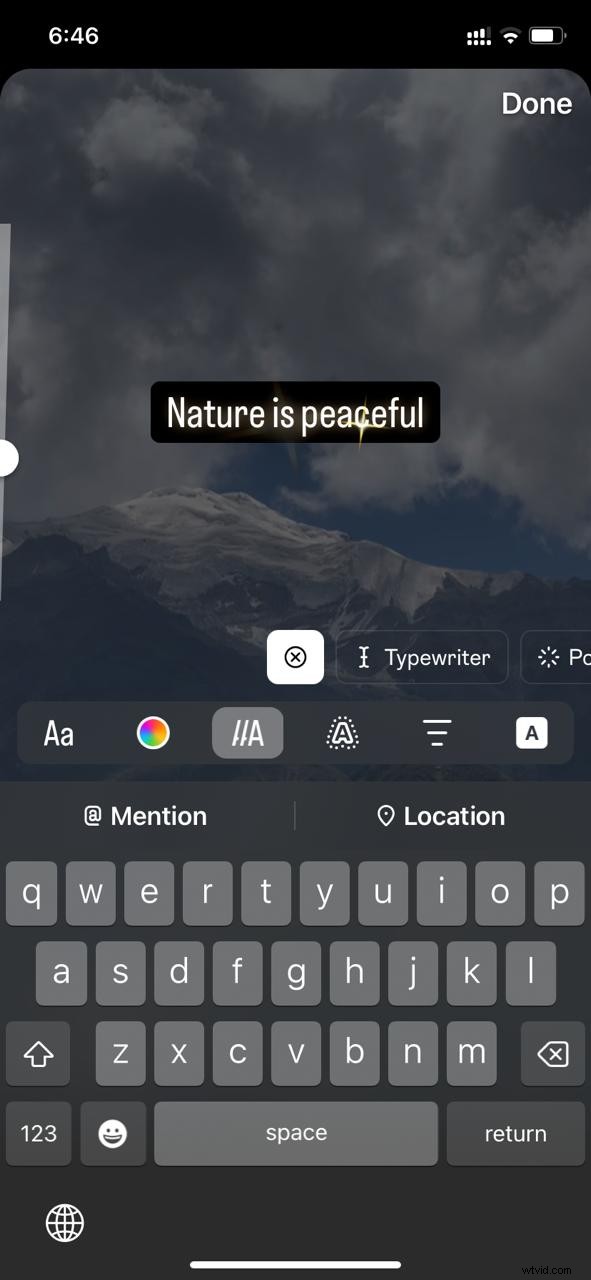
Stap 5. Als u tevreden bent met de bewerking, kunt u nogmaals op de knop ""Gereed"" klikken. Klik vervolgens op de pijlknop om uw videoverhaal naar Instagram te uploaden.
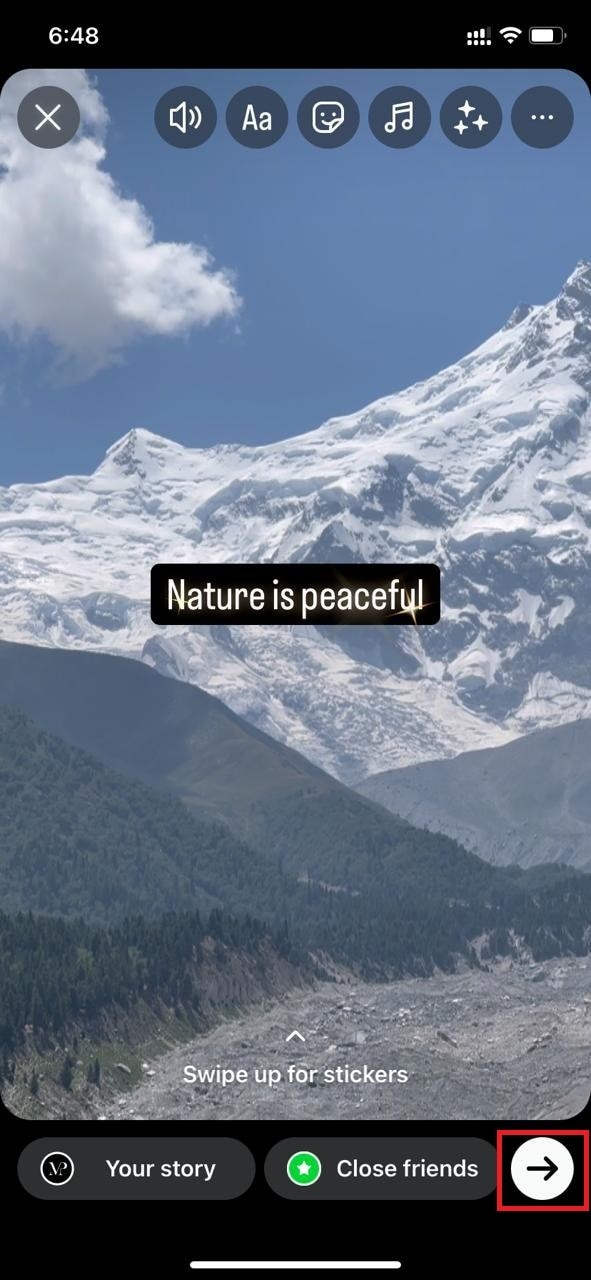
Hoewel de ingebouwde tool handig is om tekst toe te voegen aan Instagram-verhaalvideo's, biedt deze geen geavanceerde functies zoals Filmora. Je kunt het gebruiken voor eenvoudige en snelle tekstbewerkingen. Als je echter geavanceerde functies wilt waarmee je video eruit springt, kun je Filmora gebruiken.
Laten we nu verder gaan en onderzoeken hoe je online tekst kunt toevoegen aan Instagram-verhaalvideo's.
Deel 3. Hoe voeg je online tekst toe aan Instagram Story Video?
Als u op zoek bent naar een manier waarop het downloaden van software niet nodig is, dan is Canva de beste oplossing. Je kunt je Instagram-verhalen online bewerken. Hoewel deze tool is ontworpen voor grafisch ontwerpers, is deze ook populair geworden onder video-editors. Canva heeft de manier veranderd waarop we onze media bewerkten.
Het biedt tal van sjablonen en ontwerpen om uit te kiezen. U kunt uw tekst ook aanpassen en bewerken, zodat deze bij de toon van uw verhaal past. Zo plaats je met Canva tekst op een Instagram-verhaalvideo:
Stap 1:Open de officiële Canva-website op uw pc of laptop. Registreer u vervolgens voor een nieuw account. Als u er al een heeft, kunt u zich direct aanmelden.
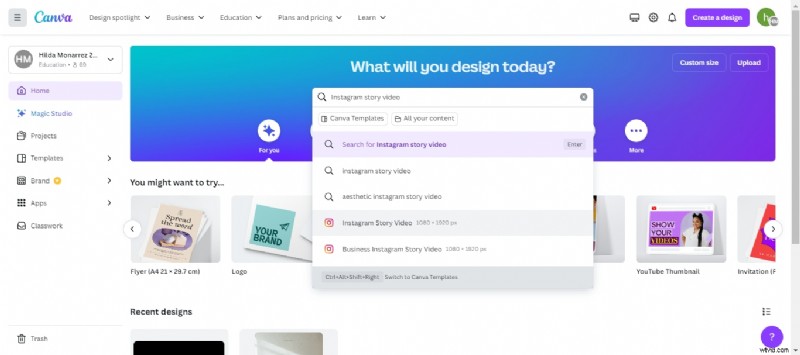
Stap 2:Nadat u zich heeft aangemeld, ziet u de startpagina. Klik op de zoekbalk en typ 'Instagram-verhaalvideo'. Je ziet verschillende opties; selecteer de relevante.
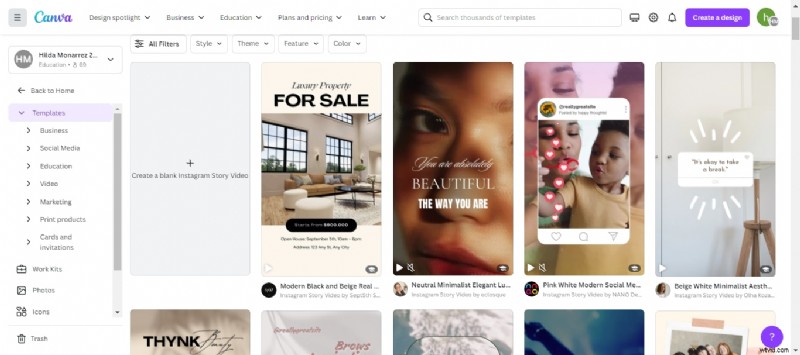
Stap 3:Canva biedt u een breed scala aan kant-en-klare sjablonen aan. Als je iets leuk vindt, kun je het openen; anders klikt u op de lege pagina.
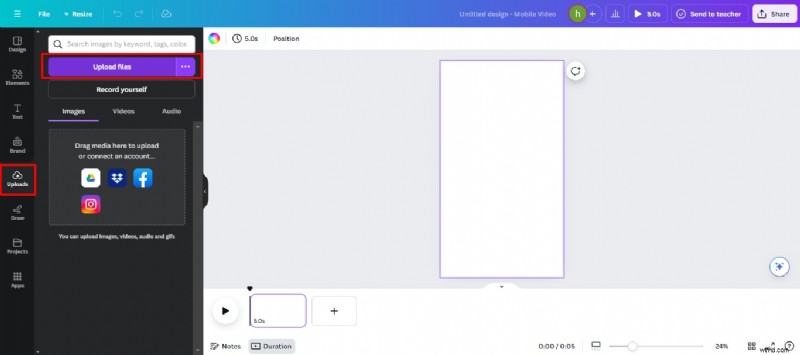
Stap 4:Klik op 'Uploaden' en vervolgens op 'Bestanden uploaden' en selecteer de video die je op je Instagram-verhaal wilt plaatsen. Zodra het is geüpload, sleept u het naar de lege pagina.
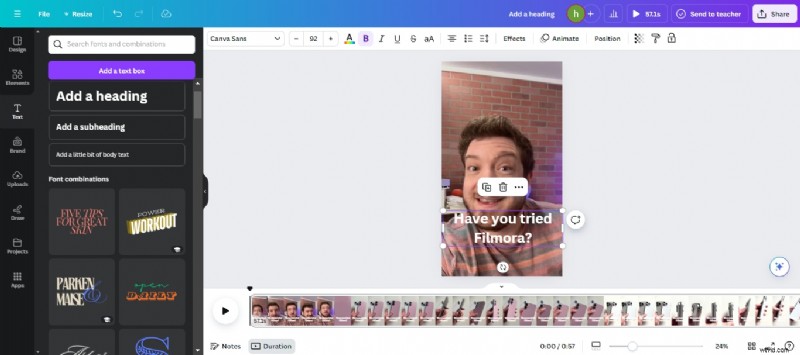
Stap 5:Klik nu op de knop "Tekst" en selecteer de tekststijlen. Ook kun je kiezen uit de kant-en-klare tekststijl. Als je er een leuk vindt, klik er dan op en deze wordt automatisch geopend op je videoscherm.
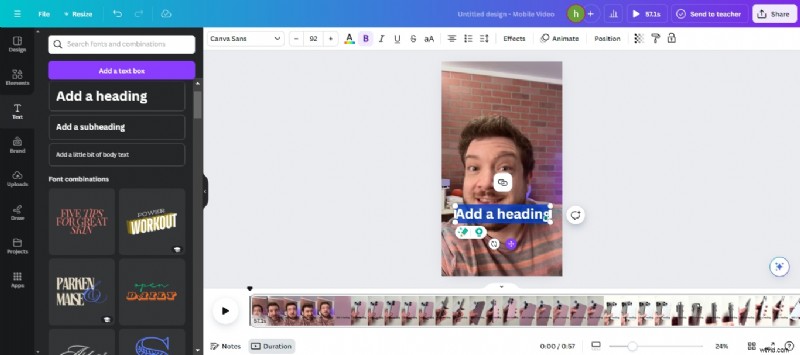
Stap 6:Voer in wat je in de video wilt schrijven. U kunt ook het lettertype, de kleur en de grootte wijzigen. Bovendien biedt Canva animatie- en effectopties. Je kunt elk element dat je aan je video hebt toegevoegd animeren.
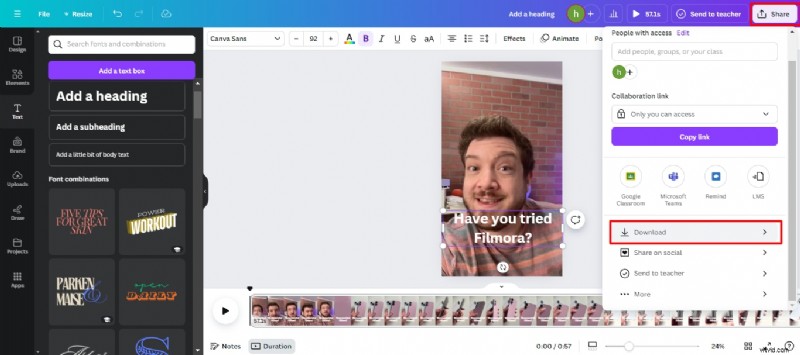
Stap 7:Zodra je Instagram-verhaalvideo definitief is, klik je op de knop "Delen" in de rechterbovenhoek. Klik vervolgens op ""Downloaden"" om uw video op te slaan.
Dit zijn de stappen om Canva te gebruiken om tekst toe te voegen aan een Instagram-videoverhaal. Het is ongetwijfeld een eenvoudige en snelle manier voor degenen die een internetverbinding hebben. Of degenen die geen enkele app of software willen downloaden.
Deel 4. Geavanceerde tips en trucs om tekst toe te voegen aan een Instagram-videoverhaal
Hier zijn enkele tips en trucs die je kunt volgen om tekst toe te voegen aan een Instagram-videoverhaal:
- Gebruik tekstanimaties:voeg beweging toe aan uw tekst met animaties zoals fade-ins, bounce- of slide-in-effecten. Hierdoor kan uw tekst opvallen en de aandacht trekken.
- Tekst in lagen aanbrengen met afbeeldingen:plaats tekst over afbeeldingen of video's om een meeslepende ervaring te creëren. Pas de transparantie aan en voeg schaduwen toe om de leesbaarheid te garanderen.
- Speel met kleuren:gebruik krachtige, contrasterende kleuren om uw tekst te laten opvallen. U kunt ook uw tekstkleur afstemmen op elementen in uw video voor een samenhangend en verzorgd uiterlijk.
- Experimenteer met lettertypen:mix en match verschillende lettertypen om variatie en stijl toe te voegen. Zorg ervoor dat uw tekst nog steeds gemakkelijk leesbaar is.
- Timing aanpassen:synchroniseer uw tekst met belangrijke momenten in uw video. Dit kan belangrijke punten benadrukken en de stroom van uw verhaal verbeteren.
- Combineer meerdere tekstvakken:gebruik meerdere vakken in plaats van alles in één tekstvak te proppen. Dit helpt je de informatie op te splitsen en visueel aantrekkelijkere inhoud te creëren.
Nu we de tips en trucs hebben onderzocht, gaan we kijken wat we niet moeten doen!
Deel 5. Fouten die je moet vermijden bij het toevoegen van tekst aan Instagram Story Video
- Gebruik niet te veel tekst om uw video helder en duidelijk te houden.
- Kies gemakkelijk leesbare lettertypen om ervoor te zorgen dat uw tekst leesbaar is.
- Plaats tekst in zichtbare gebieden om deze te laten opvallen.
- Gebruik kleuren die contrasteren met de achtergrond voor een betere zichtbaarheid.
- Lijn uw tekst goed uit voor een verzorgd uiterlijk.
- Controleer de tekstgrootte om er zeker van te zijn dat deze op alle apparaten leesbaar is.
- Plaats geen tekst over drukke delen van de video om het overzichtelijk te houden.
- Gebruik niet te veel effecten, omdat deze ervoor kunnen zorgen dat uw video er rommelig uitziet.
Conclusie
Het inpakken! In dit artikel zijn verschillende manieren onderzocht om tekst toe te voegen aan Instagram-verhaalvideo's. We hebben besproken waarom het toevoegen van tekst belangrijk is en hoe je dit kunt doen met behulp van verschillende hulpmiddelen. Je hebt geleerd over het gebruik van Filmora, de ingebouwde tool van Instagram, online methoden zoals Canva en enkele geavanceerde tips. We hebben ook veelvoorkomende fouten benadrukt die u kunt vermijden bij het toevoegen van tekst.
Als u het beste resultaat wilt, raden wij u aan Filmora te gebruiken. Het biedt geweldige functies en is gemakkelijk te gebruiken. Met Filmora kunt u opvallende tekst maken die uw video's verfraait. Download Filmora vandaag nog en begin met het maken van verbluffende Instagramverhalen!
Ga gratis aan de slagVoor Win 7 of hoger (64-bit) Ga gratis aan de slagVoor macOS 10.14 of hoger