
Heeft u een snel fragment dat er wazig of schokkerig uitziet? Of het nu gaat om een actiescène, een sporthoogtepunt of een dynamisch interview:het verhogen van de framesnelheid naar 60 FPS kan ervoor zorgen dat de bewegingen vloeiender worden en de video meeslepender aanvoelt. Hieronder bespreken we vijf betrouwbare oplossingen waarmee u elke video naar 60 FPS kunt converteren, van desktop-editors tot mobiele apps en online converters.
In dit artikel
- Waarom video converteren naar 60FPS?
- Drie methoden om video naar 60 FPS op pc en Mac te converteren
- Twee online converters voor 60FPS
Deel1. Waarom video converteren naar 60FPS?
Zelfs als je niet met 60 FPS hebt opgenomen, kun je nog steeds profiteren van een verdubbeling van de framesnelheid. Een clip van 30 FPS kan schokkerig lijken, vooral als deze snelle bewegingen bevat of als u deze later wilt vertragen. Door te converteren naar 60 FPS wordt de video vloeiender, de bewegingen vloeiender en de kijkervaring veel boeiender.
Als u van plan bent slow motion of filmische effecten te gebruiken, is een hogere framesnelheid essentieel. Zonder dit kan het resultaat er korrelig of kunstmatig uitzien. Door te converteren naar 60 FPS blijft de natuurlijke beweging behouden en blijft uw publiek geboeid.
- Top 8 effectieve SUB naar SRT-converters voor online, Windows en Mac
- Hoe converteer ik een zipbestand naar een Srt-bestand?
Deel 2. Drie methoden om video naar 60FPS op Windows/Mac te converteren
Hieronder staan drie beproefde tools waarmee je de framesnelheid van elke video kunt wijzigen naar 60 FPS. Elk biedt unieke functies, dus kies degene die het beste bij uw workflow past.
1. Wondershare Filmora – Desktop en mobiel
Filmora is een volledig uitgeruste video-editor die aanpassing van de framesnelheid, resolutiecontrole en een reeks visuele verbeteringen ondersteunt. Of je nu op een laptop zit of op je telefoon aan het bewerken bent, met Filmora kun je eenvoudig de FPS van een clip verhogen.
Bureaubladworkflow
- Importeer uw clip in een nieuw project.
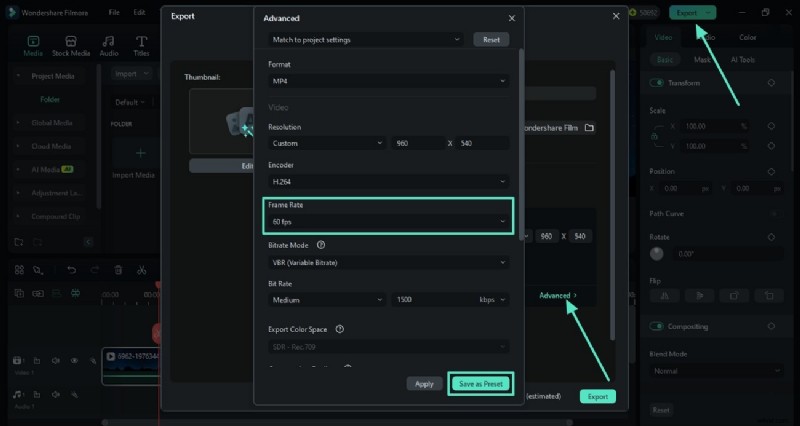
- Navigeer naar Bestand> Projectinstellingen en stel de Framesnelheid in tot 60FPS.
- Voer eventuele aanvullende bewerkingen uit (bijsnijden, kleurcorrectie, titels toevoegen).
- Exporteren:klik op Exporteren> Geavanceerd en bevestig dat de framesnelheid is ingesteld op 60 FPS voordat u opslaat.
Mobiele workflow (iOS/Android)
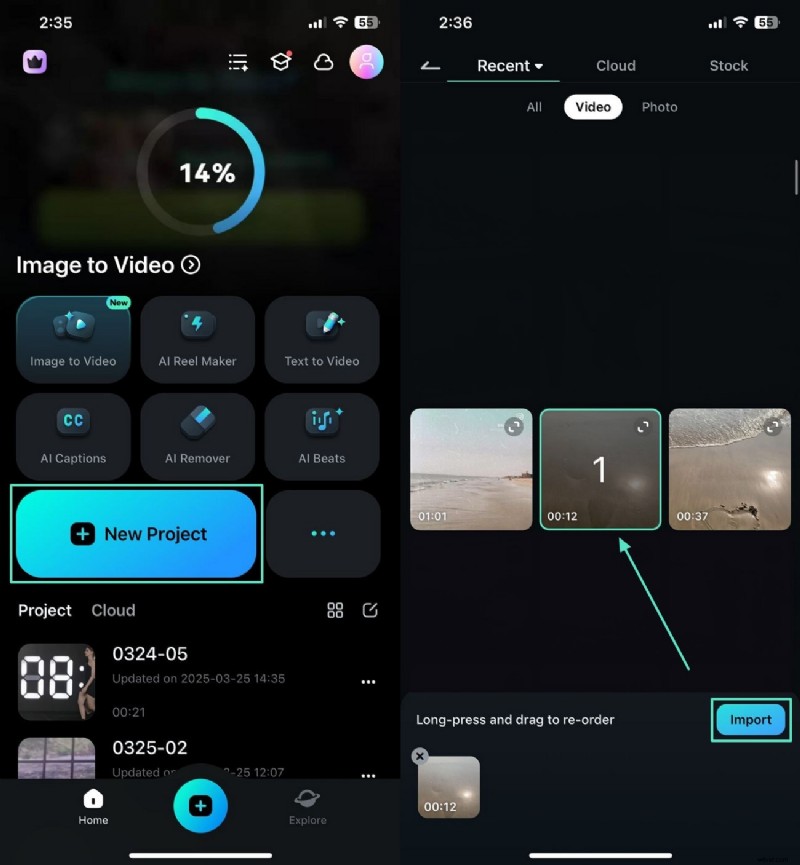
- Open de Filmora-app en tik op Nieuw project om uw video te importeren.
- Gebruik de onderste werkbalk om effecten toe te passen of de kleur aan te passen.
- Voeg tekst of titels toe via de Tekst tabblad.
- Als je klaar bent, tik je op Exporteren en selecteer 60FPS uit de opties.
De intuïtieve interface en krachtige bewerkingstools van Filmora maken het een favoriet voor videomakers die snelle resultaten van hoge kwaliteit nodig hebben.
2. SmoothVideo-project (SVP)
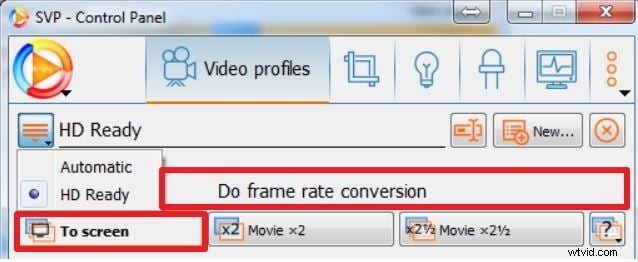
SVP maakt gebruik van frame-interpolatie, waarbij tussenliggende frames worden toegevoegd, om video's naar 60 FPS (of hoger) te converteren. Het kan in realtime worden uitgevoerd, waarbij de verbeterde weergave rechtstreeks op uw mediaspeler wordt weergegeven.
- Installeer SVP en start de SVPcode plug-in.
- Selecteer Bladeren om de video te kiezen die je wilt transcoderen.
- Kies de 60FPS profiel en stel de compressie in op Basis of Geavanceerd .
- Klik op Start en wacht tot de conversie is voltooid.
3. Freemake Video-omzetter
Freemake ondersteunt meer dan 500 formaten en kan meerdere video's tegelijkertijd verwerken. Het is een geweldige keuze voor gebruikers die ook audio willen bijsnijden, samenvoegen of toevoegen aan hun clips.
- Open Freemake en klik op +Video om uw bestand te importeren.
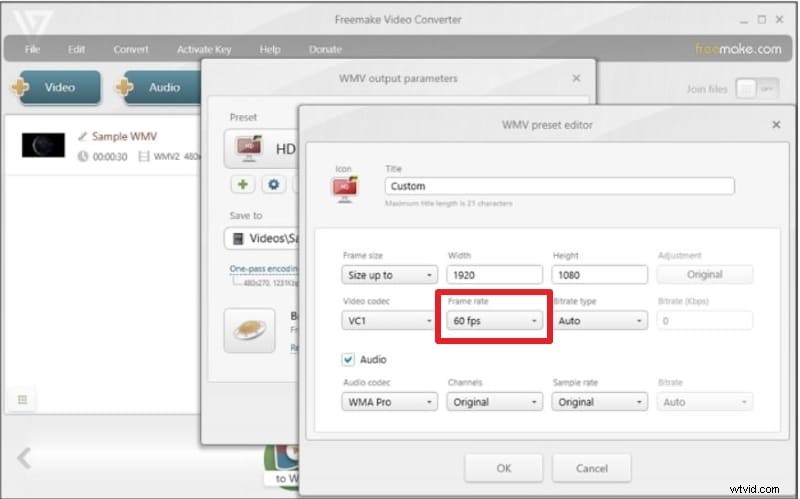
- Dubbelklik op het gewenste uitvoerformaat en open Instellingen venster.
- Stel de Framesnelheid in vervolgkeuzelijst naar 60 fps .
- Kies de uitvoermap en klik op Converteren .
Deel 3. Twee online converters voor 60FPS
Wanneer u onderweg bent of de voorkeur geeft aan een cloudoplossing, kunt u met deze webtools de framesnelheid aanpassen zonder software te installeren.
1. Veed.io
Veed.io biedt een overzichtelijke interface en een reeks bewerkingsfuncties, waaronder ruisonderdrukking en aanpassing van de beeldverhouding.
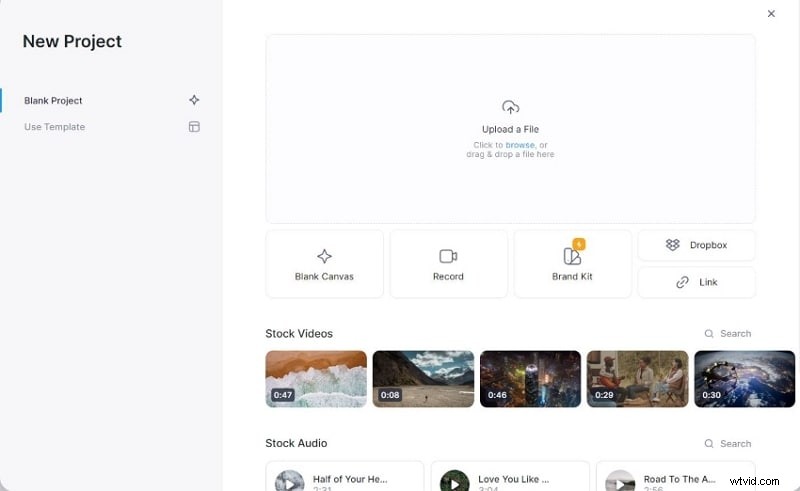
- Bezoek veed.io en klik op Aan de slag .
- Upload je video of sleep deze naar het venster.
- Kies Exporteren> Geavanceerd en verschuif de Framerate Limit tot 60 .
- Klik op Video exporteren en wacht tot het proces is voltooid.
- Download het voltooide bestand (aanmelding vereist).
2. Online-converteren
Online-Convert is een eenvoudige bestandsconversieservice die wijzigingen in de framesnelheid ondersteunt, maar geen bewerkingsmogelijkheden heeft. Het is ideaal als je al een bewerkte clip hebt die je eenvoudigweg opnieuw moet samplen.
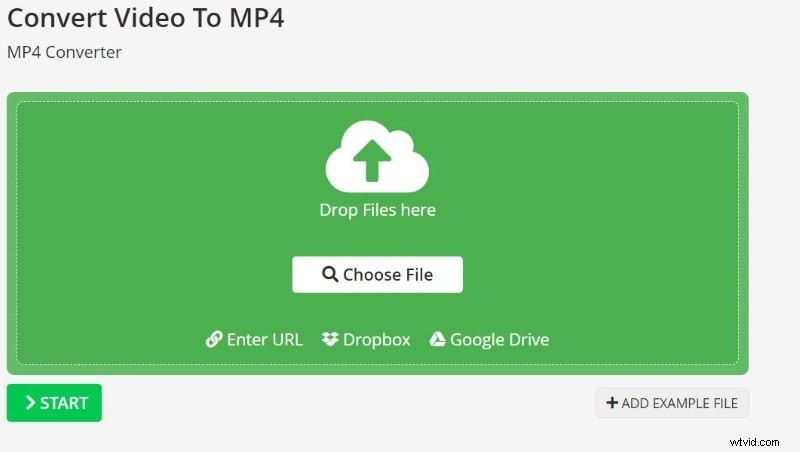
- Open online-convert.com en selecteer Video-omzetter .
- Sleep uw bestand naar het groene vak of kies een bron uit Google Drive, Dropbox of een URL.
- Onder Framesnelheid wijzigen , typ 60 .
- Klik op Start en download het geconverteerde bestand zodra het klaar is.
Conclusie
Het converteren van uw video naar 60 FPS is een eenvoudige manier om de bewegingskwaliteit te verbeteren en een professionelere ervaring te bieden. Of u nu een krachtige desktop-editor zoals Filmora, een realtime-enhancer zoals SVP of een online service zoals Veed.io gebruikt, het resultaat is hetzelfde:vloeiender, helderder beeldmateriaal dat uw publiek betrokken houdt. Probeer het eens en voel zelf het verschil.
⭐️⭐️⭐️⭐️⭐️ – De beste AI-aangedreven videobewerkingssoftware en app