
Slow motion- en speedup-effecten zijn onmisbaar op sociale media, of u nu beeldmateriaal in slow motion opneemt of dit tijdens de postproductie aanpast. Voor komische momenten voegen snelle stukken humor toe, terwijl korte inhoud vaak een gecomprimeerd tempo vereist om binnen de platformlimieten te passen. Voor deze aanpassingen is een veelzijdige video-editor essentieel.
DaVinci Resolve heeft een reputatie opgebouwd als een volledig uitgerust bewerkingspakket dat zorgt voor knippen, kleurcorrectie, visuele effecten en audio. Het biedt ook robuuste tools voor het wijzigen van de videosnelheid, hoewel de interface voor nieuwkomers compact kan aanvoelen. In deze gids helpen we je bij het versnellen van beeldmateriaal in DaVinci Resolve, schetsen we de voor- en nadelen ervan en introduceren we een meer beginnersvriendelijk alternatief.
In dit artikel
- Deel 1. Veelvoorkomende scenario's die snelheidsaanpassingen vereisen
- Deel 2. Video versnellen met DaVinci Resolve
- Deel 3. Voor- en nadelen van de snelheidstools van DaVinci Resolve
- Deel 4. Een eenvoudiger alternatief:Wondershare Filmora
- Deel 5. Snel onderweg bewerken met Filmora Mobile
- Deel 6. DaVinci Resolve versus Filmora:een snelle vergelijking
Deel 1. Veelvoorkomende scenario's die snelheidsaanpassingen vereisen
Hieronder staan de meest voorkomende gebruiksscenario's waarbij het wijzigen van de videosnelheid de betrokkenheid kan verbeteren:
- Lange, onopvallende segmenten – Door langzame gedeelten te comprimeren, voorkom je dat kijkers hun interesse verliezen.
- Humoristische beelden – Het versnellen van acties kan de komische timing versterken, vooral in combinatie met speelse audio.
- Korte inhoud – Platforms zoals Stories en Reels geven de voorkeur aan korte clips; versnellen kan aan de duurlimieten voldoen terwijl belangrijke momenten behouden blijven.
- Timelapse-creatie – Of je nu fotografeert met een timelapse-modus of nabewerking, door te versnellen, passen uren aan activiteit in seconden.
Deel 2. Video versnellen met DaVinci Resolve
DaVinci Resolve biedt verschillende methoden om de clipsnelheid aan te passen. U kunt een uniforme procentuele verandering toepassen, ongelijkmatige snelheidshellingen maken of bewegingen nauwkeurig afstemmen met retime-curven. Hieronder vindt u een stap-voor-stap uitleg voor versie 17.
Methode 1. Wijzig de optie Clipsnelheid
Met deze eenvoudige aanpak kunt u een exact snelheidspercentage instellen. Waarden boven 100% versnellen de clip; waarden onder de 100% vertragen het.
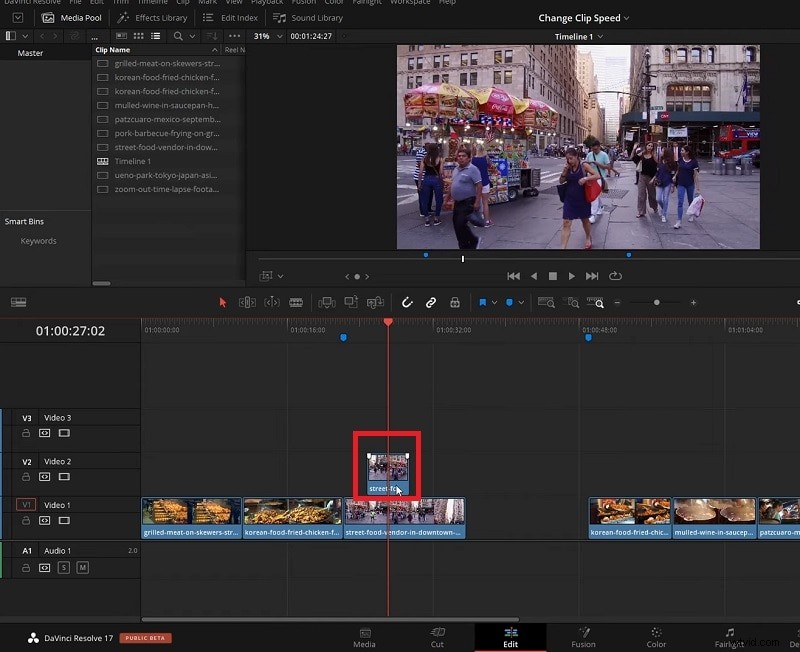
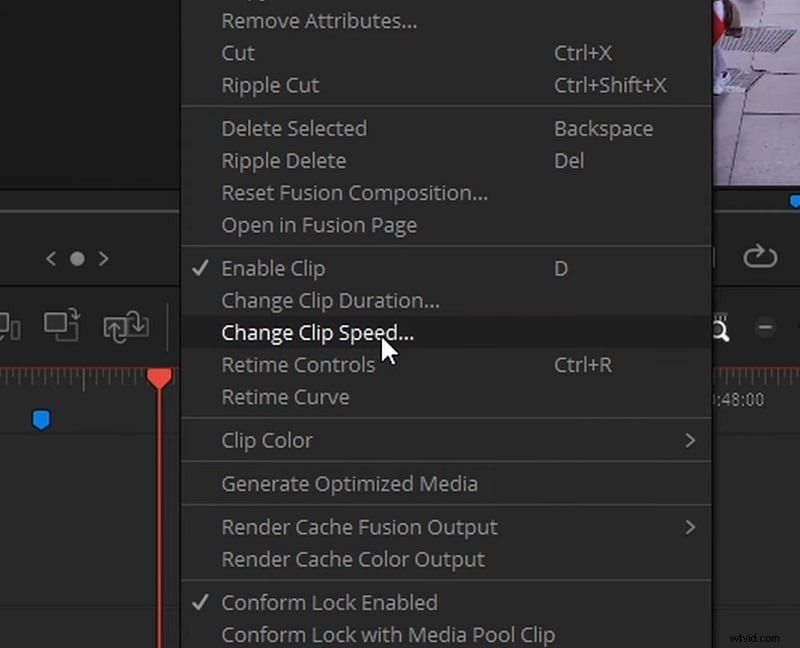
Stap 1:Plaats het fragment op de tijdlijn, klik er met de rechtermuisknop op en kies Clipsnelheid wijzigen… .
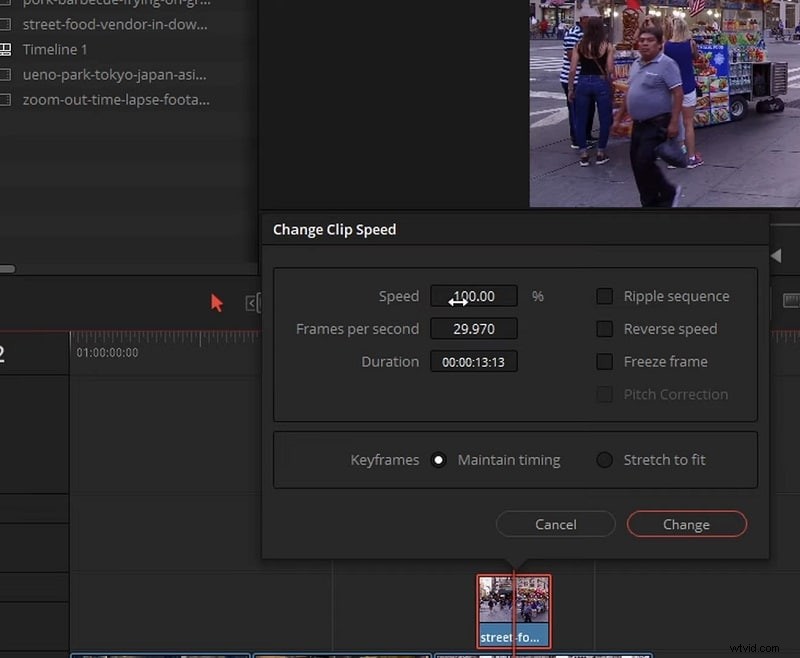
Stap 2:Voer in het dialoogvenster het gewenste snelheidspercentage in (bijvoorbeeld 200% om het tempo te verdubbelen).
Stap 3:Klik op Wijzigen om de aanpassing toe te passen.
Methode 2. Snelheidsverhoging
Met snelheidstoename kunt u de beweging in een clip variëren, waardoor vloeiende overgangen tussen langzame en snelle secties ontstaan. Retime-besturingselementen maken de plaatsing van snelheidspunten langs de tijdlijn mogelijk.
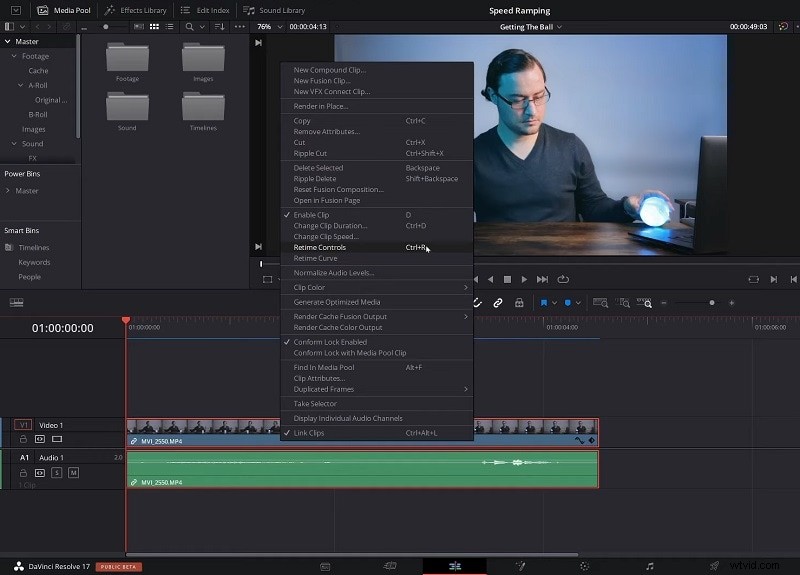
Stap 1:Klik met de rechtermuisknop op de clip en selecteer Retime-besturingselementen .
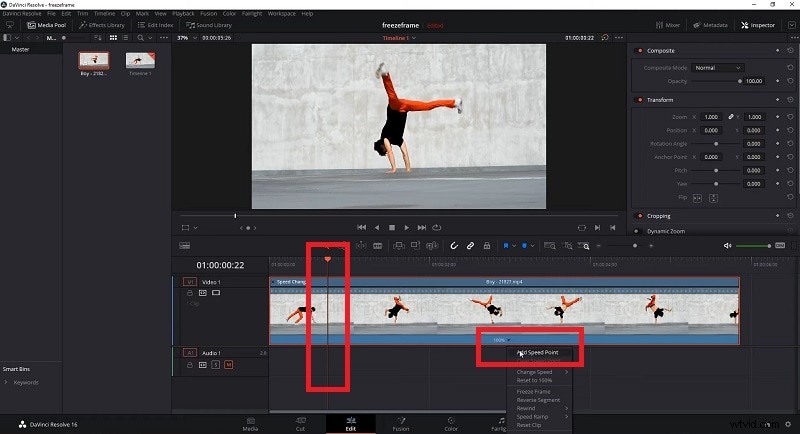
Stap 2:Verplaats de afspeelkop naar de gewenste locatie, klik op de pijl 100% en kies Snelheidspunt toevoegen . Herhaal dit voor meer punten.
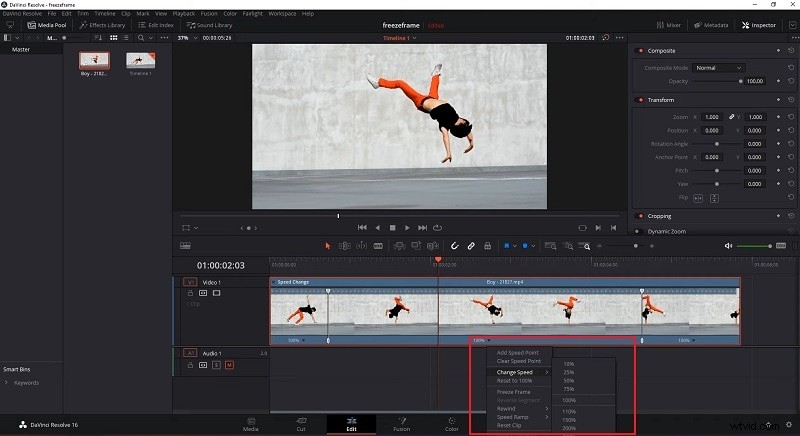
Stap 3:Klik tussen de snelheidspunten nogmaals op de pijl 100% en selecteer Snelheid wijzigen en kies een vooraf ingestelde of aangepaste waarde. De snelheid van de clip wordt dienovereenkomstig aangepast.
Deel 3. Voor- en nadelen
Elk professioneel hulpmiddel combineert kracht met complexiteit. Hier is een korte blik op de snelheidsaanpassingsmogelijkheden van DaVinci Resolve.
- Voordelen
- Onmiddellijke mondiale snelheidsveranderingen
- Gerichte snelheidshellingen voor selectieve trajecten
- Aanpasbare retime-curven voor genuanceerde bewegingen
- Optical Flow-ondersteuning voor vloeiendere interpolatie
- Nadelen
- Overbelasting van functies kan verwarrend zijn voor beginners
- Niet-optimale instellingen kunnen trillingen veroorzaken
- Sommige functies vereisen geavanceerde kennis
- Rapporten van crashes bij het gelijktijdig toepassen van meerdere snelheidswijzigingen
Deze nadelen dragen bij aan een steile leercurve, waardoor veel makers op zoek gaan naar een meer toegankelijke editor.
Deel 4. Een eenvoudiger alternatief:Wondershare Filmora
Als je de voorkeur geeft aan een schonere interface zonder dat dit ten koste gaat van de functionaliteit, is Wondershare Filmora een uitstekende keuze. Het biedt alle kernbewerkingstools plus een gestroomlijnde workflow voor snelheidsaanpassing.
Filmora biedt uniforme snelheidsvoorinstellingen, een aanpasbare uniforme snelheidsschuifregelaar en een intuïtieve snelheidsgrafiek, allemaal ontworpen om bewegingsartefacten te voorkomen en het proces snel te houden.
Zo pas je de snelheid aan in Filmora:
Methode 1. Gebruik snelheidsvoorinstellingen
Voor een snelle wijziging met één klik kunt u kiezen uit vooraf ingestelde snelheden.
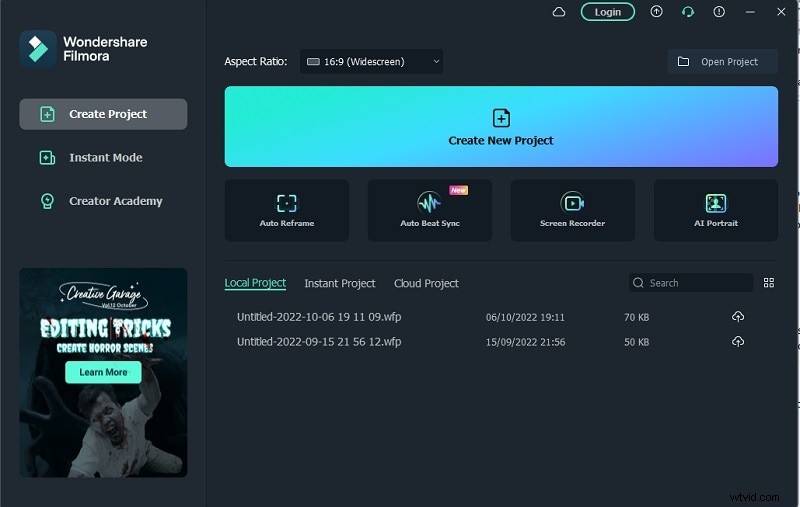
Stap 1:Start Filmora, start een nieuw project en sleep je video naar de tijdlijn.
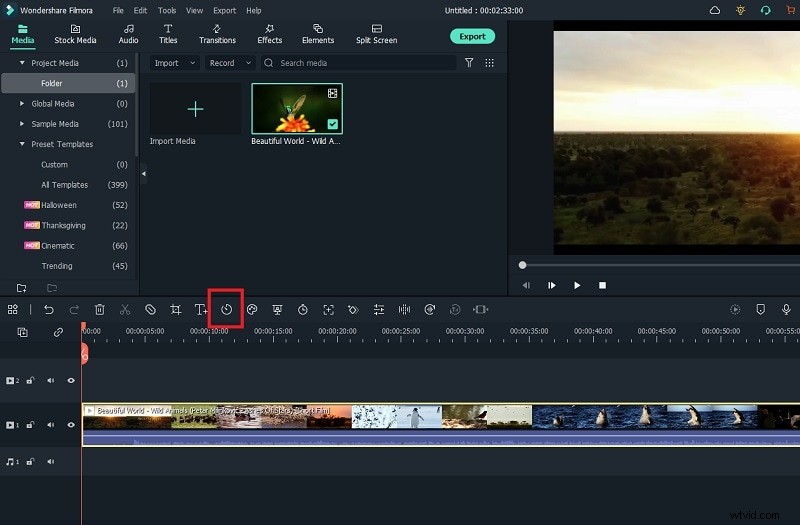
Stap 2:Klik op Snelheid pictogram op de tijdlijnwerkbalk.
Stap 3:Selecteer een voorinstelling Snel of Langzaam en exporteer vervolgens het voltooide fragment.
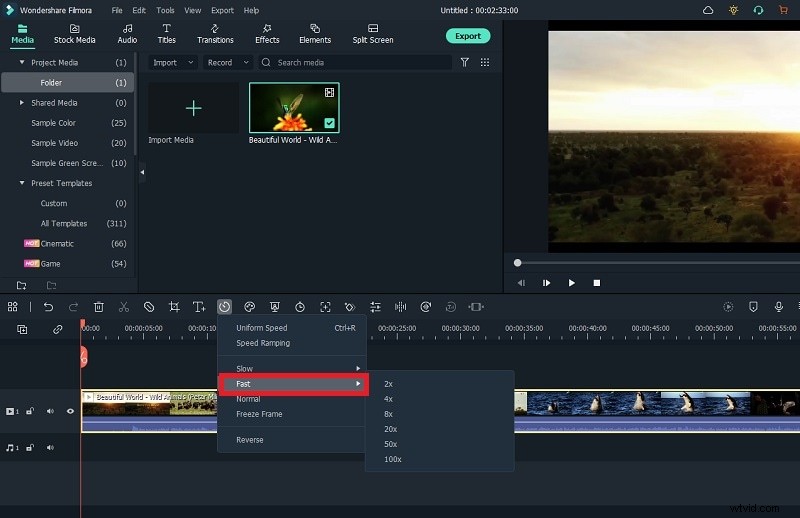
Methode 2. Uniforme snelheid instellen
Gebruik de schuifregelaar Uniforme snelheid voor nauwkeurige controle.
Stap 1:Klik op het snelheidspictogram en kies Uniforme snelheid .
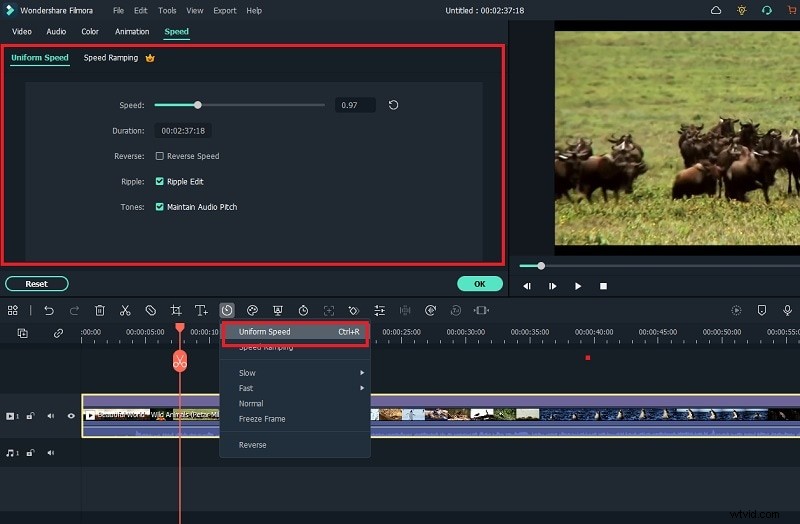
Stap 2:Pas de schuifregelaar aan op de gewenste vermenigvuldiger (0,01X‑100X).
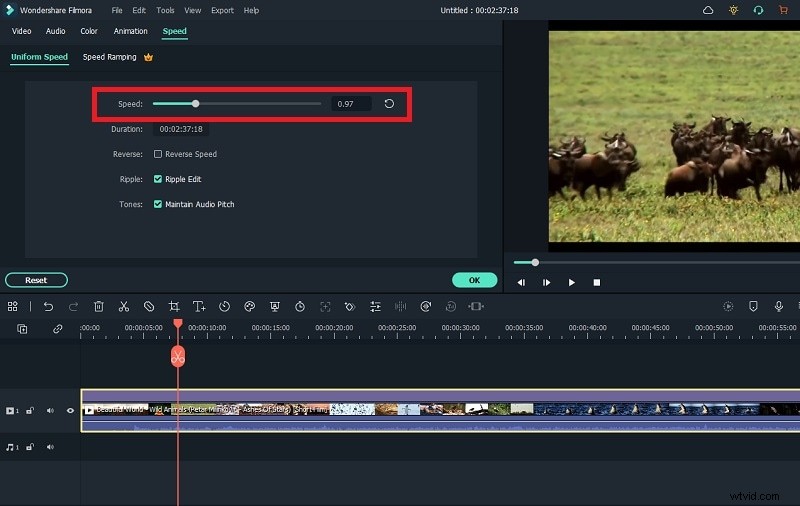
Stap 3:Bevestig met OK en exporteren.
Methode 3. Snelheidsverhoging met grafiek
Filmora's speed-ramping-tool geeft een grafiek weer die je kunt bewerken om aangepaste bewegingscurves te maken.
Stap 1:Selecteer Snelheidsverhoging uit het menu Snelheid.
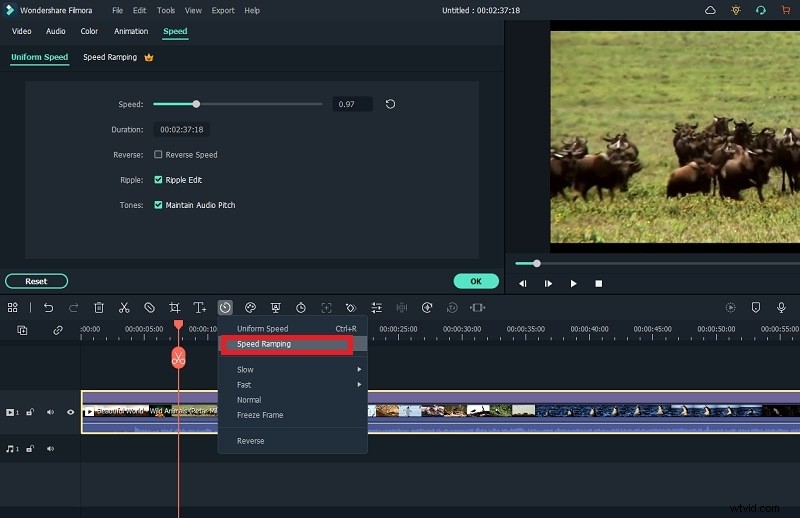
Stap 2:Kies een voorinstelling of klik op Aanpassen om de grafiek rechtstreeks te wijzigen.
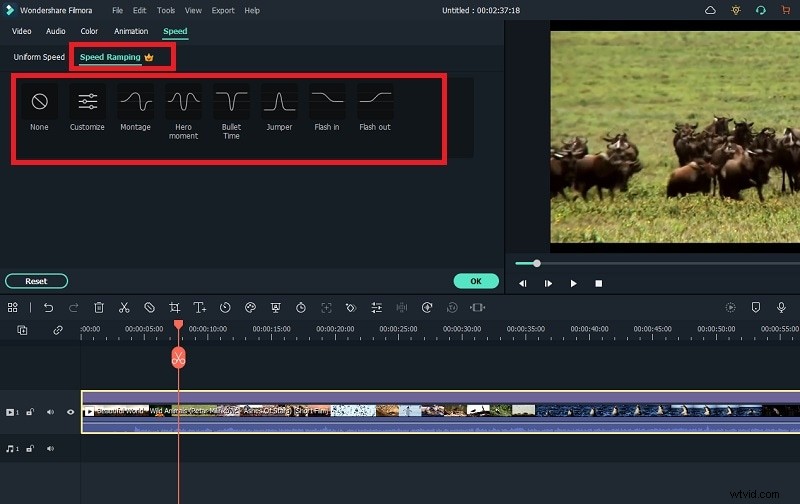
Stap 3:Pas de wijzigingen toe en exporteer de video.
Deel 5. Snel onderweg bewerken met Filmora Mobile
Filmora Mobile biedt een lichtgewicht, aanraakvriendelijke interface voor snelle snelheidsaanpassingen op smartphones.
Stap 1:Importeer uw video door op Nieuw project te tikken of de + pictogram.
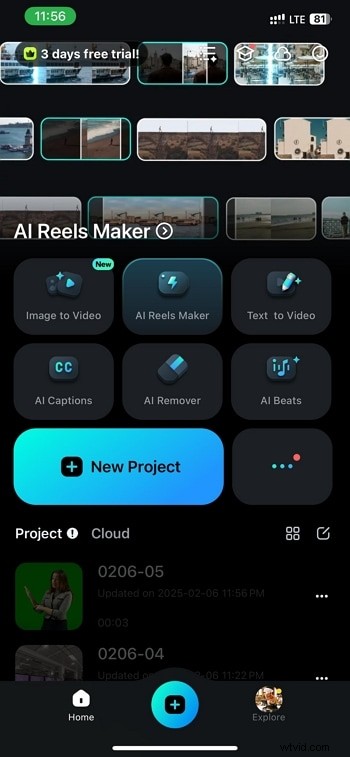
Stap 2:Open Bijsnijden gereedschap en selecteer Snelheid vanuit de werkbalk.
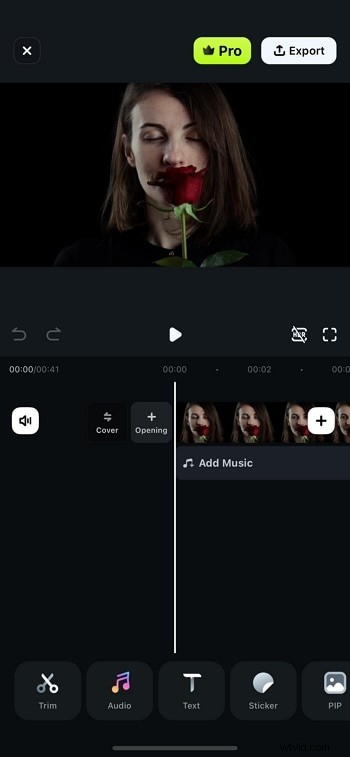
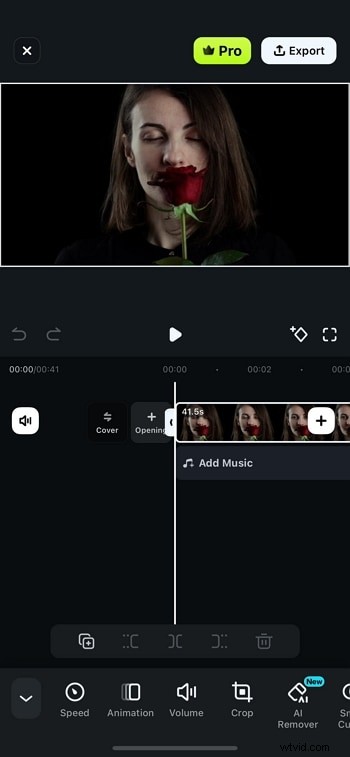
Stap 3:Schuif om de snelheid aan te passen; rechts voor sneller, links voor langzamer.

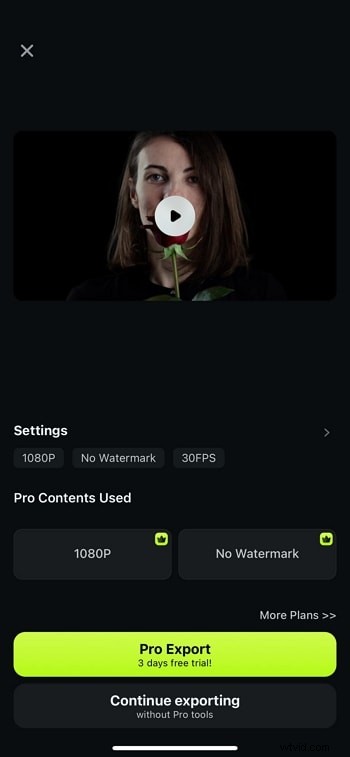
Stap 4:Bekijk een voorbeeld en exporteer zodra u tevreden bent.
Deel 6. DaVinci Resolve versus Filmora
| Parameters | DaVinci Resolve | Filmora |
| Wijzig opties voor videosnelheid | Te veel | Passend |
| Voorinstellingen voor videosnelheid | Beperkt | Voldoende |
| Gemak van snelheidsverandering | Enigszins ingewikkeld | Heel eenvoudig |
| Exportopties | Beperkt | Voldoende |
| Applicatiestabiliteit | Minder stabiel | Zeer stabiel |
| Gemiddelde beoordeling | 3/5 | 4,5/5 |
| Prijzen | Hoog | Redelijk |
| Beste voor | Geavanceerde video-editors | Beginners en gevorderde video-editors |