
Of u nu korte rollen of een lange film maakt, het manipuleren van de videosnelheid kan het vertellen van verhalen verbeteren, details benadrukken of eenvoudigweg de looptijd verkorten. In deze gids laten we zien hoe je de snelheid kunt aanpassen in Lightworks – een professionele niet-lineaire editor die wordt vertrouwd door filmmakers over de hele wereld – en vergelijken we deze met Wondershare Filmora voor gebruikers die een meer beginnersvriendelijke workflow willen.
Inhoudsopgave
- Deel I. Video versnellen in Lightworks
- Deel II. Video vertragen in Lightworks
- Deel III. Geavanceerde tips voor snel bewerken in Lightworks
- Deel IV. Alternatieve software voor eenvoudigere snelheidsregeling
Deel I. Video versnellen in Lightworks
Korte inhoud heeft vaak baat bij een sneller tempo. Lightworks maakt dit eenvoudig:selecteer een clip, pas de snelheidsvoorinstelling aan en pas de wijziging toe. Volg deze stappen:
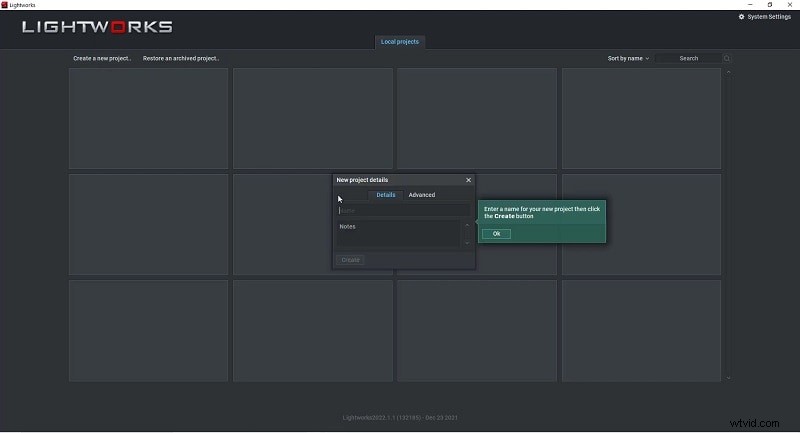
Stap 1: Start Lightworks en maak een nieuw project aan. Geef het een naam en klik vervolgens op Maken .
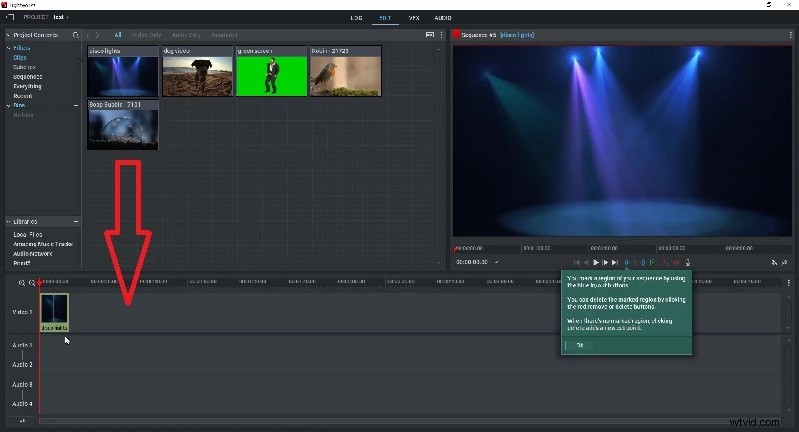
Stap 2: Importeer uw beeldmateriaal in Bewerken werkruimte en sleep de clip naar de tijdlijn.
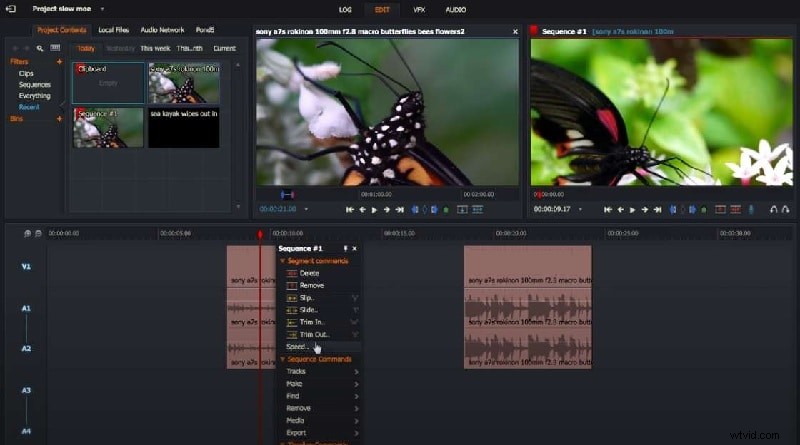
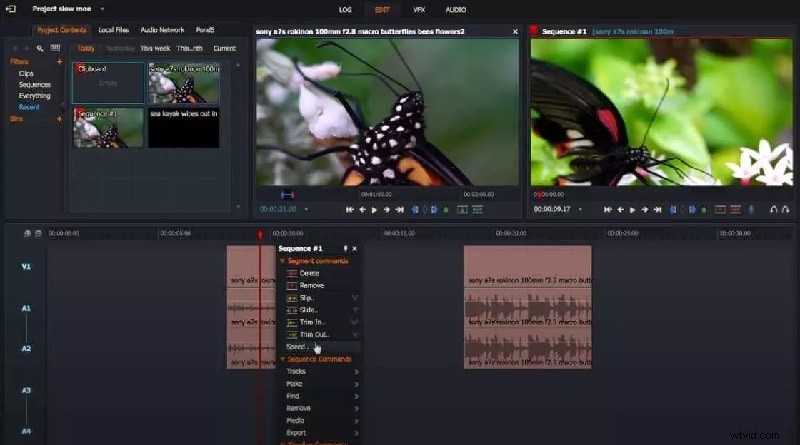
Stap 3: Klik met de rechtermuisknop op het fragment op de tijdlijn en kies Snelheid vanuit het contextmenu.
Stap 4: Selecteer in het dialoogvenster Snelheid een voorinstelling boven 100% om de afspeelsnelheid te verhogen. Klik op Doe het solliciteren.

Deel II. Video vertragen in Lightworks
Slow motion kan een dramatische focus op een moment brengen. De procedure weerspiegelt de versnelde workflow, maar u kiest een voorinstelling onder de 100%:
Stap 1: Klik met de rechtermuisknop op het fragment op de tijdlijn.
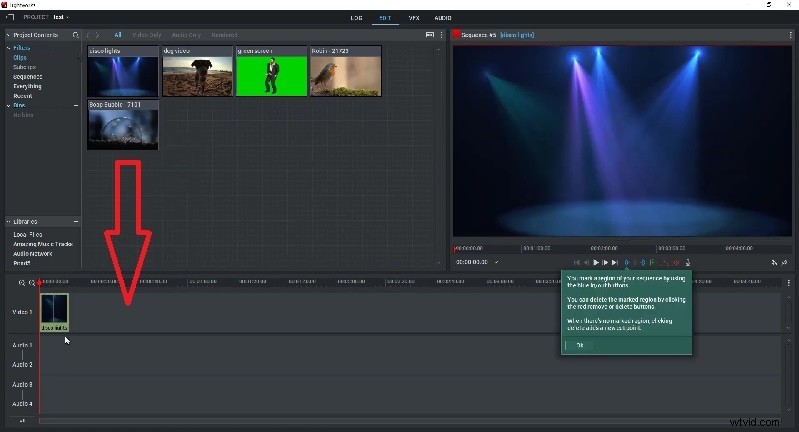
Stap 2: Selecteer Snelheid en kies vervolgens een voorinstelling onder 100%.
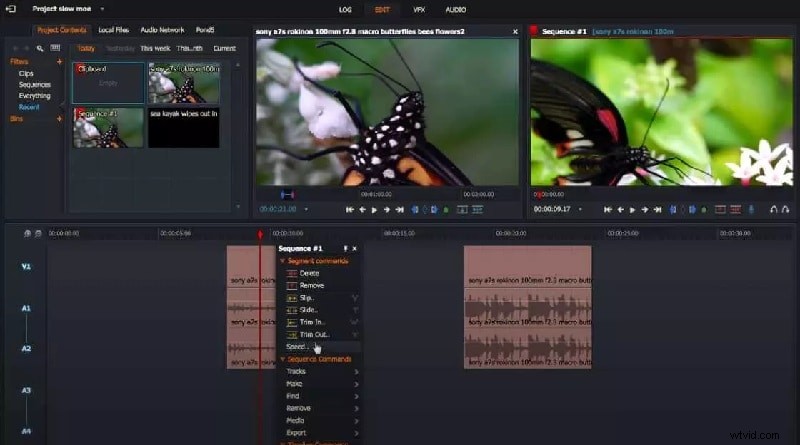
Stap 3: Bevestig door op Doe het te klikken en bekijk een voorbeeld van het resultaat.
Deel III. Geavanceerde tips voor snel bewerken in Lightworks
Zodra u vertrouwd bent met de mondiale snelheidsveranderingen, kunt u het effect verder verfijnen:
Specifieke secties versnellen – Plaats de afspeelkop op het gewenste startpunt en druk op de C toets om te splitsen en pas vervolgens de snelheid op het geïsoleerde segment aan.
Audio-videosynchronisatie – Met Lightworks kunt u de audiosnelheid gelijktijdig aanpassen. Hierdoor blijft de soundtrack in het ritme met visuele veranderingen.
Framerateplanning – Maak opnamen met een hogere framesnelheid (bijvoorbeeld 120 fps) wanneer u slow motion plant; gebruik een lagere snelheid voor fast motion-opnamen. Lightworks normaliseert automatisch de uiteindelijke framesnelheid, waardoor het afspelen soepeler verloopt.
Deel IV. Alternatieve software voor eenvoudigere snelheidsregeling
De professionele interface van Lightworks kan intimiderend zijn voor beginners. Wondershare Filmora biedt een meer intuïtieve ervaring, compleet met een rijkere set presets, aanpasbare snelheid en tools voor het verhogen van de snelheid. Hieronder vindt u gestroomlijnde methoden voor het aanpassen van de snelheid in Filmora:
Methode 1:vooraf ingestelde snelheid
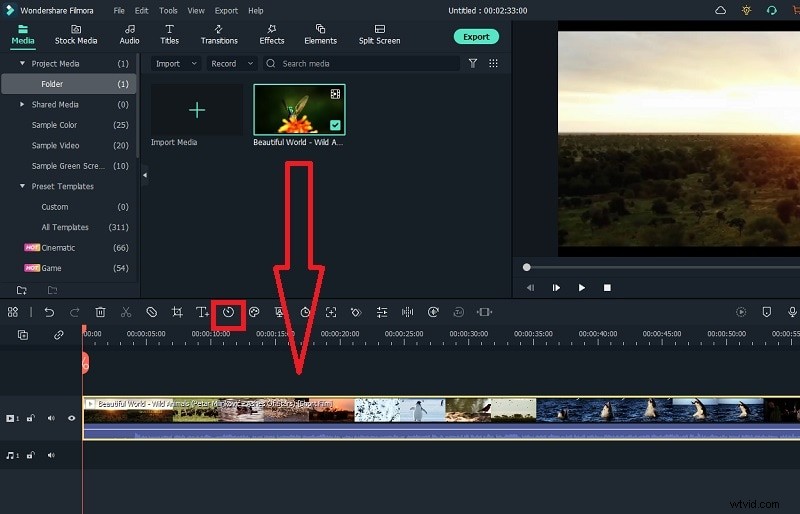
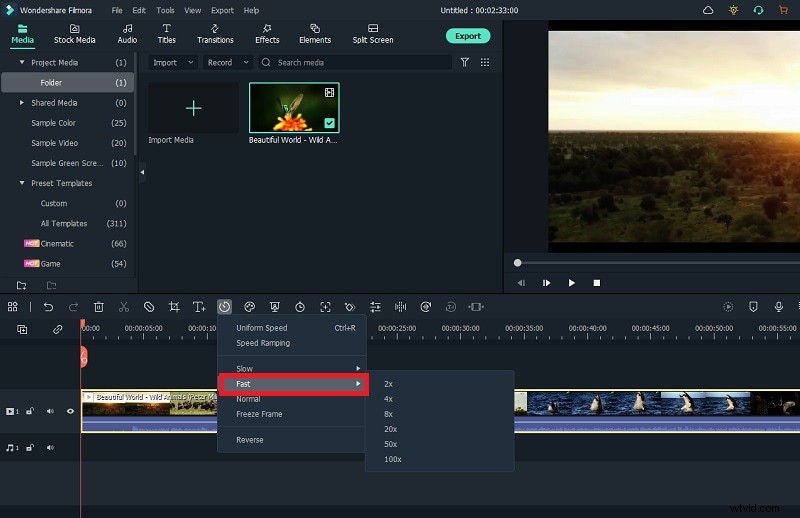
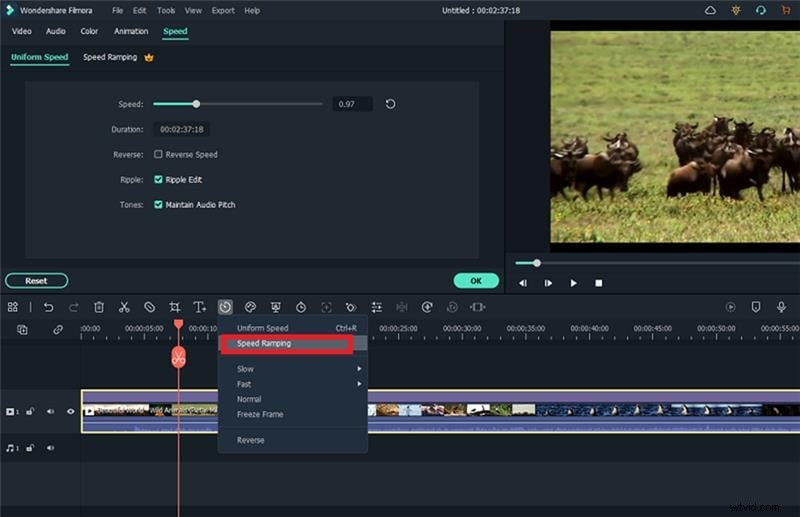
Het vooraf ingestelde menu van Filmora biedt snelle toegang tot algemene snelheidsaanpassingen. Importeer uw clip, selecteer deze op de tijdlijn en klik op Snelheid -pictogram en kies vervolgens een voorinstelling uit Snel of Langzaam submenu.
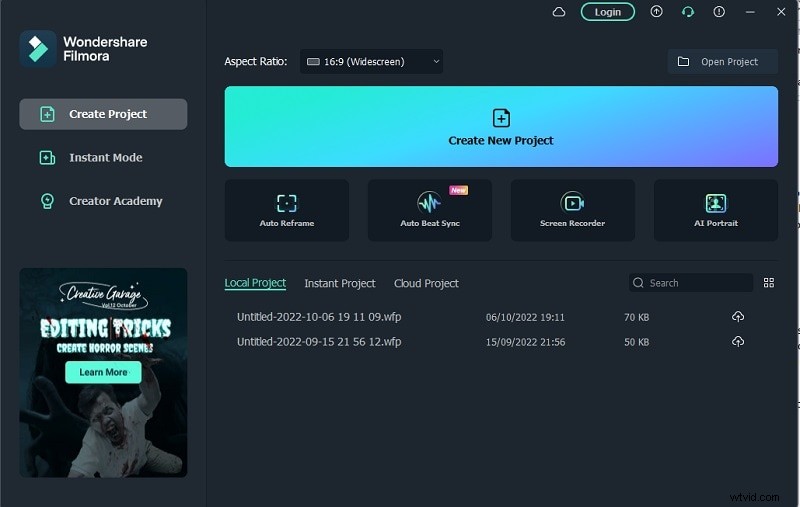
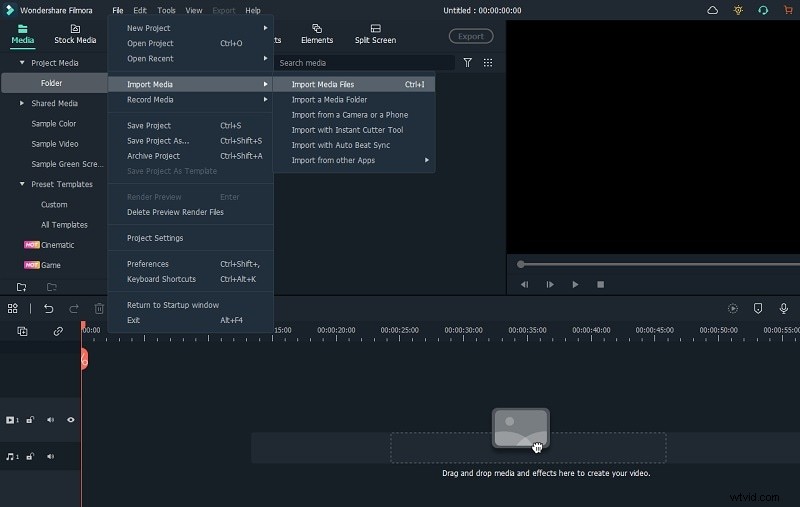
Methode 2:Uniforme snelheidsaanpassing
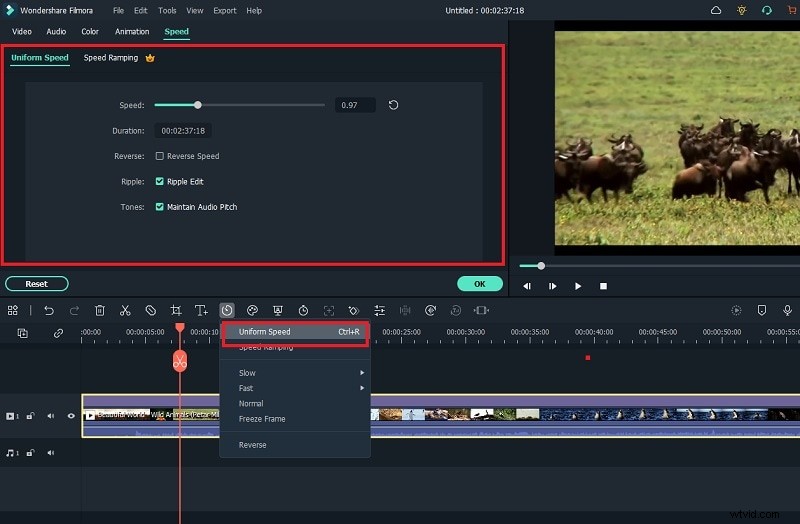
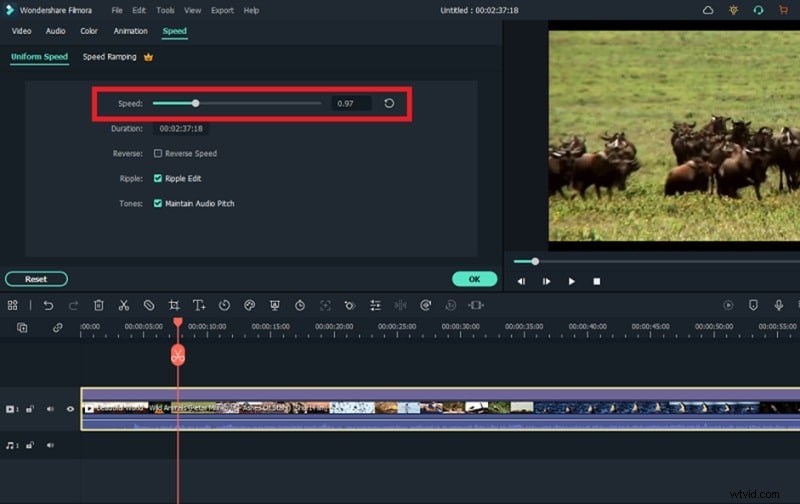
Kies voor precisie Uniforme snelheid om een waarde in te stellen van 0,01× tot 100×. Pas de schuifregelaar aan, bekijk een voorbeeld en klik vervolgens op OK en exporteren.
Methode 3:Snelheid verhogen
Geavanceerde editors kunnen dynamische snelheidscurven maken. Selecteer Snelheidsverhoging , kies of bewerk een grafiek met knooppunten en bekijk een voorbeeld van de variërende snelheid over de tijdlijn.
Conclusie
Lightworks levert robuuste tools voor snelheidsaanpassing voor professionele workflows, maar biedt beperkte aanpasbaarheid buiten de vooraf ingestelde waarden. Als je een fijnere controle of een zachtere leercurve nodig hebt, is Wondershare Filmora een superieure keuze. Beide editors stellen makers in staat het tempo vorm te geven, momenten uit te lichten en het publiek betrokken te houden.