
Videobewerking heeft een prominente positie verworven tussen andere postproductiewerken met innovatie op het gebied van camera's. Nu hoef je de teugels van je verbeelding niet strak vast te houden.
Met zijn geavanceerde technologie heeft Go-Pro de aandacht getrokken van technologieliefhebbers. Het biedt videostabilisatie, waardoor het de beste gadget is voor het vastleggen van sportactiviteiten en andere buitenevenementen.
Heeft u uw video in een vreemde richting opgenomen? Wil je die dierbare herinnering ook niet kwijtraken? U hoeft zich geen zorgen te maken.
Als u uw video horizontaal of verticaal roteert, kan het hele perspectief van uw project veranderen.
Het proces van het veranderen van de richting van de video is handig. Er zijn verschillende tools om je Go-Pro-video's eenvoudig en gemakkelijk te roteren.
In dit artikel vind je vier oplossingen voor het roteren van je Go-Pro-video's. Hiervoor worden de volgende hulpmiddelen gebruikt.
- Wondershare Filmora
- GoPro Quik
- VLC-mediaspeler
- Online-conversieprogramma (Ezgif)
Filmora Wondershare-Een metgezel om je GoPro-video's te roteren
Als je nieuwe dimensies van videobewerking wilt ervaren door de richting van je video's te veranderen, dan is Filmora Video Editor er voor jou. Als je een video hebt gemaakt met je Go-pro in de verkeerde hoek, kan videorotatie je probleem oplossen.
Filmora is er om u uit de problemen te houden. Het wordt geleverd met de mogelijkheid om de richting van je video's te veranderen. Daarnaast kun je de ongewenste delen bijsnijden of zelfs inzoomen op video's.
Hier vindt u de stapsgewijze handleiding voor het roteren van uw go-pro-video.
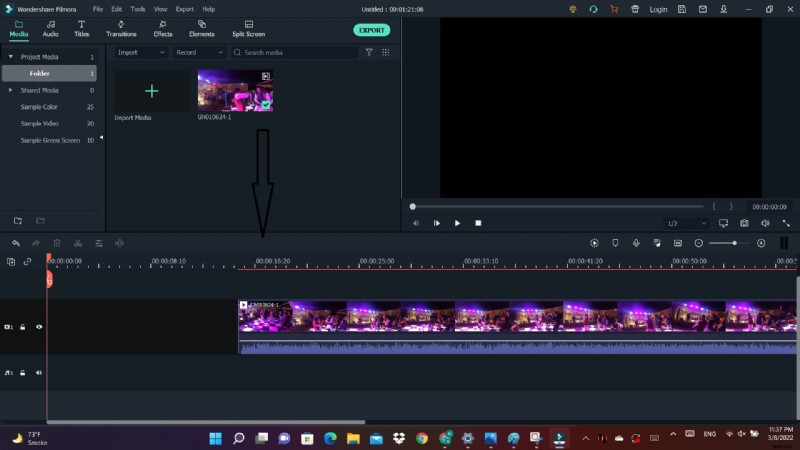
Stap 1:slepen en neerzetten
De interface van Filmora is gebruiksvriendelijk en handig. Het videorotatieproces begint met het importeren van het videobestand en het vervolgens toevoegen van de functie voor slepen en neerzetten aan de tijdlijn.

Stap 2:Videorotatie
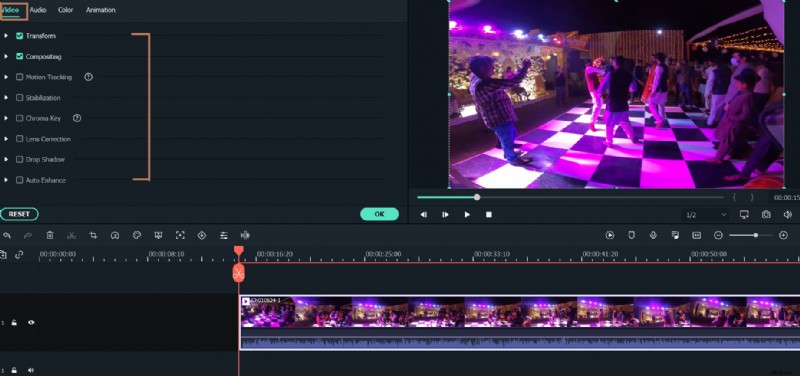
- Dubbelklik in de tijdlijn op de videoclip.
- Het videotabblad verschijnt met verschillende opties, zoals transformatie en lenscorrectie.
Stap 3:Het tabblad Transformeren verkennen
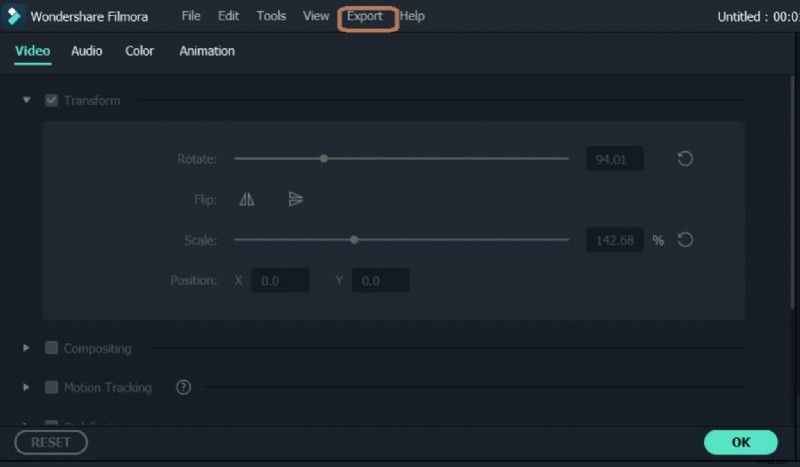
- Vouw het tabblad Transformeren uit.
- Je ziet de opties zoals roteren, spiegelen, schalen en positie.
- Je kunt je Go-Pro-video nu roteren door de schuifregelaar te draaien of een specifieke waarde in te voeren voor de mate van rotatie.
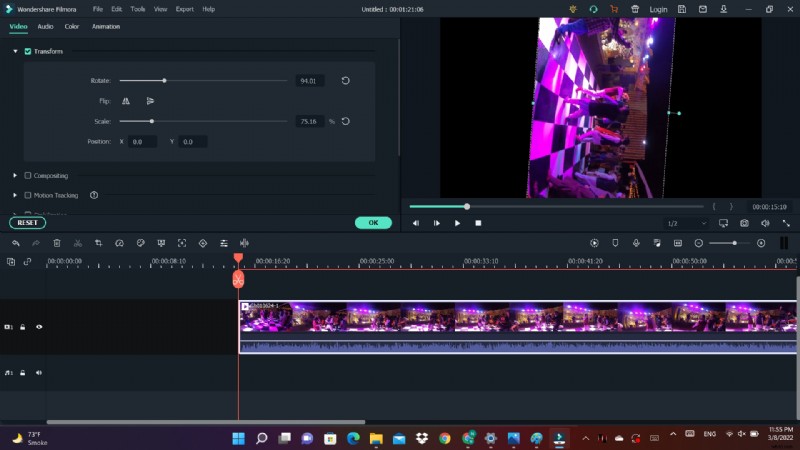
- Je kunt ook de schaalschuifregelaar gebruiken om de afbeeldingsgrootte aan te passen.
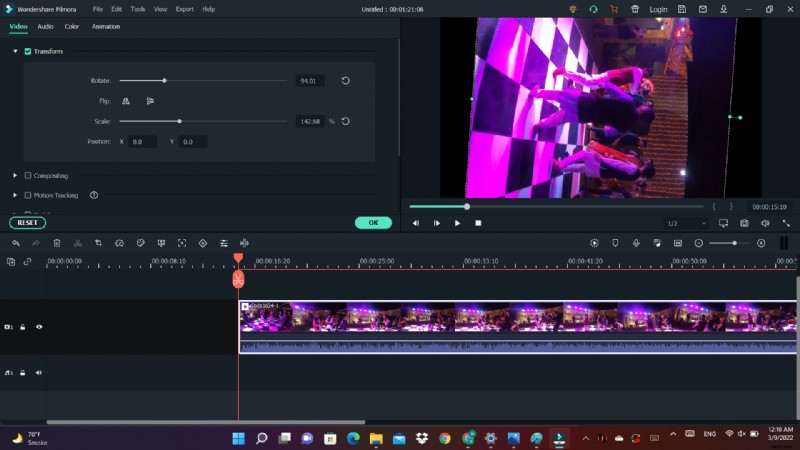
Stap 4:De geroteerde Go-pro-video exporteren
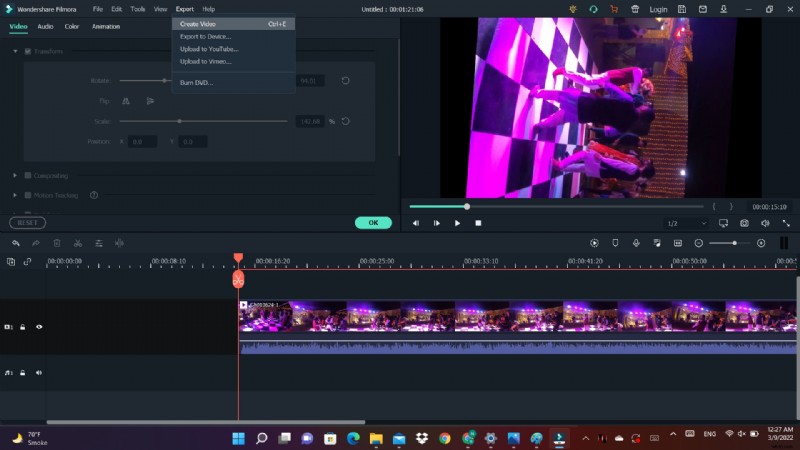
- Nadat u de richting van uw video heeft gewijzigd, is dit het moment om uw project te exporteren.
- Klik op het tabblad Exporteren.
Het Exporteren tabblad toont een lijst met opties, of u de geroteerde video rechtstreeks naar uw computer wilt exporteren of deze via sociale media met uw vrienden wilt delen.
De rotatie van video verkennen via GoPro Quik
GoPro Quik biedt een alternatief voor het veranderen van de richting van video's. Het wordt geleverd met ingebouwde tools die specifiek bedoeld zijn om met GoPro-video's om te gaan. Ongeacht de kwaliteit van je video's of het formaat, het kan GoPro-video's gemakkelijk roteren.
Je kunt GoPro Video roteren met GoPro Quik door deze stappen te volgen.
- Download en installeer de software en start deze daarna.
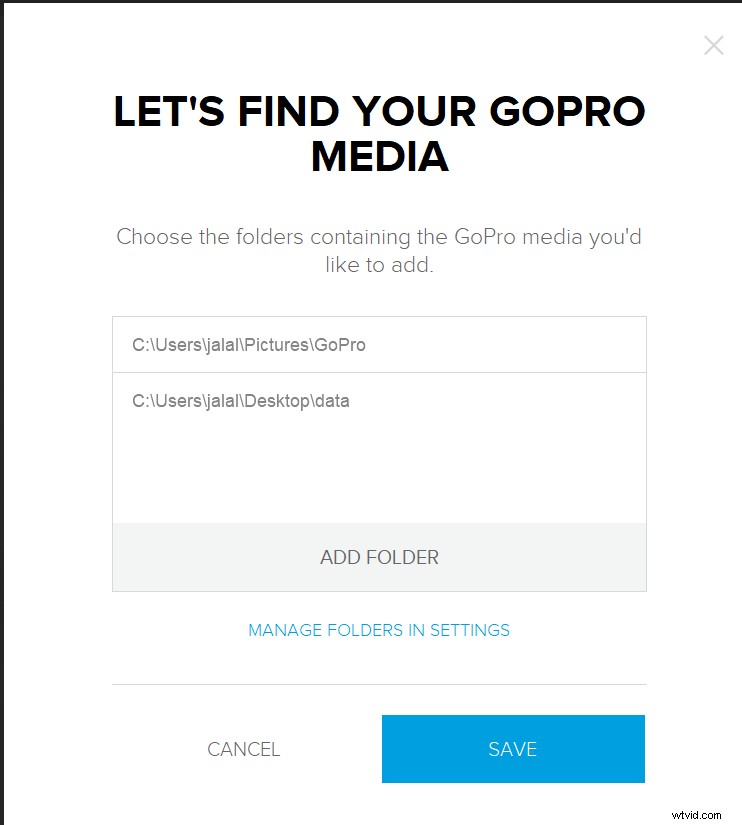
- Je kunt je GoPro-apparaat op je computer aansluiten of een map kiezen om media toe te voegen.
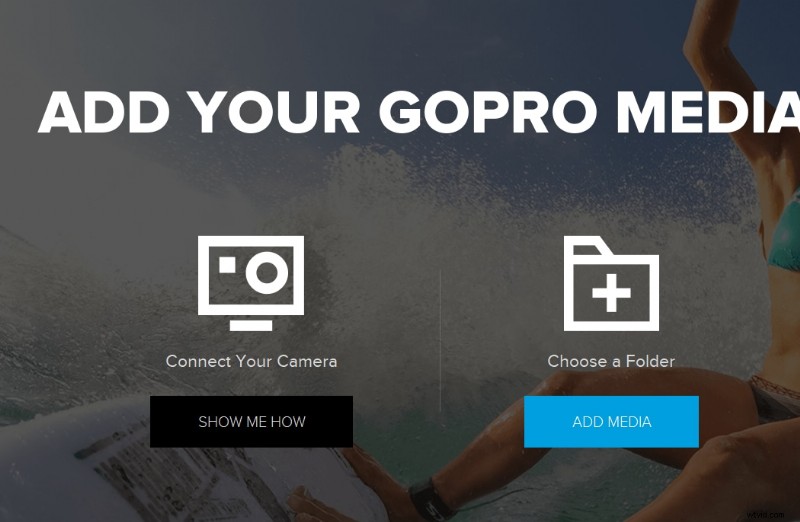
- Upload de mediamap naar het GoPro Quik-programma.
- Ga naar de video die je wilt roteren en dubbelklik erop.
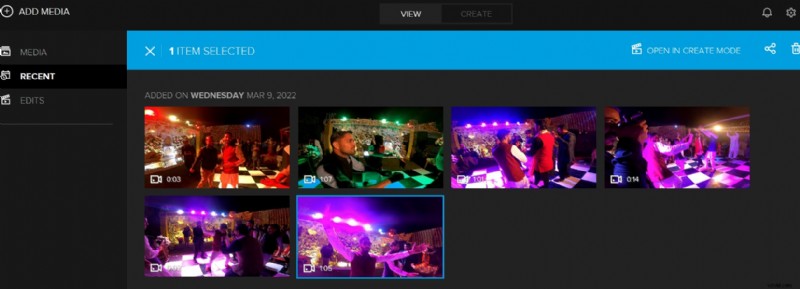
- Er wordt een nieuw venster geopend. Selecteer het cirkelvormige pictogram.
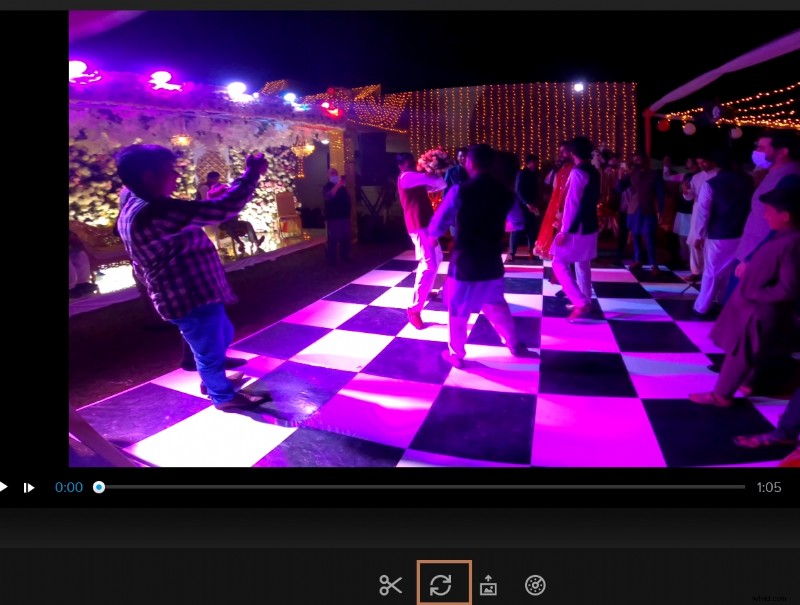
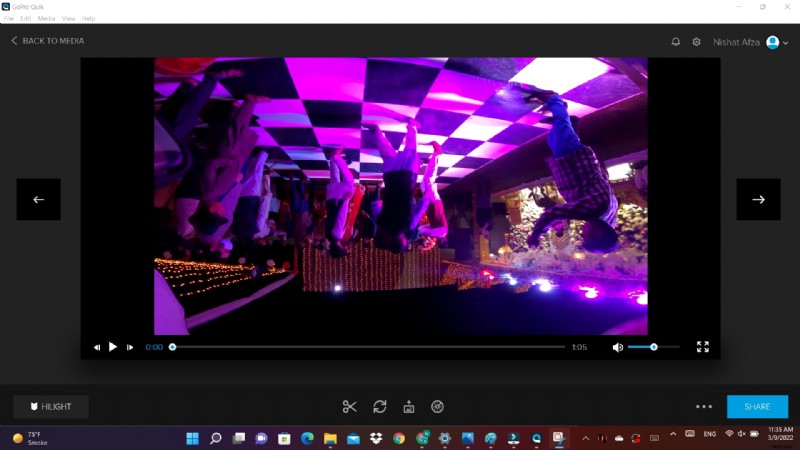
- De video wordt bij elke klik 90 graden gedraaid.
- Afgezien daarvan bevindt zich uiterst rechts een knop met drie stippen. Klik erop om de Creëermodus te openen
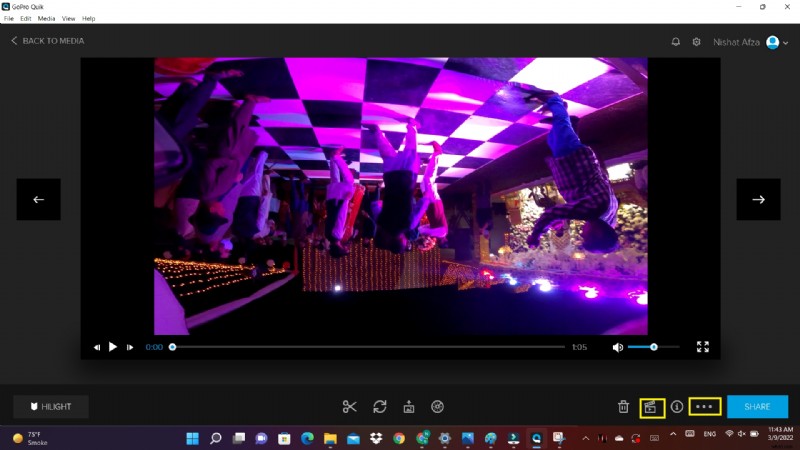
- Selecteer daarna Openen .
- Klik op de knop Opslaan om alle bewerkingen op te slaan.
Voordelen:
- Gebruiksvriendelijk en handig
- Hij kan eenvoudig worden aangesloten op de GoPro-camera.
- Achtergrondtracks kunnen worden geïmporteerd in audiobibliotheken.
- Ondersteunt het importeren van achtergrondtracks naar muziekbibliotheken.
Nadelen:
- Het is traag bij het omgaan met 4K en bestanden.
De oriëntatie van een Go-pro-video wijzigen met een VLC-speler
De meerderheid beschouwt VLC als slechts een mediaspeler. Maar het vervult ook de functies van een video-editor. De software is gebruiksvriendelijk en ondersteunt elk bestaand besturingssysteem, inclusief Windows en Linux. De kers op de taart is dat het alle audio- en videoformaten ondersteunt. In tegenstelling tot andere tools is het niet nodig om add-ons te downloaden.
- Start de software nadat u de VLC-mediaspeler heeft gedownload.
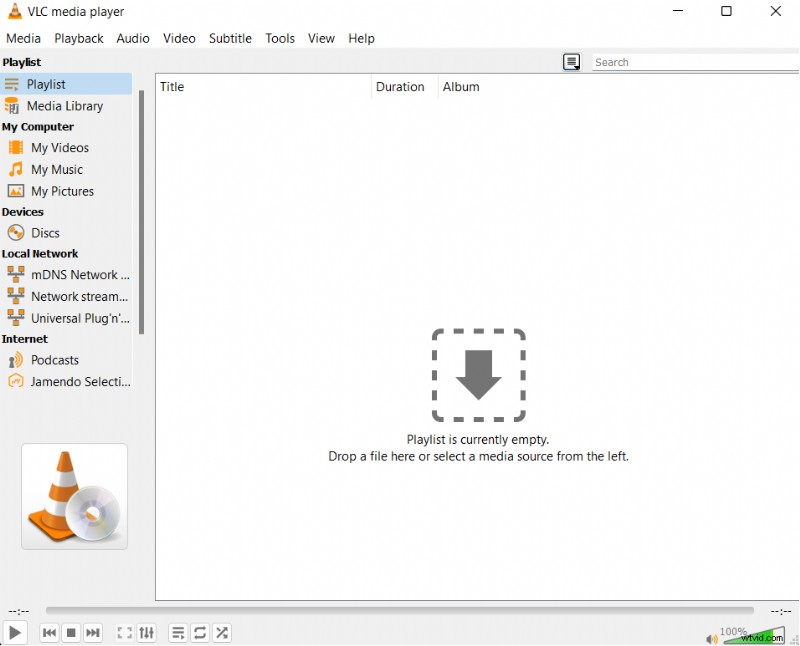
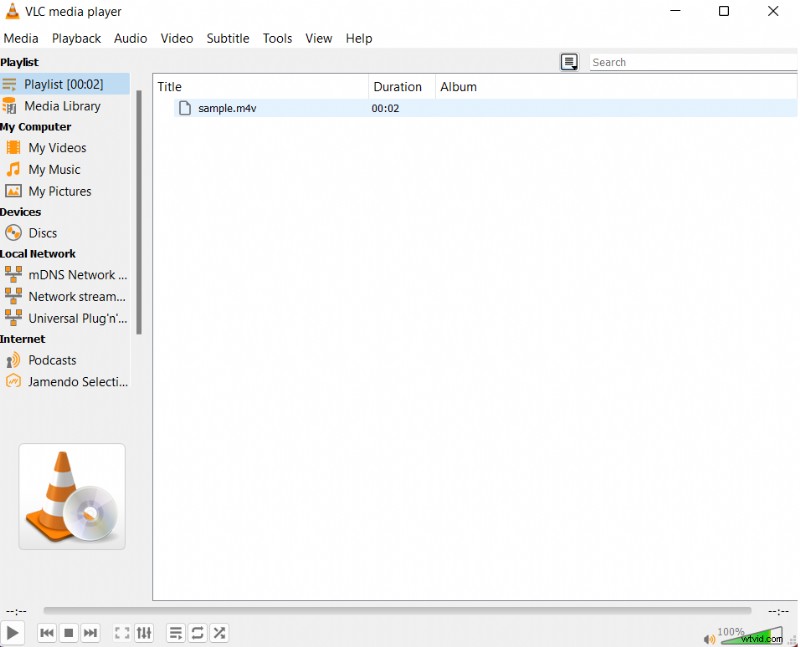
- Nu moet je het videobestand importeren dat je wilt roteren. Dit doet u door het mediabestand naar de tijdlijn te slepen of aan de linkerkant een mediabron te selecteren.
- Ga in het VLC-menu naar Extra en selecteer vervolgens Effecten en filters .
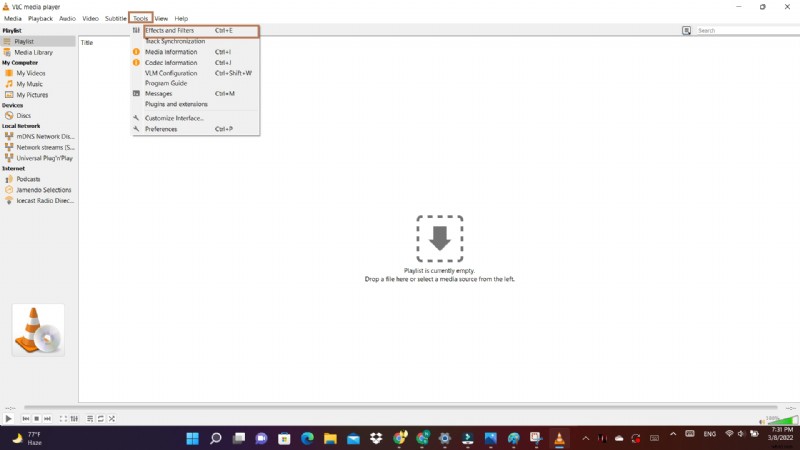
Tip :U kunt voor hetzelfde doel de sneltoets CTRL+E gebruiken.
- Het tabblad Effecten en filters opent een dialoogvenster met verschillende opties. Selecteer de Video-effecten tabblad.
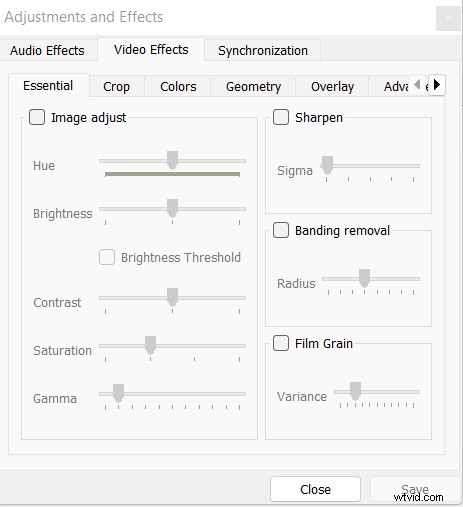
- Het tabblad Video-effecten heeft veel subtabbladen. U moet de Geometrie selecteren tabblad.
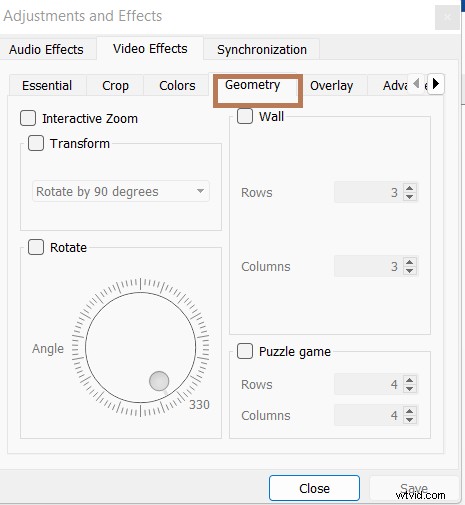
- Selecteer Transformeren optie. Er verschijnt een vervolgkeuzemenu met verschillende opties om uw video vanuit verschillende hoeken te draaien.

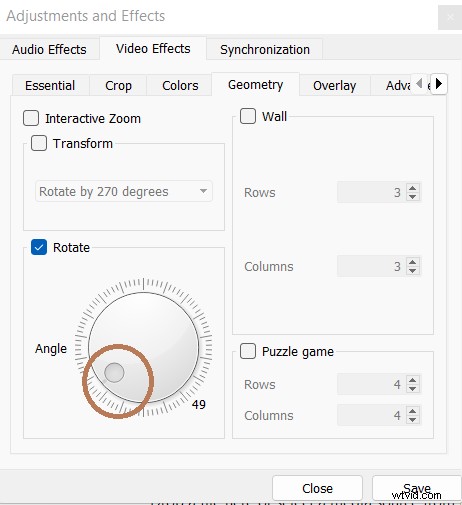
- Vink het selectievakje Roteren aan om uw video in een bepaalde hoek te spiegelen. Verplaats vervolgens de hoekkiezer. Hierdoor wordt uw video geroteerd naar de hoek die u heeft opgegeven.
- Klik op opslaan optie om het rotatieproces te voltooien.
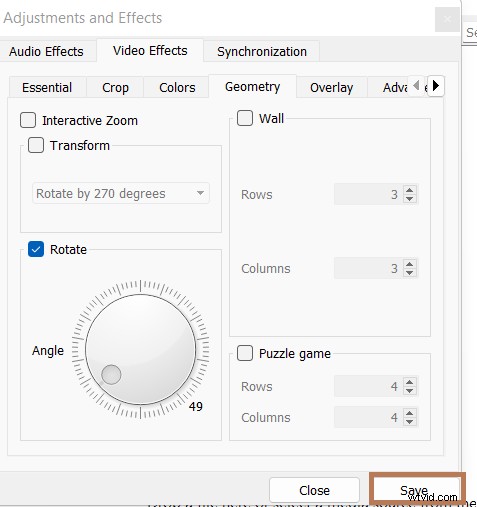
Opmerking :De rotatie-instellingen worden opgeslagen. Je moet dus de optie uitschakelen als je je volgende video niet wilt roteren.
Permanente rotatie van video
Met de bovenstaande stappen werd de video geroteerd zodat deze slechts één keer kon worden afgespeeld. Als je de richting van de video permanent wilt omdraaien, volg dan deze instructies na de bovenstaande stappen.
Ga naar Media en selecteer Converteren/Opslaan in de menubalk of gebruik de sneltoets CTRL+R .
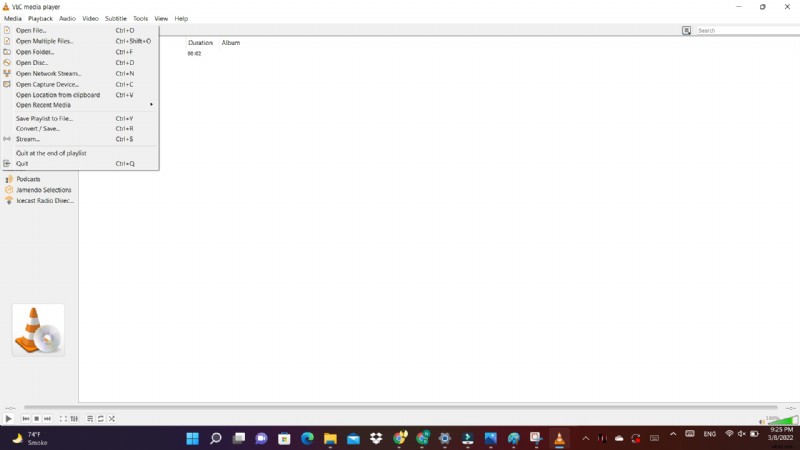
Er verschijnt een pop-upvenster. Klik op Toevoegen knop. Je video wordt toegevoegd.
Selecteer daarna de optie Converteren/Opslaan .

Er verschijnt een pop-upvenster waarin u het instellingenlogo moet selecteren , naast Profiel
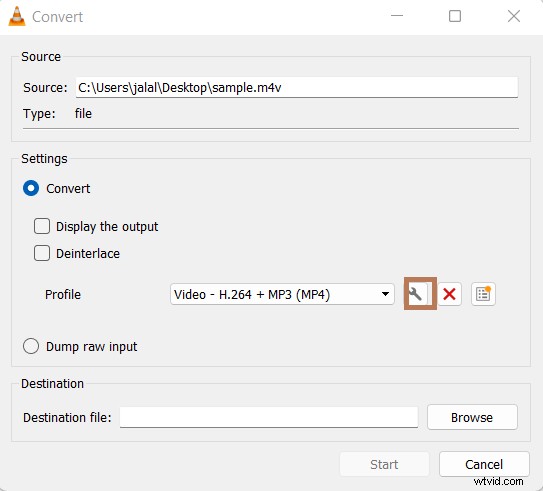
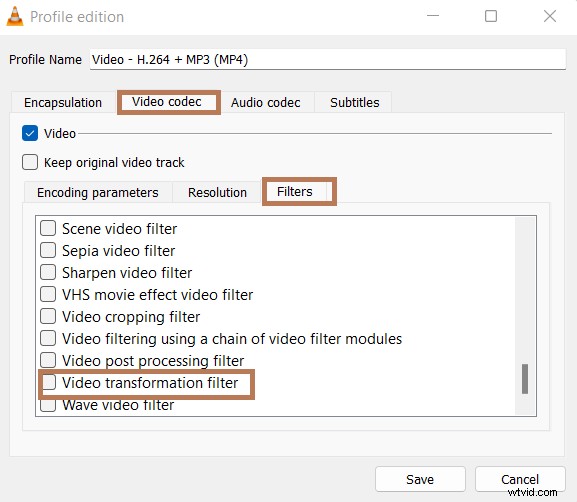
- Er verschijnt een pop-upvenster; klik op de Videocodec tabblad.
- Selecteer het tabblad Filters en klik op het Videotransformatiefilter
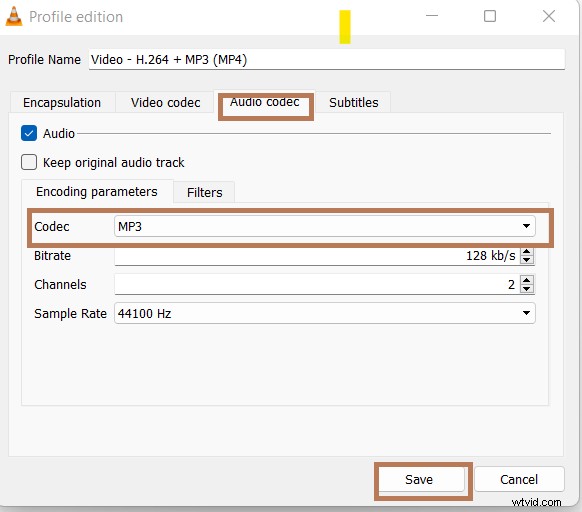
In de Audiocodec tabblad, onder de coderingsparameters, selecteer MP3 in de codec-optie.
Selecteer opslaan optie.
Opmerking: Zorg ervoor dat u het bestemmingsbestand toevoegt in het conversiedialoogvenster.
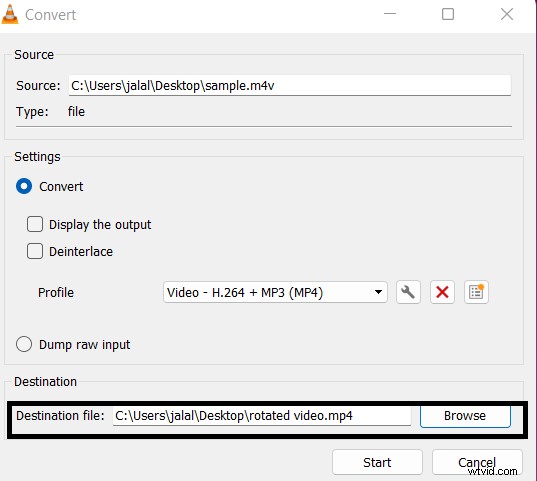
Klik op start knop om de transformatie te starten.
De online converter gebruiken
De Online Converter is een hulpmiddel dat je helpt bij het draaien van de richting van je GoPro. Het is een online hulpbron en u hoeft de lastige problemen niet te downloaden en te installeren. Het is gebruiksvriendelijk en compatibel met verschillende videoformaten zoals MP4, MKV, 3GP en meer.
Voordelen:
Het is gratis voor gebruikers. Daarom is installatie niet nodig.
Nadelen:
- Als het langer duurt om een bestand te uploaden, moet u het mogelijk opnieuw indienen. Daarom kan het tijdrovend zijn.
- Het ondersteunt geen gecodeerde bestanden.
De oriëntatie van de Go-pro-video van Ezgif corrigeren
Als je geen tijd hebt om verschillende tools te downloaden voor het roteren van je Go-Pro-video's, dan heeft internet een oplossing voor je probleem. Er zijn verschillende bronnen beschikbaar op internet die de online rotatie van uw video's vergemakkelijken.
De online videorotatie van Ezgif is een handig hulpmiddel. Hiermee kun je je Go-pro-video zowel horizontaal als verticaal spiegelen. Niet alleen dat, maar het geeft je ook de mogelijkheid om je video vanuit verschillende hoeken te draaien. Het ondersteunt verschillende videoformaten zoals MP4, MOV en vele andere.
Je moet deze eenvoudige stappen volgen om de richting van je Go-Pro-video te corrigeren.
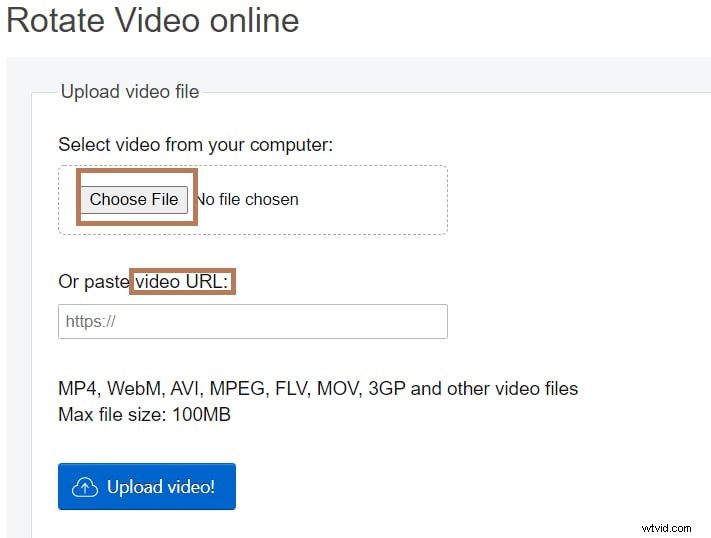
- Upload het gewenste videobestand.
- Je kunt ook een URL plakken.
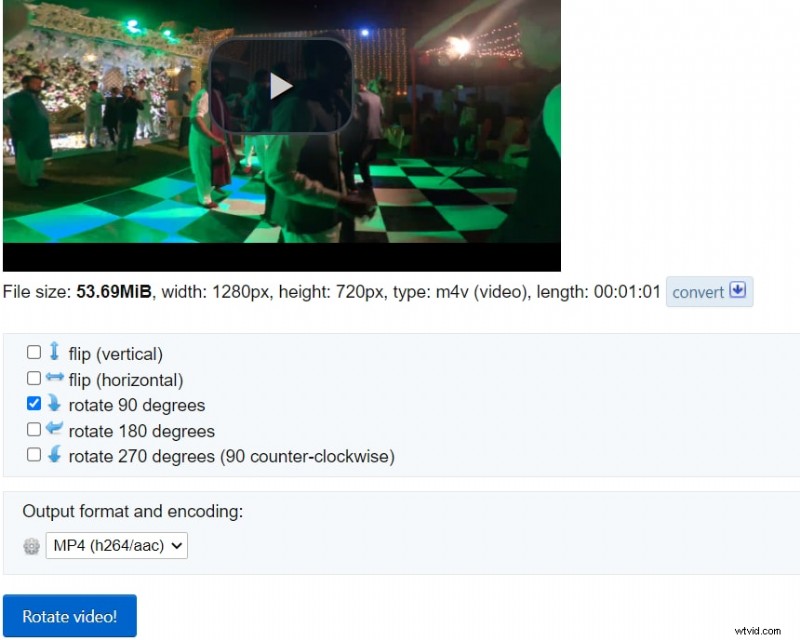
- Selecteer de rotatieopties en klik vervolgens op de knop Video roteren.
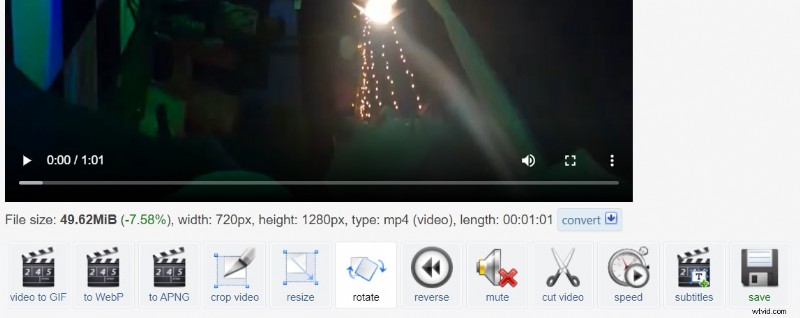
Altviool! Je nieuwe gedraaide video is er in een mum van tijd.
- Je ziet ook verschillende opties, variërend van het bijsnijden van de video tot het wijzigen van de snelheid van de video.
Voordelen:
- Er zouden geen watermerken zijn in de geroteerde versie.
- De uitvoer van het gemaakte bestand is grotendeels vergelijkbaar met de vooraf gedraaide video.
Nadelen:
- Als u een slechte internetverbinding heeft, kan het conversieproces iets langer duren dan normaal.
Conclusie
Met de stijgende trend in de ontwikkeling van videobewerkingstools is Go-pro Quik niet de enige app voor het bewerken van zijn video's. Of je nu een beginner of een gevorderde bent, het bewerken van multimediabestanden heeft de creativiteit van de artiesten aangewakkerd. U kunt de gewenste rotatie-effecten aan uw eigen rotatie-effecten toevoegen.
Het wijzigen van de rotatie van je Go-Pro-video's is eenvoudiger gemaakt dankzij de beschikbaarheid van gebruiksvriendelijke tools. Deze zijn beschikbaar voor alle soorten besturingssystemen. Hun interface is niet ingewikkeld. Daarom wordt het voor beginners gemakkelijk gemaakt om hun vaardigheden op het gebied van videobewerking te verbeteren.
Door de richting van uw video te veranderen, kunt u van een gewone video een betoverende en koesterbare levenslange herinnering maken. Dus of het nu een binnen- of buitenactiviteit is, verbeter uw videobewerkingsvaardigheden door met verschillende oriëntaties van uw video's te spelen.