
Stel je voor dat je een paar ongelooflijke klikken hebt gemaakt als Live Photos op je iPhone en dat ze behoorlijk verbazingwekkend zijn. Je dacht erover om het op verschillende online fotografieplatforms te delen om je vaardigheden te laten zien. Het Live Photos-formaat beperkt het delen echter, omdat het niet compatibel is met de formaten die door het platform worden ondersteund. De beste oplossing hiervoor is om de foto zonder nadenken om te zetten in video's.
Voor gebruikers die niet weten hoe ze Live Photos naar video moeten converteren, lees dit artikel tot het einde. In het artikel worden verschillende manieren besproken om het formaat van uw dynamische foto's moeiteloos in video's te veranderen.
In dit artikel
-
- Meerdere livefoto's omzetten in video's
-
- Stappen voor het gebruik van de Filmora-app om live foto's naar video's te converteren
- Stappen om live foto's om te zetten in video's met behulp van Filmora Desktop
Deel 1. Wat zijn Live Photos? Alles wat u moet weten
Dit is een unieke mogelijkheid van iPhone-apparaten waarmee je het moment meer dan alleen een stilstaand beeld kunt vastleggen. Je telefoon legt 1,5 seconde video en geluid vast om een bewegend fragment te genereren. Deze korte clip is een hybride bestand dat een combinatie is van een korte video en een afbeelding met hoge resolutie. Je kunt deze foto's zonder problemen bekijken, bewerken en delen binnen het Apple ecosysteem.
Deel 2. Live foto's naar video converteren met behulp van de ingebouwde methode van Apple
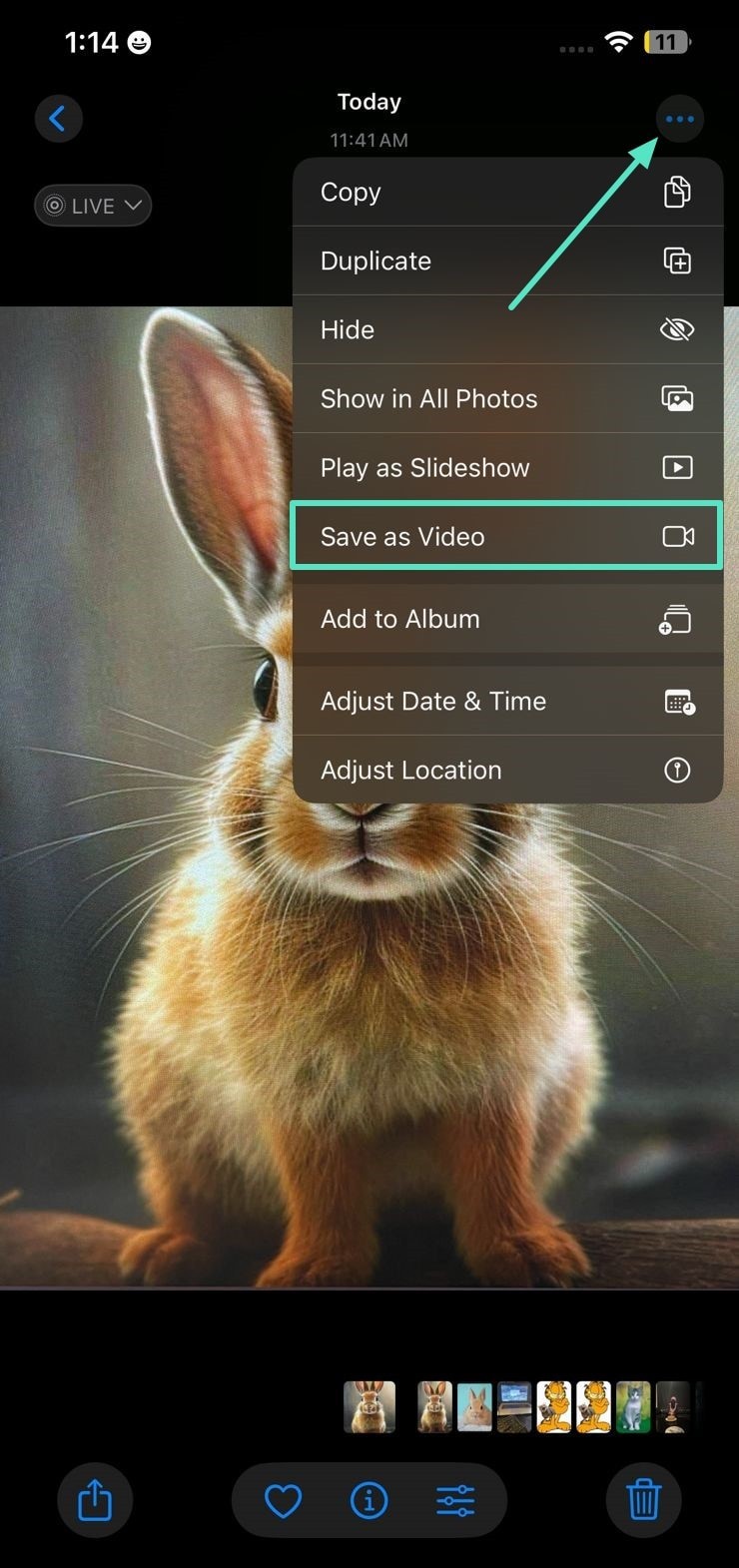
Met de eigen Foto's-app op uw iPhone kunt u uw dynamische foto's met slechts een paar tikken omzetten in video. U kunt de geconverteerde dynamische afbeeldingen zonder compatibiliteitsproblemen delen met verschillende platforms. Lees de onderstaande instructies om te leren hoe u Live Photos kunt opslaan als video's met behulp van het ingebouwde hulpprogramma:
Instructies. Start het proces door de Foto's-app op uw iPhone te openen en de Live Photo te selecteren die u naar een video wilt converteren. Ga vervolgens naar de rechterbovenhoek van de interface en druk op het pictogram "Drie stippen". Sla de video succesvol op uw telefoon op door op de optie "Opslaan als video" te tikken.
Meerdere livefoto's omzetten in video's
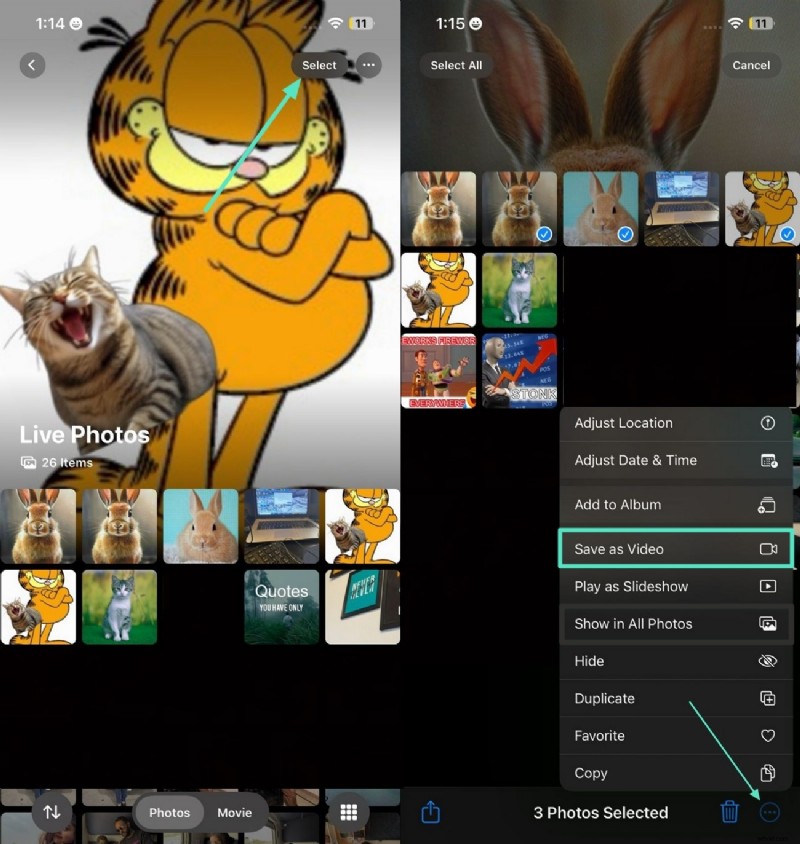
Met het ingebouwde hulpprogramma van de Foto's-app kunt u meerdere Live Photos moeiteloos naar video converteren. Volg de onderstaande instructies om te leren hoe u van meerdere Live Photos een video kunt maken met de Foto's-app:
Instructies. Ga naar de rechterbovenhoek van de interface en druk op de knop ‘Selecteren’ nadat je de Foto’s-app op je apparaat hebt gestart. Kies nu meerdere Live Photos door erop te tikken en ga naar de rechteronderhoek van de interface. Selecteer de optie 'Opslaan als video' om de geselecteerde Live Photos op te slaan als video's nadat u op het pictogram 'Drie stippen' hebt getikt.
Deel 3. Converteer live foto's moeiteloos naar video's met behulp van de juiste bronnen
Als je op zoek bent naar een handigere oplossing waarmee je Live Photos kunt omzetten in video's met behulp van AI, kun je tools zoals Wondershare Filmora gebruiken. Deze door AI aangedreven multimedia-editor biedt de mogelijkheid om verschillende bestandsformaten te importeren en de algehele beelden te verfijnen. De AI Image to Video-functie, ingebed in de geheel nieuwe VEO 3-technologie, converteert uw afbeeldingen automatisch naar video's met behulp van AI.
Voordat u de Live Photo als video exporteert, kunt u verschillende bewerkingsfuncties uitvoeren om de algehele kwaliteit te verbeteren. De functionaliteiten van Filmora zijn niet beperkt tot alleen desktop; je krijgt de mogelijkheid om visuele inhoud op je smartphone te genereren met behulp van de Filmora-app [iOS/Android].
Stappen voor het gebruik van de Filmora-app om live foto's naar video's te converteren
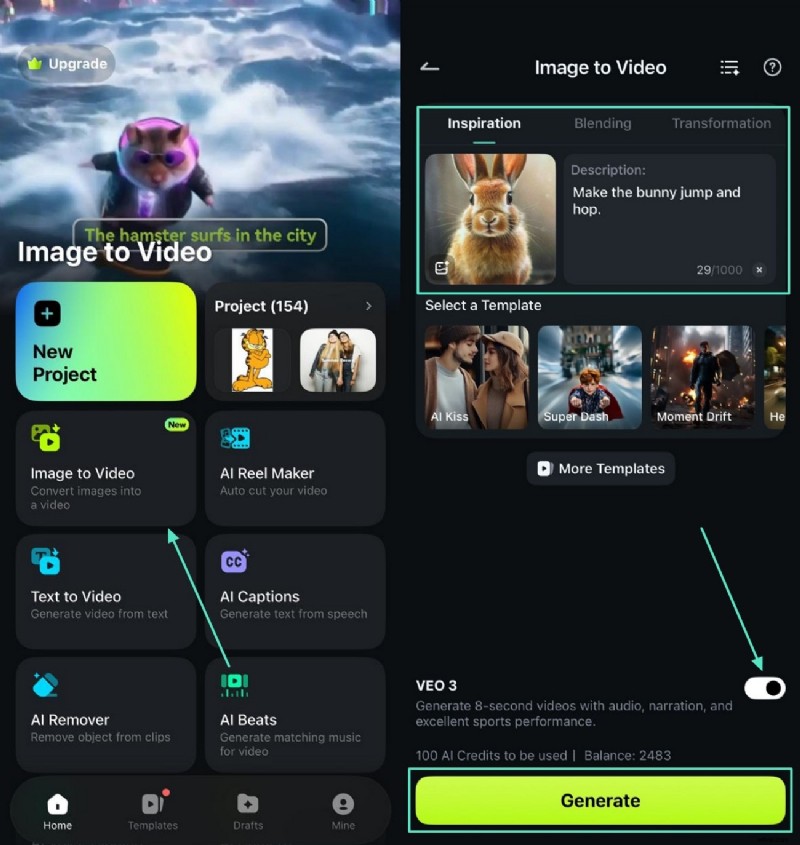
Zoals besproken biedt de Filmora-app de mogelijkheid om video's te maken met verschillende beeldformaten. Lees de onderstaande stappen om te leren hoe u van een livebeeld een video kunt maken met de Filmora-app:
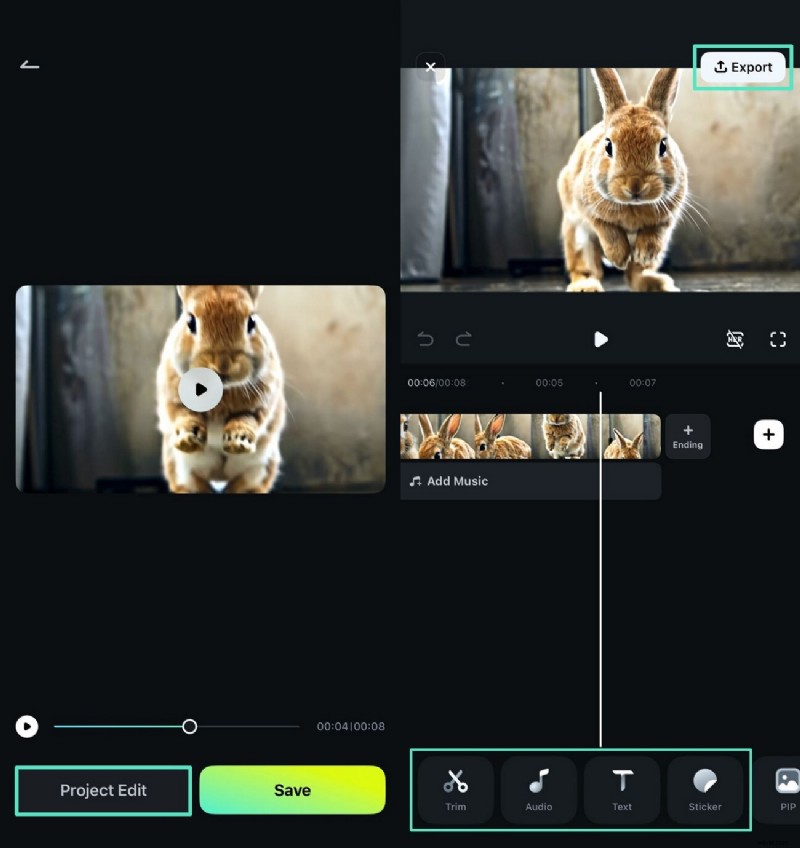
- Stap 1. Begin met het kiezen van afbeelding naar video. Tik op de functie "Afbeelding naar video" op de startpagina nadat u de Filmora-app op uw smartphone hebt gestart. Importeer vervolgens de Live Photo uit de opslag van uw telefoon en voeg de tekstprompt voor uw video toe. Schakel de schakelaar 'VEO 3' in en druk op de knop 'Genereren' onderaan.
- Stap 2. Bekijk een voorbeeld van de gegenereerde video en bewerk deze. Bekijk een voorbeeld van de gemaakte video in de volgende interface en tik op de knop "Bewerken" rechtsonder om verdere verbeteringen aan te brengen. Gebruik de werkbalk onderaan om elementen toe te passen en sla de gemaakte video op met de knop 'Exporteren' in de rechterbovenhoek van de interface.
Hier is de gegenereerde video:
Stappen om live foto's om te zetten in video's met behulp van Filmora Desktop
Filmora biedt de mogelijkheid om video's te maken van afbeeldingen op je Mac- en Windows-apparaten door verschillende basis- en AI-aangedreven functies aan te bieden. De methoden voor het maken van video's van Live Photos op beide besturingssystemen worden hieronder vermeld:
Methode 1. Handleiding voor het converteren van live foto's naar video's op Mac
Gebruikers krijgen de mogelijkheid om hun dynamische foto's uit de opslag van hun MacBook toe te voegen en boeiende video's te genereren. Lees de onderstaande stappen om te leren hoe u Live Photos in video's kunt veranderen:
Bekijk de onderstaande video waarin het exporteffect wordt getoond.
Methode 2. Stapsgewijze handleiding om live foto's om te zetten in video met AI
Filmora's AI Image to Video-hulpprogramma biedt u de mogelijkheid om boeiende visuele inhoud te creëren van uw Live Photos op uw Windows- en Mac-apparaten. Om te leren hoe u Live Photo in video kunt omzetten met Filmora op uw desktop, leest u de onderstaande stappen:
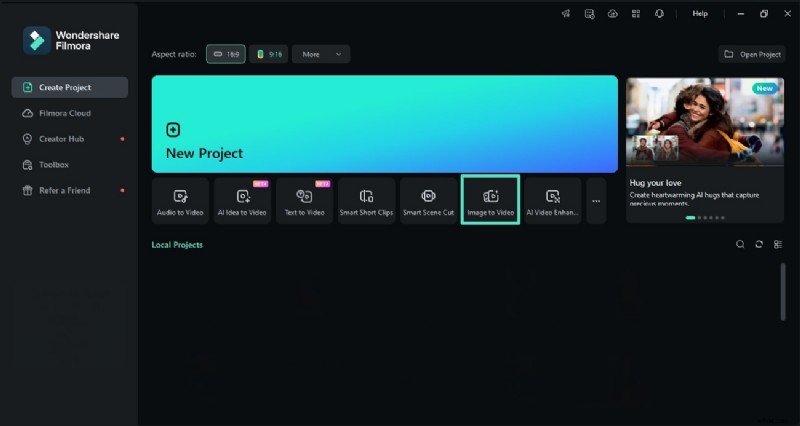
- Stap 1. Kies voor de functie Afbeelding naar video vanaf de startpagina. Start Filmora op uw desktopapparaat en klik op de functie 'AI Image to Video' op de startpagina om het proces te starten.
- Stap 2. Importeer de Live Photo en voeg een prompt toe. Ga naar het gedeelte "Video genereren" en schakel de optie "Afbeelding naar video - VEO 3" in de volgende interface in. Importeer vervolgens uw Live Photo binnen de interface en voer de tekstprompt in. Druk op de knop "Genereren" in de interface om het proces uit te voeren.

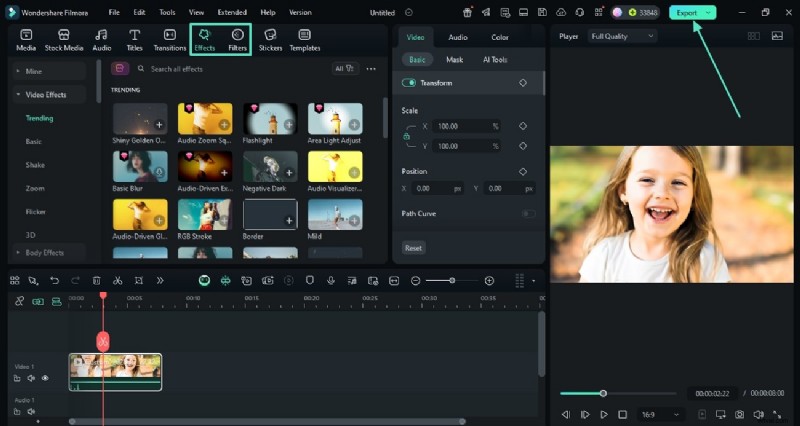
- Stap 3. Bewerk de gegenereerde video en exporteer. Zodra de video met succes via AI is gegenereerd, sleept u deze naar de tijdlijn en voegt u meerdere elementen toe, zoals 'Effecten' en 'Filters', afhankelijk van uw voorkeuren. Als je tevreden bent met de resultaten, klik je op de knop 'Exporteren' om de video succesvol op te slaan.
Conclusie
Ter afsluiting besprak dit artikel verschillende manieren om Live Photos op verschillende manieren naar video's te converteren. Gebruikers krijgen meerdere methoden om de dynamische foto's om te zetten in video's met behulp van de native Photos-app. Een van de handige manieren om Live Photos om te zetten in boeiende video's met andere verfijningen is echter Wondershare Filmora.