
Als je als social media manager werkt, moet je regelmatig content voor verschillende platforms bewerken. Elke dag moet je inhoud uploaden en maken, vooral video's, omdat deze meer betrokkenheid genereren. Het is echter geen gemakkelijke taak en vereist geavanceerde bewerkingsvaardigheden. Om het u gemakkelijk te maken, wordt in dit artikel besproken hoe u MP4- en MP3-bestanden kunt samenvoegen zonder kwaliteitsverlies.
In dit artikel
-
- Gedetailleerde handleiding voor het samenvoegen van MP4 en MP3 via Filmora Desktop
- Stapsgewijze handleiding voor het samenvoegen van MP4 en MP3 met de Filmora-app
-
- Beperkingen van de VLC Media Player
-
- Beperkingen van VEED.io
Met name verwijdert de tool de originele audio nauwkeurig uit uw MP4-clip en kunt u royaltyvrije muziek uit de uitgebreide collectie toevoegen. Bovendien kun je muziek genereren op basis van emotie via de AI-generator van de tool.
Deel 1. MP4 en MP3 samenvoegen met Wondershare Filmora
Er zijn veel tools beschikbaar om MP4- en MP3-bestanden samen te voegen, maar ze bieden niet allemaal de mogelijkheid om het geluid effectief aan te passen. Gebruikers kunnen de audio volledig loskoppelen en een aparte audiotrack toevoegen door deze vanaf hun bureaublad te importeren met Wondershare Filmora.
Gedetailleerde handleiding voor het samenvoegen van MP4 en MP3 via Filmora Desktop
Hier is een gedetailleerde handleiding om MP4 en MP3 te combineren met de Filmora-desktopversie:
Stapsgewijze handleiding voor het samenvoegen van MP4 en MP3 met de Filmora-app
Hieronder volgt een stapsgewijze handleiding om MP3 en MP4 te combineren met de Filmora-app [Android/iOS]:
Deel 2. MP4 en MP3 samenvoegen met VLC Media Player
VLC Media Player is gratis mediaspelersoftware die u gebruikt voor het afspelen van uw multimediabestanden. Het platform is favoriet bij de meeste gebruikers omdat het de meeste video- en audiobestandsformaten ondersteunt. Een andere reden is de beschikbaarheid ervan op verschillende apparaten zoals Mac, Linux en Windows. Hier zijn de stappen die u kunt volgen om MP3- en MP4-bestanden te combineren met VLC Media Player:
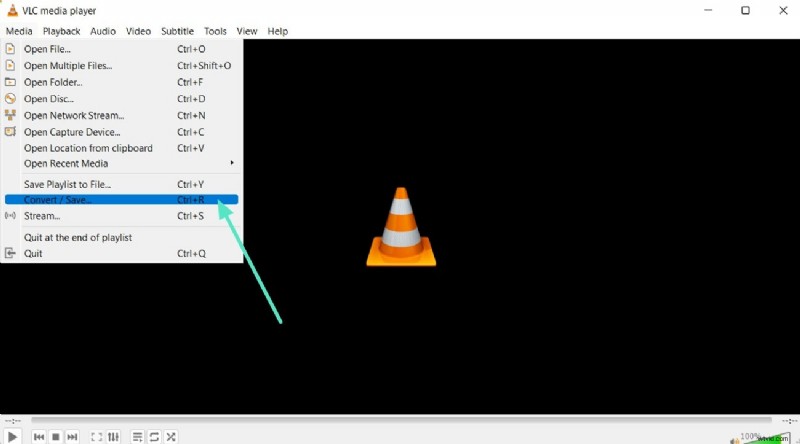
Stap 1. Wanneer u VLC Media Player start, gaat u naar de optie "Media" vanuit de hoofdinterface en gebruikt u het vervolgkeuzemenu om toegang te krijgen tot de knop "Converteren/Opslaan".
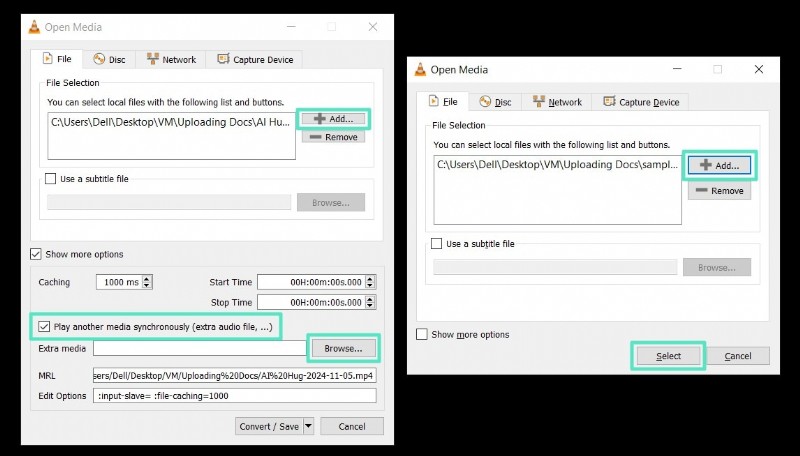
Stap 2. Gebruik de knop "Toevoegen" aan de rechterkant van de beschikbare opties en voeg uw videobestand in. Schakel vervolgens het selectievakje 'Speel een ander medium synchroon af' in en selecteer hieronder de knop 'Bladeren'. Kies in het volgende pop-upvenster 'Media openen' de knop '+Toevoegen' om het audiobestand te uploaden en klik op 'Selecteren' om naar de volgende stap te gaan.
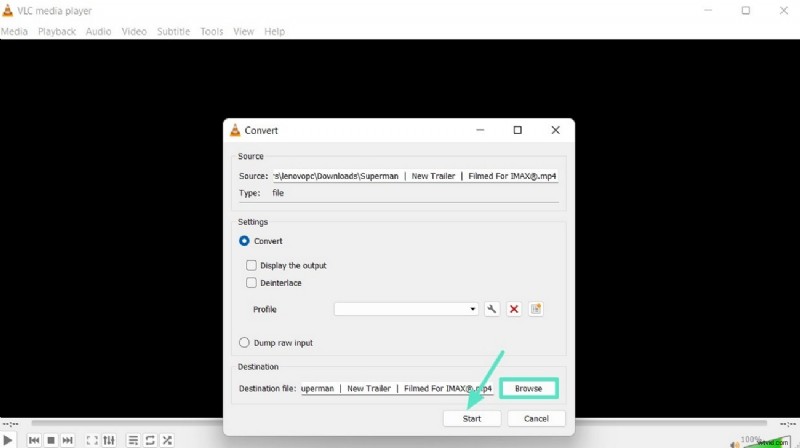
Stap 3. Gebruik ten slotte de optie "Bladeren" om uw doelbestand te kiezen en een naam te bepalen, en selecteer vervolgens de optie "Start" hieronder om het samenvoegen te starten.
Beperkingen van de VLC Media Player
- De interface van VLC Media Player is erg verouderd en mist geavanceerde AI-functies.
- Het worstelt meestal met bepaalde formaten en ondersteunt mogelijk niet het afspelen van die bestanden.
Deel 3. MP3 en MP4 online samenvoegen met VEED.io
Het is een online platform dat de mogelijkheid biedt om MP3-audio samen te voegen met MP4-videobestanden, samen met verschillende andere videobewerkingsopties. U kunt de lengte van zowel de video als de audio aanpassen, deze synchroniseren en zelfs meerdere audiotracks over elkaar leggen. Zo combineer je MP4 en MP3 met VEED.io:
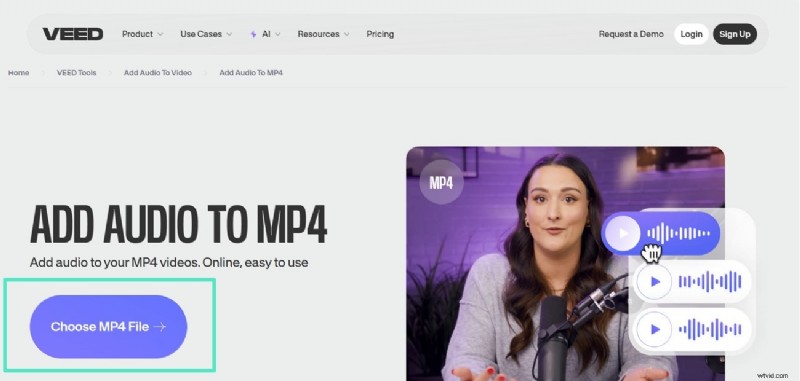
Stap 1. Open VEED.io en klik op de optie "Kies MP4-bestand" om uw bestand te importeren.
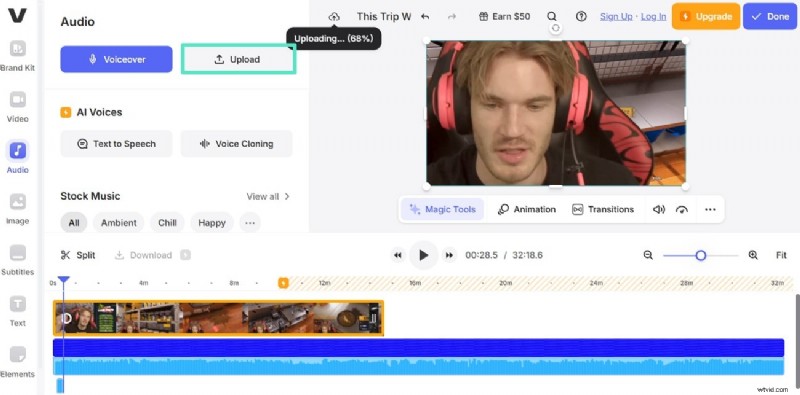
Stap 2. Zodra het wordt weergegeven, gebruikt u de optie "Uploaden" om uw audiobestand toe te voegen.
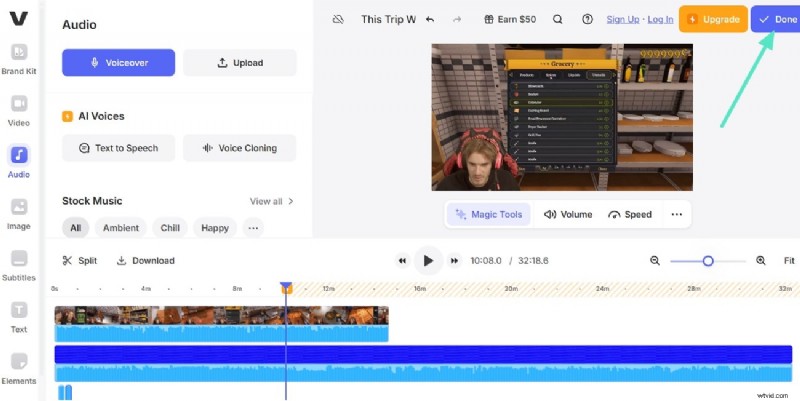
Stap 3. Gebruik de bewerkingstijdlijn om uw MP3 aan te passen en kies na voltooiing de optie "Gereed" om de wijzigingen op te slaan.
Beperkingen van VEED.io
- Gebruikers kunnen hun samengevoegde bestanden niet exporteren zonder watermerk in het gratis abonnement.
- De tool biedt alleen een videoresolutie van 480p, wat niet voldoende is voor projecten van hoge kwaliteit.
Conclusie
Samenvattend werd in dit artikel besproken hoe je MP4 en MP3 als een professional kunt samenvoegen. Er werd ook melding gemaakt van een tool, Wondershare Filmora, die je kunt gebruiken voor het samenvoegen van video- en audiobestanden. Daarom hoeft u geen geavanceerde bewerking te leren om deze tool te gebruiken. Met Filmora kunnen gebruikers eerst audio ontkoppelen en vervolgens een audiobestand importeren om het aan hun video toe te voegen.

Filmora
⭐⭐⭐⭐⭐
De beste AI-aangedreven videobewerkingssoftware en app