
Berichten zijn expressiever en spannender geworden met geanimeerde tekst op de iPhone ! Naast de leuke iMessage-effecten kun je ook tekst in je video's animeren met behulp van een speciale geanimeerde tekst-app voor iPhone om ze aantrekkelijker te maken. Geanimeerde titels, dynamische bijschriften of boeiende citaten kunnen ervoor zorgen dat uw video's opvallen op sociale media. In dit artikel leer je de twee belangrijkste manieren om geanimeerde tekst op iOS te gebruiken :1) het gebruik van de ingebouwde effecten van iMessage en 2) het maken van filmische tekstanimatie voor video's met Filmora Mobile.
Deel 1. De ingebouwde geanimeerde tekstfuncties gebruiken in iPhone-berichten (iMessage)
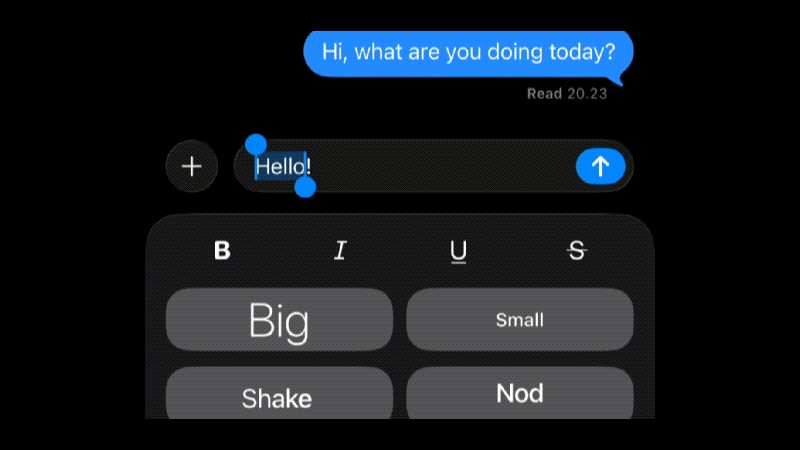
Vanaf iOS 18 introduceerde Apple geanimeerde tekst in iPhone-berichten, waardoor gebruikers een leuke nieuwe manier kregen om zich te uiten. Kies uit effecten zoals exploderen, schudden, bloeien of rimpelen en pas ze rechtstreeks in uw bericht toe. Je kunt afzonderlijke woorden, emoji's of zelfs volledige zinnen animeren.
Eén ding om op te merken is echter dat de tekstopmaak- en animatie-effecten op de iPhone alleen werken als zowel jij als de ontvanger iMessage gebruiken. Als het bericht wordt verzonden naar iemand met een oudere iOS-versie of een ander platform, wordt het weergegeven als platte tekst.
Geanimeerde tekst maken op de iPhone
Stap 1
Open de Berichten-app en start een chat
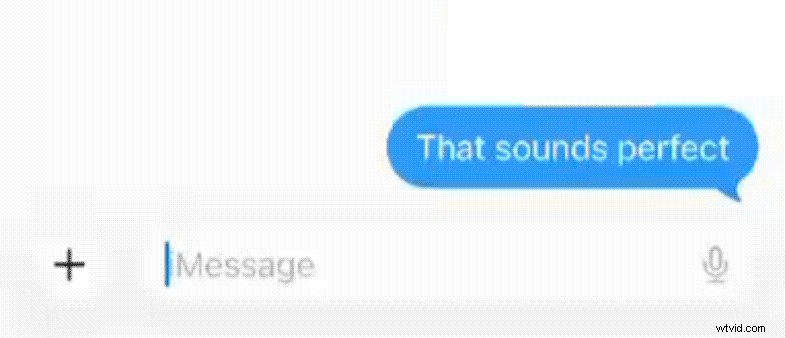
Ga naar de Berichten-app en open een bestaande chat of start een nieuwe. Typ uw bericht in het tekstveld.
Stap 2
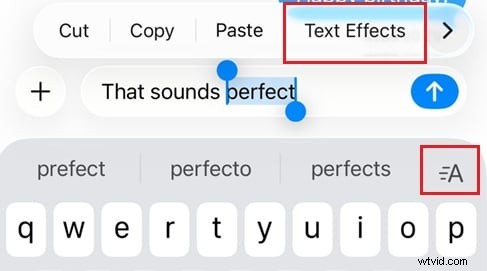
Selecteer uw tekst en tik op de knop Tekstopmaak
Markeer de tekst die u wilt animeren en tik vervolgens op Tekstindeling knop. Je ziet verschillende opmaak- en animatie-opties.
Stap 3
Kies uw geanimeerde teksteffect
Selecteer een van de beschikbare effecten, zoals Groot , Klein , Schudden , Exploderen , Rimpel , Bloei , of Jitter . U kunt uw tekst ook vetgedrukt, cursief, onderstreept of doorgehaald maken voor extra nadruk.
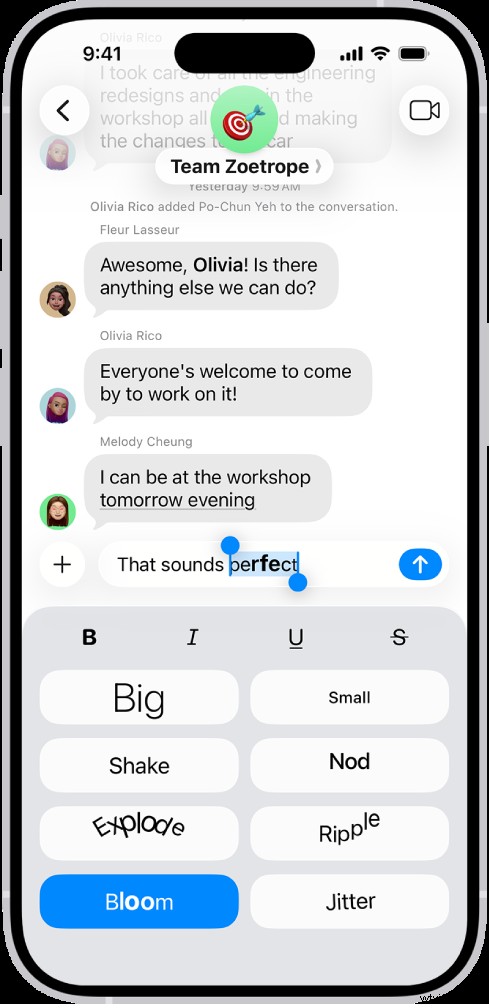
Als je tevreden bent met je effect, tik je op Verzenden om uw geanimeerde tekst op de iPhone af te leveren. Uw ontvanger ziet het automatisch afspelen als hij of zij iMessage gebruikt.
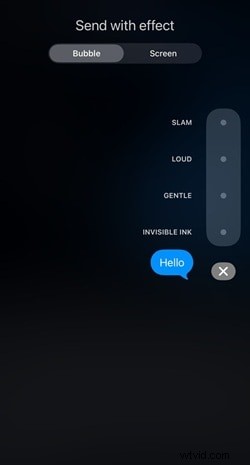
Tip:animeer de berichtenballon (luide, zachte, onzichtbare inkt)
Je kunt ook beweging toevoegen aan de berichtballon zelf om je tekst nog meer te laten opvallen, of deze verbergen met Invisible Ink voor een geheim onthullingseffect.
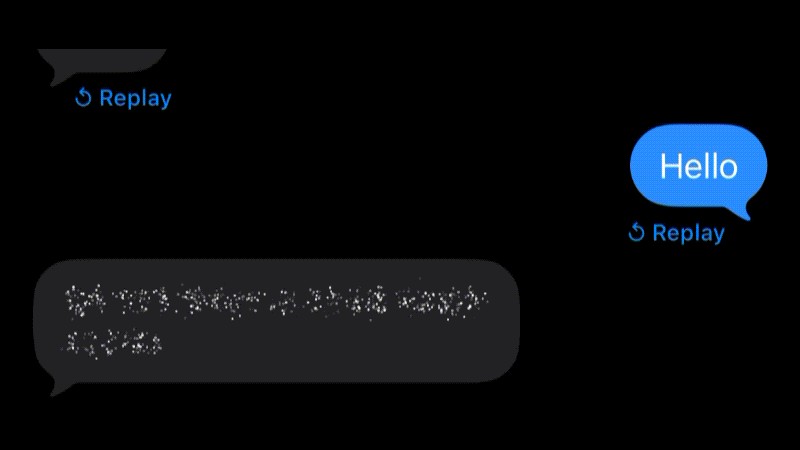
Volg de onderstaande stappen om dit te doen:
- Nadat je je bericht hebt getypt, houd je de knop Verzenden ingedrukt om Bubble Effects te openen.
- Kies uit Slam, Loud, Gentle of Invisible Ink.
- Tik op Verzenden om het te bezorgen.
Geheime woorden om een geanimeerd teksteffect op de iPhone te creëren
Naast handmatige teksteffecten bevat iPhone ook verborgen 'magische woorden' die automatisch speciale animaties in iMessage activeren. Dit zijn vooraf ingestelde zinnen die in iOS zijn ingebouwd en die effecten op volledig scherm activeren zodra u ze verzendt.
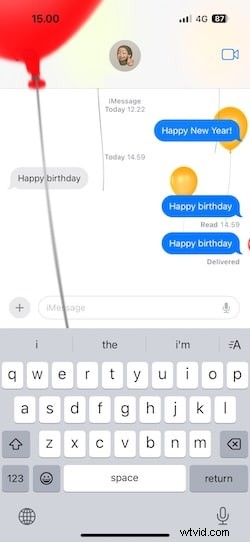
1. "Gefeliciteerd met je verjaardag"
Wanneer u een 'Gefeliciteerd'-bericht verzendt, wordt het hele scherm gevuld met zwevende ballonnen in verschillende kleuren.
2. "Gefeliciteerd"
Als u 'Gefeliciteerd' typt, worden er heldere confetti in het chatvenster weergegeven.

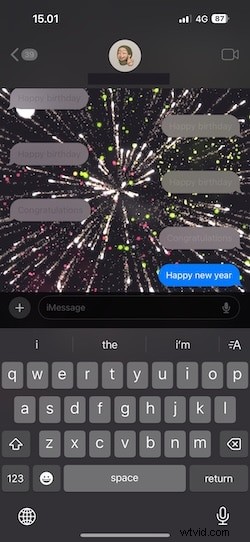
3. "Gelukkig nieuwjaar"
Wanneer u 'Gelukkig Nieuwjaar' verzendt, wordt er een vuurwerkshow gelanceerd dat het scherm verlicht.
4. "Pew Pew"
Als u 'Pew Pew' in iMessage typt, worden er kleurrijke laserstralen afgevuurd die door uw gesprek heen schieten.
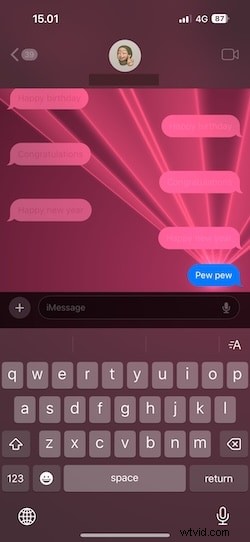
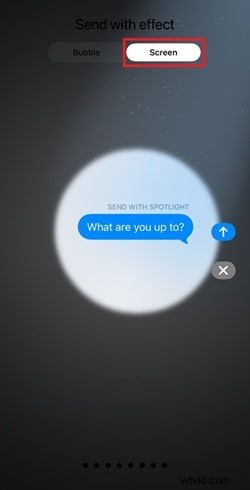
Deze geheime effecten voegen een speels en persoonlijk tintje toe aan uw berichten, waardoor vieringen, begroetingen en zelfs informele gesprekken gedenkwaardiger worden. Zelfs als u een van de triggerzinnen niet typt, kunt u nog steeds handmatig een achtergrondanimatie toevoegen.
- Houd de knop Verzenden ingedrukt
- Selecteer bovenaan het tabblad 'Scherm'
- Veeg naar rechts of links om door de beschikbare effecten te bladeren
Deel 2. Verder dan iMessage:Filmora, de beste tekstanimatie-app voor iPhone-video's
Als je het leuk vindt om geanimeerde tekst op iPhone-berichten te gebruiken, is het tijd om die creativiteit een stap verder te brengen door professionele animatie aan je video's toe te voegen. We raden Wondershare Filmora voor mobiel aan, een eersteklas geanimeerde tekst-app voor iPhone waarmee u filmische teksteffecten kunt creëren met eenvoudige en intuïtieve bediening. Filmora biedt de beste ervaring voor het toevoegen van geanimeerde tekst op iOS apparaten, met stijlvolle tekstvoorinstellingen, vloeiende animatieopties en een eenvoudig exportproces waarmee u rechtstreeks vanaf uw iPhone video's van professionele kwaliteit kunt maken.
 Veilig downloaden
Creatieve filmora-specifieke manieren om geanimeerde tekst in video's te gebruiken (voor sociale media)
Filmora Mobile biedt je veel mogelijkheden om geanimeerde tekst op je iPhone creatief te gebruiken.
- Voeg bijschriften toe die synchroniseren met de beat voor muziekclips: Stem tekstanimaties af op het ritme van uw soundtrack. Deze techniek werkt goed voor muziek-, dans- of lifestylevideo's die afhankelijk zijn van timing en energie.
- Markeer tips of stappen in instructievideo's: Gebruik subtiele tekstbewegingen om belangrijke punten of instructies te benadrukken. Eenvoudige schuif- of fade-effecten zorgen ervoor dat uw video georganiseerd en gemakkelijk te volgen is.
- Animeer uw logo of slogan voor intro's en outro's: Geef uw merk een professionele uitstraling door een short motion-effect toe te voegen aan uw logo of slogan. Vloeiende overgangen of zoom-ins zorgen voor een sterke indruk van begin tot eind.
- Gebruik fade-ins voor subtiele verhalen of een emotionele toon: Animaties die zacht vervagen of oplossen, voegen diepte en emotie toe aan uw video. Ze werken goed voor reisvlogs, persoonlijke verhalen of scènes met een langzamer tempo.
- Motiverende citaten of getuigenissen animeren voor sociale media: Bewegende tekst vestigt de aandacht op citaten of feedback in een drukke feed. Combineer het met zachte achtergrondmuziek of beeldmateriaal om het boeiend te houden.
- Meng meerdere tekstlagen voor filmische openingsscènes: Combineer verschillende tekststijlen en animaties om een gelaagde intro te bouwen. Je kunt glijdende titels, typemachine-effecten of vervagende subtekst gebruiken voor een filmische opening.
Tekst animeren op uw video op de iPhone
Laten we nu eens kijken hoe u tekst in uw video kunt animeren met Filmora Mobile.

Stap 1
Start Filmora en start een nieuw project
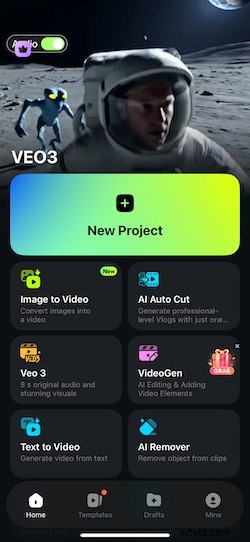
Open Filmora Mobile, tik op Nieuw project en importeer de video die u wilt bewerken. Je kunt ook rechtstreeks vanuit de app een nieuwe clip opnemen als je liever helemaal opnieuw begint.
Veilig downloaden
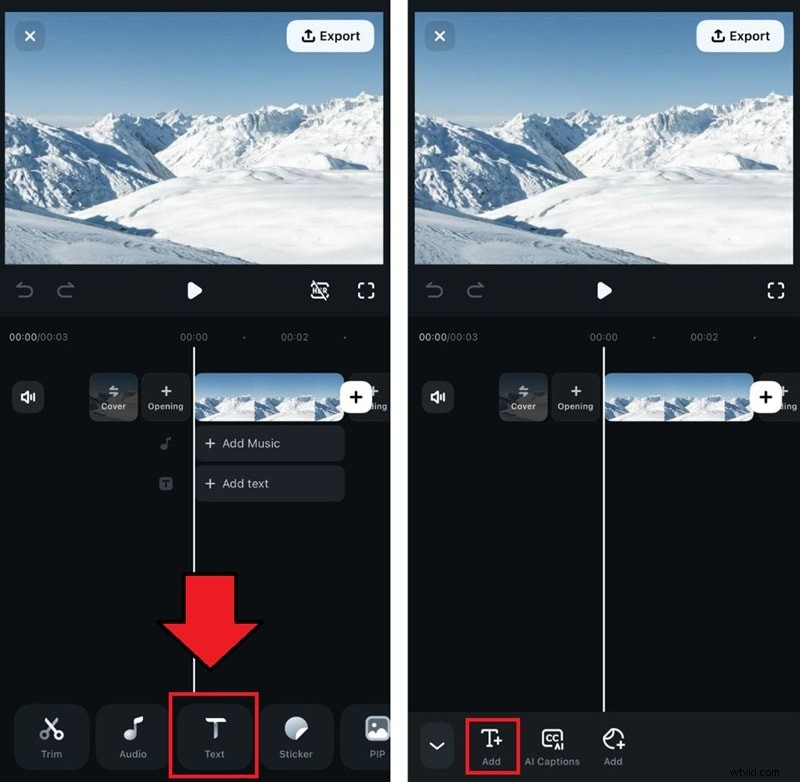
Tik op de Tekst (T) pictogram op de werkbalk en selecteer vervolgens Tekst toevoegen . Typ je titel, bijschrift of citaat in het tekstvak dat boven je video verschijnt.
Stap 3
Pas de tekststijl aan
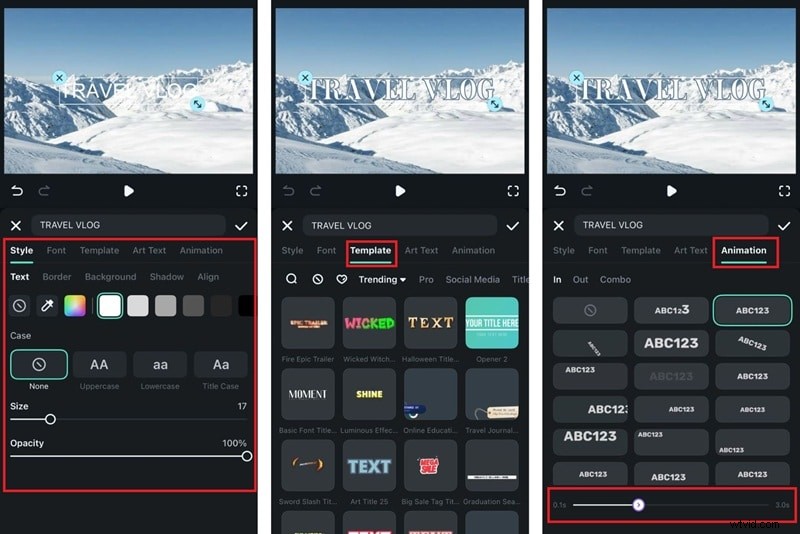
- Typ vervolgens de tekst en pas het lettertype, de grootte, de kleur en de achtergrond aan. Je kunt ook contouren of schaduwen toevoegen om de tekst te laten opvallen.
- Als je iets vooraf ontworpen wilt hebben, ga dan naar de Sjablonen sectie. Deze kant-en-klare stijlen bevatten vaak ingebouwde animaties.
- Als u handmatig beweging wilt toevoegen, opent u de Animatie tabblad en kies uit verschillende effecten. Je kunt de snelheid van de animatie aanpassen met de schuifregelaar onderaan.
Stap 4
Verfijn de timing en plaatsing
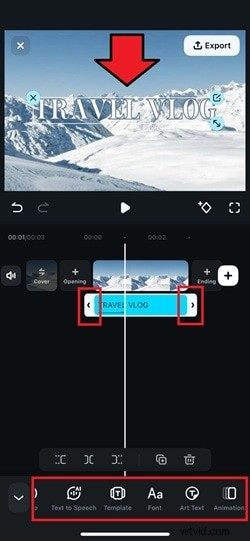
Tik op Gereed (het vinkje) zodra u uw tekst heeft toegevoegd. Vervolgens kunt u de timing en positie ervan verfijnen voor een perfecte pasvorm.
- Sleep de tekstlaag langs de tijdlijn om deze te matchen met specifieke momenten in je video.
- Gebruik knijp- en sleepbewegingen in het voorbeeldvenster om het formaat van de tekst te wijzigen of de tekst te verplaatsen waar u maar wilt.
- Als je verdere aanpassingen nodig hebt, open je het onderste menu om animaties, kleuren, stijlen en meer aan te passen.
Speel de volledige video af om te controleren hoe uw geanimeerde tekst in de stroom past. Zodra alles er perfect uitziet, tikt u op Exporteren . Kies de gewenste resolutie en indeling en sla de video vervolgens op in uw filmrol of deel hem rechtstreeks op sociale media.
Deel 3. Pro-technieken:geavanceerde Filmora mobiele tekstanimatie en effecten
Zodra je hebt geleerd hoe je tekst op iPhone-video's kunt animeren, kun je gaan experimenteren met de geavanceerde tools van Filmora Mobile. Met deze functies kun je animaties combineren, de timing met geluid synchroniseren en zelfs AI gebruiken om de bewerking sneller en nauwkeuriger te maken.
1. Combineer meerdere animaties voor complexe overgangen
Laag verschillende tekstanimaties om vloeiende en filmische overgangen te creëren. Combineer bijvoorbeeld een inschuifeffect met een zachte fade-out om een titel te creëren die op natuurlijke wijze binnenkomt en naadloos eindigt. U kunt ook meerdere tekstlagen spreiden, zodat uw videoopeningen meer gecoördineerd en visueel gebalanceerd aanvoelen.

2. Match de timing van de tekst met geluidseffecten of achtergrondbeats
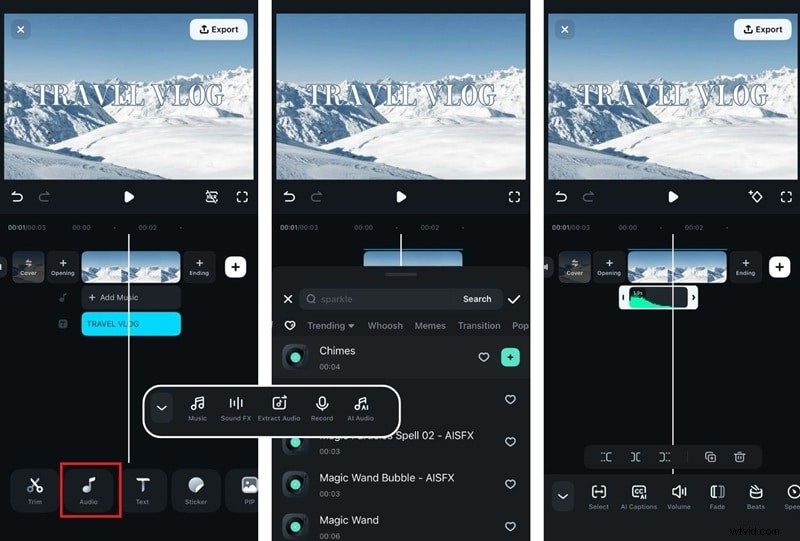
Een goede timing maakt tekstanimatie effectiever. Gebruik de tijdlijn om elke beweging af te stemmen op beats of geluidssignalen in uw achtergrondmuziek. Een simpele fade of bounce, gesynchroniseerd met een drumbeat of songtekst, kan ervoor zorgen dat de hele video gepolijster en ritmischer aanvoelt.
3. Pro-tip:voeg tekst toe aan een bewegend object met Filmora's Motion Tracking
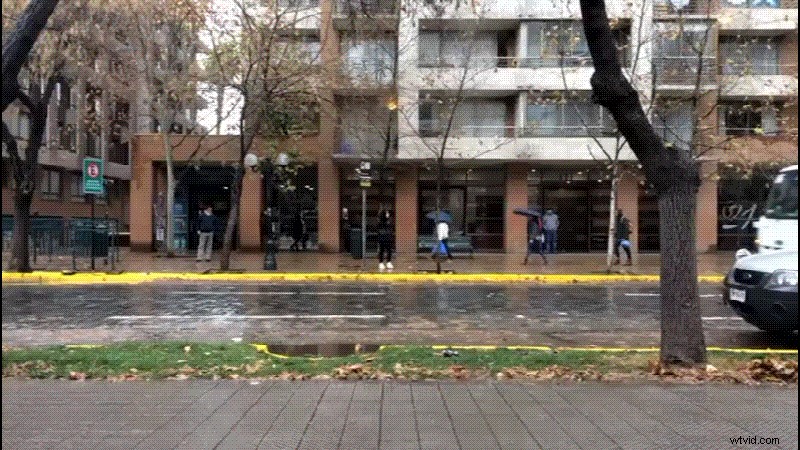
Met Filmora Mobile kun je tekst aan een bewegend object in je video verankeren met behulp van bewegingsregistratie. Nadat u deze functie hebt ingeschakeld, selecteert u het doelgebied en de app zal dit automatisch volgen. Dit is ideaal voor het labelen van producten, mensen of voorwerpen, terwijl de vloeiende, natuurlijke beweging over de frames behouden blijft.
4. Experimenteer met AI-tekst-naar-spraak of automatische ondertiteling voor dynamische bewerking
Met AI-tools in Filmora Mobile kun je met slechts een paar tikken gesproken commentaar of automatische ondertiteling toevoegen. Gebruik AI tekst-naar-spraak om geschreven tekst om te zetten in natuurlijk klinkende voice-overs, of om Automatische ondertiteling in te schakelen om automatisch nauwkeurige ondertitels te genereren. Beide functies maken je video's toegankelijker en boeiender, vooral voor kijkers die zonder geluid kijken.
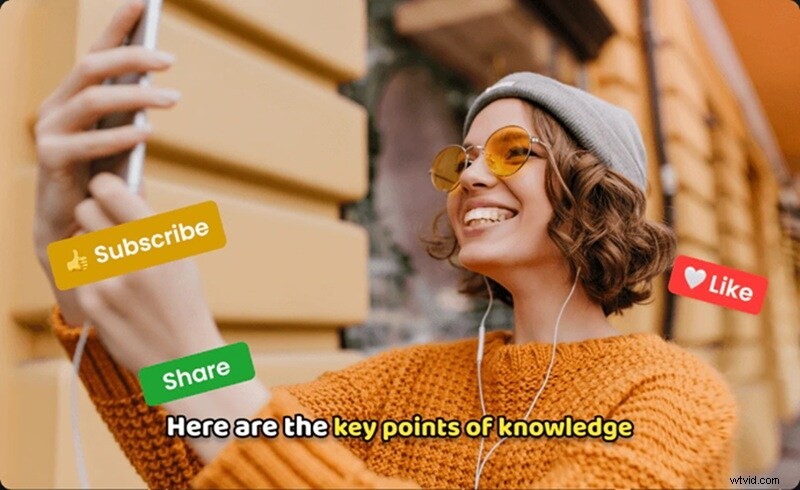
Bonus:tips voor een professioneel geanimeerd teksteffect
Het maken van geanimeerde tekst op iPhone-video's is eenvoudig, maar om het er verzorgd uit te laten zien, is aandacht voor detail nodig. Hier zijn enkele snelle tips om u te helpen een professioneel resultaat te bereiken bij het monteren in Filmora Mobile:
- Houd bewegingen vloeiend en consistent :Vermijd te snelle of schokkerige bewegingen. Vloeiende, geleidelijke overgangen zijn prettiger voor de ogen en zien er natuurlijker uit in professionele video's.
- Beperk lettertypen tot 1 à 2 per video voor visuele harmonie :Als u te veel lettertypestijlen gebruikt, kan uw video er rommelig uitzien. Houd het bij een of twee die elkaar aanvullen en passen bij de toon van je video.
- Behoud een sterk contrast voor de leesbaarheid :Zorg ervoor dat uw tekst duidelijk afsteekt tegen de achtergrond. Pas de helderheid aan, voeg schaduwen toe of gebruik semi-transparante overlays om de zichtbaarheid te verbeteren.
- Bekijk een voorbeeld op mobiel voordat je post :controleer altijd hoe uw geanimeerde tekst eruitziet op uw telefoonscherm. Dit zorgt ervoor dat de timing, plaatsing en grootte goed werken voor verticale of horizontale formaten.
- Houd de totale animatie onder de 3 seconden voor de beste kijkersloyaliteit :Korte, snelle animaties houden de interesse van de kijker vast en houden het tempo soepel. Langere animaties kunnen uw video vertragen en de aandacht afleiden van de hoofdinhoud.
Conclusie
Geanimeerde tekst op iPhone voegt meer expressie en creativiteit toe aan uw digitale communicatie. U kunt iMessage gebruiken om levendige teksteffecten te verzenden die passen bij uw toon of stemming, waardoor elk gesprek persoonlijker en boeiender aanvoelt.
Voor video's geeft Filmora Mobile je de volledige vrijheid om filmische geanimeerde tekst te ontwerpen met vloeiende bewegingen, stijlvolle lettertypen en nauwkeurige timing. Met beide tools kun je je woorden op unieke manieren tot leven brengen, waardoor je van eenvoudige berichten en fragmenten iets gedenkwaardigs kunt maken.
Ontdek deze functies om uw iPhone-inhoud dynamischer, creatiever en visueel aantrekkelijker te maken!

Filmora
AI-app en -software voor videobewerking
Beste tool om overal video's te maken voor alle makers!
Vereenvoudig al uw stappen bij het bewerken van video's, van het voorbewerken tot het finaliseren, Filmora AI blijft op de hoogte.