
Uw teksten hoeven niet statisch, eenvoudig en saai te blijven. Je kunt ze laten bewegen, stuiteren of glijden. Als het goed wordt gedaan, trekt die beweging de kijker naar binnen voordat er ook maar één zin is gelezen.
Dit is de essentie van dynamische tekstanimatie en het krachtige dynamische teksteffect het brengt. Het is een mix van beweging en typografie die van eenvoudige titels of bijschriften iets levends maakt. Van filmintro's tot snelle films, de beheersing van dynamische tekstanimatie is essentieel geworden voor visuele verhalen.
Adobe-klassiekers zoals After Effects hebben de basis gelegd voor dit ambacht. Maar niet elke maker wil worstelen met lagen en keyframes. Velen zoeken ook naar iets lichters, snellers maar toch krachtig, zoals Wondershare Filmora.
In deze vergelijking leggen we uit hoe zowel After Effects als Filmora omgaan met dynamische tekstanimaties, zodat je kunt kiezen welke het beste bij jouw workflow past.
Deel 1. Dynamische tekst en essentiële animatieprincipes begrijpen
Voordat we in de tools en effecten duiken, is het de moeite waard om te begrijpen wat dynamische tekst is zo aantrekkelijk. In tegenstelling tot statische bijschriften die gewoon op het scherm verschijnen, voegt dynamische tekst energie en beweging toe. Het is het verschil tussen lezen en voelen het bericht.
Veel voorkomende gebruiksscenario's
U vindt dynamische tekstanimatie bijna overal omdat het de kijkers betrokken kan houden. Enkele van de meest voorkomende plaatsen waar het wordt gebruikt zijn:
- Video-intro's en trailers
- Video's met songteksten en uitleg
- Nieuwstickers en koppen
- Gaming-overlays
- Productpromo's en merkshorts
Populaire soorten tekstanimatiestijlen
Karakter of letter voor letter onthullen
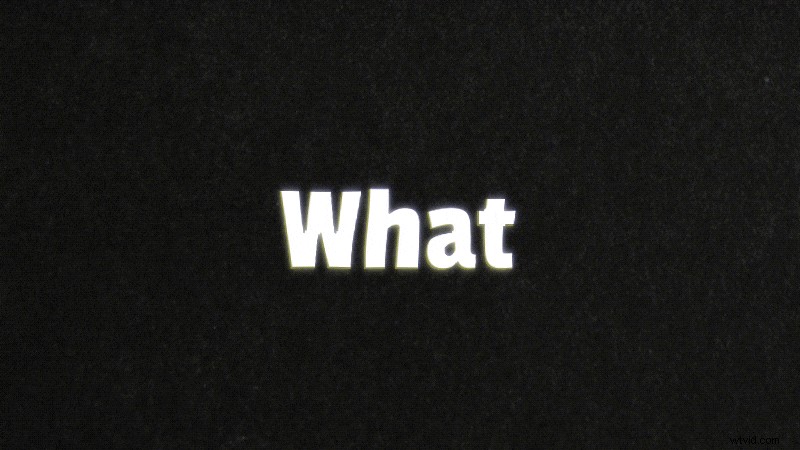
Elk personage verschijnt de een na de ander, vervaagt, glijdt of springt in beeld. Het is ideaal voor het creëren van spanning en opwinding, of voor het opbouwen van ritme in titelreeksen.
Pad- of curvebeweging
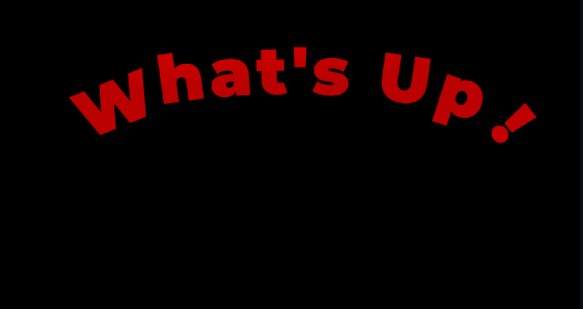
In plaats van in een rechte lijn te bewegen, volgt de tekst een getekende curve of vorm, zoals een merknaam die zich om een wereldbol wikkelt of een citaat dat in beeld komt. Ontwerpers maken vaak gebruik van deze dynamische tekstanimatie stijl voor logo's, intro's of lower-thirds.
Audiogestuurde of beatgesynchroniseerde tekst
Hier komt beweging overeen met geluid. Woorden schalen, stuiteren of flitsen precies synchroon met beats of voice-overs, waardoor de indruk wordt gewekt dat de tekst op audio reageert. Het komt vaak voor in songtekstvideo's, muziekrollen en teasers van evenementen.
3D-tekst, diepte of camerabewegingen
Deze stijl voegt perspectief en realisme toe, waardoor woorden aanvoelen als onderdeel van de omgeving in plaats van als een overlay. Mogelijk ziet u tekst in de ruimte ronddraaien, langs de camera vliegen of licht opvangen als fysieke objecten.
Belangrijke componenten voor dynamische tekstanimatie
Welke stijl u ook gebruikt, elke dynamische tekstanimatie is afhankelijk van een aantal kernelementen die bepalen hoe de animatie beweegt en aanvoelt op het scherm.
- Positie: Bepaalt waar uw tekst over het scherm beweegt.
- Schaal: Past aan hoe uw tekst dynamisch groeit, krimpt of in- en uitzoomt.
- Rotatie: Voegt draaiende of spiegelende effecten toe aan uw tekst.
- Dekking: Vervaagt tekst voor vloeiende overgangen.
- Tracking en kerning: Animeert de letterafstand voor uitbreidings- of aanscherpingseffecten.
- Ankerpunt: Bepaalt het draaipunt van waaruit uw tekst schaalt of roteert.
- Versoepeling: Verzacht bewegingen door de snelheidscurves aan te passen voor een natuurlijkere beweging.
- Maskers en onthullingen: Creëert veeg- of inschuifeffecten waardoor tekst zichtbaar wordt.
- Bewegingsonscherpte: Voegt realistische bewegingssporen toe om de diepte en vloeiendheid te verbeteren.
- Duur: Bepaalt hoe lang de animatie speelt en hoe snel elke beweging zich ontvouwt.
Samen vormen deze elementen de ruggengraat van professionele dynamische tekstanimatie. Als het goed wordt gedaan, kunnen zelfs een paar bewegende woorden sneller de aandacht trekken dan complexe beelden en bewijzen dat design vaak in de kleinste beweging leeft.
Deel 2. Geavanceerde dynamische teksteffecten:vergelijking van After Effects, Premiere Pro en DaVinci Resolve-alternatieven
Adobe's Creative Suite blijft de ruggengraat van modern motion design. Aftereffecten , Animeren , en Photoshop bieden unieke manieren om dynamische tekstanimatie tot stand te brengen tot leven. Hieronder onderzoeken we hoe ze allemaal werken, waardoor ze opvallen en waar ze in uw workflow passen.
1. Aftereffects
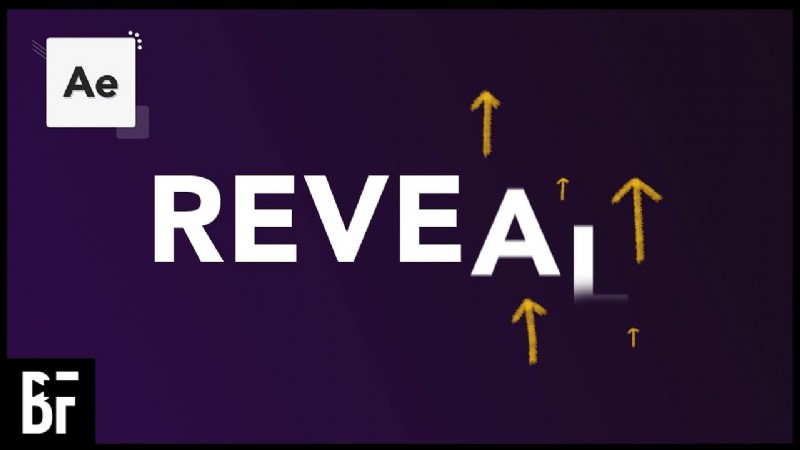
Vraag het aan iedereen die tijd heeft besteed aan motion design en zij zullen je vertellen:Adobe After Effects is de plek waar de meeste professionele dynamische tekstanimatie-na-effecten worden gemaakt. Het is de industriestandaard tool die woorden met de bedoeling laat bewegen, waardoor de complexe controle wordt geboden die vaak nodig is voor hoogwaardig dynamisch teksteffectwerk.
Maar After Effects doet meer dan alleen tekst over het scherm schuiven. Het geeft elke letter een eigen leven. Je kunt een hele kop animeren als één geheel, of elk personage zich onafhankelijk laten gedragen, ronddraaien, vervagen of stuiteren in zijn eigen ritme. Die flexibiliteit maakt After Effects dynamische tekst voel me zo expressief en handgemaakt.
Voor- en nadelen
- Industriële precisie en flexibiliteit
- Enorm ecosysteem van voorinstellingen en plug-ins
- Naadloze integratie met Premiere Pro, Photoshop en Audition
- Steilere leercurve voor beginners
- Zware weergavevereisten
- Tijdintensieve installatie voor eenvoudige bewerkingen
Belangrijkste kenmerken
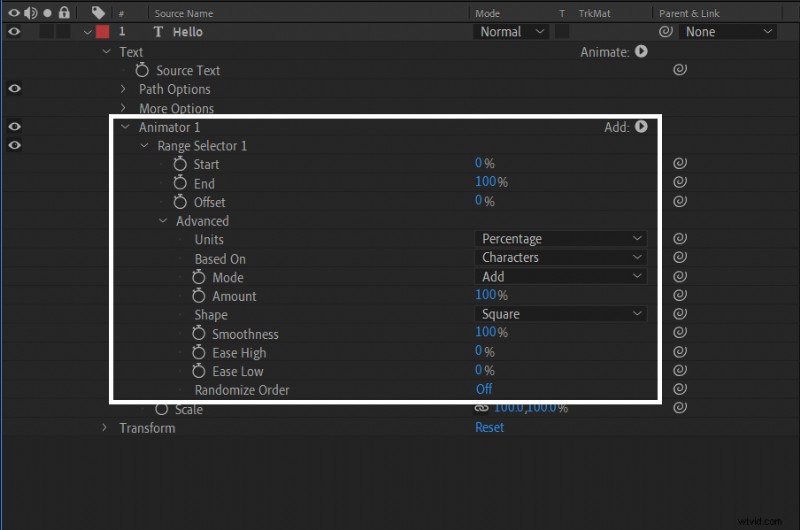
- Tekstanimators en selectors: Dit zijn de bouwstenen van de dynamische tekst van After Effects . U kunt de dekking, schaal, rotatie of scheeftrekking van afzonderlijke tekens of woorden animeren. Selectors definiëren het bereik als een 'masker voor beweging', zodat de ene letter naar binnen kan schuiven terwijl de andere met een andere snelheid ronddraait of vervaagt.
- Animatievoorinstellingen en sjablonen: After Effects wordt geleverd met honderden kant-en-klare voorinstellingen, zoals typemachine, fade-up, stuiteren, vervagen, 3D-spin en meer.
- Bewegingsonscherpte / Versoepeling / Keyframes / Expressies: Bewegingsonscherpte houdt beweging filmisch; versoepeling bepaalt hoe beweging versnelt of vertraagt; keyframes markeren elke fase; en uitdrukkingen verbinden acties aan formules of audiobeats.
- 3D-tekst- en camera-integratie: Verander letters in 3D-objecten die draaien, kantelen of licht vangen in een virtuele scène.
Hoe dynamische tekst werkt in After Effects
Binnen After Effects gedraagt een tekstlaag zich bijna als een kleine wereld op zich. Je kunt het geheel verplaatsen, schalen of roteren, maar er is meer dan dit.
Je hebt de keuze uit animators en selectors . Ze laten je beslissen welke personages moeten bewegen, hoeveel ze bewegen en wanneer ze dat doen. Je kunt zelfs beweging willekeurig maken, aan geluid koppelen of geleidelijke overgangen maken die letter voor letter verlopen.
Beknopte handleiding:het "Write-On"-effect
Een klassiek beginnersproject voor het beheersen van dynamische tekstanimatie in After Effects is de Write-On- of "stroke reveal"-techniek:
- Maak een nieuwe compositie en voeg uw tekst in.
- Selecteer Effect → Genereren → Lijn .
- Met het Pen-gereedschap , volg het pad van uw brieven.
- Stel de tekenstijl in op "Originele afbeelding onthullen."
- Animeer het einde eigenschap van 0% naar 100% in de loop van de tijd.
- Activeer Bewegingsonscherpte voor soepelere penbewegingen.
Je krijgt een heldere animatie in handschriftstijl, perfect voor handtekeningen, intro's en elegante titels.
2. Adobe Animate
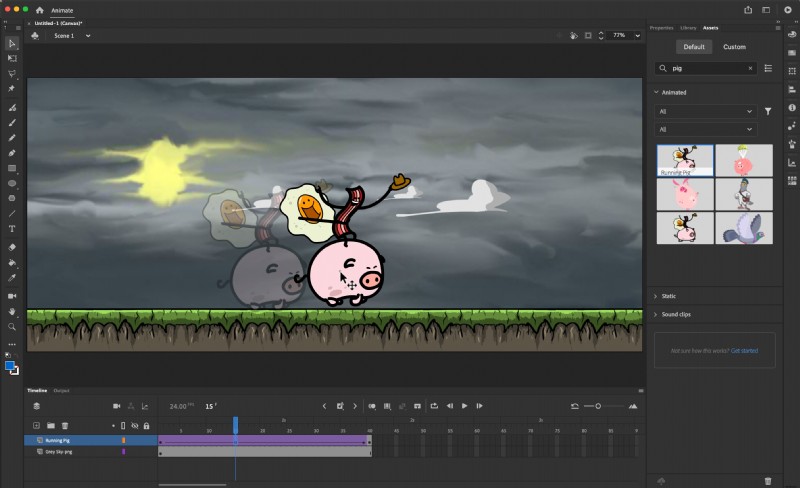
Terwijl After Effects schittert in filmische bewegingen, Adobe Animate richt zich op interactie. Het is het soort dynamische tekstanimatie en karakterbewegingen die je zou vinden in webervaringen, games of interactieve video's.
Voor- en nadelen
- Geoptimaliseerd voor 2D-vector- en webanimatie
- Geweldig voor interactieve, dynamische tekstanimatie en game-UI's
- Lichtere bestandsgroottes vergeleken met videoformaten
- Tijdlijngebaseerd en gemakkelijk te leren voor artiesten
- Beperkte 3D-mogelijkheden
- Niet ideaal voor filmisch of gelaagd VFX-werk
- Vereist scripting voor geavanceerde interactiviteit
Belangrijkste kenmerken
- Symboolanimatie en hergebruik: Eén keer animeren, oneindig hergebruiken. Symbolen maken animatie lichtgewicht en beheersbaar, terwijl de creatieve controle intact blijft.
- Onafhankelijke tijdlijnen: Filmclips hebben hun eigen tijdlijnen, zodat animaties asynchroon kunnen worden herhaald of uitgevoerd zonder de hoofdscène te onderbreken.
- Grafische loopmodi :Opties zoals herhalen, omgekeerde lus of één keer afspelen bepalen hoe korte animaties zich gedragen, waardoor de timing van bewegingen nauwkeuriger wordt.
- Interactieve elementen :Met eenvoudige scripting of triggers kunnen tekst en knoppen reageren op muisbewegingen, waardoor een boeiend, responsief gevoel ontstaat.
- Ondersteuning voor audio en video :voeg muziek, voice-overs of ingesloten clips rechtstreeks toe aan de tijdlijn voor volledig geïntegreerde verhalen.
Hoe Adobe Animate werkt
De kern is Adobe Animate draait op een op symbolen gebaseerd systeem . Beschouw symbolen als herbruikbare bouwstenen, kleine geanimeerde componenten die u in uw hele project kunt plaatsen, bewerken of activeren. Elk symbool bevindt zich in uw bibliotheek en kan op het Podium worden neergezet steeds opnieuw, waardoor u tijd bespaart en uw bestandsgrootte efficiënt blijft.
Er zijn drie hoofdsoorten symbolen:
- Filmclips :Mini-tijdlijnen in uw hoofdanimatie. Elk frame heeft zijn eigen frames, zodat u animaties afzonderlijk kunt herhalen of scripten. Perfect voor complexe elementen zoals stuiterende logo's, tekstaccenten of karaktergebaren.
- Grafische symbolen :wordt gebruikt voor kortere of statische bewegingen die rechtstreeks verband houden met de hoofdtijdlijn. Ze zijn ideaal voor het herhalen van logo's, kleine teksteffecten of secundaire achtergrondanimatie.
- Knoppen :Interactieve symbolen die reageren op zweef-, klik- of aanraakacties. Elke knop bevat vier frames (Omhoog, Over, Omlaag, Hit), waarmee u de interactiestatus visueel kunt weergeven.
Deze modulaire aanpak zorgt voor Adobe Animate dynamische tekst de flexibiliteit:in plaats van alles opnieuw te tekenen of te keyframen, animeert en hergebruikt u eenvoudigweg symbolen op meerdere schermen.
Beknopte handleiding:een tekstlus animeren in Adobe Animate
- Maak een nieuw document en typ uw tekst met behulp van het Tekstgereedschap.
- Converteer het naar een grafisch symbool (Wijzigen> Converteren naar symbool> Grafisch).
- Dubbelklik op het symbool om de tijdlijn te openen.
- Voeg sleutelframes toe bij frames 1 en 20. Pas de positie of kleur van de tekst in het tweede keyframe aan.
- Klik met de rechtermuisknop ertussen en kies Bewegingstween maken .
- In het paneel Eigenschappen , stelt u de Looping-modus in op 'Loop' of 'Reverse Loop'.
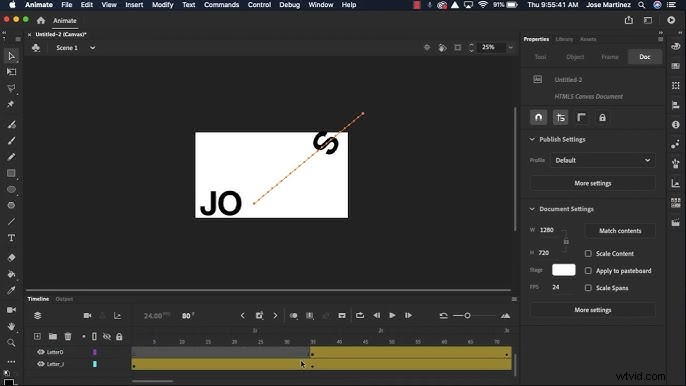
Nu is uw tekst een perfecte lichtgewicht animatie voor banners of webintro's.
3. Photoshop:op frames gebaseerde bewegende tekst
Als mensen aan Photoshop denken, stellen ze zich vaak stilstaande beelden voor, geen beweging. Maar in werkelijkheid Photoshop-animatie is verrassend krachtig voor korte tekstbewegingseffecten , GIF's en lichtgewicht video-intro's.
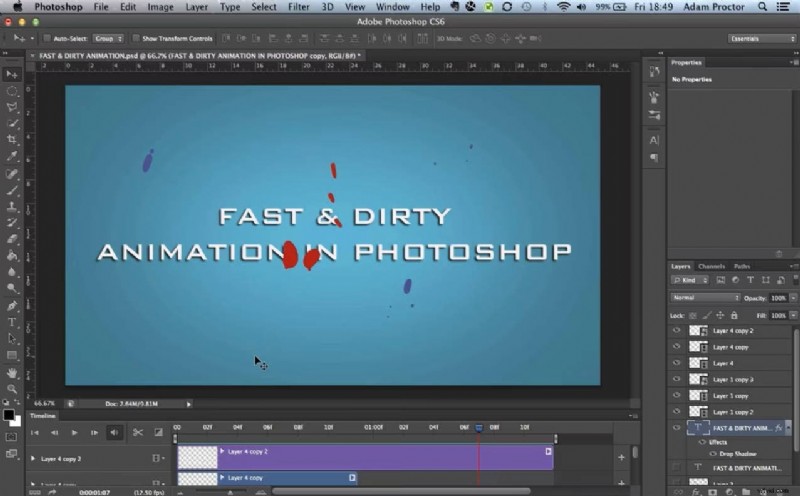
In tegenstelling tot After Effects of Animate hanteert Photoshop een frame-gebaseerde aanpak , waarmee u frame voor frame looping-animaties kunt maken, bijna zoals bij digitale flipbooks.
Voor- en nadelen
- Geweldig voor GIF-tekstanimaties en sociale berichten
- Bekende Photoshop-interface
- Volledige toegang tot filters, laagstijlen en penselen
- Ideaal voor subtiele of handgemaakte bewegingen
- Ontbreekt aan realtime 3D of op fysica gebaseerde beweging
- Frame-voor-frame workflow kan langzamer zijn bij lange reeksen
- Geen native audio-ondersteuning
Belangrijkste kenmerken
- Videolagen :frame voor frame bewerken met penselen, maskers en laagstijlen. Perfect voor nauwkeurige aanpassingen of handgetekende animaties.
- Tijdlijnpaneel :Werk in de framemodus voor klassieke loops in GIF-stijl, of in de tijdlijnmodus voor vloeiendere overgangen met keyframes.
- Tweeningframes :Genereer automatisch tussenframes om bewegingen of vervagingen vloeiender te maken.
- Laageffecten en overvloeien :pas slagschaduwen, gloed of transformaties toe om op frames gebaseerde bewegende tekst te maken opvallen.
- Exportopties :sla uw animatie op als een looping GIF-, MP4- of QuickTime-film.
Hoe framegebaseerde animatie werkt in Photoshop
Photoshop gebruikt videolagen en het paneel Animatie (tijdlijn) om beelden tot leven te brengen. Elk frame is een momentopname; je bewerkt, dupliceert of "tween" ertussen om beweging te creëren.
Als u meer controle nodig heeft, kunt u overschakelen naar de Tijdlijnmodus omdat je hiermee laageigenschappen (zoals dekking of positie) kunt animeren met keyframes, vergelijkbaar met After Effects. Het is een eenvoudigere maar verrassend capabele manier om bewegingstypografie te maken zonder Photoshop te verlaten.
Beknopte handleiding:een vervagende tekstanimatie maken
- Open Photoshop en maak een nieuw canvas.
- Typ uw tekst en geef de laag een duidelijke naam.
- Ga naar Venster › Tijdlijn en selecteer Frame-animatie maken.
- Dupliceer het eerste frame in de tijdlijn.
- Verlaag in het tweede frame de dekking van de tekstlaag naar 0%.
- Klik op de Tween pictogram onderaan en kies 'Frames toevoegen'.
- Bekijk een voorbeeld met de afspeelknop en exporteer via Bestand › Exporteren › Opslaan voor web (GIF) of Video renderen .
In slechts een paar minuten heeft u een herhalende, vervagende tekstweergave gemaakt die vloeiend en licht is en perfect is voor web- of sociale media-visuals.
Deel 3. Filmora:de eenvoudigste manier om dynamische tekstanimaties te maken (professionele resultaten)
Na het omgaan met de complexiteit van programma's als After Effects, Premiere Pro of DaVinci Resolve, biedt Wondershare Filmora een verfrissende ervaring. Het is snel, visueel en gebouwd voor makers die professionele dynamische tekstanimatie en een sterk dynamisch teksteffect willen zonder de steile leercurve van tools als dynamische tekstanimatie premiere pro of dynamische tekstanimatie Davinci Resolutie .
Het is een alles-in-één video-editor met een sterke focus op tekstanimatie , met een intuïtieve workflow voor slepen en neerzetten, gecombineerd met krachtige AI-gestuurde tools.
 Veilig downloaden
Voor- en nadelen
- Extreem beginnersvriendelijke interface
- Grote bibliotheek met voorinstellingen voor tekstanimatie
- AI-automatisering voor ondertiteling en geanimeerde tekst
- Geïntegreerde stockmuziek en creatieve middelen
- Perfect voor YouTube-creators, marketeers en docenten
- Minder gedetailleerde controle dan After Effects
- Beperkte ondersteuning voor geavanceerde 3D-composities
Belangrijkste kenmerken
- Talloze animatievoorinstellingen :Voeg direct bewegingsstijlen toe, zoals vervagen, stuiteren, zoomen, wissen of typemachine.
- Tabblad Animatie per tekstlaag :bekijk animaties en pas deze toe met één klik; geen tijdlijncomplexiteit.
- Geavanceerd aanpassingspaneel :Verfijn de typografie in de geavanceerde editor.
- Keyframe-animatie en aangepaste paden :teken aangepaste bewegingspaden en animeer positie, schaal of rotatie nauwkeurig met keyframes.
Waarom Filmora voor dynamische tekst
- Filmora maakt tekstbewegingsontwerp voor iedereen toegankelijk.
- Bevat ingebouwde animatievoorinstellingen en een speciaal tabblad Animatie voor elke tekstlaag.
- Je kunt kant-en-klare effecten combineren met keyframe-animatie , maskeren , en zelfs ondersteuning voor plug-in FX voor totale creatieve controle.

Tekstanimatie toevoegen in Filmora (desktopversie)
Stap 1
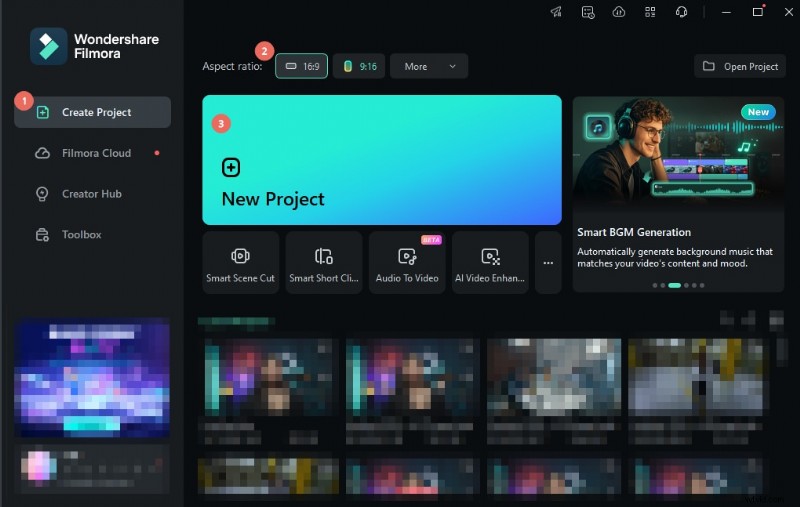
Open Filmora en maak een nieuw project
Open Filmora en maak een nieuw project om je video te bewerken.
Veilig downloaden
Stap 2
Voeg titels toe en kies een tekstsjabloon
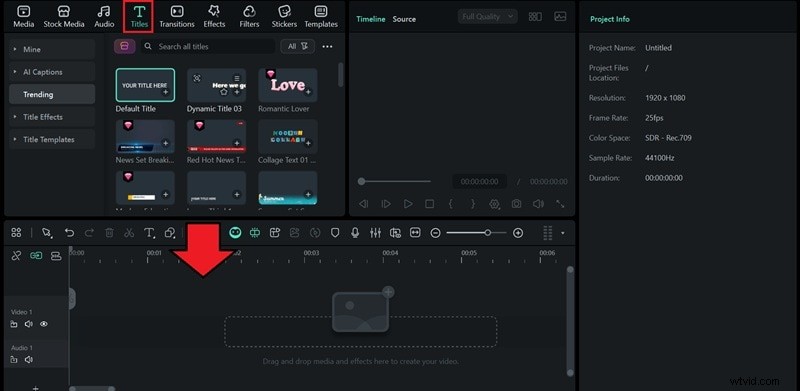
Ga naar de Titels tabblad en blader door de beschikbare tekstsjablonen. Sommige sjablonen zijn al vooraf geanimeerd, terwijl bij andere u uw eigen dynamische tekst helemaal opnieuw kunt samenstellen. Zodra je er een hebt gevonden die je leuk vindt, sleep je deze naar de tijdlijn.
Stap 3
Pas de tekststijl aan
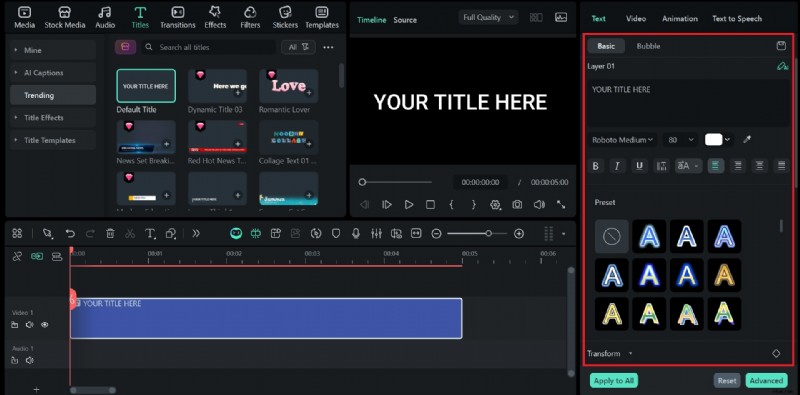
Selecteer het titelnummer op de tijdlijn en open het eigenschappenpaneel aan de rechterkant. Hier kunt u de tekst, lettertypestijl, kleur en andere visuele instellingen bewerken, zodat deze bij uw ontwerp passen.
Stap 4
Animatie-effecten toepassen
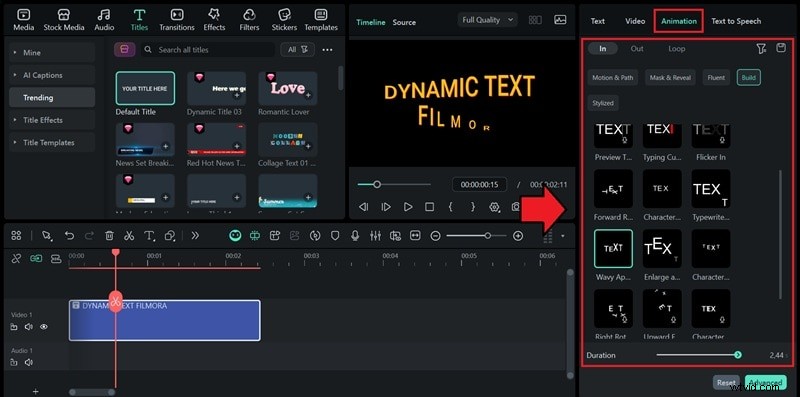
Schakel over naar de Animatie tabblad om beweging op uw tekst toe te passen. Kies een van de beschikbare voorinstellingen, georganiseerd in categorieën zoals In , Uit , of Loop animaties en pas de duur indien nodig aan.
Stap 5
Gebruik het geavanceerde paneel voor meer controle
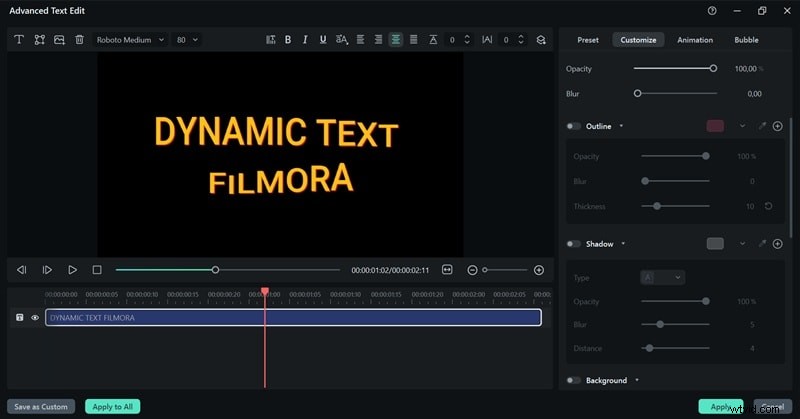
Voor fijnere aanpassingen opent u het paneel Geavanceerd om animatiecurven, tekstpositie en andere effecten aan te passen voor een meer gepolijst uiterlijk.
Populaire Filmora-tekstsjablonen
- 3D-tekstopeners :Geweldig voor filmische intro's en YouTube-titels.
- Verlaagde Thirds- en End Credits-pakketten :Verfijnde sjablonen voor bedrijfs- of documentairevideo's.
- Titels van neonreclames :Gloed- en pulseffecten voor het nachtleven of promobewerkingen.
- Ondertiteling en berichtoverlays :Strakke, minimale tekst voor vlogs of tutorials.
Deel 4. Vergelijkingstabel:After Effects versus Filmora voor dynamische tekstanimatie
| Criteria | Adobe After Effects | Adobe Animate | Adobe Photoshop | Filmora |
| Primair doel | Bewegende graphics en VFX | 2D web-/karakteranimatie | Beeld- en framebewerking | Snelle tekst- en video-animatie |
| Diepte van animatiecontrole | Volledige sleutelframes en expressies | Tijdlijn en tweening | Handmatige framebewerkingen | Voorinstellingen + hoofdframes |
| Gebruiksgemak | Complexe, steile leercurve | Gemiddeld | Eenvoudig maar beperkt | Heel eenvoudig |
| Dynamische tekstopties | 3D-tekst en padtekst per teken | Basis bewegende tekst | Statisch of ondoorzichtigheid vervaagt | 80+ presets + AI-tekstanimatie |
| Aanpassingsflexibiliteit | Onbeperkt, gedetailleerd | Hoog | Minimaal | Gemiddeld-hoog via panelen en plug-ins |
| Beste voor | Bewegingsontwerpers en studio's | Webanimators | Grafische kunstenaars | Contentmakers en marketeers |
| Kosten en toegankelijkheid | Adobe-abonnement vereist | Adobe-abonnement vereist | Adobe-abonnement vereist | Betaalbaar, beschikbaar als abonnement of als eenmalig abonnement |
| Uitvoersnelheid | Traag op computers met weinig specificaties | Gemiddeld | Traag op computers met weinig specificaties | Snelle export voor sociale media |
