
Wil je gezicht vervormen in een foto of video voor de lol of om je identiteit te verbergen?
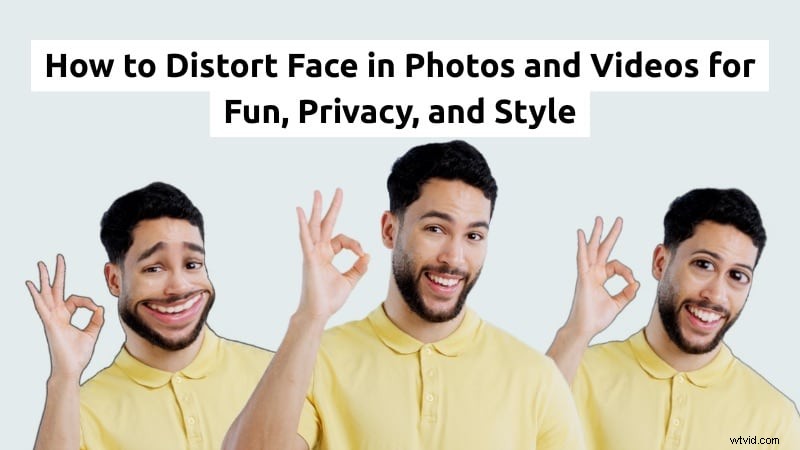
Gezichtsvervorming is het proces waarbij delen van een gezicht worden vervormd of opnieuw vormgegeven met behulp van bewerkingstools. Mensen gebruiken het vaak om online privé te blijven of grappige bewerkingen te maken. Vervormde gezichten kunnen er humoristisch of artistiek uitzien, afhankelijk van hoe je ze bewerkt.
Omdat er vandaag de dag veel app-opties voor het vervormen van gezichten beschikbaar zijn, kunt u gezichten rechtstreeks vanaf uw telefoon of desktop verdraaien, vervagen of uitrekken. Deze handleiding laat zien hoe u een gezicht in een video en foto kunt vervormen met behulp van eenvoudige hulpmiddelen. Laten we beginnen!
Deel 1. Waarom een gezicht vervormen?
Mensen vervormen gezichten om vele redenen. Sommigen doen het om te lachen, anderen voor privacy of creatieve expressie. Gezichtsvervorming kan ervoor zorgen dat de inhoud expressiever en persoonlijker aanvoelt. Vervormde gezichten kunnen ook de sfeer of toon van uw foto's en video's veranderen.
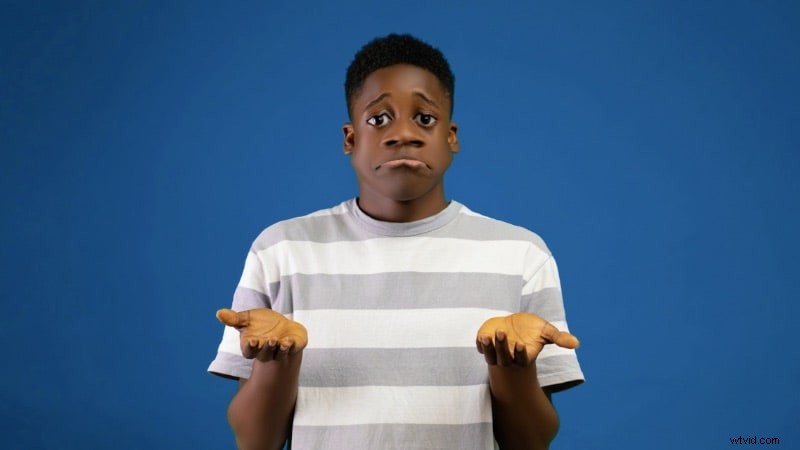
Een paar veel voorkomende redenen waarom mensen hun gezicht vervormen in foto's of video's zijn:
- Voor plezier en humor:veel mensen gebruiken filters of apps die gezichten vervormen om grappige en overdreven uitdrukkingen te creëren voor memes of korte video's. Deze effecten veranderen gewone selfies in hilarische momenten die vrienden kunnen delen.
- Voor creatieve bewerkingen:voor digitale artiesten en makers van inhoud is gezichtsvervorming meer dan alleen maar leuk. Ze gebruiken vaak apps voor het vervormen van gezichten om hun gezicht om te vormen tot ontwerpen die passen bij een thema of stemming, zoals abstracte kunst of surrealistische beelden.
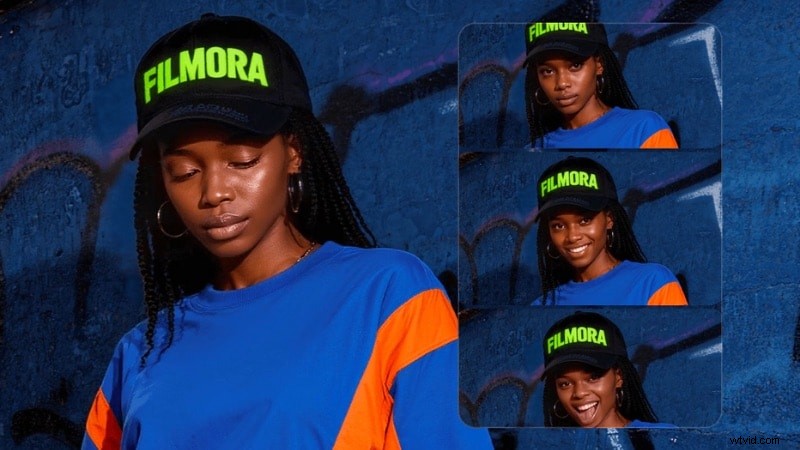
- Voor privacy- en identiteitsbescherming:niet iedereen wil zijn gezicht online laten zien. Door uw gezicht te vervormen, kunt u persoonlijke kenmerken verbergen terwijl u aanwezig blijft in de inhoud. Het is populair onder vloggers, docenten en iedereen die gedeeltelijk anoniem wil blijven terwijl hij toch op het scherm verschijnt.
- Voor gestileerde of thematische projecten:gezichtsvervorming ondersteunt ook creatieve verhalen. Filmmakers en redacteuren gebruiken vervormde gezichten om angst, verwarring of surrealistische stemmingen uit te drukken. Beeldende kunstenaars gebruiken het vaak om ideeën over identiteit, perceptie en transformatie te onderzoeken.
Fotovervorming richt zich op het hervormen van stilstaande beelden, terwijl videovervorming beweging en timing toevoegt. Met beide kun je je gezicht vervormen voor humor, privacy of creatieve expressie.
Deel 2. Gezichten in foto's vervormen
Als u een gezicht op een foto wilt vervormen, kunt u dit doen met behulp van mobiele apps of desktopsoftware. Veel apps en programma's bevatten nu vervormingsfilters waarmee je je gezicht binnen enkele seconden kunt draaien, uitrekken of een nieuwe vorm kunt geven.
Op mobiel
Als u snelle bewerkingen wilt, kunt u een app voor het vervormen van gezichten op uw telefoon gebruiken. Zoek er een die eenvoudig te gebruiken is, een verscheidenheid aan effecten bevat en een gratis versie biedt om mee te beginnen.
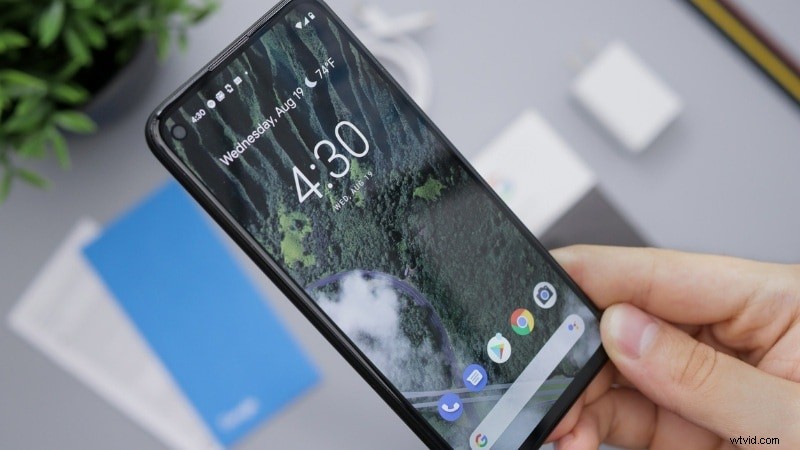
Bekijk enkele van de beste app-opties voor gezichtsvervorming die het proberen waard zijn:
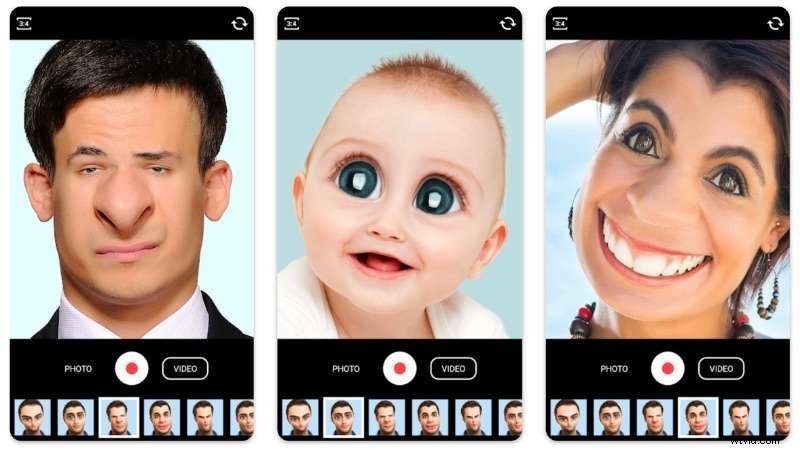
1. Gezichtsverdraaiing
Met Face Warp kun je je gezicht in realtime vervormen met de camera van je telefoon om grappige of buitenaardse uitdrukkingen te creëren. Je kunt video's opnemen of selfies bewerken met livefilters die gezichtskenmerken uitrekken, verdraaien of een nieuwe vorm geven. Het ondersteunt ook snel delen op sociale media.
Platform:Android
2. Peachy:Gezichtsapp en Lichaamseditor
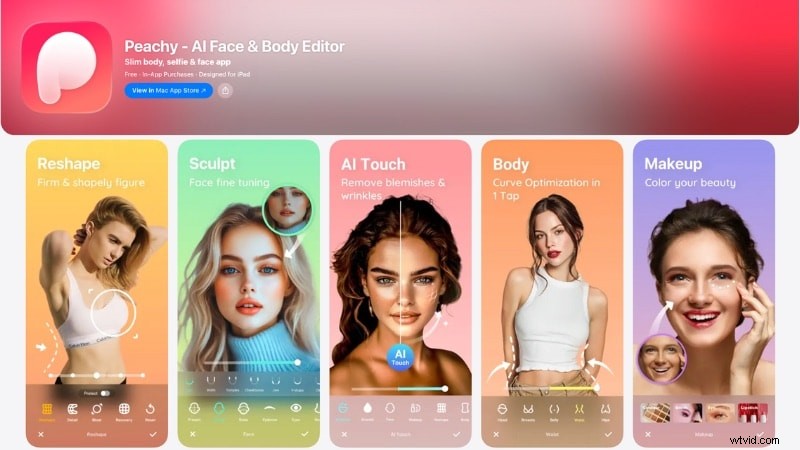
Peachy maakt het gemakkelijk om je selfies aan te passen en te verbeteren met duidelijke, eenvoudige tools. U kunt de huid gladder maken, gelaatstrekken een nieuwe vorm geven en de verhoudingen aanpassen voor een evenwichtige look. Het werkt ook als app voor vervormde gezichten voor leuke bewerkingen, subtiele aanpassingen of gedurfde transformaties.
Platform:Android en iOS
3. YouCam Perfect - Foto-editor
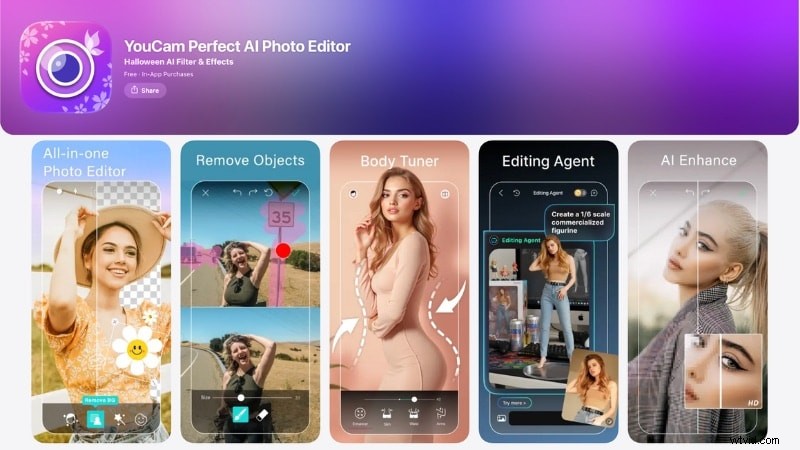
YouCam Perfect richt zich op alles-in-één fotoverbetering in plaats van alleen op een grappige app voor gezichtsvervorming. Hiermee kunt u de huid retoucheren, achtergrondobjecten verwijderen of de lichaamsverhoudingen aanpassen met natuurlijke resultaten. Het bevat ook creatieve tools zoals collages, filters, AI-avatars en een beeld-naar-video-functie.
Platform:Android en iOS
Drie van de bovenstaande apps bieden om te beginnen een gratis versie. U kunt elke gratis app voor gezichtsvervorming afzonderlijk uitproberen. Zodra u degene heeft gevonden die bij uw bewerkingsstijl past, kunt u upgraden om toegang te krijgen tot een hogere exportkwaliteit of extra tools.
Stap voor stap hoe u een gezicht in foto's op uw telefoon kunt vervormen
Volg de onderstaande stappen om te leren hoe u een gezicht op een foto kunt vervormen met uw telefoon. Elke app kan zijn tools in verschillende menu's plaatsen, maar het algehele proces is vrij gelijkaardig. In deze handleiding gebruiken we de Peachy-app.
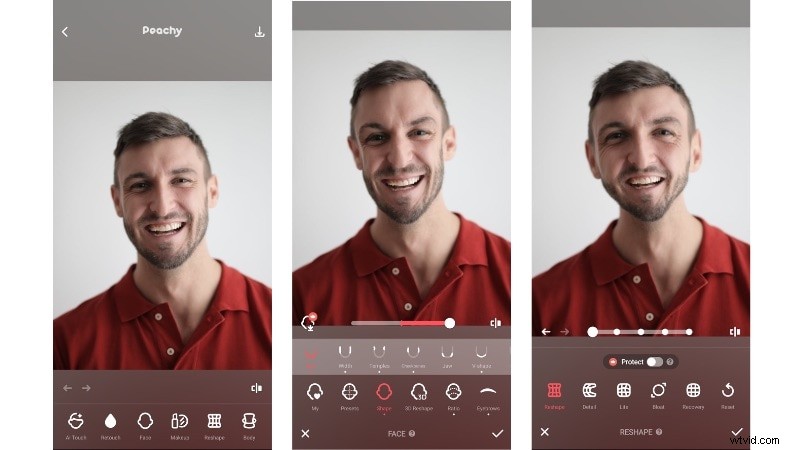
- Stap 1. Open de app en ga naar Galerij om de afbeelding te selecteren die je wilt bewerken.
- Stap 2. Onderaan het scherm vind je verschillende tools die je kunt gebruiken om je gezicht te vervormen.
- Stap 3. Open het gedeelte Gezicht of Hervormen. Experimenteer met de beschikbare opties om het juiste hulpmiddel te vinden voor het gewenste vervormde gezichtseffect.
- Stap 4. Pas gezichtskenmerken aan door gebieden zoals de ogen, neus, mond of kaaklijn te slepen om speelse of subtiele veranderingen te creëren.
- Stap 5. Controleer uw bewerking, breng eventuele laatste aanpassingen aan en sla de vervormde gezichtsfoto vervolgens op uw telefoon op.
Op bureaublad
Als je liever een gezicht op een computer vervormt, is Adobe Photoshop degene die veel mensen gebruiken. Het biedt meer controle omdat het een professionele fotobewerkingssoftware is. Je kunt een gezicht vervormen in Photoshop met de tools Liquify en Face-Aware Liquify.

Stap voor stap hoe u een gezicht kunt vervormen in Photoshop
Volg de onderstaande stappen om te leren hoe u gezichtsvervorming in Photoshop kunt toepassen:
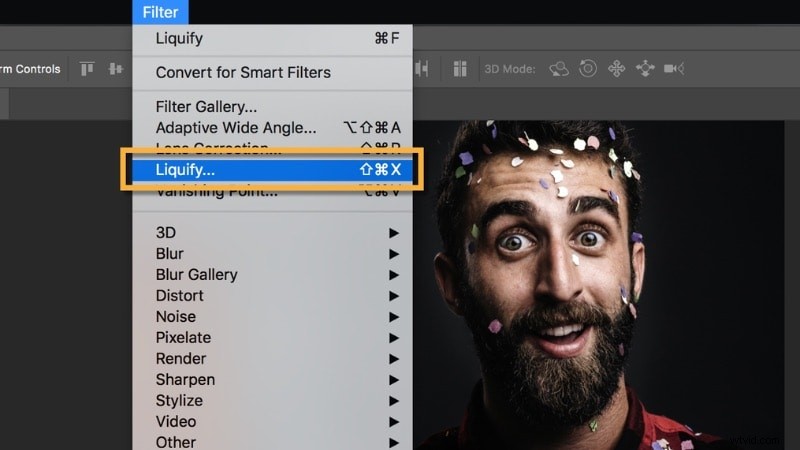
- Stap 1. Open uw afbeelding in Photoshop. Ga in het hoofdmenu naar Filter> Uitvloeien.
- Stap 2. Kies in de werkruimte Uitvloeien Face-Aware Uitvloeien. Photoshop detecteert automatisch uw gelaatstrekken, zodat u schuifregelaars kunt gebruiken om de ogen, neus, mond en gezichtsvorm aan te passen.
- Stap 3. Als u tevreden bent met het resultaat, klikt u op OK om de wijzigingen toe te passen. Sla vervolgens uw afbeelding op uw bureaublad op.
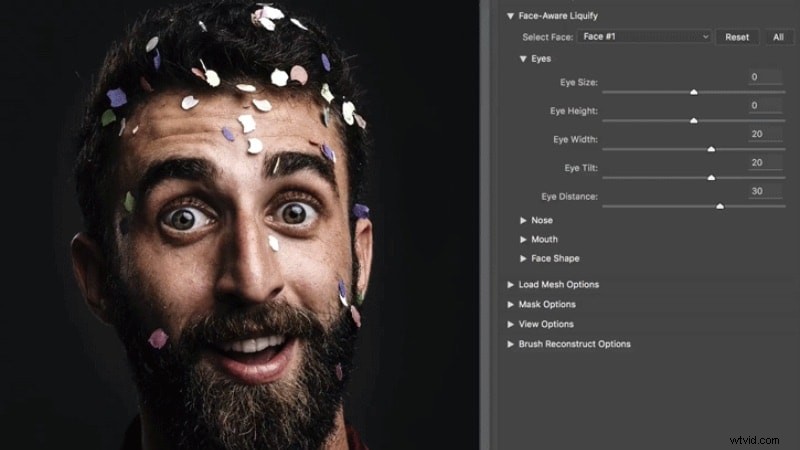
Photoshop vervormt gezicht bewerken biedt veel meer flexibiliteit en hulpmiddelen dan mobiele apps. U kunt de sterkte aanpassen, de beeldkwaliteit behouden en zelfs vervorming combineren met andere effecten zoals kleurcorrectie of filters. Het is een ideaal hulpmiddel voor kunstenaars, ontwerpers en iedereen die aan gedetailleerde projecten werkt.
Deel 3. Gezichten in video's vervormen
Wil je leren hoe je een gezicht in een video kunt vervormen voor leuke bewerkingen of privacy? Bij videovervorming zijn meer stappen nodig dan bij een foto, omdat zowel het gezicht als de camera kunnen bewegen. Je moet beweging volgen, keyframes toevoegen of maskering gebruiken om ervoor te zorgen dat de vervorming gedurende de hele clip op het gezicht blijft.
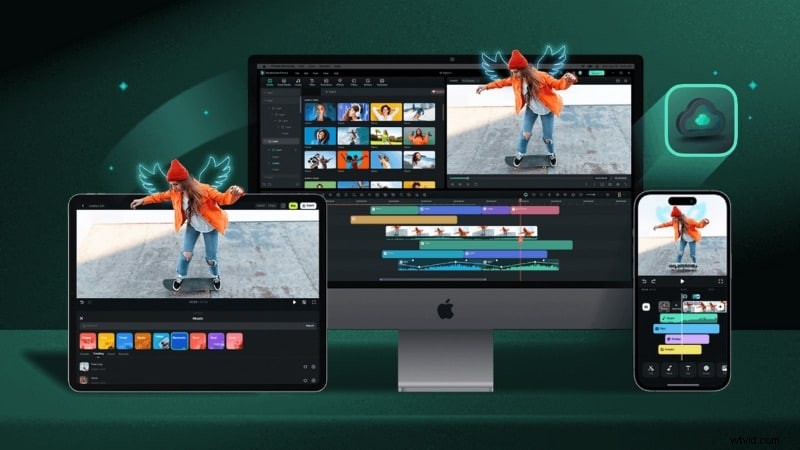
Het vervormen van een gezicht in een video lijkt misschien ingewikkeld, maar Wondershare Filmora maakt het proces eenvoudig. De software is beschikbaar op Mac, Windows, iOS en Android. Je kunt dus gezichten vervormen of creatieve effecten toevoegen met elk apparaat dat je hebt.


Een gezicht vervormen in Filmora voor mobiel
Als je de Filmora-app op je telefoon hebt, hoef je voor video's niet over te schakelen naar andere apps voor gezichtsvervorming. Je kunt het retoucheergereedschap gebruiken om gezichtskenmerken in je video een nieuwe vorm te geven, of het mozaïekgereedschap gebruiken om je gezicht te verbergen.
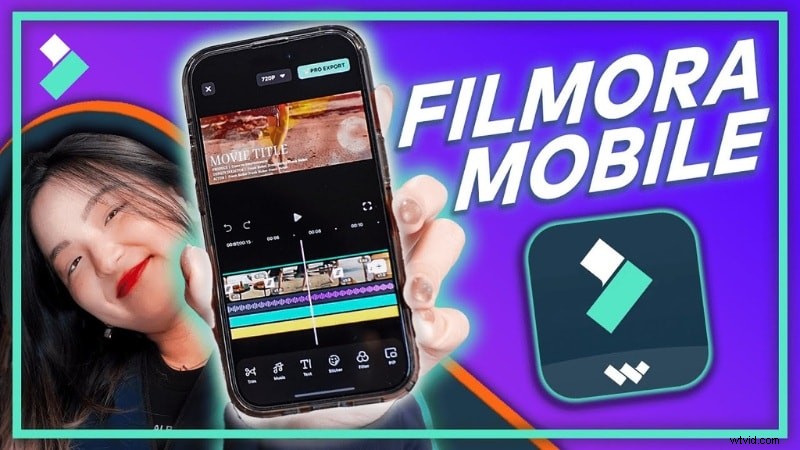
Methode 1. Gezichtskenmerken enigszins hervormen
Je kunt de tool Reshape gebruiken om je gezicht te vervormen in Filmora, maar je kunt er geen extreme vervorming mee doen.
Volg de onderstaande stappen om te leren hoe je een gezicht in een video enigszins kunt vervormen:
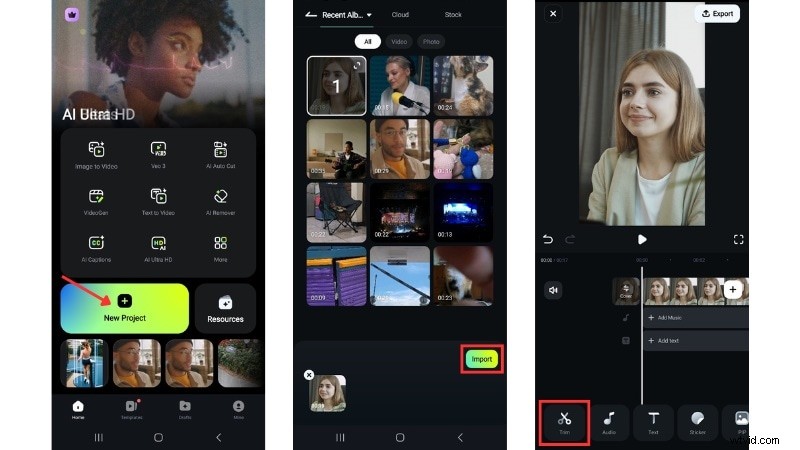
- Stap 1. Nadat je je video in Filmora hebt geïmporteerd, ga je naar Trimmen en schuif je vervolgens langs de werkbalk om het retoucheergereedschap te vinden.
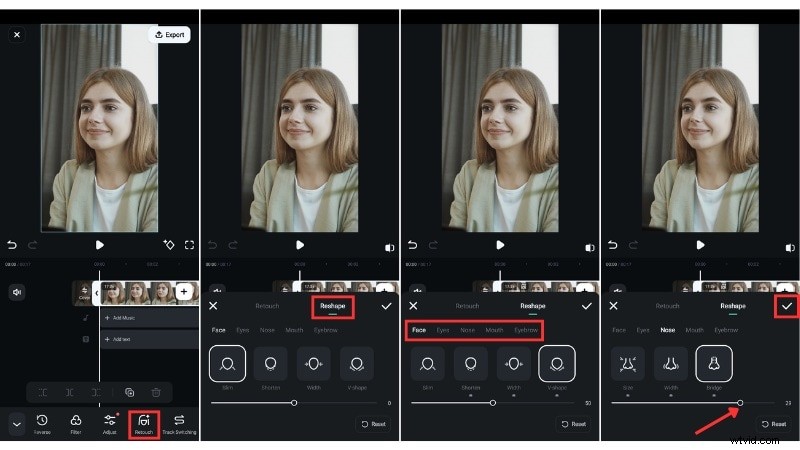
- Stap 2. Open het tabblad Opnieuw vormgeven en kies vervolgens het gezichtskenmerk dat u wilt vervormen.
- Stap 3. Verplaats de schuifregelaars om de intensiteit van het effect aan te passen totdat je tevreden bent met het resultaat. Tik ten slotte op het vinkje om uw wijzigingen op te slaan.
Methode 2. Gebruik het mozaïekgereedschap om je gezicht te verbergen
Zoals getoond in Methode 1, zal het gebruik van Filmora's Reshape-tool je gezicht nog steeds herkenbaar houden. Als je het onherkenbaar wilt maken, probeer dan het Mozaïekgereedschap te gebruiken.
Volg de onderstaande stappen om een gezicht te vervormen met het Mozaïekgereedschap in Filmora:
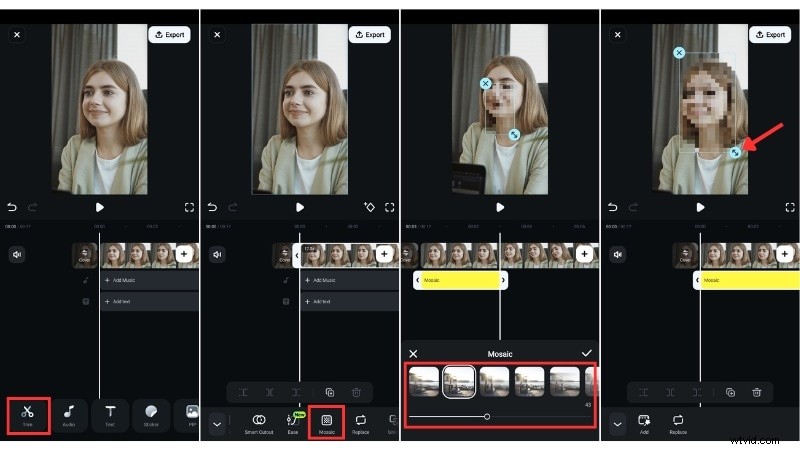
- Stap 1. Ga naar Trimmen en zoek het Mozaïekgereedschap in het werkbalkmenu.
- Stap 2. Selecteer het gewenste type mozaïek en verplaats de schuifregelaar om de mozaïekintensiteit aan te passen. Hoe hoger de waarde, hoe sterker de vervorming.
- Stap 3. Sleep in het voorbeeldvenster het mozaïekvak zodat het uw gezicht bedekt en pas de grootte indien nodig aan. Klik vervolgens op het vinkje om de bewerkingen op te slaan.
Een gezicht vervormen in Filmora voor Desktop
Je kunt gezichten in Filmora voor desktop vervormen met behulp van de AR-filters, die zijn opgenomen in de ingebouwde vooraf ingestelde effecten. Met deze filters kun je leuke effecten op je gezicht toepassen en overdreven of geanimeerde uitdrukkingen in je video's creëren.
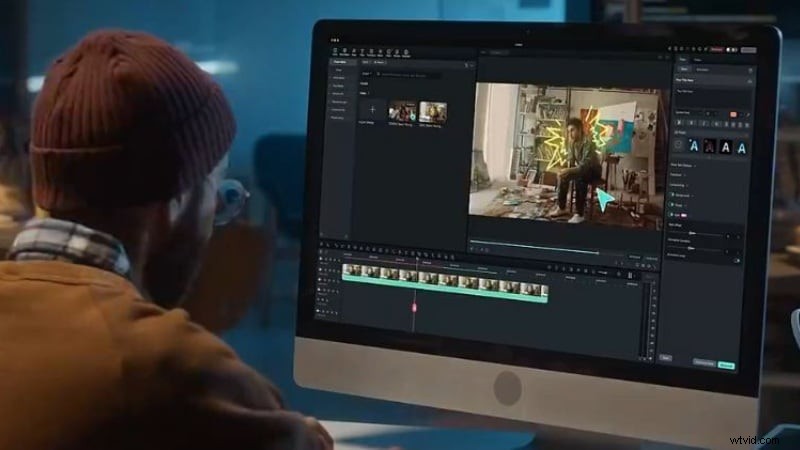
Hier zijn de stappen voor het vervormen van een gezicht in een video met de AR-filters van Filmora op desktop:
- Stap 1. Importeer je clip en sleep deze naar de tijdlijn.
- Stap 2. Ga naar het tabblad Effecten en typ 'gezicht' of 'gezichtsvervorming' in de zoekbalk.
- Stap 3. Sleep het AR-filter naar de track boven je videoclip. Filmora detecteert automatisch gezichten in de video, waardoor het vervormingseffect onmiddellijk kan worden toegepast.
- Stap 4. Pas de duur van het filter aan door het einde van de track op de tijdlijn te slepen.
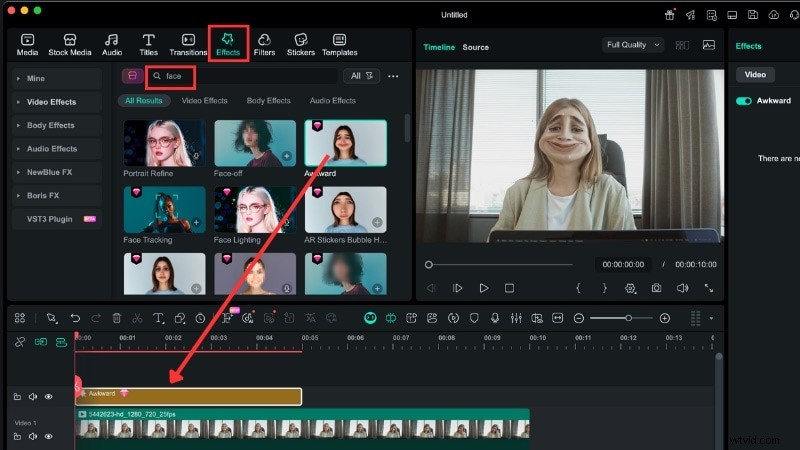
Bovendien kun je de mozaïek- of retoucheerfunctie, die vergelijkbaar is met de app-versie, gebruiken om je gezicht in een video te vervormen.

Conclusie
Leren hoe je een gezicht in foto's en video's kunt vervormen, kan vele doelen dienen. U kunt gelaatstrekken een nieuwe vorm geven of verfijnen om natuurlijke of overdreven resultaten te creëren.
Voor snelle bewerkingen kunt u een van de apps voor het vervormen van gezichten proberen die in deze handleiding worden genoemd om uw foto's aan te passen of te verfijnen. Voor gedetailleerder werk kun je een gezicht vervormen in Photoshop.
Deze handleiding liet ook zien hoe je een gezicht in een video kunt vervormen met Filmora op zowel mobiel als desktop. Probeer er vandaag nog een en kijk welke tool het beste bij uw bewerkingsstijl past.
Veelgestelde vragen
-
Wat is het verschil tussen vervaging, mozaïek en vervorming van gezichten in video?
Vervaging en mozaïekeffecten helpen de identiteit te verbergen of te beschermen door het gezicht te bedekken, terwijl kromtrekken de vorm van gelaatstrekken vervormt. Met de tools voor verdraaien kun je delen van het gezicht uitrekken, draaien of een andere vorm geven voor humor, terwijl vervaging en mozaïek zich richten op privacy.
-
Kan ik gezichten live of in realtime vervormen?
Sommige camera- en streaming-apps bevatten realtime vervormingsfilters, maar deze bieden beperkte controle. Voor gedetailleerde resultaten is het beter om een gezicht in een video te vervormen met bewerkingstools zoals Filmora.
-
Kan ik slechts een deel van een gezicht (ogen of mond) vervormen en de rest natuurlijk houden?
Ja. Met de meeste app-tools voor het vervormen van gezichten kunt u specifieke gebieden isoleren, zoals de ogen, mond of neus. In Filmora of Photoshop kun je maskers gebruiken of schuifregelaars wijzigen om alleen het kenmerk te targeten dat je wilt vervormen, terwijl de rest van het gezicht ongewijzigd blijft.