
Er zijn verschillende redenen waarom u zoekt naar hoe u een foto op uw iPhone kunt vervagen . Misschien wil je persoonlijke gegevens verbergen voor privacy, een cool artistiek tintje toevoegen of gewoon bepaalde delen van je foto meer laten opvallen.
Het goede nieuws is dat je er geen luxe uitrusting voor nodig hebt. Je iPhone biedt je, samen met enkele handige apps voor meer geavanceerde effecten, alles wat je nodig hebt om afbeeldingen in een mum van tijd onscherp te maken. Laten we, om u een voorsprong te geven, vier eenvoudige methoden verkennen om foto's op een iPhone te vervagen , te beginnen met het gebruik van de ingebouwde cameratool.
In dit artikel
-
- Bewerk achtergrondvervaging in bestaande foto's
-
- Meer vervagingseffecten om te ontdekken op Filmora
Deel 1. Hoe je de fotoachtergrond kunt vervagen met de portretmodus op de iPhone
Het eerste antwoord op de vraag "Hoe vervaag je foto's op een iPhone" is door de portretmodus in je Camera-app te gebruiken. De portretmodus is ontworpen om u te helpen prachtige beelden vast te leggen met een scherp scherpgesteld onderwerp en een prachtig onscherpe achtergrond. Er wordt gebruik gemaakt van geavanceerde dieptedetectietechnologie om een natuurlijk ogende onscherpte rondom het onderwerp te creëren.
Dit effect, bekend als 'bokeh', is perfect om uw onderwerp te laten opvallen, of het nu een persoon, huisdier of object is. De portretmodus is beschikbaar op iPhones vanaf iPhone 7 Plus en nieuwer.
Volg de onderstaande stappen om te leren hoe u foto's op uw iPhone kunt vervagen met de portretmodus van de camera.
Stap 1:Open de Camera-app
Pak je iPhone en open de Camera-app.
Stap 2:Schakel over naar de portretmodus en pas de diepte aan
Veeg door de modusopties boven de sluiterknop totdat je de ‘Portret’-modus bereikt. Eenmaal in de portretmodus tikt u op het hoofdonderwerp waarop u wilt scherpstellen.
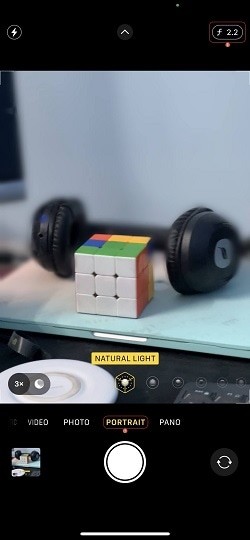
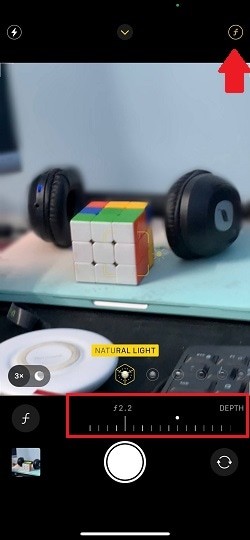
Als je de achtergrondvervaging wilt aanpassen, tik je op het pictogram 'f' (Diepte) in de rechterbovenhoek en gebruik je de schuifregelaar Diepte om de intensiteit van het vervagingseffect te verhogen of te verlagen.
Stap 3:Maak de foto en bekijk deze
Tik vervolgens op de knop Vastleggen middenonder om uw foto te maken. Om uw foto te bekijken, tikt u op het voorbeeldpictogram in de linkerbenedenhoek. Of u kunt de Foto's openen app om de foto te vinden.
Achtergrondvervaging in bestaande foto's bewerken
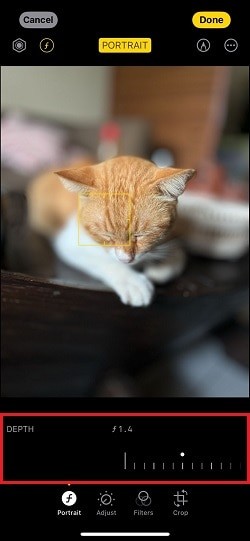
Terwijl de vorige methode zich richt op het vervagen van de achtergrond tijdens het maken van foto's, hoe kan ik een bestaande foto op een iPhone vervagen? Als u een iPhone met dieptecontrole hebt (iPhone XS, iPhone XR of nieuwer), kunt u het vervagingseffect in portretfoto's aanpassen, zelfs nadat ze zijn gemaakt. Zo past u de diepteregeling aan om bestaande foto's te vervagen:
Stap 1:Open de foto's app en zoek de portretmodusfoto die u wilt bewerken. Tik vervolgens op Bewerken.
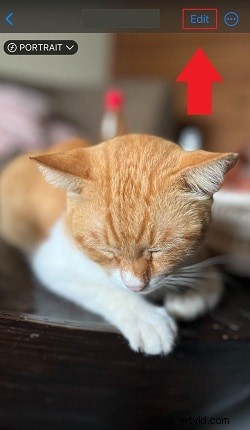
Stap 2:Gebruik de schuifregelaar Diepte om het vervagingseffect aan te passen. Schuif deze naar links om de intensiteit te verhogen of naar rechts om de intensiteit te verlagen.
Deel 2. Maak een onscherpe achtergrondfoto op oudere iPhones
Als u een ouder iPhone-model zonder portretmodus gebruikt, kunt u nog steeds een wazig achtergrondeffect creëren door dichter bij uw onderwerp te komen en Autofocus in te schakelen. Eenmaal scherpgesteld, maakt u de foto door op de knop Vastleggen te tikken.
Volg de onderstaande stappen voor meer gedetailleerde instructies over het maken van onscherpe achtergrondfoto's op oudere iPhones.
Stap 1:Open de Camera-app
Open de Camera-app op je iPhone zoals voorheen. Omdat je een ouder model gebruikt zonder portretmodus, kun je in de fotomodus blijven.
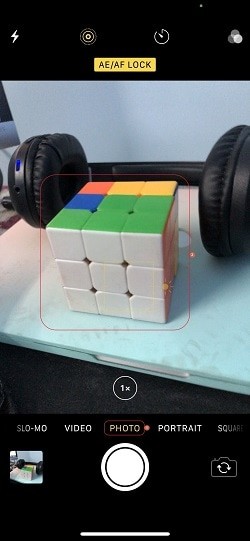
Stap 2:Autofocus inschakelen
Blijf het hoofdonderwerp op het scherm aanraken totdat het bericht AE/AF Lock bovenaan verschijnt, wat aangeeft dat autofocus is geactiveerd.
Stap 3:Maak de foto
Ga dichter bij het onderwerp staan om de gewenste achtergrondonscherpte te bereiken. Als je dichterbij komt, zorg er dan voor dat de achtergrond steeds vager wordt. Zodra je op de juiste afstand bent, tik je op de knop Vastleggen om de foto te maken.
Deel 3. 🤩Creatieve vervagingseffecten:een geleidelijk vervagend effect op een foto toepassen
Voor de volgende methode kunt u een creatievere benadering proberen om uw foto's te vervagen. Een van de beste tools voor het toevoegen van unieke en artistieke vervagingseffecten is Filmora. Filmora is een app voor videobewerking die een breed scala aan effecten biedt als onderdeel van het uitgebreide bewerkingspakket.
Ga gratis aan de slagVoor Win 7 of hoger (64-bit)Ga gratis aan de slagVoor macOS 10.14 of hoger
Een van de vervagingsvideo-effecten die je in Filmora kunt proberen, is het vervaging-naar-helder-effect. Dit effect verandert een wazige foto geleidelijk in een scherpe foto. Het is ideaal voor situaties waarin u een dramatische onthulling wilt creëren. U kunt het gebruiken voor promotievideo's of presentaties.
Zo kun je een foto op een iPhone vervagen en vervolgens geleidelijk overgaan naar een scherpe focus met Filmora:
Stap1Download en installeer Filmora op je iPhone
Zorg ervoor dat Filmora op uw iPhone is geïnstalleerd om deze te kunnen gebruiken. Filmora kan worden gedownload in de App Store.
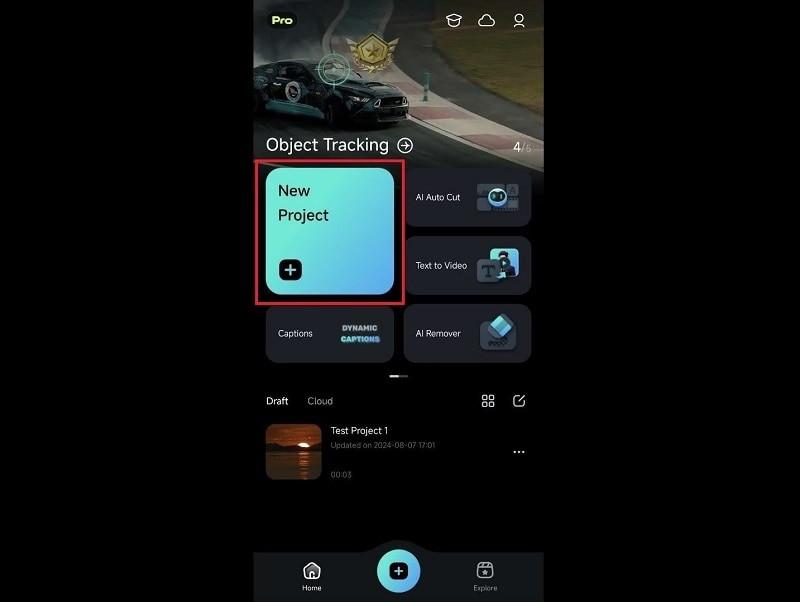
Stap2Maak een nieuw project en importeer uw foto
Open de app en tik op 'Nieuw project'. Vervolgens kunt u uw foto uit uw galerij selecteren. Filmora ondersteunt afbeeldingsformaten zoals JPG en PNG.
Ga gratis aan de slagVoor Win 7 of hoger (64-bit)Ga gratis aan de slagVoor macOS 10.14 of hoger
Stap3Pas het vervagingseffect toe
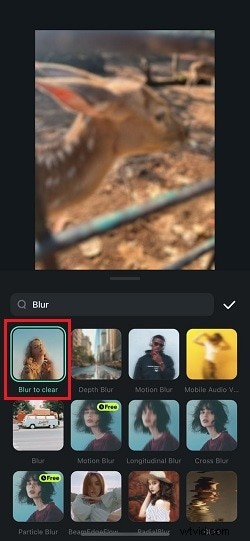
Ga naar het menu 'Effecten' in Filmora en zoek naar 'Vervagen'. Zoek het effect 'Vervagen naar helder' en tik om het toe te passen.
Pas de duur aan door de effecttrack aan te passen aan de lengte van uw foto. Als u tevreden bent, tikt u op 'Exporteren' om het op uw iPhone op te slaan.
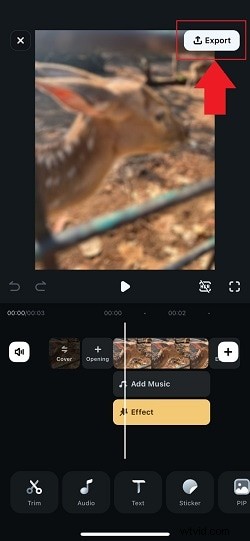

Let op:Omdat het effect een overgangsanimatie betreft, wordt het opgeslagen als een videobestand. Als je het als afbeelding wilt opslaan, kun je een video-naar-GIF-converter gebruiken.
💡Meer vervagingseffecten om te ontdekken op Filmora:
Naast het Blur to Clear-effect heeft Filmora ook verschillende creatieve vervagingseffecten die je op je foto kunt toepassen. Sommigen van hen omvatten:
- Radiale vervaging:het effect Radiale vervaging creëert een vervaging die uitstraalt vanuit een centraal punt, waardoor het beeld een gevoel van beweging of focus krijgt.
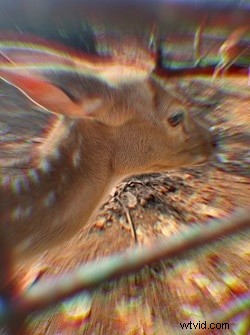
- Bewegingsonscherpte:het effect Bewegingsonscherpte in Filmora simuleert het effect van beweging, waardoor het beeld in de richting van de beweging vervaagt (meestal horizontaal), maar niet te veel. Het ziet er dus nogal esthetisch uit.
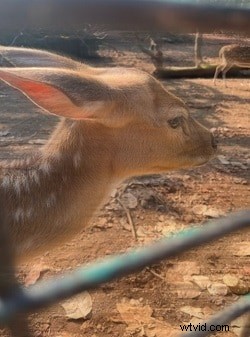
- Longitudinale vervaging:het effect Longitudinale vervaging past verticaal een vervaging toe langs een specifieke as. Het is perfect voor het creëren van een gevoel van beweging.
Ga gratis aan de slagVoor Win 7 of hoger (64-bit)Ga gratis aan de slagVoor macOS 10.14 of hoger
Deel 4. Een specifiek deel van een foto op een iPhone vervagen
Als je alleen een specifiek deel van een foto die je al hebt gemaakt wilt vervagen, kunnen apps van derden zoals Snapseed ook een oplossing zijn. Deze methode is ideaal voor het vervagen van bestaande afbeeldingen die niet in de portretmodus zijn gemaakt.
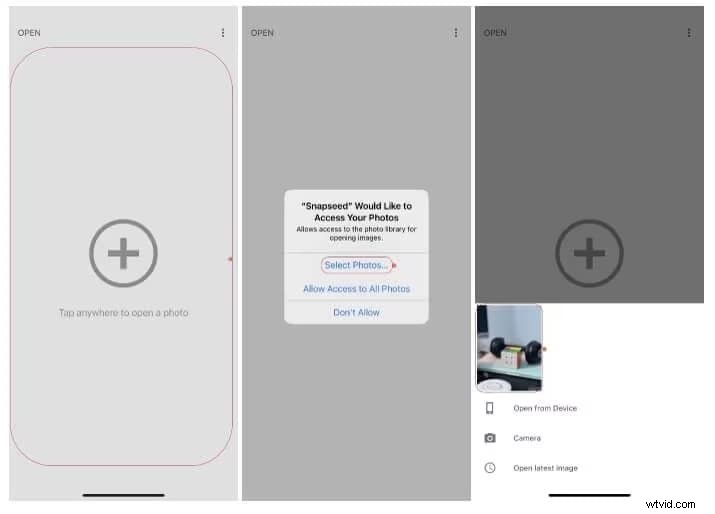
Snapseed is een app voor foto-editor die nauwkeurige tools biedt, zoals het Lens Blur-effect. Met dit effect kunt u alleen de gewenste gebieden vervagen, terwijl de rest van de afbeelding scherp blijft. Volg de onderstaande stappen om te leren hoe je een specifiek deel van een foto op een iPhone kunt vervagen met Snapseed.
Stap1Download en open Snapseed
Installeer eerst Snapseed vanuit de App Store. Eenmaal geïnstalleerd, open je de app.
Stap2Importeer de foto
Geef Snapsede toegang tot uw foto's op uw iPhone. Selecteer vervolgens de foto die u wilt vervagen.
Stap 3Gebruik het gereedschap Lensvervaging
Zoek en selecteer "Lensvervaging" in het menu Extra. Van daaruit kunt u het scherpstelgebied handmatig aanpassen. De standaardvorm is rond, maar u kunt kiezen uit andere beschikbare opties. U kunt de vervagingssterkte ook aanpassen aan uw behoeften.

Conclusie
Nu je hebt geleerd hoe je foto's op je iPhone kunt vervagen kunt u deze eenvoudige technieken gebruiken om uw foto's te verbeteren en een professionelere uitstraling te creëren op basis van uw voorkeuren. Voor foto's die u gaat maken, gebruikt u de ingebouwde Camera-app met portretmodus om een vervagingseffect te creëren of past u de scherpstelling handmatig aan op oudere modellen.
Maar als je meer creatieve en artistieke vervagingseffecten aan je foto's wilt toevoegen, probeer dan Effecten op Filmora. Met opties als het effect Vervagen tot helder, Radiaal vervagen en Bewegingsonscherpte kun je visueel opvallende elementen aan je foto toevoegen. Of probeer Snapseed als u specifieke delen van een afbeelding selectief wilt vervagen.
Ga gratis aan de slagVoor Win 7 of hoger (64-bit)Ga gratis aan de slagVoor macOS 10.14 of hoger