
FLV is een veelgebruikt containerformaat voor het verzenden van video en audio via internet. Een .flv-bestand kan op desktopcomputers worden afgespeeld met Adobe Flash Player, Adobe Air of diverse Flash-plug-ins van derden.
Vanwege het kleine formaat en de robuuste streamingmogelijkheden is FLV het voorkeursformaat geworden voor veel webgebaseerde videodiensten, waaronder Hulu en VEVO. Op macOS is dit ook het standaardformaat voor QuickTime.
Om FLV-video's zonder complicaties te bewerken, kies je voor een veelzijdige video-editor die expliciet het FLV-formaat ondersteunt.
Beste FLV-editor voor Windows en Mac – Filmora Video Editor
Filmora Video Editor is een professionele tool voor het bewerken van FLV-bestanden. Het ondersteunt 4K-video, maakt direct delen op sociale media mogelijk en laat je ondertitels en audiotracks toevoegen.
Met Filmora kun je meerdere clips combineren, overgangen toepassen en je beeldmateriaal verrijken met een breed scala aan effecten. De gratis versie is ideaal voor het toevoegen van audio en videoclips uit een uitgebreide bibliotheek en het aanpassen van uw soundtrack.
Volg deze stappen om FLV-video's te bewerken in Filmora op Windows of Mac:
Stap 1:Importeer het bestand:
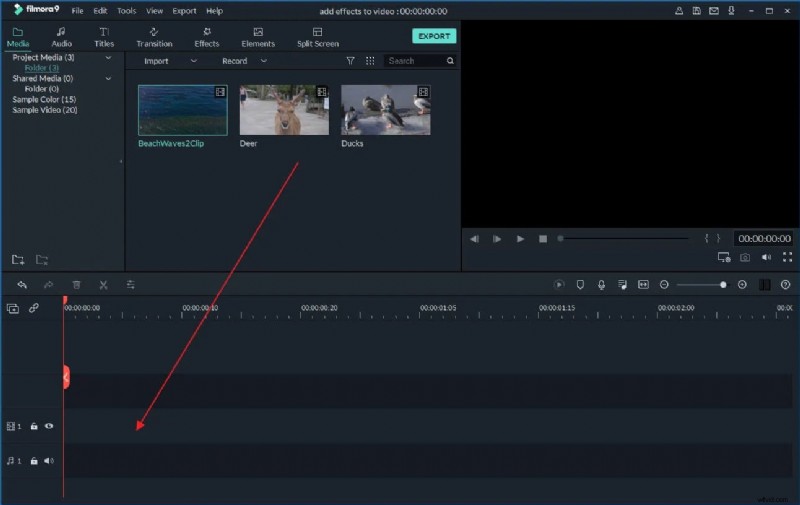
Stap 2:Bewerk het FLV-bestand:

Gebruik de werkbalk om te knippen, bij te snijden, te roteren en meer. Slepen en neerzetten vereenvoudigt snelle bewerkingen.
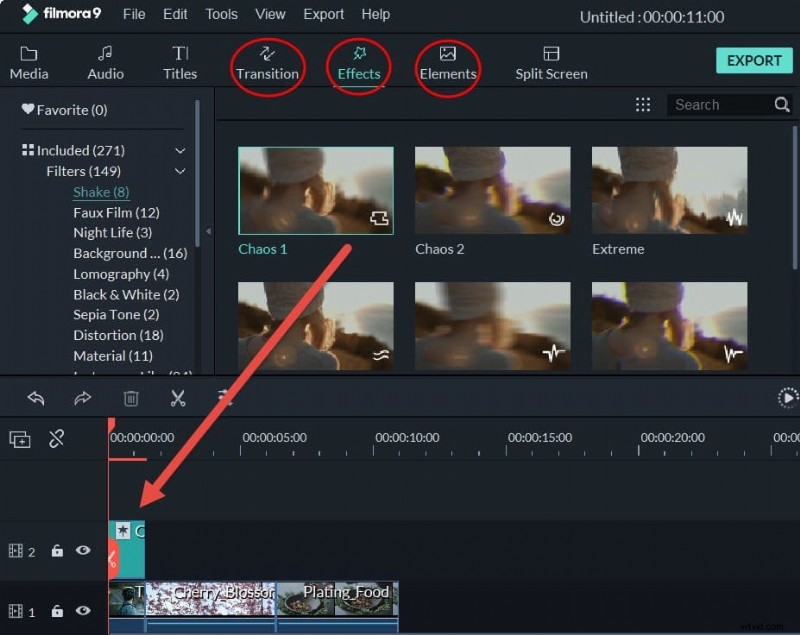
Voorbeelden van veelvoorkomende acties:
- Sleep een overgang naar een fragment of klik met de rechtermuisknop en selecteer 'Toepassen op alles'.
- Sleep een titelsjabloon naar de gewenste positie en pas de eigenschappen ervan aan.
- Selecteer een effect uit de meer dan 50 beschikbare opties en pas het direct toe.
Stap 3:Bewaar of exporteer het bestand:
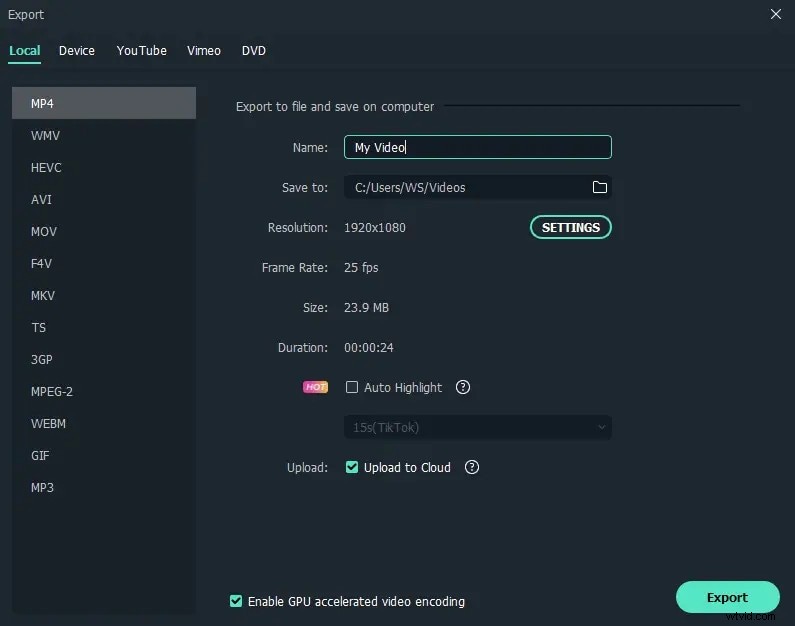
Na het bewerken exporteert u uw video als MP4 voor Windows of Mac en deelt u deze op YouTube, Facebook of Twitter. Klik op 'Maken' in het hoofdvenster om het uitvoerpaneel te openen.
Alternatieve manieren om FLV op Windows te bewerken
1. VSDC Gratis video-editor
VSDC biedt gratis een robuuste reeks functies, waaronder knippen, bijsnijden, bijsnijden en geavanceerde visuele effecten. Het ondersteunt ook chroma key, kleurcorrectie en objectbewerking. Bovendien kan het FLV-bestanden naar verschillende formaten converteren zonder een watermerk toe te voegen.
Stappen om FLV te bewerken met VSDC:
Stap 1:Installeer en importeer uw video.
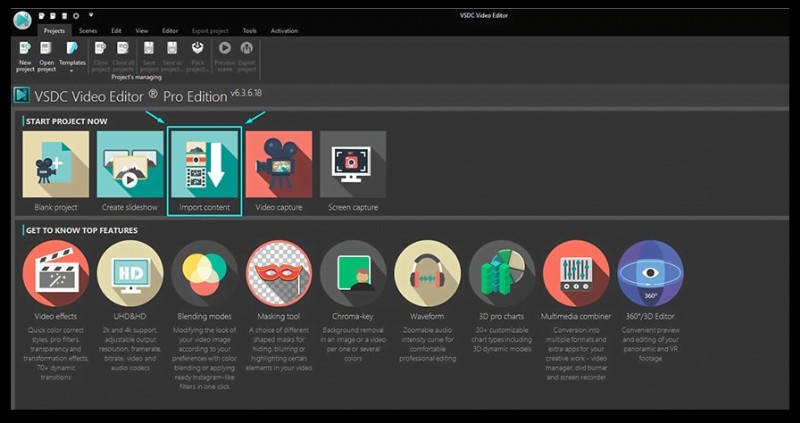
Stap 2:Gebruik het schaarpictogram om te trimmen. Selecteer "Trim start" of "Trim finish" in de vervolgkeuzelijst.
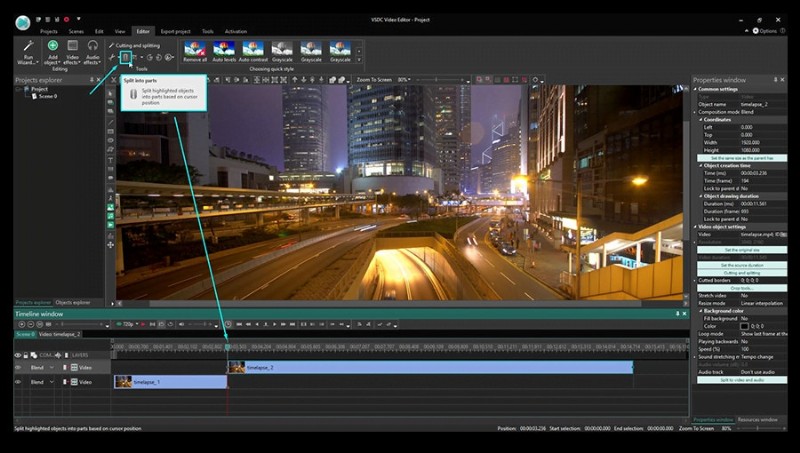
Bijsnijden is eenvoudig:kies het fragment, klik op het bijsnijdpictogram en selecteer het gebied dat u wilt behouden.

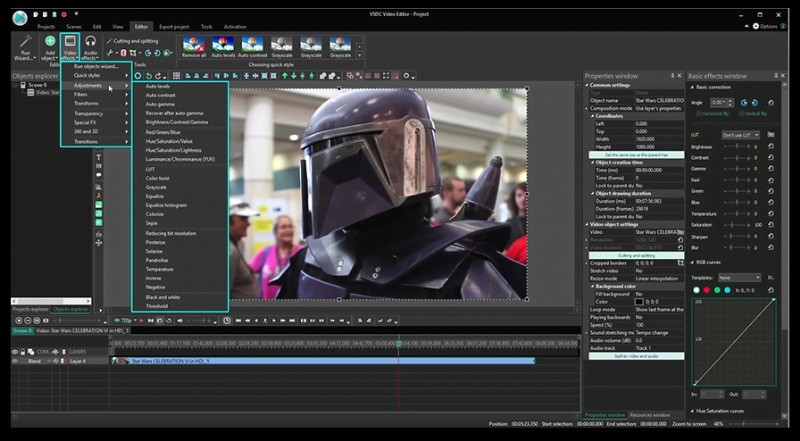
Stap 3:Voeg effecten en overgangen toe vanaf het tabblad Video-effecten. Pas de duur en eigenschappen op de tijdlijn aan.
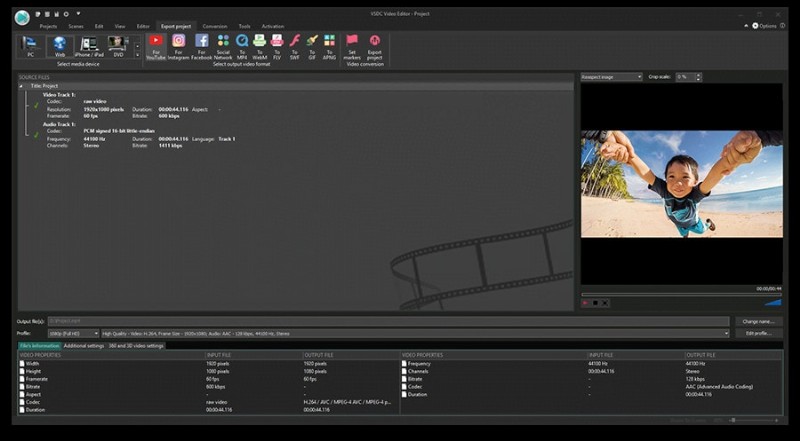
Stap 4:Exporteer het project. Pas de voorbeeldkwaliteit aan als het afspelen schokkerig is.
2. Adobe Premiere Pro
Premiere Pro is de industriestandaard voor professionals, van YouTubers tot Hollywood-producties als "Mank" (2021). Het ontwerp van de werkruimte verhoogt de productiviteit door bewerking, effecten en audio te scheiden.
FLV bewerken in Premiere Pro:
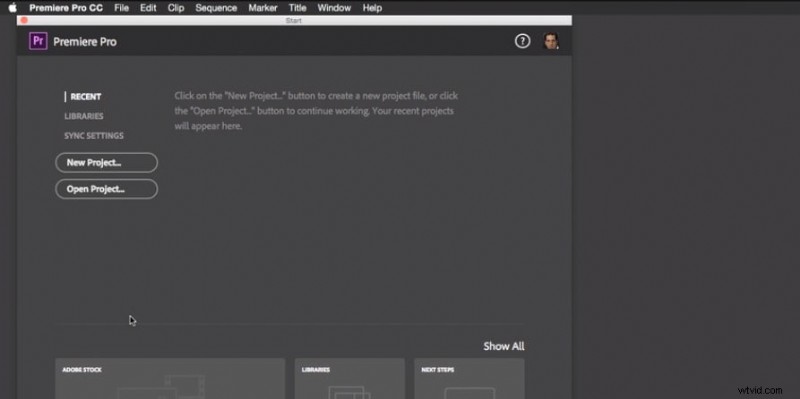
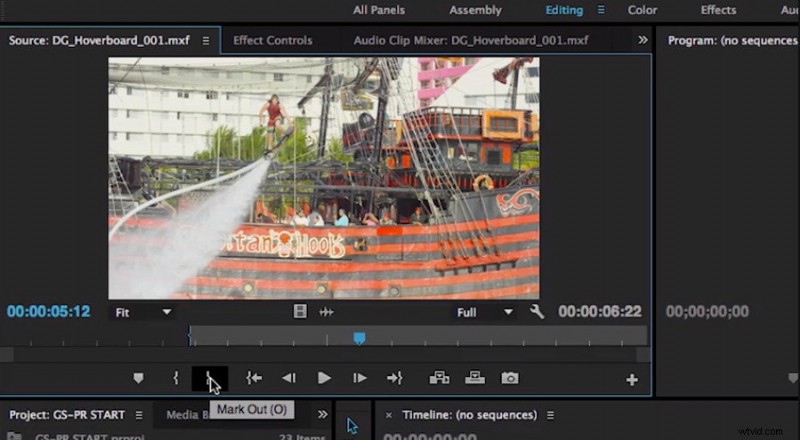
Stap 1:Importeer de video en maak een nieuwe reeks.
Stap 2:Knip clips bij, herschik ze, voeg audio toe en pas overgangen toe in de tijdlijn.
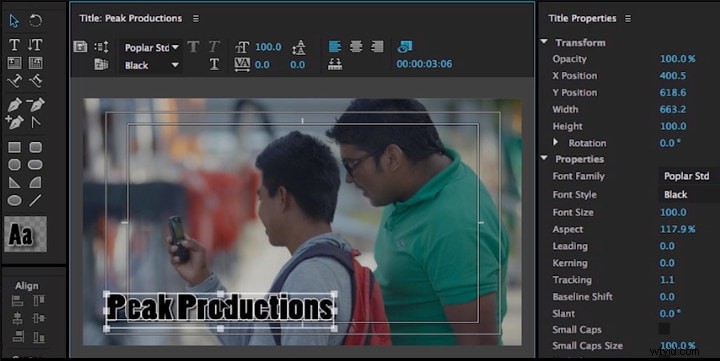
Stap 3:Titels en afbeeldingen toevoegen.
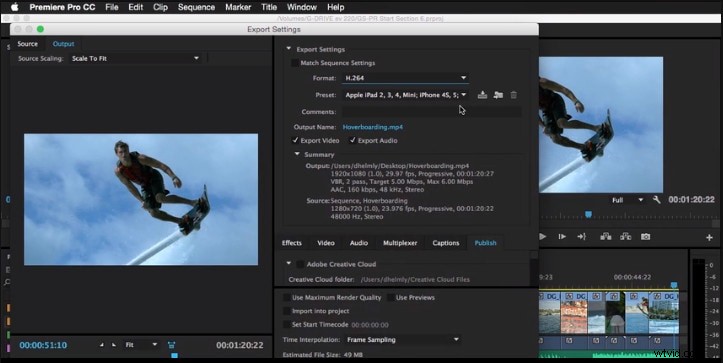
Stap 4:Exporteer de uiteindelijke video.
Alternatieve manieren om FLV op Mac te bewerken
1. Blender
Blender is een gratis, open source 3D- en videobewerkingspakket dat draait op macOS. Het biedt geavanceerde modellering, animatie en knooppuntgebaseerde effecten. Hoewel het rijk is aan functies, heeft het een steilere leercurve.
Blender gebruiken voor FLV-bewerking:
Stap 1:Open Blender.
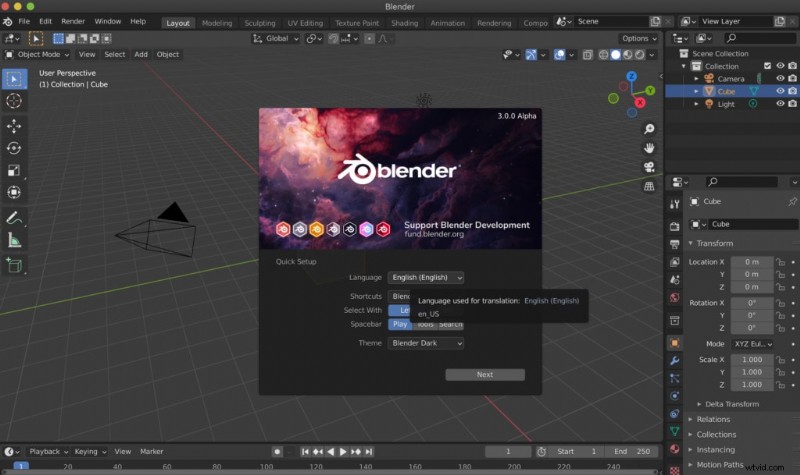
Stap 2:Selecteer Bestand → Nieuw → Videobewerking.
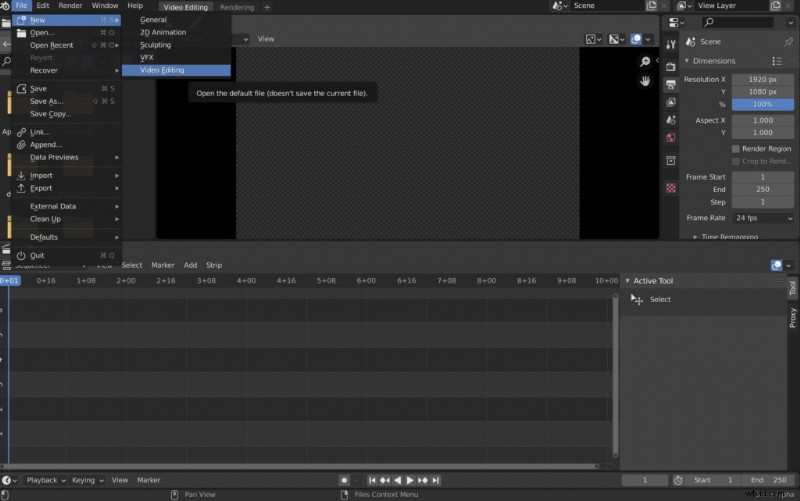
Stap 3:Importeer uw video en bewerk deze met de ingebouwde tools.
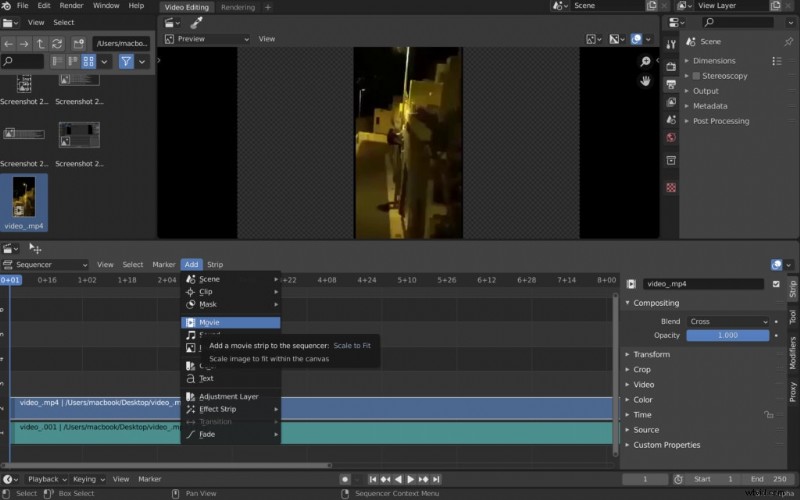
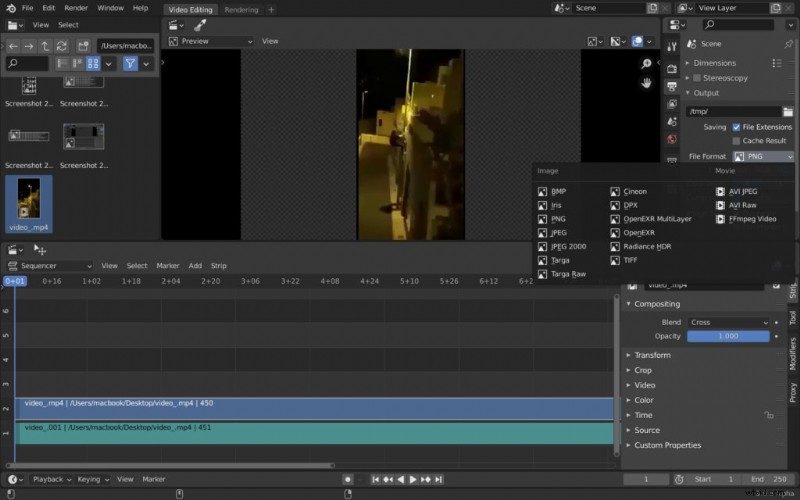
Stap 4:Bewaar en exporteer de voltooide video.
2. Final Cut Pro
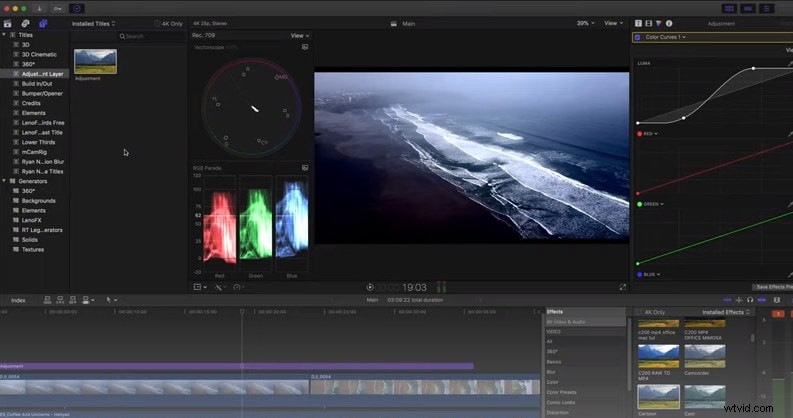
Final Cut Pro van Apple is een krachtige editor zonder abonnement, waar veel professionele videoproducenten de voorkeur aan geven. Dankzij de magnetische tijdlijn, de uitgebreide effectenbibliotheek en de krachtige tools voor kleurcorrectie is dit een topkeuze.
FLV bewerken in Final Cut Pro:
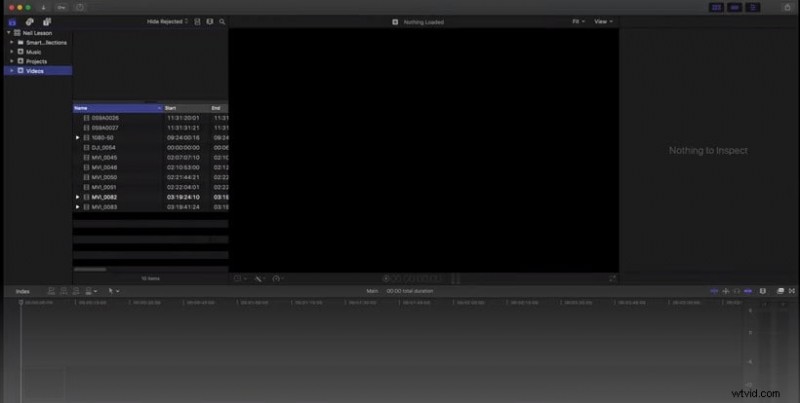
Stap 1:Maak een nieuw project.
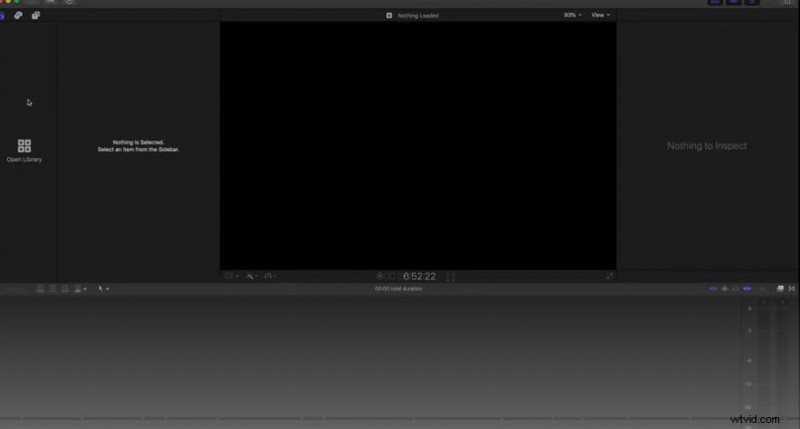
Stap 2:Voeg clips toe aan de tijdlijn en rangschik ze.
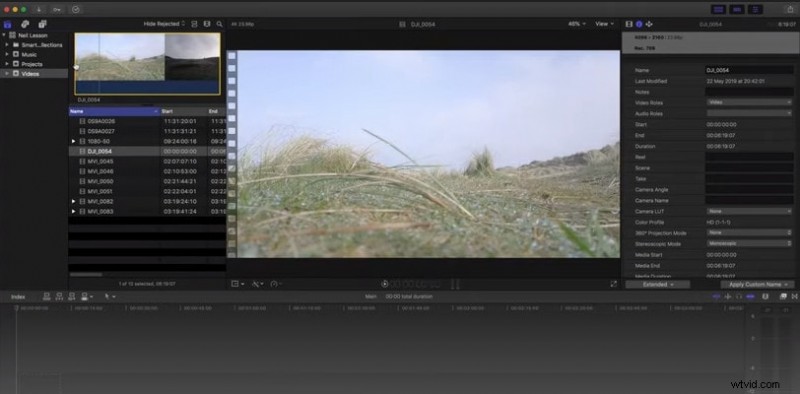
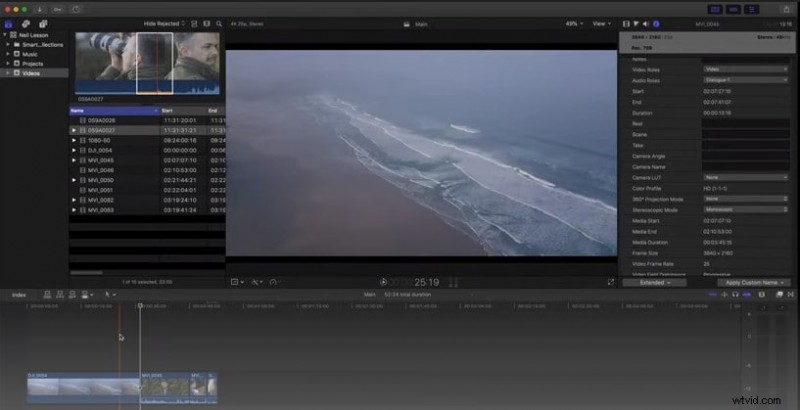
Stap 3:Knip clips rechtstreeks in de tijdlijn bij en knip ze uit.
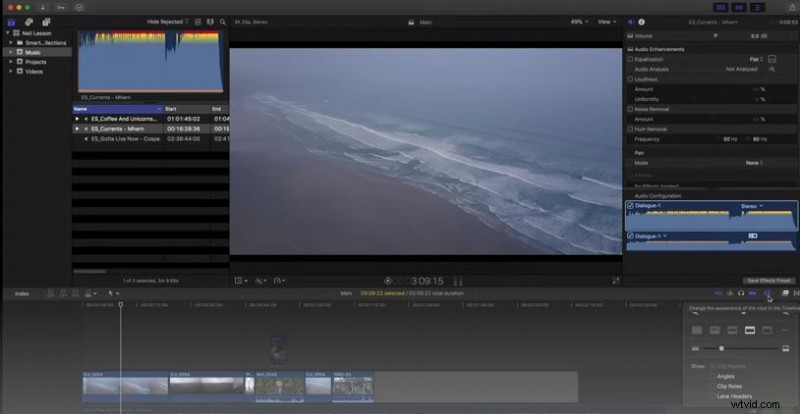
Stap 4:Pas effecten, overgangen en kleurcorrecties toe.
Stap 5:Exporteer de voltooide video.
FLV bewerken op Android
1. InShot
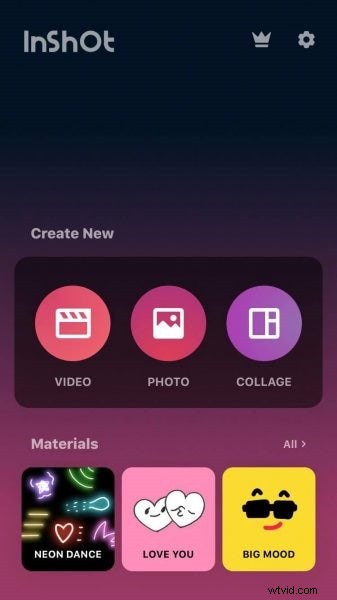
InShot is een populaire Android-video-editor die een overzichtelijke interface, stickers, filters en ondertitelondersteuning biedt. Het ondersteunt HD-uitvoer en maakt het samenvoegen van meerdere clips mogelijk.
Stappen om FLV te bewerken met InShot:
Stap 1:Open de app en importeer je video.
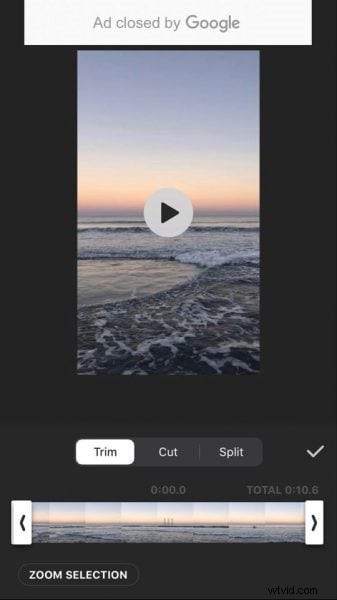
Stap 2:Knip en splits de beelden.
Stap 3:Voeg desgewenst clips samen.
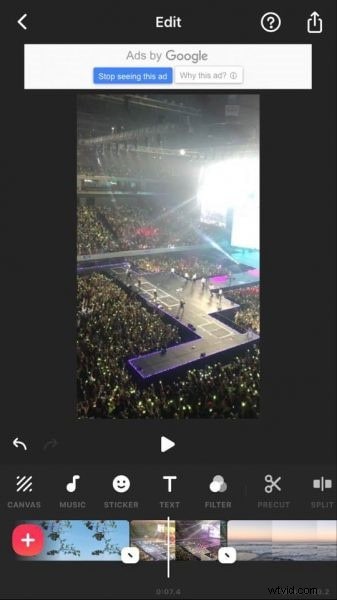
Stap 4:Pas filters toe, voeg muziek, tekst en stickers toe.
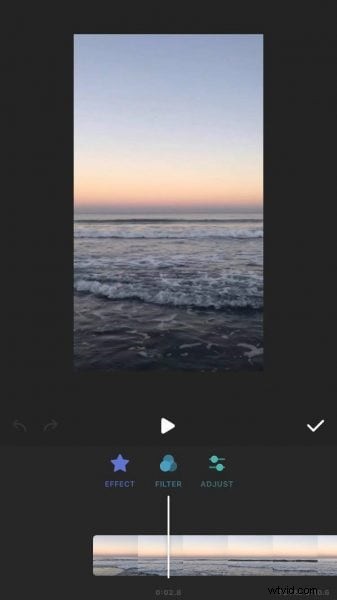
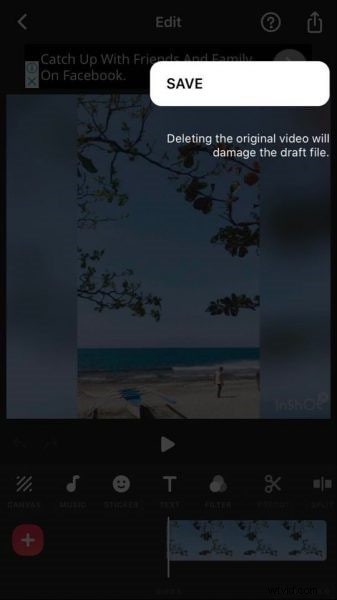
Stap 5:Sla de bewerkte video op.
2. Videoshow
VideoShow biedt een intuïtieve interface voor het bijsnijden, samenvoegen, toevoegen van ondertitels en het toepassen van meer dan 50 thema's. Het ondersteunt zowel gratis als betaalde abonnementen.
Stappen om FLV te bewerken:
Stap 1:Installeer en open VideoShow; upload je video.
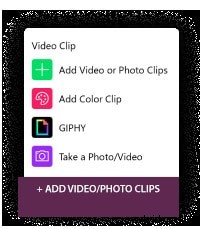
Stap 2:Pas filters toe of trim de clip.

Stap 3:Bewaar en exporteer het eindproduct.
FLV bewerken op iPhone
1. LumaFusion
LumaFusion is de beste mobiele video-editor op iOS en biedt maximaal zes video- en audiotracks, een magnetische tijdlijn en een uitgebreide bibliotheek met royaltyvrije materialen.
Stappen om FLV te bewerken met LumaFusion:
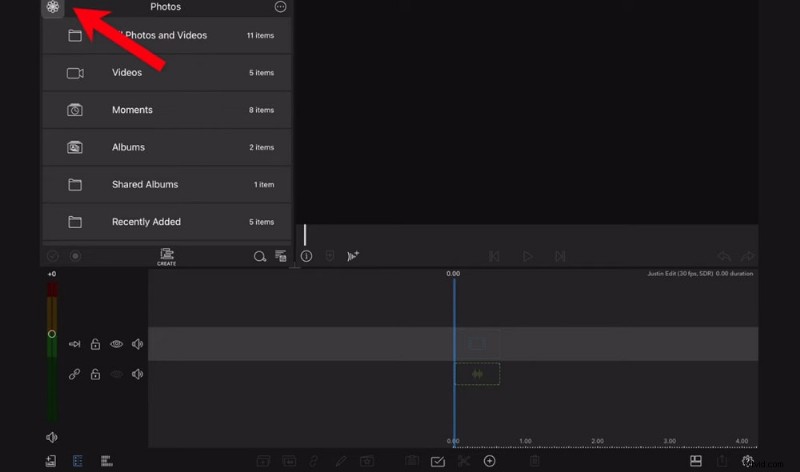
Stap 1:Maak een nieuw project door op de knop '+' te tikken.

Stap 2:Importeer de video uit uw fotobibliotheek.
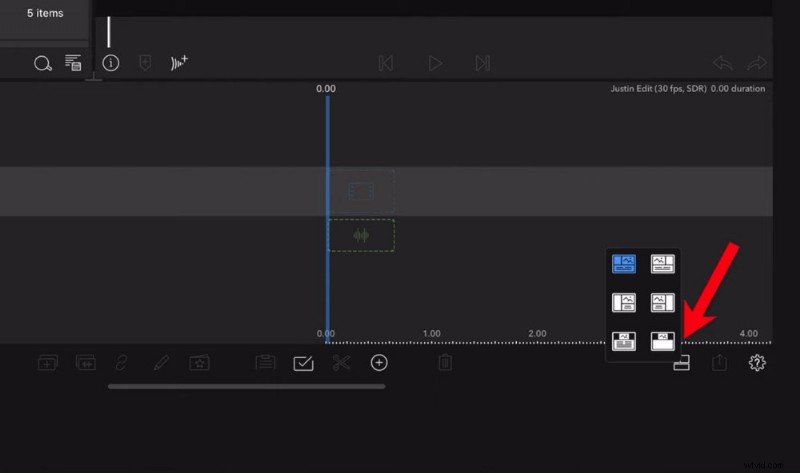
Stap 3:Pas de volumeniveaus en lay-out aan.
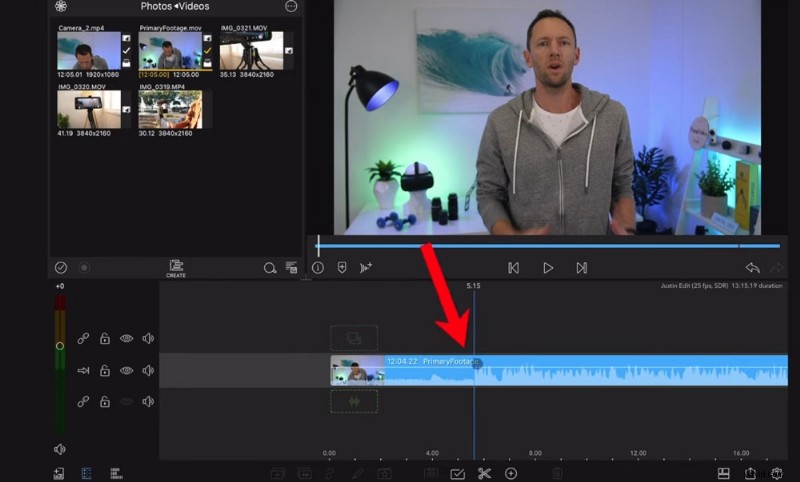
Stap 4:Bewerk de clip, voeg titels toe en verfijn de effecten.
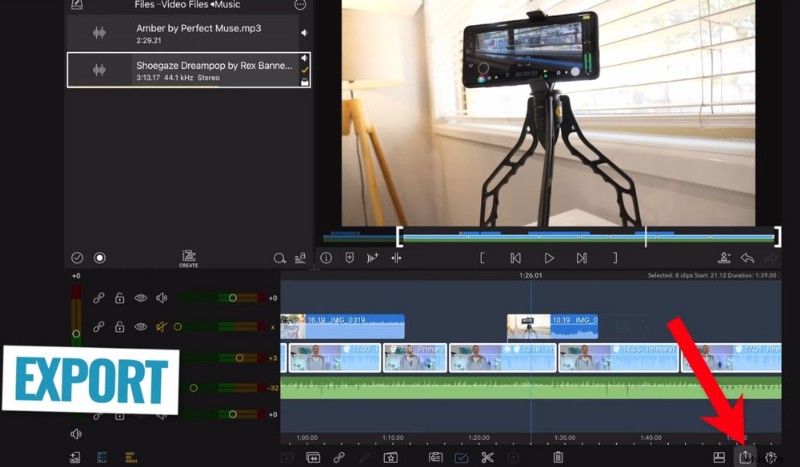
Stap 5:Exporteer de voltooide video.
2. Filmora Go
Filmora Go biedt een gratis, watermerkvrije bewerkingservaring op iPhone, met themafilters, stickers en eenvoudig samenvoegen van clips.
Stappen om FLV te bewerken:
Stap 1:Open de app, tik op 'Nieuwe video maken' en importeer je clip.

Stap 2:Trim, splits en verbeter de video met titels, overgangen en muziek.

Stap 3:Bewaar en exporteer de bewerkte video.
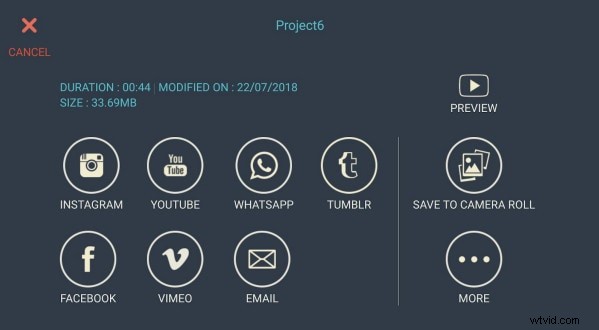
FLV online bewerken
1. Fastreel
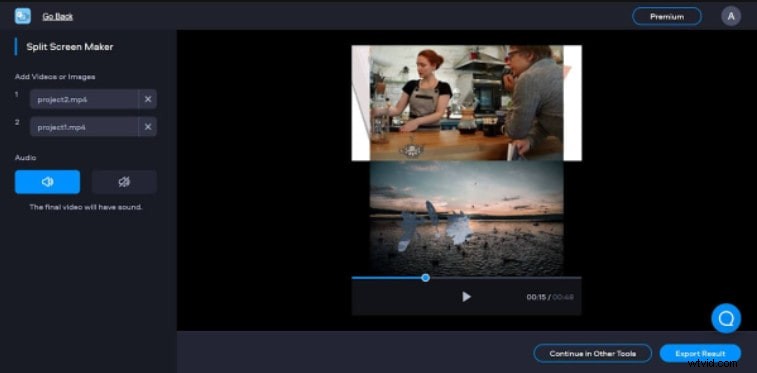
Fastreel is een gratis online editor die het samenvoegen, bijsnijden, comprimeren en toepassen van vooraf gemaakte sjablonen ondersteunt. Ideaal voor snelle, verzorgde video's.
Stappen om FLV online te bewerken:
Stap 1:Open Fastreel en importeer uw video.
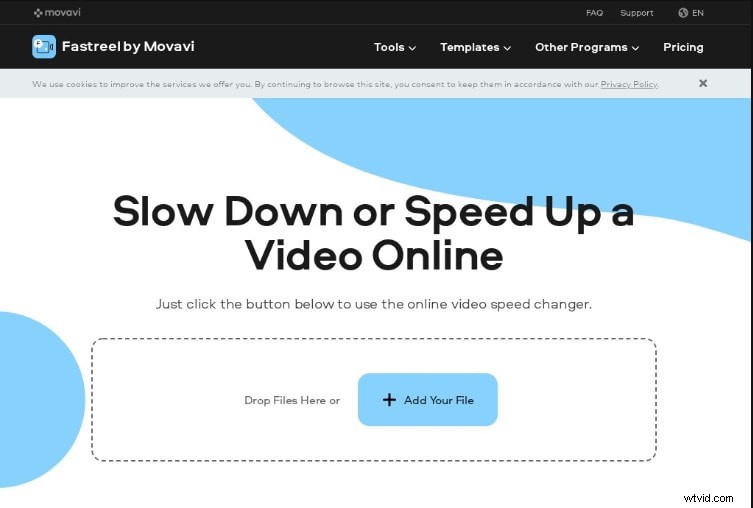
Stap 2:Kies een template en pas deze aan.
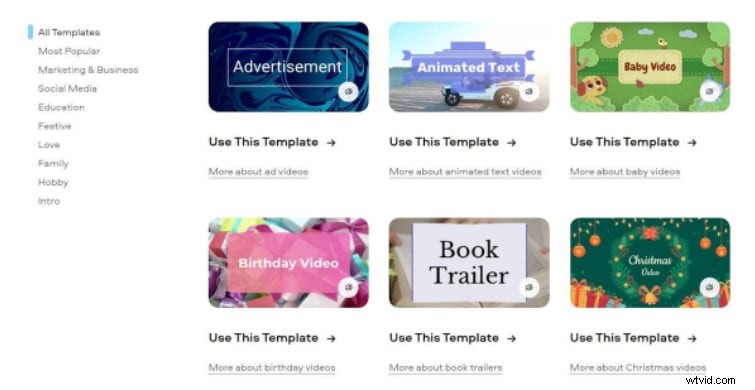
Stap 3:Bewerk de sjabloon:voeg muziek en tekst toe en pas clips aan.
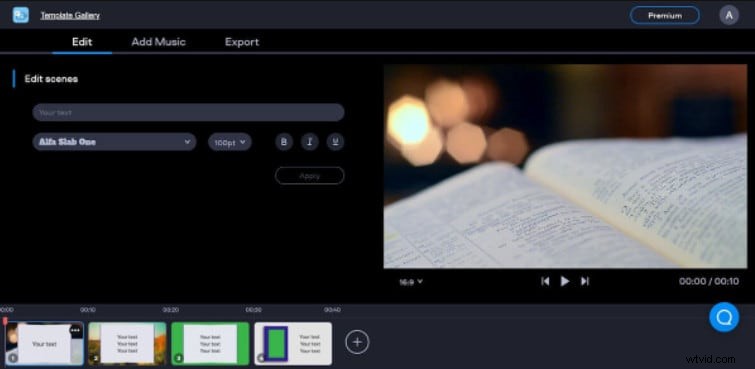
Stap 4:Bewaar en exporteer de uiteindelijke video.
2. WijVideo
WeVideo biedt een cloudgebaseerd bewerkingsplatform met onbeperkte opslag, een rijke voorraadbibliotheek en gedifferentieerde prijzen van $ 4,99 tot $ 36,99 per maand.
Stappen om FLV te bewerken met WeVideo:
Stap 1:Open WeVideo en importeer uw bestand.
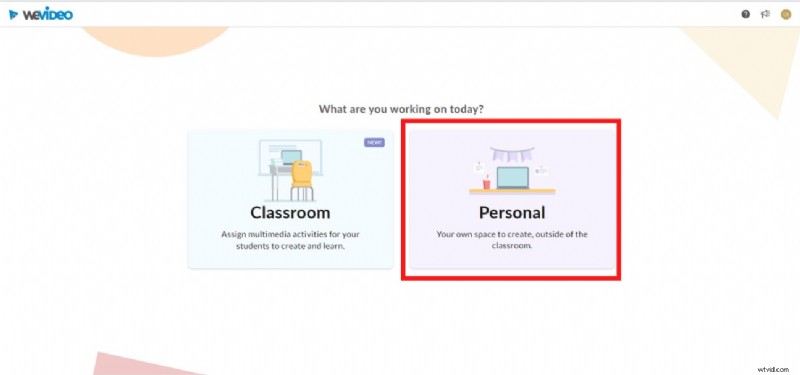
Stap 2:Maak een nieuw project.

Stap 3:Bewerk de clip:trim, knip en rangschik deze op de tijdlijn.
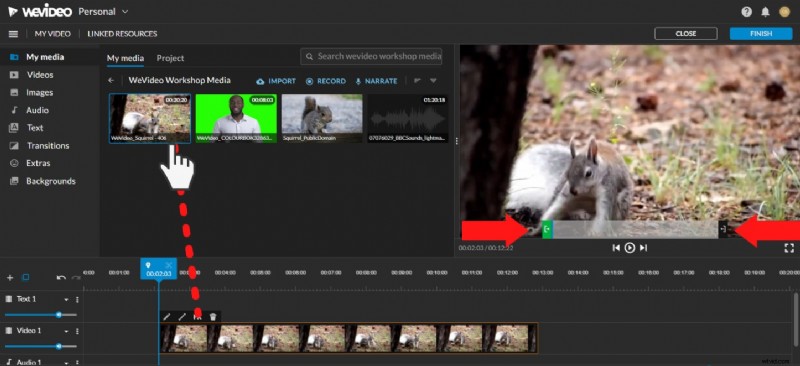
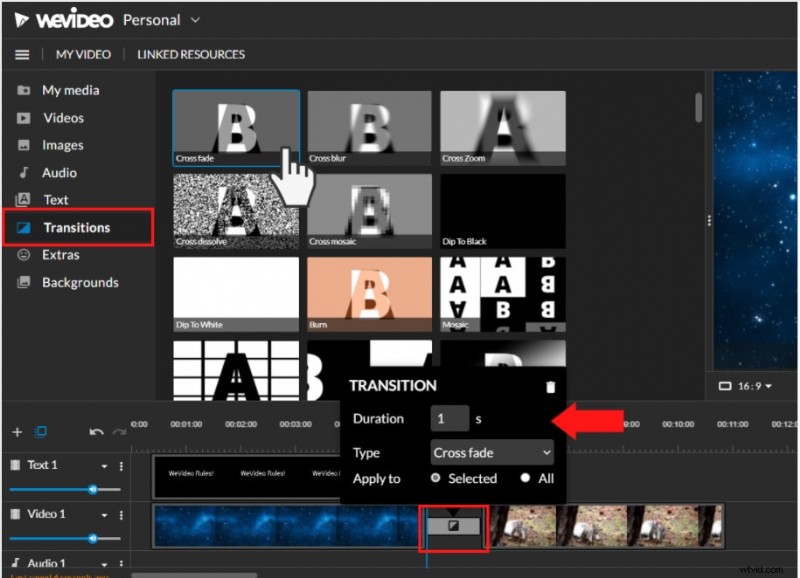
Stap 4:Voeg effecten, overgangen en muziek toe.
Stap 5:Voltooi de video en exporteer deze.
Veelgestelde vragen over het bewerken van FLV-video
Om FLV-bestanden af te spelen, kan elke compatibele FLV-speler zoals VLC, FLV Player, Sothink FLV Player voor Mac of Tonec Free FLV Player worden gebruikt.
- Is Filmora compatibel met Mac? Filmora ondersteunt macOS Sierra (10.12) en hoger, inclusief Big Sur- en Apple M1-chips, met Touch Bar-ondersteuning voor MacBook Pro.
- Wat is de beste online FLV-editor? Fastreel, WeVideo en FlexClip Video Maker behoren tot de populairste gratis opties.
- Hoe kies ik een video-editor? Denk aan budget, gebruiksgemak, formaatondersteuning, geavanceerde tools, creatieve middelen en klantenondersteuning.