

14 juli 2025 • Bewezen oplossingen
Het overbrengen van foto's en video's van smartphones of digitale camera's naar een Windows10-pc is nu een fluitje van een cent. Volg deze duidelijke stappen om uw media veilig en efficiënt te verplaatsen.
- Deel1:Importeren vanaf een telefoon
- Deel2:Gebruik de Foto's-app
- Deel 3:Verbindingsproblemen oplossen
- Deel 4:Importeren vanaf een camera
Deel1:foto's en video's importeren vanaf een telefoon
Stap1:sluit uw telefoon aan
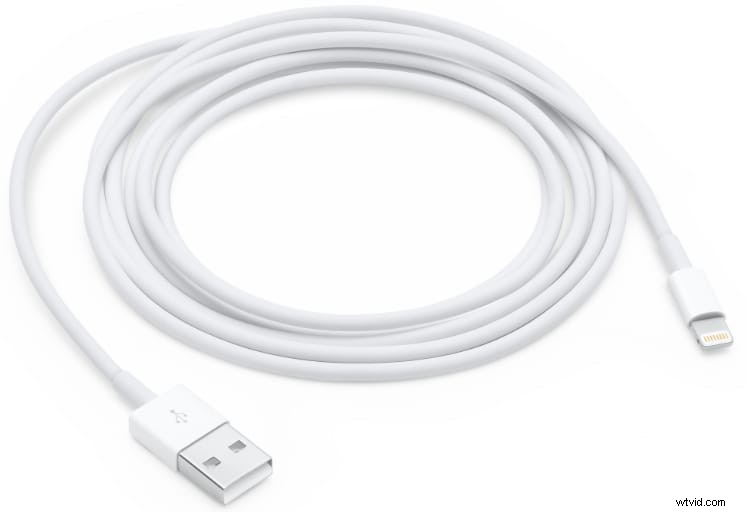
Sluit de USB-kabel van uw telefoon aan op het apparaat en op een USB-poort op uw pc. Een stabiele verbinding is de eerste voorwaarde voor een succesvolle overdracht.
Stap2:Bestandsoverdracht inschakelen
Selecteer op uw telefoon de USB-modus die mediaoverdracht toestaat (vaak “File Transfer” of “MTP”). Hierdoor krijgt Windows 10 toegang tot de opslag van uw apparaat.
Stap3:Start de import
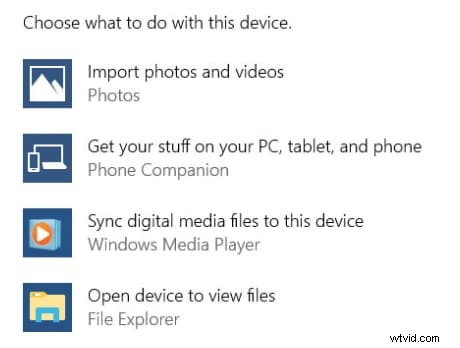
Eenmaal herkend, verschijnt de telefoon als een nieuwe schijf in Verkenner. Klik met de rechtermuisknop op het pictogram en kies Foto's en video's importeren en volg de aanwijzingen op het scherm.
Stap4:Controleer en bevestig
Windows geeft het aantal gevonden media-items weer. U kunt specifieke bestanden bekijken, ordenen en selecteren of eenvoudigweg alle nieuwe items in één keer importeren. Door tijdens deze stap mappen een naam te geven, blijft uw bibliotheek opgeruimd.
Deel2:Gebruik de Foto's-app
Open de ingebouwde Foto's-app vanuit het Start-menu. Zorg ervoor dat uw telefoon of camera verbonden blijft.
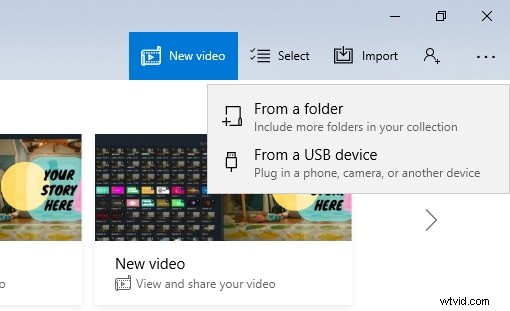
Klik op Importeren knop, kies de gewenste items en klik vervolgens op Doorgaan gevolgd door Importeren . Geïmporteerde media verschijnen in de fotobibliotheek, gesorteerd op datum.
Deel 3:problemen met de telefoon-naar-pc-verbinding oplossen
Wanneer het apparaat niet wordt gedetecteerd, controleert u de USB-poort door een ander randapparaat (bijvoorbeeld een muis) aan te sluiten. Test de kabel door uw telefoon op te laden; als hij wordt opgeladen, is de kabel in orde.
Controleer of mediaoverdracht is ingeschakeld op uw telefoon. Voor iPhones ontgrendelt u het apparaat, accepteert u de melding 'Vertrouw deze computer' en houdt u er rekening mee dat foto's die op iCloud zijn opgeslagen, moeten worden gedownload via iCloud.com of de iCloud-desktopapp.
Deel4:Importeren vanaf een camera
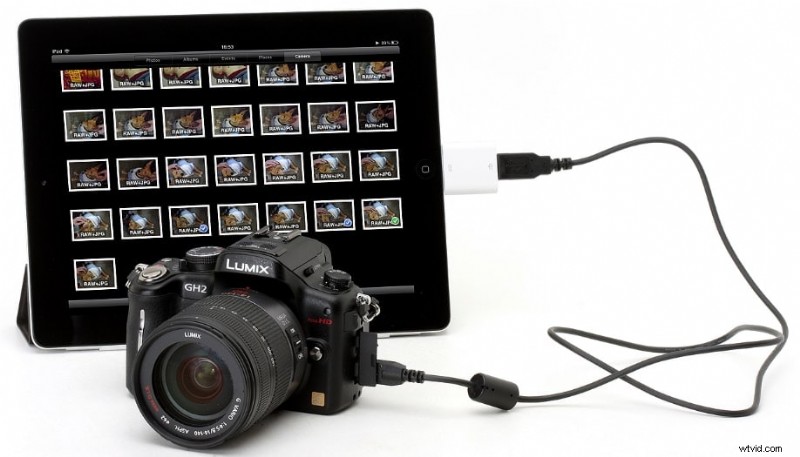
Sluit uw camera aan via USB en herhaal dezelfde stappen als hierboven beschreven. Zowel Bestandsverkenner als de Foto's-app herkennen standaard camerastations, waardoor het proces identiek is aan het importeren van telefoons.
Conclusie
Windows10 biedt betrouwbare, ingebouwde tools voor het overbrengen van foto's en video's. Of u nu de Verkenner of de Foto's-app gebruikt, u kunt uw media veilig opslaan, bewerken en delen op uw pc.
Shanoon Cox
Shanoon Cox is schrijver en liefhebber van alles wat met video te maken heeft.
Volg @ShanoonCox