

14 juli 2025 • Bewezen oplossingen
Windows10 biedt een krachtige, ingebouwde tool voor het vastleggen van foto's uit video:de Foto's-app. De resulterende JPEG-frames behouden de resolutie van de video, zodat u scherpe beelden van hoge kwaliteit krijgt.
In deze gids ontdek je:
- Een stilstaand beeld vastleggen met de Foto's-app
- Veelvoorkomende redenen waarom de functie mogelijk mislukt en hoe u deze kunt oplossen
- Een alternatieve methode met de gratis ScreenShot-tool
Stap1:maak een foto in foto's
Volg deze stappen om een “levende” afbeelding te maken en deze vervolgens te exporteren als JPEG:
- Open de Verkenner en navigeer naar de map die uw video bevat.
- Klik met de rechtermuisknop op het videobestand en kies Openen met → Foto's en laat het bestand afspelen.
- Klik met de rechtermuisknop op het afspeelvenster en selecteer Bewerken en maken → Foto's opslaan .
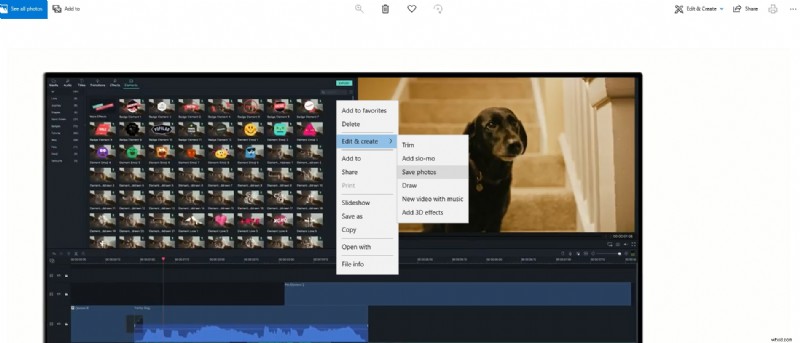
Klik in de editor op Afspelen om de live-preview te bekijken. De gegenereerde ‘levende’ afbeelding verschijnt in uw Afbeeldingen map met het voorvoegsel “LI”.
Om het exacte frame te kiezen dat je wilt:
- Klik op het levende beeld om het op volledig scherm te openen.
- Gebruik de pijltjestoetsen of de tijdlijnschuifregelaar om naar het gewenste frame te navigeren.
- Klik op Een foto opslaan . Het bestand wordt opgeslagen als
LI_Momentin de map Afbeeldingen.
Stap2:Veelvoorkomende problemen oplossen
Soms weigert de Foto's-app een foto te maken. Typische oorzaken zijn:
- Verouderde Windows-updates – Zorg ervoor dat u de nieuwste patch gebruikt.
- Problemen met Microsoft Store-accounts – Probeer u aan te melden met een ander Microsoft-account.
Om Windows bij te werken:
- Klik op Start → Instellingen → Update en beveiliging → WindowsUpdates → Controleren op updates .
- Installeer alle beschikbare updates en start opnieuw op als daarom wordt gevraagd.
Om uw Microsoft Store-account te wijzigen:
- Open de Store-app.
- Klik op het profielpictogram, log uit en log in met een ander account.
Stap3:Alternatief – Gebruik ScreenShot
Als de ingebouwde methode mislukt, wordt de gratis ScreenShot tool biedt een betrouwbare terugval. Het legt alle inhoud op het scherm vast, ondersteunt een breed scala aan videoformaten en biedt u de mogelijkheid om de afbeelding te annoteren voordat u deze opslaat.
Stappen:
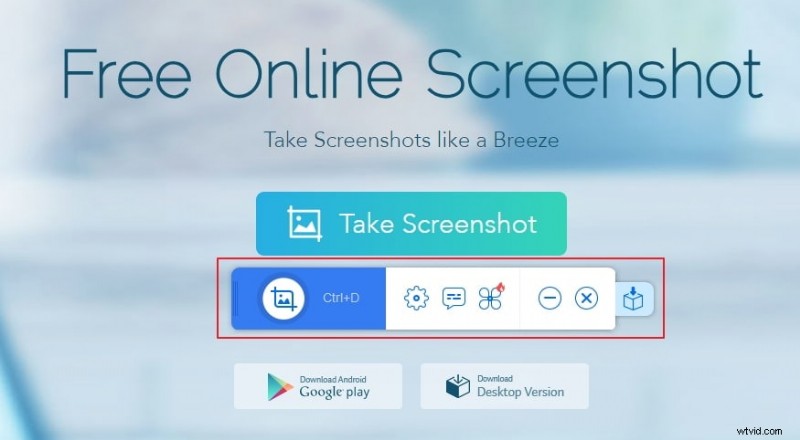
- Ga naar de ScreenShot-website en klik op TakeScreenshot .
- Voer de Java-applet uit en druk op het camerapictogram.
- Sleep het blauwe draadkruis over het videovenster om het gebied te selecteren dat u wilt vastleggen.
- Gebruik na de opname de werkbalk om de afbeelding te bewerken.
- Klik op Opslaan om de JPEG naar uw computer te downloaden.
Conclusie
Of u nu de voorkeur geeft aan het gemak van de eigen Foto's-app of aan de flexibiliteit van een extern hulpprogramma voor schermopnamen, Windows10 biedt de tools die u nodig hebt om foto's van hoge kwaliteit uit video te halen. Probeer de methode die het beste bij uw workflow past en geniet van scherpe, klaar om te delen afbeeldingen.
ShanoonCox
Shanoon Cox is schrijver en liefhebber van alles wat met video te maken heeft.
Volg @ShanoonCox