

10 juli 2025 • Bewezen oplossingen
Het toevoegen van titels of tekst aan een video is een krachtige manier om context en verhalen over te brengen. Als u Windows10 gebruikt, maakt de ingebouwde Foto's-app dit proces eenvoudig. Hieronder vindt u een duidelijke, stapsgewijze handleiding waarmee u teksttitels kunt toevoegen en deze zelfs kunt animeren.
- Deel 1:Titels/tekst toevoegen aan video op foto's in Windows10
- Deel 2:Tekst laten bewegen in de Foto's-app van Windows 10


Deel1:Titels/tekst toevoegen aan video op foto's in Windows10
Of u nu een familievideo of een korte bedrijfsclip bewerkt, de Foto's-app biedt een handige manier om titels in te voegen. Zo gaat het:
- Verdeel uw beeldmateriaal eerst in logische secties. Kies voor elk segment een relevante achtergrondafbeelding of videoclip en voeg een koptekst toe.
- Als u nieuwe beelden nodig heeft, klikt u op 'Foto's of video's toevoegen' en zoekt u op internet of selecteert u een van de vooraf ingestelde gelicentieerde categorieën. Vergeet niet de afbeelding te crediteren wanneer u deze invoegt.
- Als een afbeelding met zwarte balken verschijnt, klikt u op de knop voor het wijzigen van het formaat en verwijdert u vervolgens de zwarte gebieden zodat deze in het kader passen.
- Om een titel in te voegen, typt u uw tekst in het vak rechtsboven in de editor. Kies een geanimeerd lettertype dat bij uw achtergrond past. Elke lettertypestijl biedt verschillende lay-outs, dus bekijk een voorbeeld van de animatie met de afspeelbediening. Als de tekst te snel is, verleng dan de duur tot 3-4 seconden voor een vloeiender effect.
- Gebruik voor kredietlijnen de klassieke tekststijl. Plaats elk tegoed op een nieuwe regel en vergeet niet jezelf ook te erkennen.
Deel2:Tekst laten bewegen in de Foto's-app van Windows 10
Dankzij het verankeringssysteem van de Foto's-app glijdt tekst op natuurlijke wijze langs uw video. Volg deze stappen om uw titels te animeren:
- Open de Foto's-app en klik op de blauwe knop 'Maken'. Kies in de vervolgkeuzelijst 'Aangepaste video met muziek'. Vink het vakje aan naast de video die je wilt bewerken.
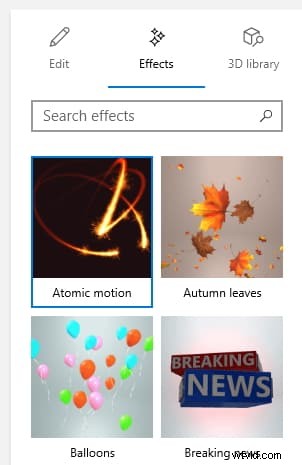
- Sleep de video naar de onderstaande tijdlijn. Ga naar het menu Effecten en selecteer '3D-effecten'.
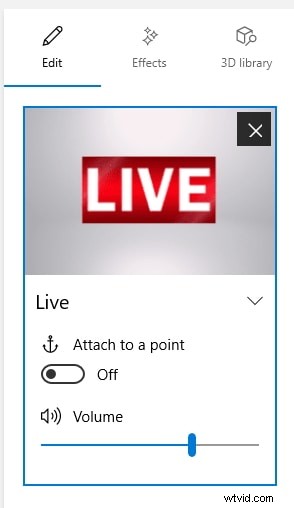
- Kies in de rechterzijbalk een effect dat beweging ondersteunt. Als het effect kan worden verankerd, ziet u de optie 'Bijvoegen'.
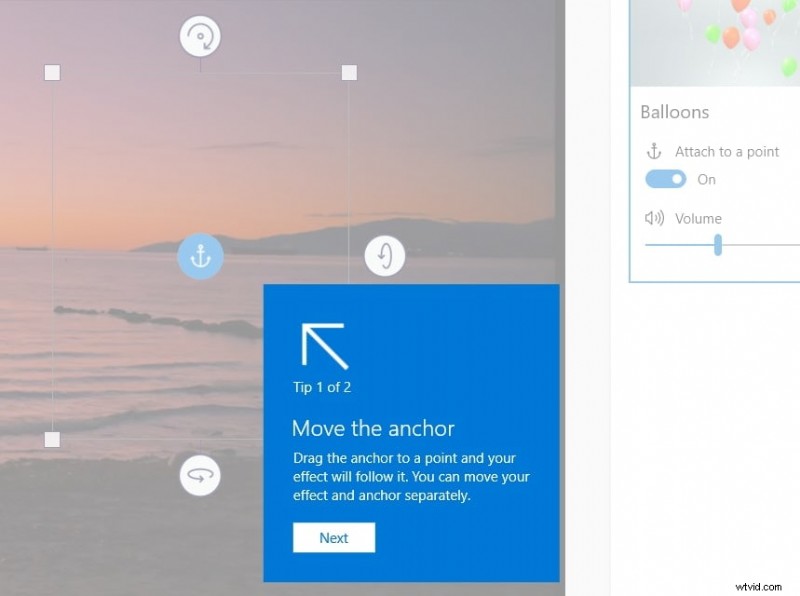
- Schakel 'Aan een punt koppelen' in en plaats het blauwe anker op de tekst die u wilt verplaatsen. De app verwerkt de bijlage.
- Pas de lengte van de animatie aan door de tijdbalk te verschuiven. Je kunt ook op verschillende punten roteren, het formaat wijzigen en verankeren om een dynamische reeks te creëren.
Conclusie
Door de bovenstaande stappen te volgen, kunt u moeiteloos titels en geanimeerde tekst aan uw video's toevoegen met behulp van de Windows10 Foto's-app. Het proces is intuïtief, waardoor het geschikt is voor zowel beginners als doorgewinterde redacteuren.
Shanoon Cox
Shanoon Cox is schrijver en liefhebber van alles wat met video te maken heeft.
Volg @Shanoon Cox