

18 november 2025 • Bewezen oplossingen
De Foto's-app van Windows 10 is meer dan een eenvoudige viewer; Dankzij de geïntegreerde tekenwerkbalk kunt u foto's en video's rechtstreeks op uw bureaublad annoteren. De nieuwste update voegt intuïtieve tools toe voor het uploaden, bijsnijden, roteren en toepassen van filters, en laat je nu uit de vrije hand schetsen, tekst en vormen toevoegen met een verscheidenheid aan pennen, markeringen en gummen. Deze annotaties kunnen worden gedeeld op sociale media of worden samengevoegd tot geanimeerde clips die uw tekenproces voor kijkers herhalen.
- Deel 1:tekenen in de Foto's-app in Windows 10
- Deel 2:online tekenen op foto's
Deel 1:tekenen in de Foto's-app in Windows 10
Door een persoonlijk tintje aan afbeeldingen of video's toe te voegen, wordt het vertellen van verhalen en de betrokkenheid vergroot. Volg deze stappen om te beginnen met tekenen:
- Open een foto of video uit je bibliotheek.
- Klik op Bewerken en maken en selecteer Tekenen vanuit de werkbalk.
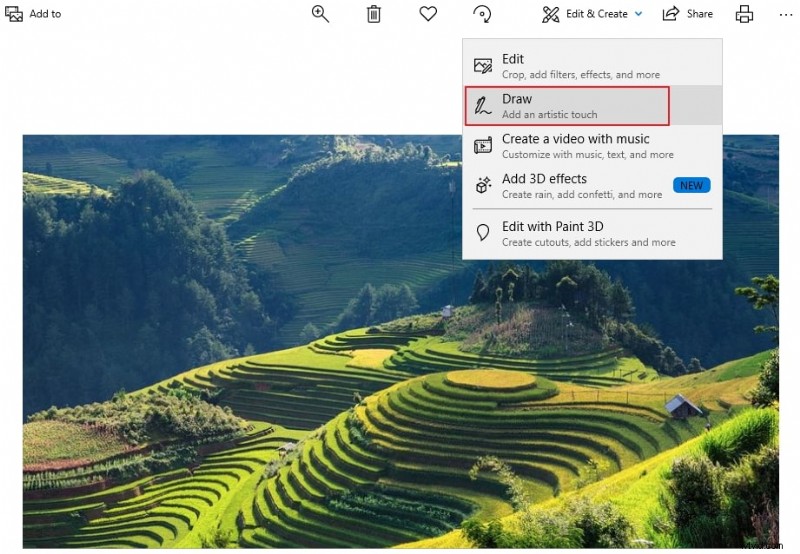
- Kies de pen van uw voorkeur in de Windows Ink-werkbalk. Je kunt een stift, potlood of penseel kiezen.
- Pas de grootte en kleur aan met het palet. Er is een breed scala aan tinten en diktes beschikbaar.
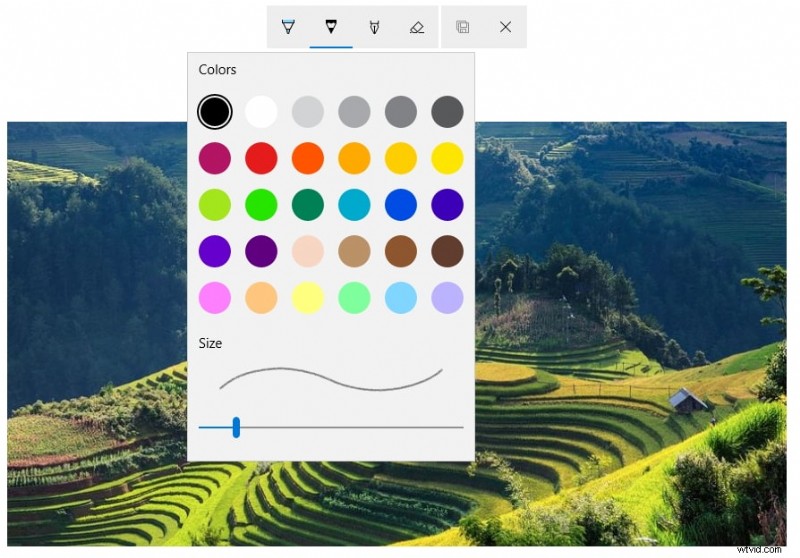
- Maak rechtstreeks gebruik van de media. De werkbalk biedt ook een gum van verschillende groottes om fouten te corrigeren.
- Voor video kun je inkt aan een specifiek object of persoon verankeren. De annotatie volgt het onderwerp terwijl de camera beweegt.

Verbeter uw creatieve workflow
Hoewel de Foto's-app de meeste elementaire annotatiebehoeften dekt, kunnen makers die op zoek zijn naar geavanceerde videobewerking en tekenen aanvullende tools overwegen. Wondershare Filmora biedt bijvoorbeeld uitgebreide teken- en tekstopties, bewerking op meerdere sporen en een enorme bibliotheek met effecten.
Deel 2:online tekenen op foto's
Als u de voorkeur geeft aan een online oplossing:LunaPic is een gratis webgebaseerde editor die tekeningen, filters en animaties ondersteunt. Zo gebruikt u de tekenfuncties:
- Navigeer naar LunaPic en upload de afbeelding die u wilt annoteren.
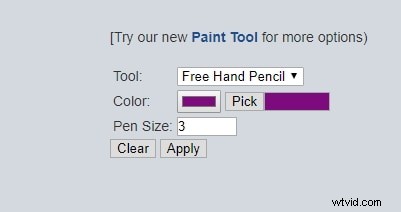
- Selecteer Tekenen uit het bovenste menu en kies vervolgens het potlood uit de vrije hand.
- Kies een kleur en pengrootte in de werkbalk. Klik op Toepassen om elke tekenactie uit te voeren.
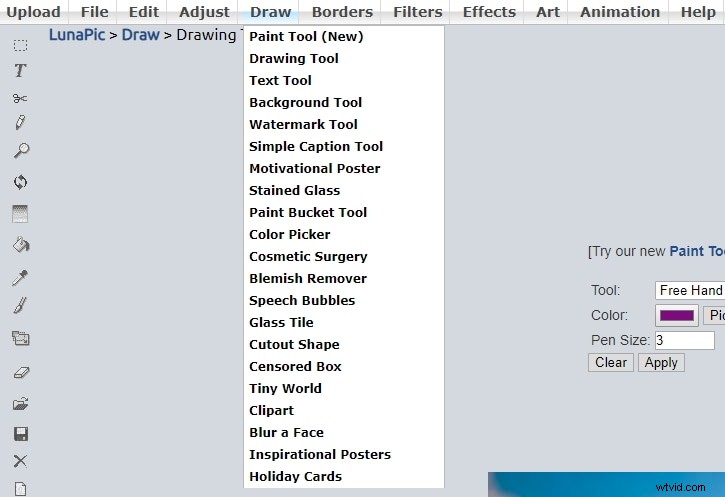
Nadat u klaar bent, klikt u op Toepassen om de wijzigingen op te slaan. U kunt de bewerkte afbeelding downloaden of rechtstreeks vanaf het platform delen.
Conclusie
De vernieuwde Foto's-app in Windows 10 biedt een gepolijste interface, ondersteuning voor donkere thema's en robuuste tekenhulpmiddelen waarmee het annoteren van foto's en video's eenvoudig wordt. Voor gebruikers die meer geavanceerde videobewerking nodig hebben, bieden applicaties van derden, zoals Wondershare Filmora, uitgebreide tekenmogelijkheden en creatieve effecten.
Probeer het gratis op Windows 7 of nieuwer (64-bit): Veilig downloaden


Shanoon Cox
Shanoon Cox is schrijver en liefhebber van alles wat met video te maken heeft.
Volg @Shanoon Cox